换一换
换一换 




当你开始新游戏时,《小偷模拟器2》会提示已备份存档,但你却找不到备份文件。 本指南将说明如何恢复该备份。 如何恢复新游戏备份 当你开始新游戏时,游戏会警告你这将覆盖现有存档,但同时表示会创建备份。实际上游戏确实创建了备份,只是位置比较隐蔽。 以下是将备份存档恢复为正常存档槽的步骤: 1. 开始前,请加载你刚创建的新游戏。打开菜单,进入游戏->保存游戏,将其保存到存档槽2。如果你继续游玩备份存档,存档槽1(自动存档槽)会再次被覆盖,导致你刚创建的新游戏进度丢失。定期将游戏存档保存到其他存档槽通常是个好主意。 如果你已经在存档槽5中有存档,建议你加载该存档并将其保存到其他位置,因为我们将在该槽中存放备份文件。 2. 前往存档目录。该目录位于%USERPROFILE% AppData LocalLow CookieDev Thief Simulator 2。你可以右键点击开始按钮,选择运行,然后将该路径复制粘贴到运行窗口中。 或者,你也可以前往C: Users Your User AppData LocalLow CookieDev Thief Simulator 2。这是同一个目录。 该目录的外观应如下所示:
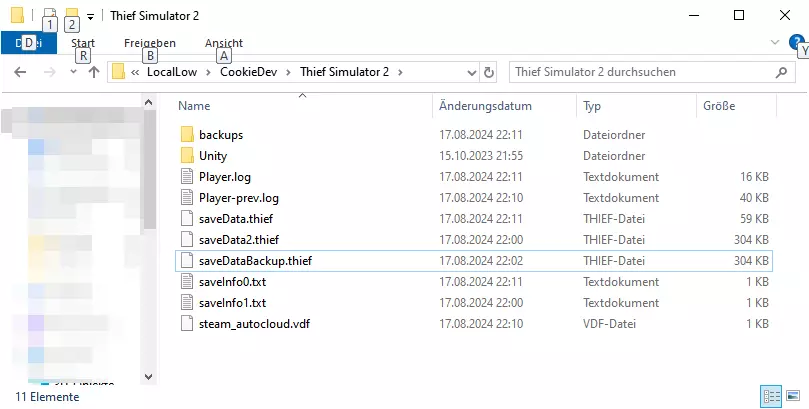
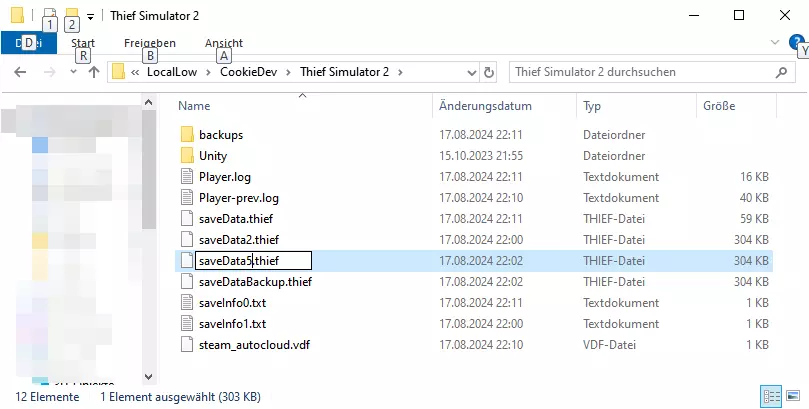
3. 你会在那里看到一个名为saveDataBackup.thief的文件,这就是你的备份文件。为了安全起见,复制该文件,然后将其重命名为saveData5.thief。注意字母大小写,savedata5.thief或SAVEDATA5.thief都是无效的。
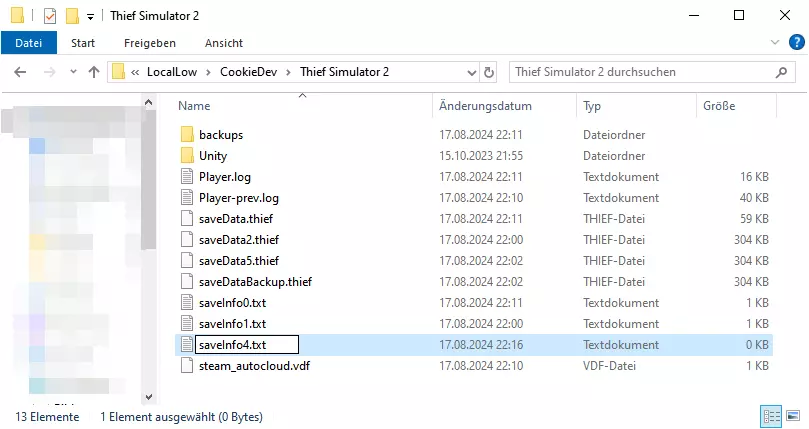
4. 在该目录下新建一个文本文件,并将其命名为saveInfo4.txt。 是的,是4,不是5。再次注意字母的大小写。
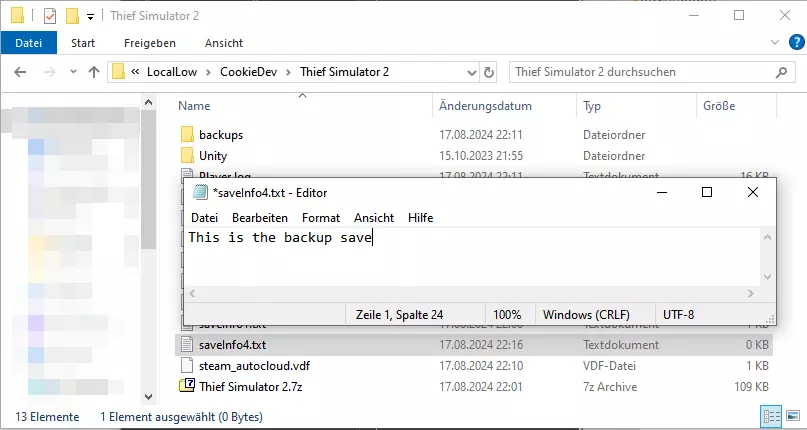
5. 打开此文本文件并在其中写入内容。你所写的文本将作为游戏中存档文件的名称。不过实际上可以是任何文本,只要别太长就行。
6. 启动游戏并选择【继续】。你会再次进入你的“新”游戏。 现在是最后一个可以将其保存到新存档槽的机会,如果你想保留它的话。 打开菜单,进入【游戏】->【加载存档】,在第5个存档槽中会有一个你刚刚命名的存档,只需加载它,你就回到了原来的游戏。
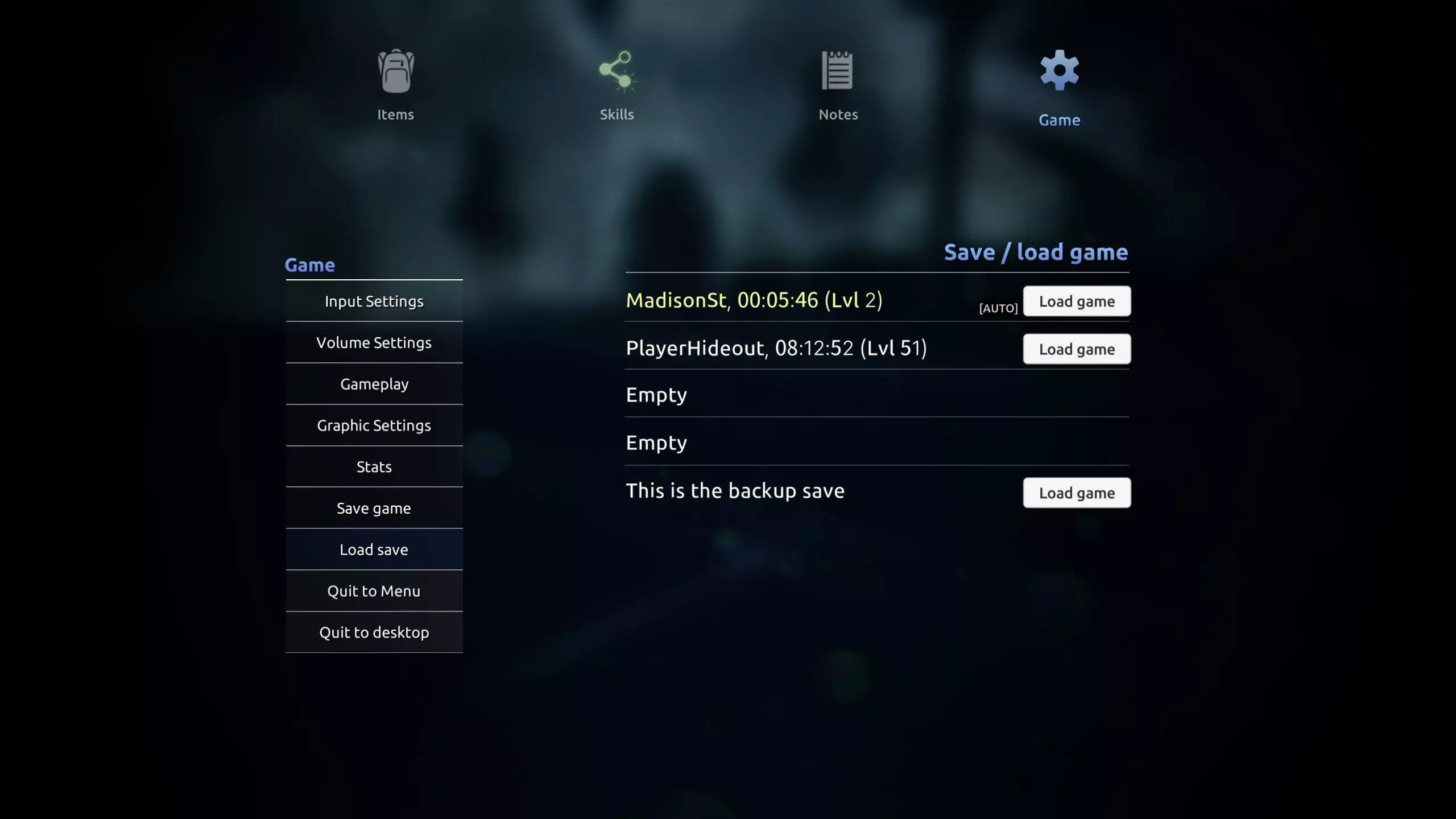
如何恢复其他备份 以下仅为补充信息,未经测试。 在上述存档所在的同一目录中,还有一个备份文件夹。在该文件夹内,你会找到类似saveData_backup10.thief和saveData_backupTxt10.txt这样的文件。 编号规则尚不明确,但这些文件似乎是常规存档的备份。 因此,若你的常规存档无法加载,可进入该文件夹,按修改日期排序,选取最新或第二新的文件对。将它们复制到常规存档目录,并分别重命名为saveData<存档槽位>和saveInfo<存档槽位-1>。 例如,若最新的备份文件是saveData_backup9.thief和saveData_backupTxt9.txt,要将其恢复到第3个存档槽位,可将saveData_backup9.thief重命名为saveData3.thief,将saveData_backupTxt9.txt重命名为saveInfo2。如果因为1号存档损坏导致无法加载该存档继续游戏,可将这些文件重命名为saveData.thief(第一个文件不带数字)和saveInfo0.txt,并覆盖原文件。不过,在覆盖前建议先将原文件复制到其他位置以确保安全。再次说明,此方法未经测试,更多是基于经验的推测。