




 换一换
换一换 


前置要求 - 启用Steam Play(Proton) - 通过Protonup获取最新版本的Proton-GE - 为每个游戏更改Proton版本以启用最新版的Proton-GE AMD FSR 分辨率与画质 AMD的FSR技术通过以较低分辨率运行游戏(从而提升性能),然后利用AI将图像放大至输出分辨率。AMD针对不同的屏幕分辨率,推荐了特定的游戏运行分辨率。 例如,如果你的屏幕分辨率为1920x1080,且想要使用画质预设,你需要将游戏内分辨率设置为1280x720。或者,对于同样的1920x1080屏幕,若想使用超高清画质预设,则游戏内分辨率应设为1477x831。锐化(我的分辨率是3440x1440,所以我只使用游戏提供的最高分辨率,即1920x1080) 你可以选择添加一个额外参数WINE_FULLSCREEN_FSR_STRENGTH来增强FSR的锐化效果。该参数范围为0-5,0表示锐化效果最强,5表示锐化效果最弱。如果未设置此参数,默认值为2。 更高的锐化效果会提升图像质量,但会略微牺牲性能! 设置Steam启动选项 右键点击所选游戏并选择“属性”。然后在“常规”选项卡下,在“启动选项”中输入: WINE_FULLSCREEN_FSR=1 %command% 如果你想调整FSR的锐化强度,请在%command%之前添加该参数。WINE_FULLSCREEN_FSR=1 WINE_FULLSCREEN_FSR_STRENGTH=1 %command% 设置游戏内分辨率 启动游戏后,进入游戏的选项菜单,通常在【视频选项】下进行以下设置: 将显示模式设置为全屏(不要选择窗口化或无边框窗口模式!) 将分辨率设置为你的画质预设分辨率(例如,1920 x 1080显示器的超高质量预设分辨率为1477 x 831) 如有必要,请重启游戏! 恭喜!你终于摆脱了游戏的糟糕分辨率!
提高分辨率(仅适用于Linux系统)

导读
本文介绍Linux系统下,借助Steam Play(Proton)和Proton-GE,通过AMD FSR技术提高游戏分辨率的方法,含不同屏幕分辨率对应的游戏运行分辨率推荐、FSR锐化参数设置,以及Steam启动选项和游戏内分辨率的具体操作步骤。


评论
共0条评论

《战锤40K:暗潮》1.11.5版本热修复公告
《战锤40K:暗潮》Hotfix 1.11.5修复公告 1. 本次热修复补丁已在全平台推出,玩家可在等待下载期间查看以下说明。 2. 修复了若干漏洞及崩溃问题。…
2026-04-27 09:060赞 · 0评论
能让玩《Ganyang Setan Alas! The Game》时的帧率翻倍吗?
本指南将帮助你在显著不影响画面质量的前提下提升《Ganyang Setan Alas! The Game》的运行性能。 此方法已在搭载英伟达和AMD独立显卡的笔…
2026-03-21 16:000赞 · 0评论
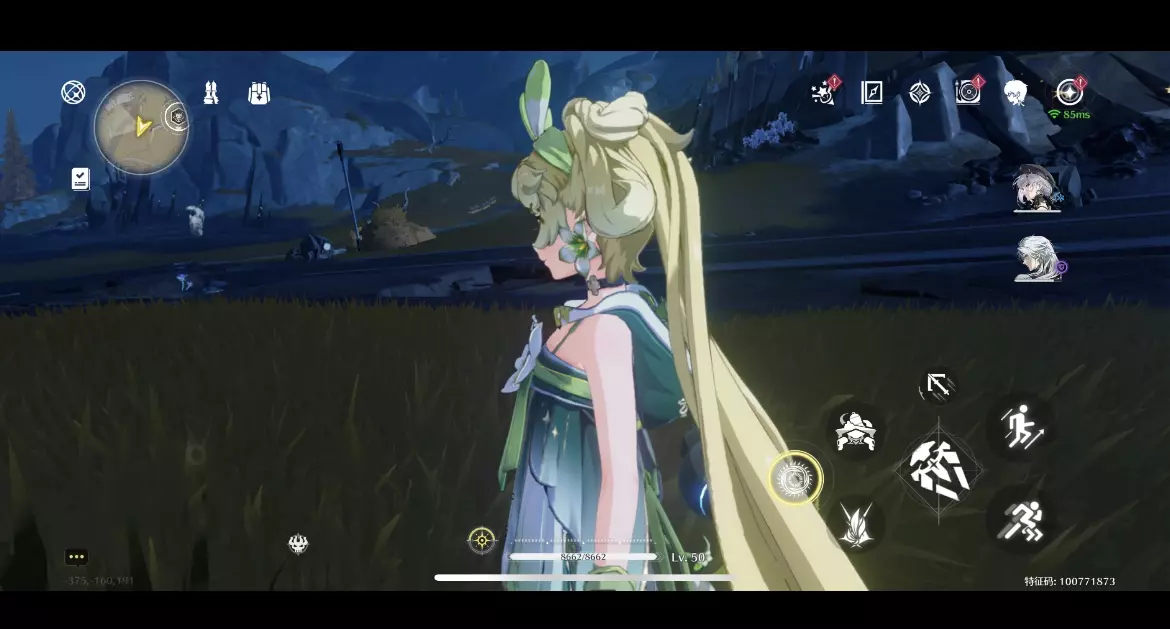
鸣潮苹果手机画质性能最性价比的关键设置
鸣潮手机端用户是不是一直觉得画面蒙了一层模糊的纱布?!看久眼睛非常不舒服,因为移动端游戏优化非常拉跨,导致不能把画质参数拉得太高,本人自己尝试了很多博主的移动端…
2025-11-20 08:400赞 · 0评论
如何使用Lossless Scaling(已获国人认可)
无法识别或无法翻译,已删除。
2026-02-14 16:000赞 · 0评论

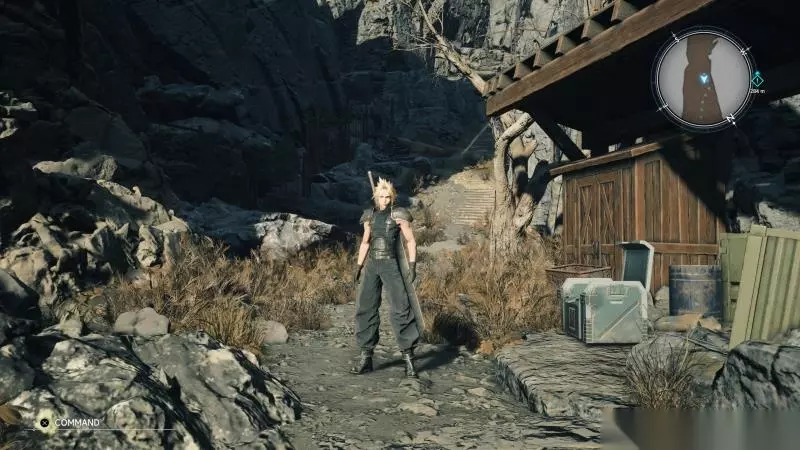
《最终幻想》画质模式卡吗?性能模式糊不糊?实测对比60帧与30帧画面区别
《最终幻想》性能模式与画质模式对比实测来了!第一张是性能模式,第二张是画质模式。可能照片上看不太清楚,我来详细描述一下:开启60帧性能模式的代价是分辨率降到了7…
2026-06-05 02:000赞 · 13评论
如何在WINE上运行SRPG Studio及游戏(MAC/ Linux系统)
默认情况下,通过Wine运行SRPG Studio会导致在游玩地图时出现错误。不过,使用Winetricks安装Windows Script Host后,就能通…
2026-04-02 22:000赞 · 0评论

Linux系统支持鼠标+WASD操作
你是否也和我一样,没有手柄,又无法忍受缺乏完善鼠标支持的键盘操控? 如果你使用的是Linux系统,那就无需再担心了,本指南旨在解决你的问题! Linux系统的鼠…
2026-03-18 07:000赞 · 0评论
游戏杂谈 梦幻西游:1分钟带你了解全新客户端1280*960HD
-
2025-12-05 11:510赞 · 0评论
严阵以待画质模糊怎么调 严阵以待画质设置 严阵以待分辨率 游戏画面不清晰
严阵以待游戏画质模糊怎么调?为什么我的严阵以待画质这么模糊?可能是分辨率设置过低、抗锯齿未开启或显卡驱动未更新导致的。本教程教你如何调整游戏内画质设置,包括分辨…
2026-05-21 04:070赞 · 0评论
在Linux系统上运行《星球大战:钛战机》重制版
在Linux系统上使用Proton让这款老游戏顺畅运行颇具挑战。本指南专注于解决重制版的运行问题,该版本默认情况下在进入任务时似乎会崩溃。相关的解决方法散布各处…
2026-03-20 13:000赞 · 0评论
暂无更多
最新更新
- 《鬼斩》通用指南 — 想要提升你的游戏知识吗?本指南包含一份电子表格,其中涵盖了《鬼斩》中各类重要信息。 该电子表格旨在为你游戏旅程的各个阶段提供尽可能多的重要信息。你可以在这份电子…
- 提高分辨率(仅适用于Linux系统) — 前置要求 - 启用Steam Play(Proton) - 通过Protonup获取最新版本的Proton-GE - 为每个游戏更改Proton版本以启用最新版…


