




 换一换
换一换 


本指南将说明如何使用GeDoSaTo让这款游戏的原始4:3版本以全屏模式在任何低于(甚至高于)1280x960的屏幕分辨率下运行。这样做的原因是我认为16:9版本的游戏画面经过裁剪,会损失大量氛围。 *仅在1024x786和800x600分辨率下测试过(均能正常运行),但理论上任何分辨率都应适用。 所需工具 你需要用到的工具名为GeDoSaTo。你可以直接从其开发者处免费获取该工具。如果你已经安装了该工具,请确保它是最新版本,因为我曾在游戏发布后不久使用该工具的旧版本尝试解决游戏运行速度过快的问题,但未能找到解决方案。我当前使用的版本是2016年2月4日构建的0.21.2136版本,以防未来版本出现任何问题。 下载该工具,将其解压到一个文件夹中(C:ProgramFilesGeDoSaTo即可,不会因Windows用户账户控制而受到限制,因为程序无论如何都会请求管理员权限),启动它并接受用户账户控制提示。 关于GeDoSaTo(简版介绍,详细信息请参见官方网站): GeDoSaTo是GenericDownSamplingTool的缩写,它实际上是用于降采样(又称超级采样)的工具。无论您使用何种类型的显卡(AMD、Nvidia、Intel),都可以使用它。 下采样指的是故意让游戏以高于屏幕支持的分辨率运行,然后对图像进行下采样,目的是获得更少像素感的图像。不过GeDoSaTo也可用于在需要或希望时,让锁定分辨率的游戏以更高或更低的分辨率运行。它还允许调整许多后期处理设置,但这不是此处要讨论的话题。 为《最后的王冠:午夜惊魂》配置GeDoSaTo 我会为您简化操作,您无需了解该工具的所有功能即可使其在《最后的王冠:午夜惊魂》中正常工作。 1.将【午夜惊魂】添加到用户白名单 默认白名单中已有许多游戏,但并非所有小型独立游戏都能包含在内。 若要让GeDoSaTo与【午夜惊魂】协同工作,请点击“用户白名单”(不建议编辑默认白名单),并将以下内容复制粘贴到该文件的图表下方: MidnightHorror || Midnight Horror - Wintermute Engine 点击“保存”,然后“关闭”,此步骤即完成。 2. 修改部分设置 你需要添加游戏的渲染分辨率,更改鼠标设置,并定义输出分辨率。要执行此操作,请点击“编辑设置”,但再次建议不要直接编辑默认文件,而是点击打开窗口下方区域的“+”按钮,为游戏创建一个专门的新配置文件。请务必使用下方代码框中的名称为其命名:MidnightHorror。 此名称之所以如此重要,是因为它决定了该配置文件将与哪个.exe文件配合使用。特定于游戏的配置文件中的条目(如果存在)在功能上会覆盖默认配置文件的条目,但仅在相应游戏运行时生效。 将以下行复制粘贴到MidnightHorror配置文件的文档下方。渲染分辨率 1280x960@60 修改获取鼠标位置 true 显示宽度 1024 显示高度 768 点击【保存】然后【关闭】,操作基本就完成了。 更多详情: 输出分辨率(最后两行)是我认为大家可能需要使用的设置。我发现有两种常见情况: A;你使用4:3屏幕,最高分辨率为1024x786,这是完美适配的。 B;你使用笔记本或上网本,最高屏幕分辨率为1366x786(和我一样),这意味着屏幕两侧会有黑边,如果你不希望图像拉伸,这是最佳解决方案。默认情况下,GeDoSaTo 实际上会自动选择屏幕的默认分辨率,但在我的上网本上,我遇到了鼠标光标无法触及屏幕右边缘一小条区域的问题,而设置合适的 4:3 分辨率解决了这个问题。 关于如何实际使用 GeDoSaTo 的最终说明: 要让 GeDoSaTo 修改任何游戏的分辨率(或其他设置),它必须处于运行状态。你可以将其最小化,但不要点击叉号关闭它。 当你将其最小化时,它会进入系统托盘(任务栏中时钟左侧的区域)。默认情况下,它可能位于隐藏区域,你可以通过点击系统托盘左侧的小向上箭头来访问该区域。当你不想让它运行时,不一定非要完全关闭,你也可以直接使用主窗口中的大型【停用】和【激活】按钮,或者只需按下【CTRL+ALT+G】组合键来切换它的开启/关闭状态。现在只需在GeDoSaTo运行并处于激活状态时启动游戏。如果配置正确,你应该已经能在启动器中看到不再强制以窗口模式运行游戏了。 遇到任何问题或有疑问?欢迎留言,我会尽力提供帮助,但请注意我并非GeDoSaTo方面的专家。
如何在不支持1280x960分辨率的屏幕上全屏运行4:3版本

2026-04-04 22:00:08

导读
本文介绍了使用GeDoSaTo工具,让《最后的王冠:午夜惊魂》的4:3版本在不支持1280x960分辨率的屏幕上全屏运行的方法,含工具获取、安装、游戏配置及使用说明,已在1024x786和800x600分辨率测试有效。
评论
共0条评论

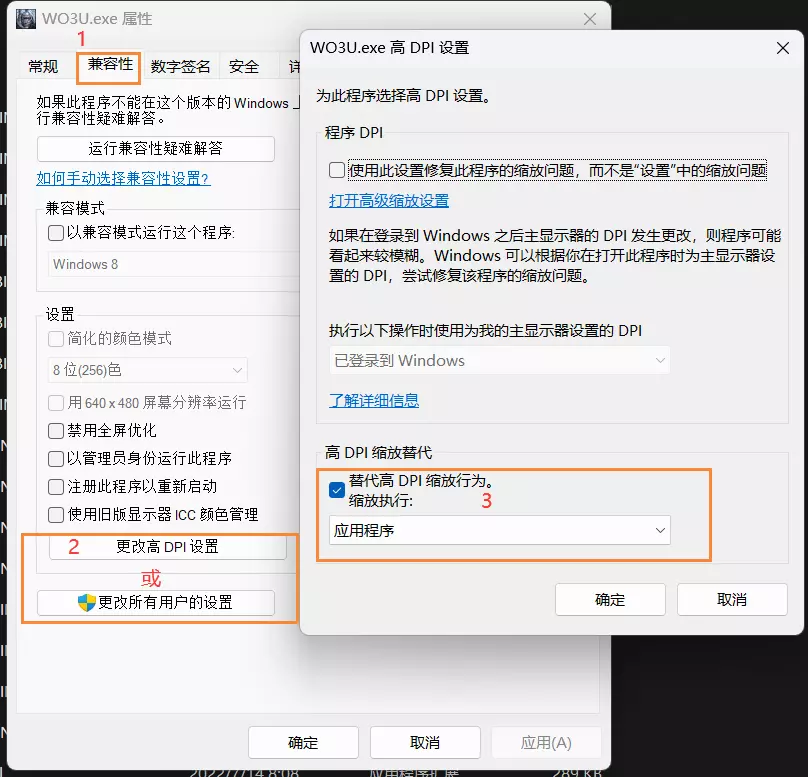
【游戏常识】无法设置高DPI分辨率解决方法
设置方法 很多游戏无法设置高于显示器DPI的分辨率,此时需进行如下设置: 找到游戏主程序右键→属性→兼容性→更改高DPI设置→高DPI缩放替代→替换高DPI缩放…
2026-04-05 16:000赞 · 0评论
如何更改屏幕分辨率
需要添加启动参数 -STENCIL x=1280 y=1024(我想大家都知道如何在Steam中进行设置) x和y用于设置分辨率(仅3D对象的显示效果会更好) …
2026-04-05 16:000赞 · 0评论

使用指南:关于分辨率和宽高比
本指南介绍了游戏中纵横比设置的工作原理,以及你可能需要或不需要这些设置的原因。 简介 游戏固定以1024x768分辨率运行,这可以通过查看Windows中的注册…
2026-04-03 01:000赞 · 0评论
如何在不解压配置文件的情况下更改分辨率
以下是无需下载随机程序或购买更高分辨率显示器即可更改《海岛大亨3》游戏分辨率的指南: 步骤一: 打开我的电脑 > C盘 > Program Files (x86…
2026-03-26 10:000赞 · 0评论
超宽屏和超级超宽屏分辨率
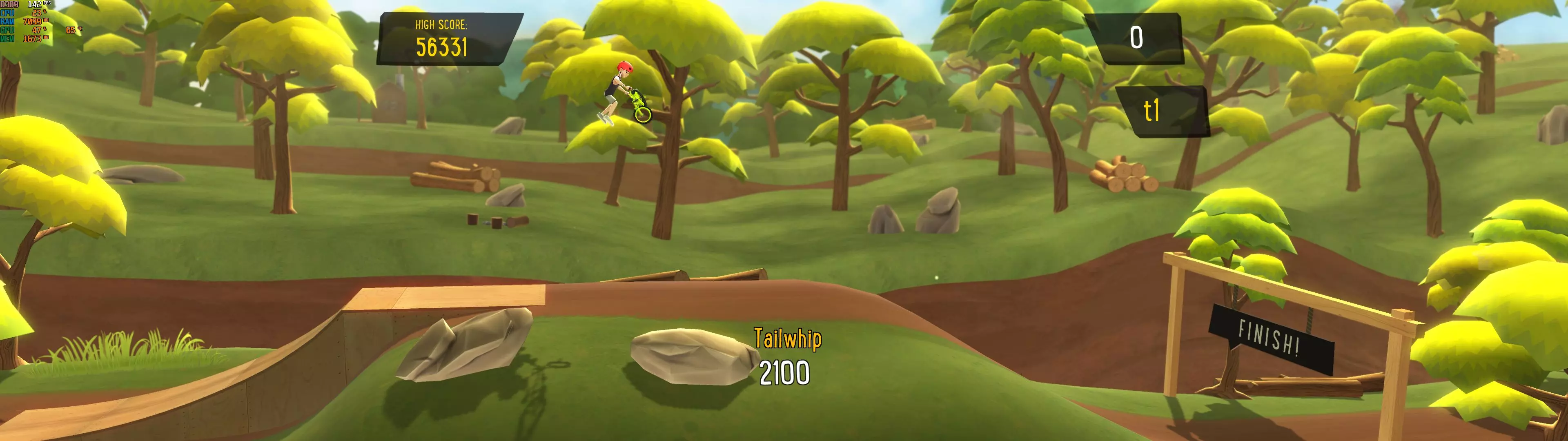
《Pumped BMX +》超宽屏分辨率设置方法 该游戏本身不支持超宽屏显示,但可通过以下方法设置任意分辨率。游戏将以无边框全屏窗口模式运行。已在Windows…
2026-03-26 04:000赞 · 0评论
降低分辨率
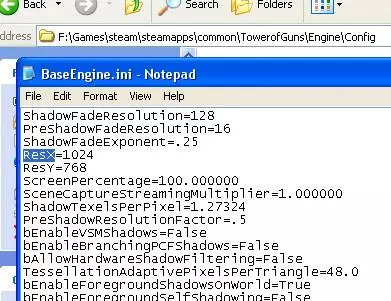
如何在配置文件中设置较低分辨率。 降低分辨率 打开你的游戏目录(在库中右键点击游戏,选择属性,本地文件,浏览本地文件)。在“...TowerofGuns Eng…
2026-03-19 04:000赞 · 0评论
运行游戏时的分辨率问题(Windows 10)
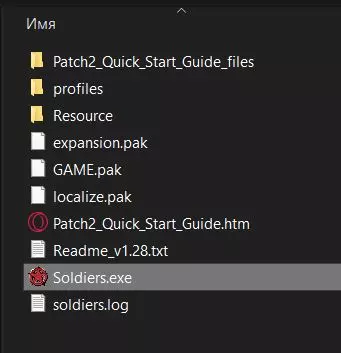
启动游戏时,屏幕显示过大,导致无法看到开始菜单选项。 解决方法 需要进入游戏文件夹,右键点击Soldiers.exe并打开【属性】。
2026-03-19 01:000赞 · 0评论
分辨率修复
以下是设置自定义分辨率的简单步骤: 首先,打开电脑并找到游戏的安装文件夹,进入data configuration game目录,找到settings.xml文…
2026-03-18 19:000赞 · 0评论
更改分辨率时崩溃
本指南适用于在更改分辨率时遇到游戏崩溃问题的玩家,尤其是Windows 10系统用户。 解决方法: • 此方法可在游戏主菜单或游戏内操作。 • 选择所需分辨率,…
2026-02-19 13:000赞 · 0评论
如何以正确分辨率启动游戏(消除模糊)
你是否曾以4K分辨率启动游戏,却觉得画面像是1080p?这很可能是因为游戏实际运行在1080p分辨率下。以下是强制游戏以正确分辨率启动的方法。 简单步骤: 找到…
2026-02-18 04:000赞 · 0评论
暂无更多


