换一换
换一换 




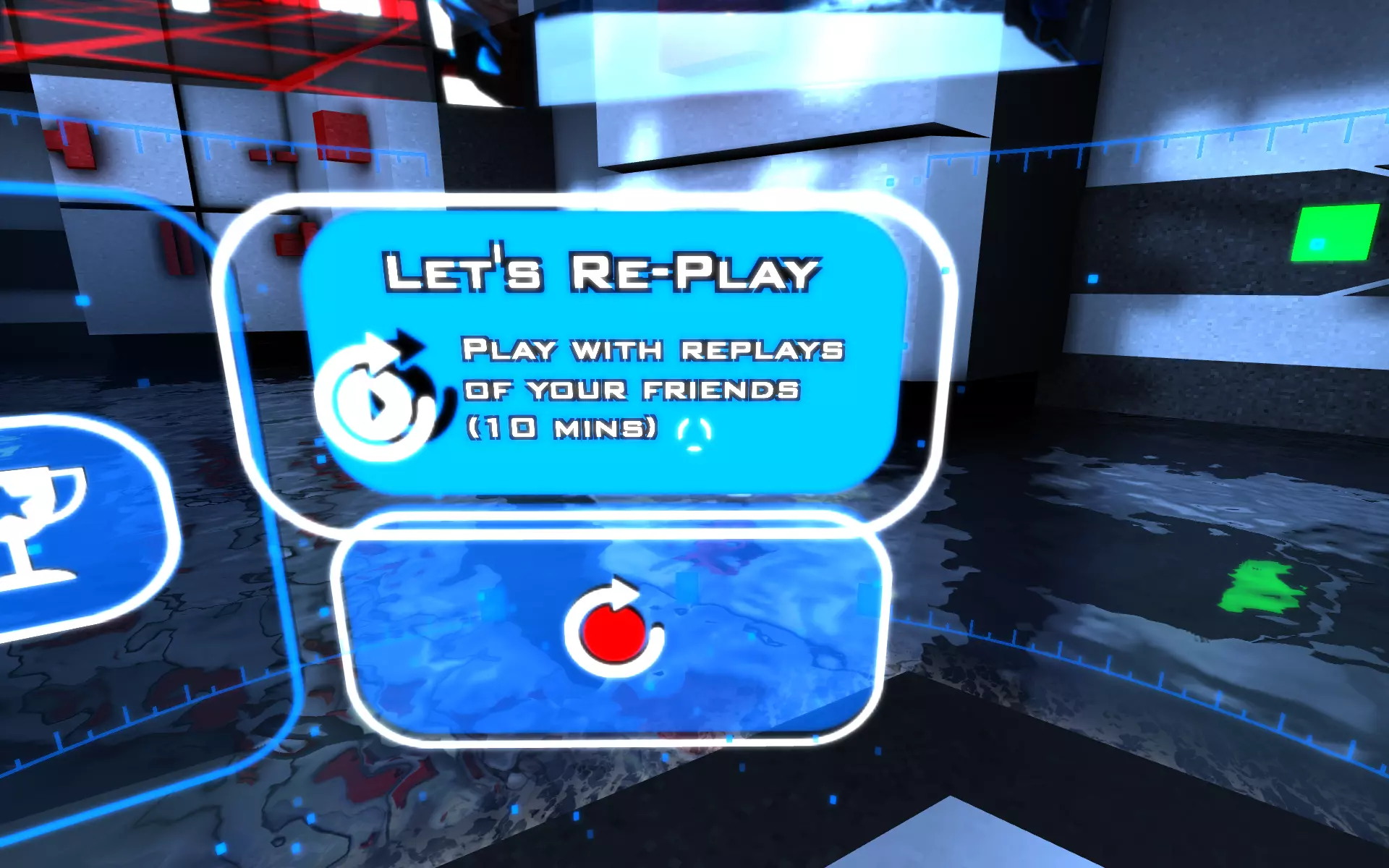
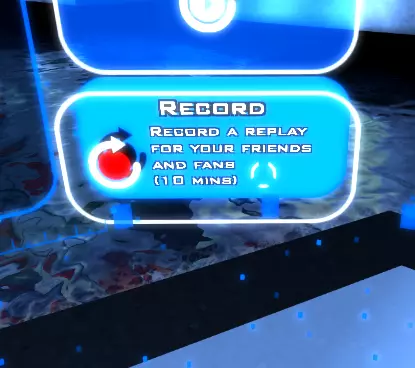
这其实很简单,让我们一步步来操作。 一局“再玩一次”大约持续10分钟。在录制之前,你或许应该先试玩一局,了解一下具体情况。 打开录制区域 走到你想“再玩一次”的关卡,然后按下录制按钮:
设置并测试麦克风 在面板右侧选择你的麦克风。使用默认的100%录音音量。 按下【测试麦克风】按钮。 现在你将进入一个小型游戏内教程来测试麦克风。你可以根据需要多次重复教程,直到你觉得自己的语音音量合适为止。
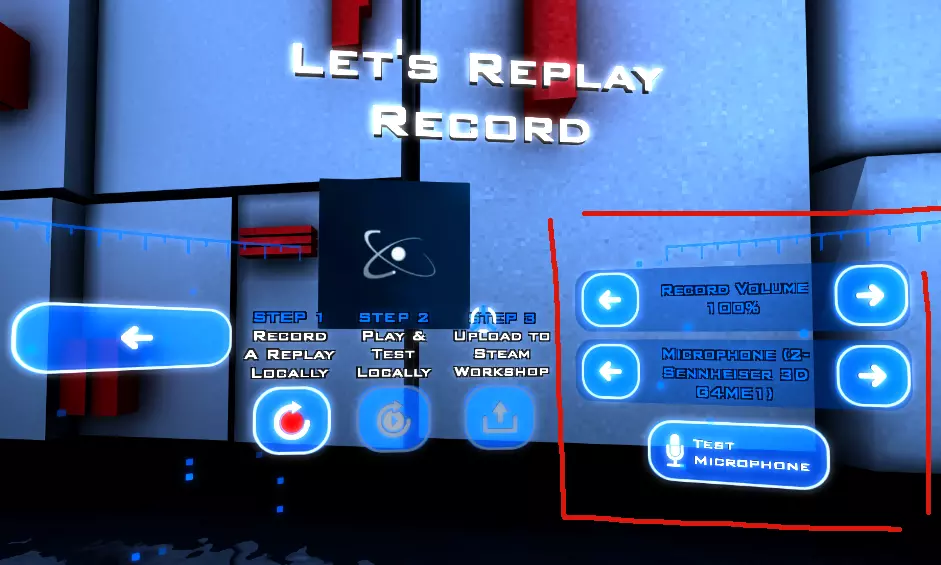
注意:将录制音量调至100%以上应作为最后的手段,因为这可能会导致音频失真。请确保在Windows/Mac的音量设置中将麦克风音量调至最大。 步骤1:本地录制回放 按下红色录制按钮。 现在,你在游玩整个章节期间的内容将被录制。你的回放不会自动上传,之后你将有机会测试并选择是否要将其上传至Steam创意工坊。 游玩所有5个竞技场,结束后,道别并按下“停止录制”,然后返回录制菜单。
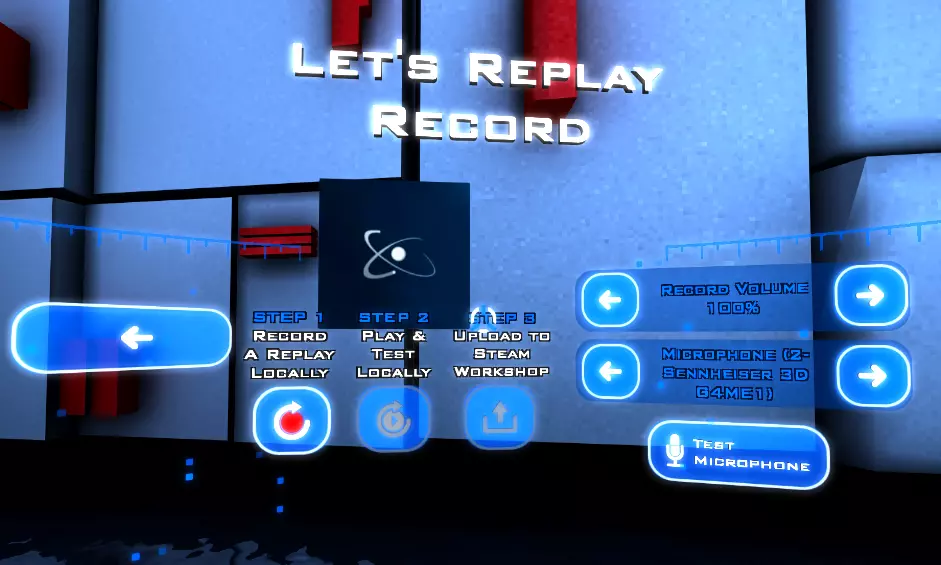
步骤2:本地游玩与测试 现在你的回放已录制完成,你可以通过点击【本地游玩与测试】按钮来尝试游玩。 此时你的回放尚未上传,只有你自己可以查看和游玩。 如果你对当前回放不满意,只需重新录制一个即可。
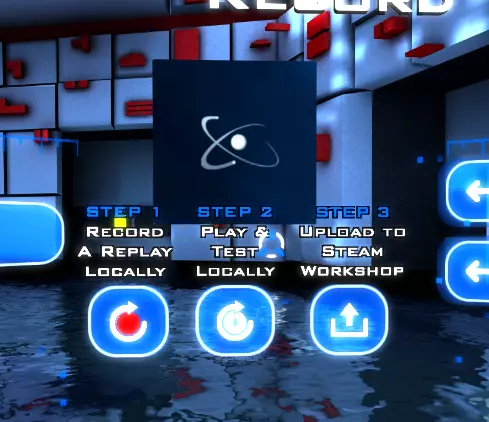
高级说明:在上传至Steam创意工坊前,你的回放文件会存储在《时间裂谷》的安装文件夹中,路径类似:C: Program Files (x86) Steam steamapps common TimeRifters TimeRifters_Data Replays Local 0 = 第1章 1 = 第2章 2 = 第3章 3 = 麦克风测试 高级说明:游戏内一次只能查看一个录制文件,但如果你覆盖了某个文件并想找回它,原文件不会被删除,只会被重命名。当前激活的文件名为Replay.zip 步骤3:上传至Steam创意工坊 想要更换图片? 你的“Let's Replay”的图标是你当前的Steam头像。如果你想使用其他图片,可以暂时更改Steam头像,上传完成后再改回原来的头像即可。你需要关闭并重新打开录制面板以刷新图像。 按下【上传至Steam创意工坊】按钮。 回放文件大小通常约为50MB,因此根据你的网络连接情况,上传可能需要几分钟时间。 注意:抱歉目前没有进度指示器,由于某些原因,Steam创意工坊API在上传过程中不会返回进度,你只会看到0%,然后在接近结束时几乎立即变为100%…… 现在应该会弹出一个窗口,显示你新上传的创意工坊项目。你可以使用标准的Steam创意工坊界面自定义标题和描述以及可见性(公开、仅好友可见、隐藏)。 总结 操作完成!当你按【最近】筛选时,应该能看到你的Let's Replay列出来,列表更新可能需要一分钟时间。他们甚至能在你的回放中获得高分。 如果你想轻松分享,可以分享创意工坊项目的链接,其他人订阅后,将筛选条件设为【已订阅】,就能看到你的【Let's Replay】内容了。 祝你玩得开心! - Proton