换一换
换一换 




本指南将展示如何安装Fishinator 2 Extreme及其功能。 功能: - 补货虚拟商店 - 改进的鱼类编辑功能,具备鱼类预览功能 - 能够为虚拟鱼缸从头创建新鱼 - 直接将更改保存到正在编辑的鱼 - 重命名鱼类 - 改进的用户数据编辑,包括解锁故事、解锁挑战模式、解锁所有宠物等功能 - 改进的鱼类转移功能,新增可一次移动、复制和删除多条鱼的能力 - 新的鱼缸检查工具,不仅能修复6-1号鱼缸的漏洞,还能将玩家从游戏中任何无效的鱼缸编号中移除新的【鱼缸检查】工具还会重新索引你鱼缸中的鱼类,以修复并防止最初的【Fishinator】工具导致的问题,该问题允许你为鱼缸购买超过20条鱼,同时还包含多项其他检查和修复。 只需点击一个按钮,即可喂养你所有鱼缸中的所有鱼类。你还可以通过命令行选项设置程序链接,以便与Windows任务计划程序配合使用,实现每天自动喂养鱼类。 你的鱼情绪低落吗?使用我们全新改进的【鱼类安抚剂】工具。它就像猫咪的猫薄荷,但专为鱼类设计!点击【鱼类安抚剂】按钮,可立即将所有鱼缸中所有鱼类的情绪提升至最高值。 备份和恢复你的用户数据文件!这些是用于存储你的虚拟坦克、冒险模式进行中游戏、用户列表及其信息、高分表等信息的文件。现在你可以安全地备份和恢复这些文件。是的,最初的Fishinator(鱼类终结者)就具备此功能,但该版本支持多个备份,并会按日期和时间列出已备份内容,以便你选择要恢复的备份。 游戏目录备份:现在将备份游戏可执行文件和子目录,以防游戏文件因某些原因损坏而需要恢复。这对于任何手动编辑游戏文件以进行游戏修改的玩家来说尤其重要。由于内容包含外部链接,已按规则处理。
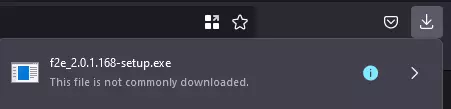
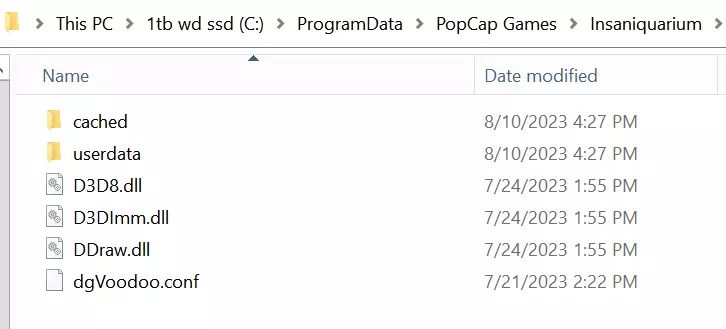
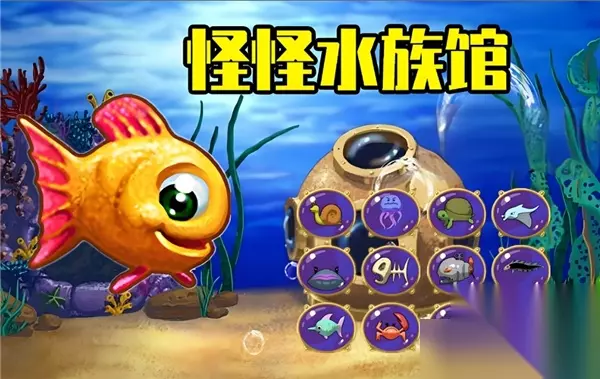
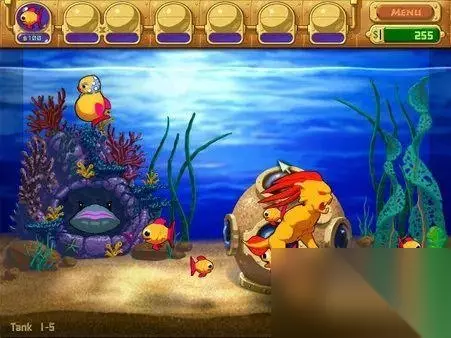
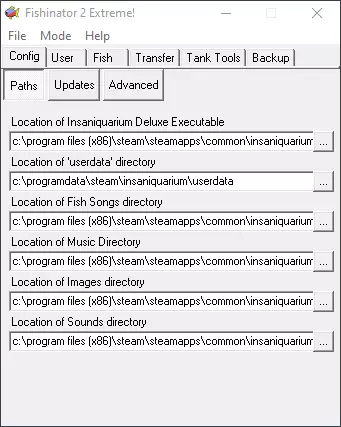
在Chrome浏览器中,点击底部的“保留”选项。 安装与配置 运行刚下载的安装程序以安装应用。打开应用后,点击“配置”选项卡。在此处,你需要粘贴所需目录的文件路径。 要获取除userdata外所有目录位置的文件路径,请在Steam库中右键点击《怪怪水族箱》,将鼠标悬停在“管理”上,然后点击“浏览本地文件”。复制文件路径。我的路径是C: Program Files (x86) Steam steamapps common Insaniquarium Deluxe,但你的路径可能有所不同。将每个“位置”框中的条目替换为该文件路径,但“userdata目录位置”除外。用户数据文件路径应位于C: ProgramData Steam Insaniquarium userdata。如果手动导航到该位置却看不到ProgramData文件夹,请点击文件资源管理器顶部的【查看】,然后在【显示/隐藏】栏中启用【隐藏的项目】。
当你在此处时,建议将用户数据文件夹备份到其他位置,例如桌面,以确保安全。将“用户数据目录位置”中的条目替换为复制的用户数据文件路径。你的配置应类似于此。
关闭应用程序,然后重新启动它。可能会弹出提示说一个或多个路径无效,但它应该能正常运行。现在你可以开始编辑《怪怪水族馆》了! 在【用户】、【鱼类】和【转移】标签页中,你必须先从下拉菜单中选择你的用户名,然后才能进行修改。