换一换
换一换 




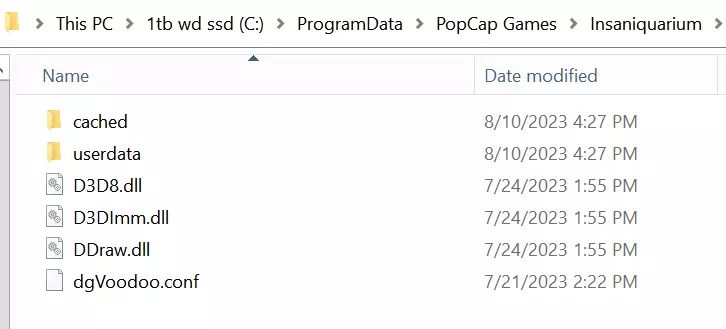
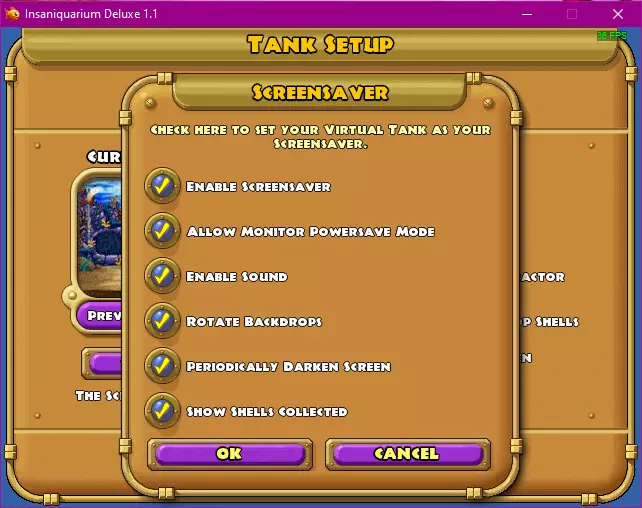
《怪怪水族箱》屏保功能在现代Windows系统上的快速修复指南 快速修复 这是一份修订指南,确保玩家能在新电脑上运行虚拟鱼缸屏保功能。 已去除所有无关内容和解释,因为不需要。 本指南要求使用者具备基本的电脑操作能力和常识,并非针对纯新手。 同时也是为了避免在已有解决方案的情况下,有人在旧帖子下重复提问。 步骤如下: 1. 至少运行一次游戏,并在游戏中创建一个用户档案。 这意味着《怪怪水族箱》本身需要能正常运行。如果遇到问题,请查看相关指南或在讨论区发帖寻求帮助。 2. 删除此文件夹:C: ProgramData PopCap Games Insaniquarium 3. 打开命令提示符(cmd.复制、粘贴并运行以下命令: mklink /J "C: ProgramData PopCap Games Insaniquarium" "C: ProgramData Steam Insaniquarium" 操作完成后,你会看到如下提示: Junction created for C: ProgramData PopCap Games Insaniquarium <<===>> C: ProgramData Steam Insaniquarium 重新启动游戏,勾选启用屏幕保护程序,然后退出游戏。
通过搜索【更改屏幕保护程序】或运行【control desk.cpl,screensaver,@screensaver】打开屏幕保护程序设置。
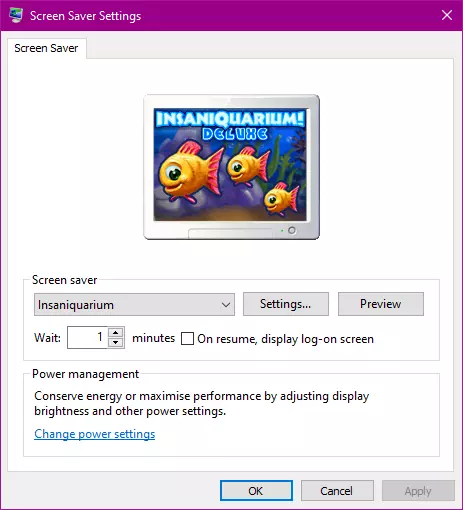
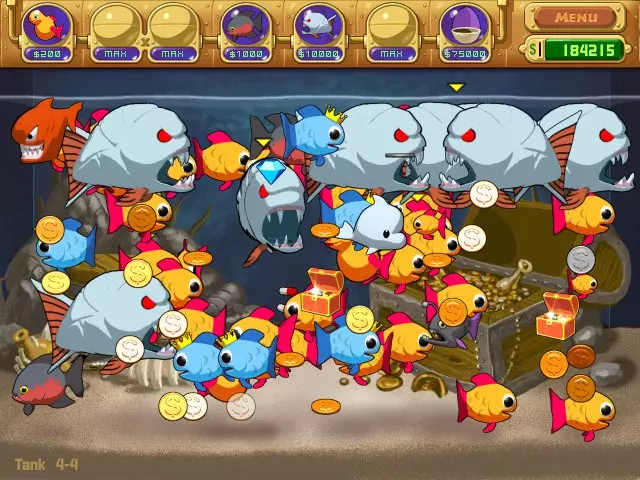
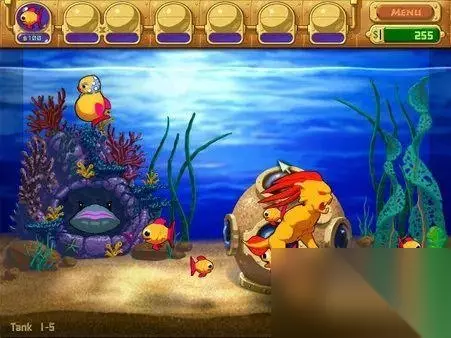
点击预览,你应该能看到你的鱼缸以及你选择的所有鱼类。将等待分钟数调整为你想要的数值。 常见错误 无法创建文件,因为该文件已存在。 你尚未删除文件夹:C: ProgramData PopCap Games Insaniquarium 删除该文件夹后重试。 致命错误:无法提取游戏可执行文件 至少运行过一次游戏并创建用户配置文件后,再运行命令! 删除链接(看起来像快捷方式的文件夹):C: ProgramData PopCap Games Insaniquarium,然后重试。 你可以在评论中发布其他错误。我会尽量更新本指南。 特别感谢 感谢本帖中弄清楚屏保工作原理的各位,以及那个帖子里友善的人们。 请不要在那些旧帖子上挖坟!非常感谢微软在Windows 10 1709版本中弃用了屏幕保护程序功能。/s (这意味着在微软真正取消该功能之前,你在未来一段时间内仍然可以使用屏幕保护程序。) 其他说明 该死的Steam,连指向微软支持网站的链接都被判定为【链接已移除】!只能在这里做个总结了。 原始指南已发布,其中包含一些详细说明。 除了Steam版之外,《怪怪水族箱》似乎还有其他版本。由于我没有这些版本,恐怕无法检查并解决那些版本的屏幕保护程序问题。或许其他高级用户能提供帮助?