换一换
换一换 




Steam Deck并非游玩点击冒险类游戏的理想设备,但也并非完全无法游玩!尽管《硬核奶奶》这款游戏推出已有段时间,但其适配性良好,支持移动游玩!本指南将为你介绍如何设置更适配的操作方式,让你能在沙发上、猫咪旁畅玩《硬核奶奶》。游戏的安装与运行

无需指南:【GrandMa Badass - a crazy point and click adventure】在技术上完全兼容Steam Deck。只需从您的游戏库中安装,即可开始游玩!

你不需要为此查看指南:《硬核奶奶》在技术上与Steam Deck完全兼容。你只需从你的游戏库中安装它,然后就可以开始游玩了!

您无需任何指南:【GrandMa Badass - a crazy point and click adventure】在技术上完全兼容Steam Deck。您只需从您的库中安装它,就可以开始游戏了!

无需指南:奶奶在技术上完全兼容Steam Deck。只需从你的库中安装它,即可开始游戏!

你不需要为此查看指南:【GrandMa Badass - a crazy point and click adventure】在技术上与Steam覆盖层兼容。你只需从你的库中安装它即可。修改配置
Steam Deck 默认提供的操控方式不是很实用。不过,更改起来很简单!当然,如果你使用的是连接到 Steam Deck 的蓝牙鼠标,那就无需进行任何操作啦 :) 步骤 1:按下【Steam】按钮,然后选择【控制器设置】
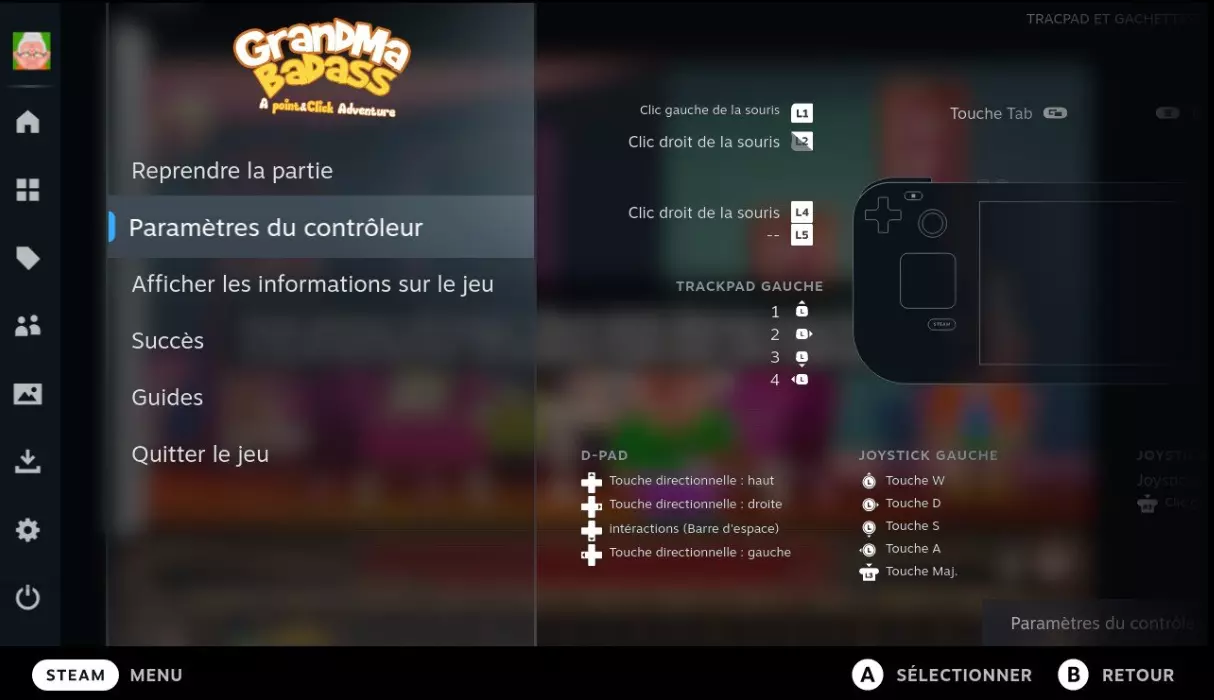
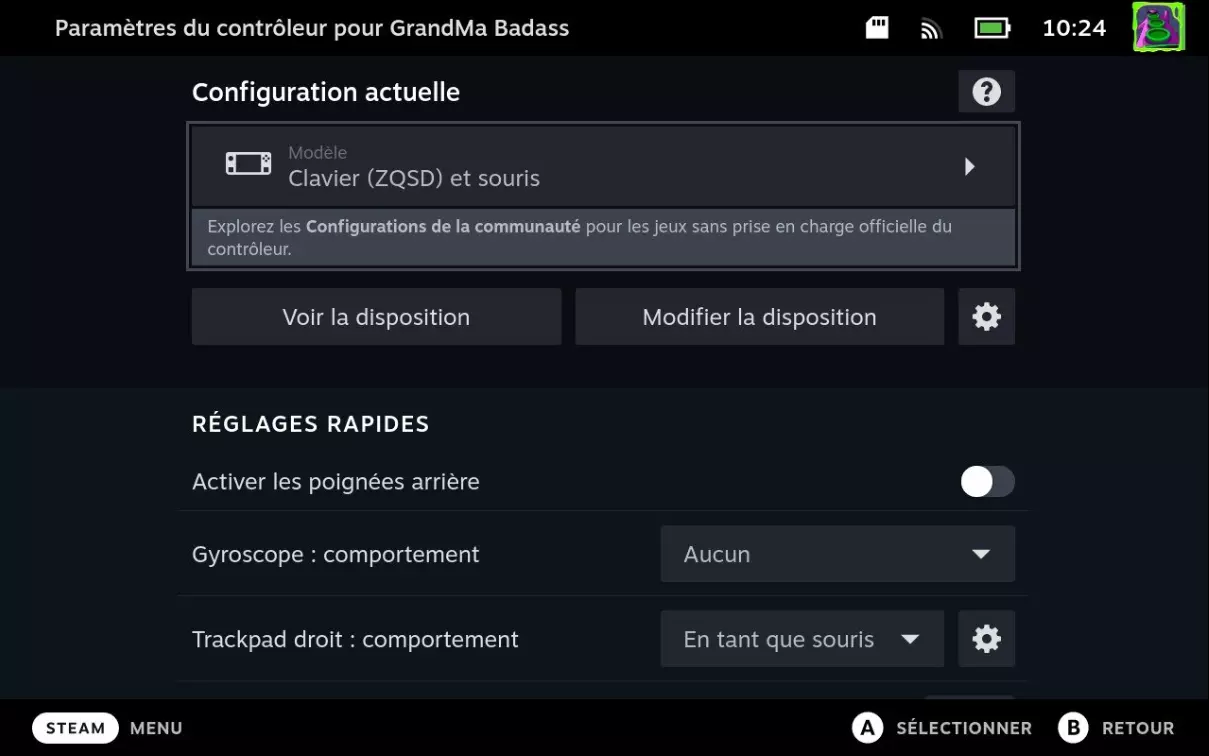
步骤2:默认情况下,SteamDeck会提供“键鼠”模式,该模式并不适合点击冒险游戏。点击配置方案来更改设置(不要点击“修改布局”)
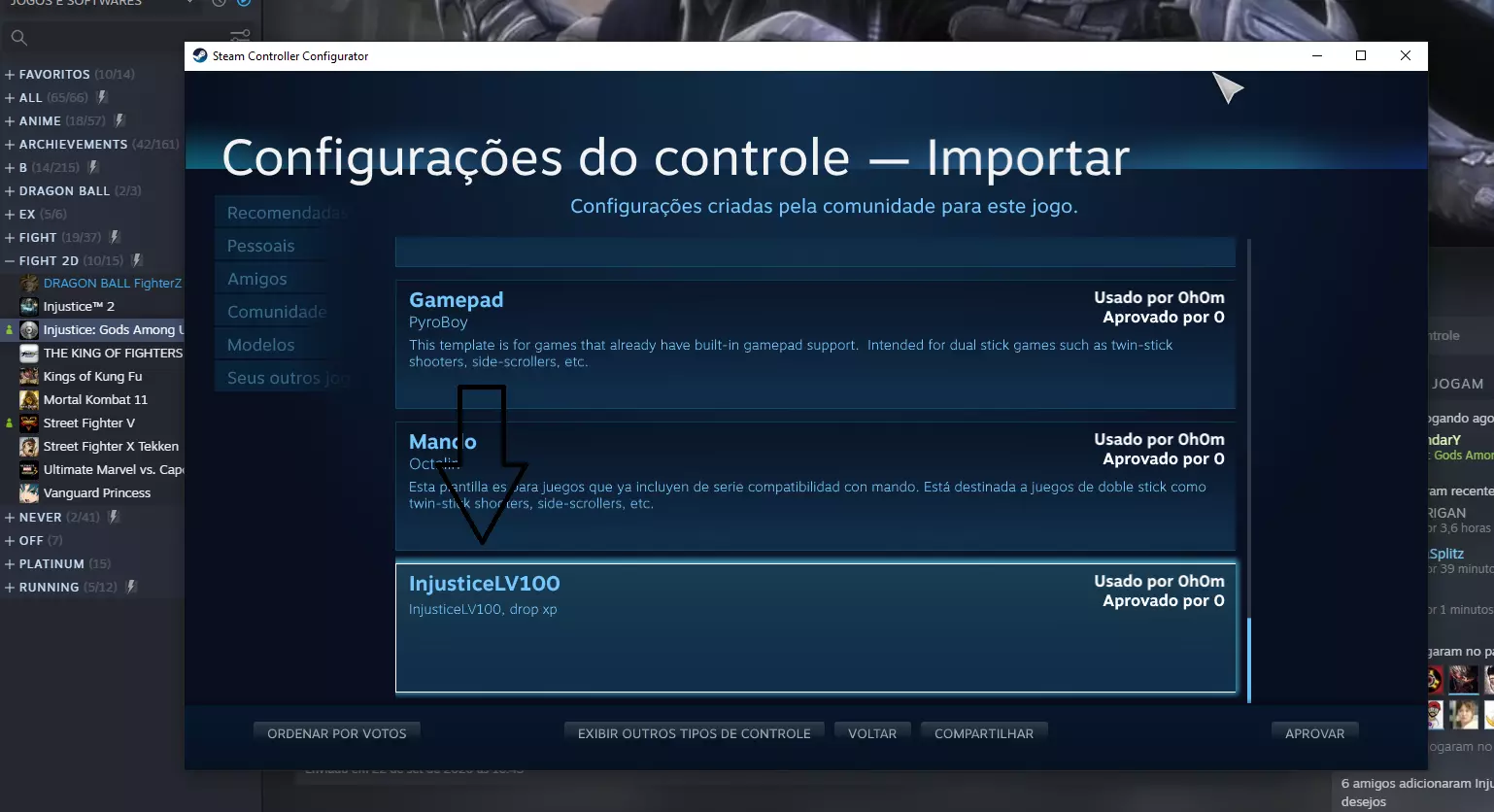
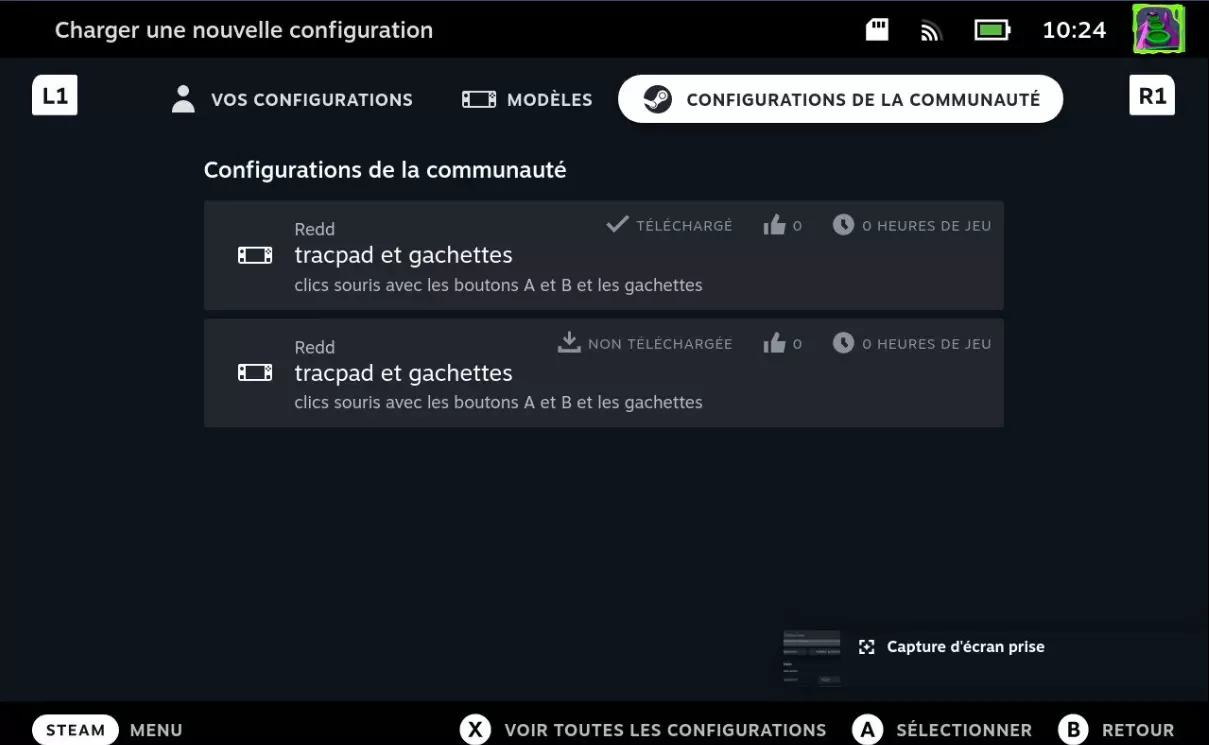
步骤3:使用R1键,进入【社区设置】菜单 选择Redd的【触控板和扳机键】
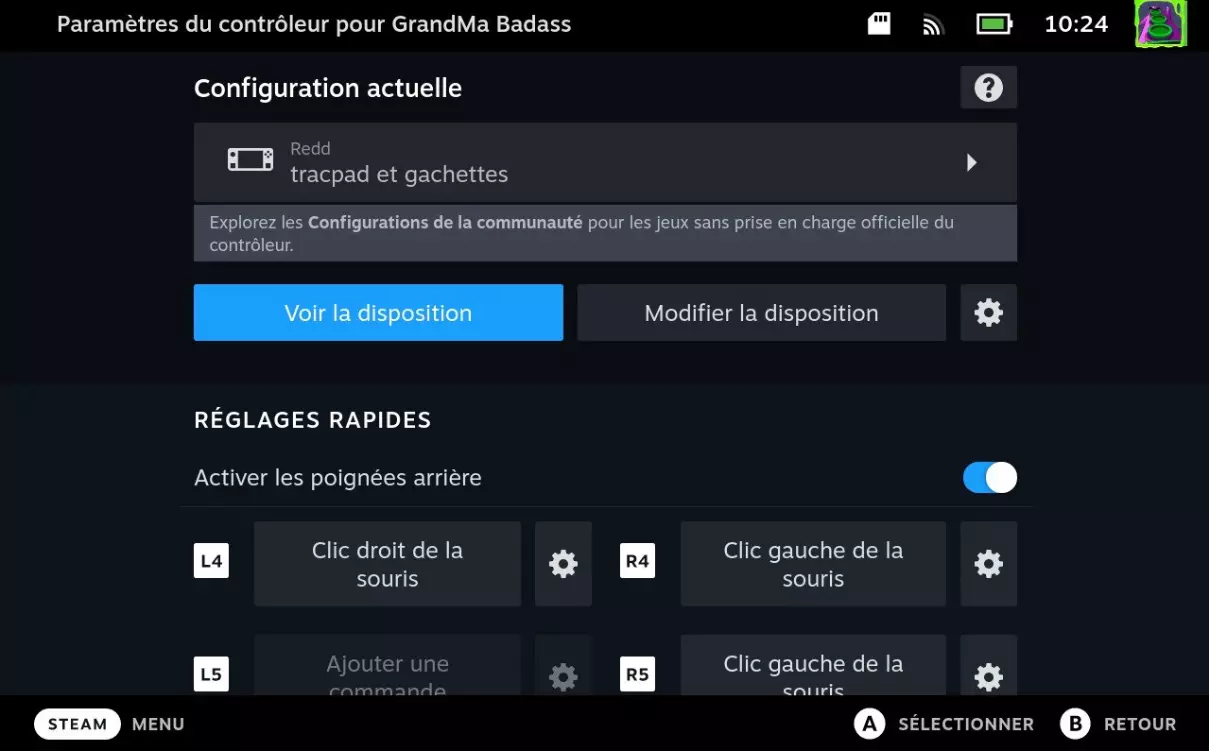
步骤4:新配置现已应用。 点击【查看布局】以显示控制键位。
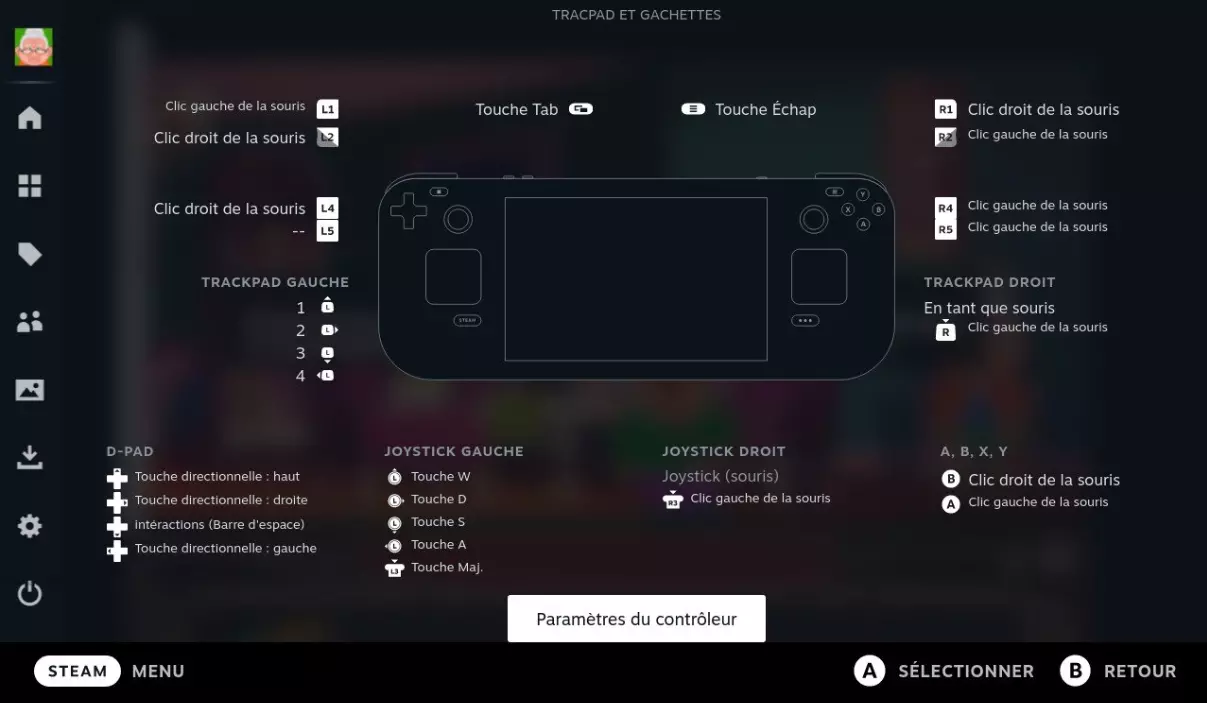
步骤5: - 鼠标移动通过右侧触控板(使用拇指操作) - 左右按键可通过扳机键、A和B键或位于后方的按键进行操作,具体可根据个人习惯选择 - 互动内容通过方向键的下箭头显示
Steam Deck 的默认 controls 不太实用。不过,更改它们很简单!显然,如果你使用连接到 Steam Deck 的蓝牙鼠标,就无需进行任何操作 :) 步骤 1:按下【Steam】键,然后选择【控制器设置】。
步骤2:默认情况下,SteamDeck 会提供“鼠标键盘”配置,但这并不适合点击冒险游戏。点击模板来更改配置(不要点击“更改布局”)
步骤3:使用R1键,进入【社区配置】菜单。从Redd中选择【触控板和扳机键】。
步骤4:新配置现已应用。点击【查看布局】以显示控制按键。
步骤5: - 鼠标移动通过右侧触控板(使用拇指操作)完成 - 左右键可通过扳机键、A和B键或机身后部按键按个人习惯操作 - 交互内容通过方向键的下箭头显示
Steam Deck 标配的控制按键使用起来不太方便。不过,调整它们很简单!如果您使用的是已连接到 Steam Deck 的蓝牙鼠标,那自然就无需进行任何操作啦 :) 步骤 1:按下【Steam】键,然后选择【控制器设置】。
步骤2:SteamDeck默认推荐“鼠标-键盘”模式,该模式不适合点击冒险游戏。点击模板以更改设置(不要点击“更改布局”)。
步骤3:按R1键进入【社区设置】菜单。选择Redd的【触控板和扳机键】。
步骤4:现在将应用新布局。点击“显示布局”以显示控件。
步骤5: - 通过右侧触控板(使用拇指)进行鼠标移动。 - 左右鼠标按键可根据个人喜好通过扳机键、A键和B键或其后方按键操作。 - 触控板上会显示交互提示:向下箭头。
Steam Deck 的默认控制方式不是很实用。不过,更改起来很简单!当然,如果你使用的是连接到 Steam Deck 的蓝牙鼠标,那就无需进行任何操作啦 :) 步骤 1:按下【Steam】键,然后选择【控制器设置】。
步骤2:默认情况下,SteamDeck提供的“鼠标键盘”并不适合点击冒险游戏。点击模型以修改配置(不要点击“更改布局”)。
阶段3:使用R1键,进入【社区设置】菜单。从Redd中选择【触控板和扳机键】
步骤4:新配置现已应用。点击【查看布局】以查看控制按键。
阶段5: - 鼠标移动通过右侧触控板(使用拇指)进行 - 左右按键通过扳机键或A、B键或其后方按键执行,具体取决于需求 - 互动通过方向键的向下箭头显示
Steam 控制器的默认按键设置不是很实用。不过,修改起来很简单!当然,如果你使用的是连接到 Steam Deck 的蓝牙鼠标,那就不需要做任何操作啦 :) 步骤 1:按下【Steam】键,然后选择【控制器设置】
步骤2:默认情况下,SteamDeck提供的“鼠标键盘”并不适用于点击冒险游戏。点击模板来更改配置(不要点击“更改设计”)
步骤3:使用R1键,进入【社区设置】菜单。选择【触控板和扳机键】选项。
步骤4:新设置现已应用。点击【查看设计】以显示控制项
步骤5: - 鼠标移动通过右侧触控板(使用拇指操作)实现 - 左右按键可通过扳机键、A和B键或背部按键进行操作,具体取决于个人偏好 - 交互内容通过方向键的向下箭头显示
保存游戏进度
在Steam Deck上,同时按下【STEAM】键和【R1】键可以调出虚拟键盘,通过该键盘可以输入存档名称。不过,使用游戏内置的“自动保存”功能会更快捷。只需点击存档窗口底部的【steam deck autosave】按钮即可。这是一个单独的存档槽,每次点击时都会覆盖之前的存档。
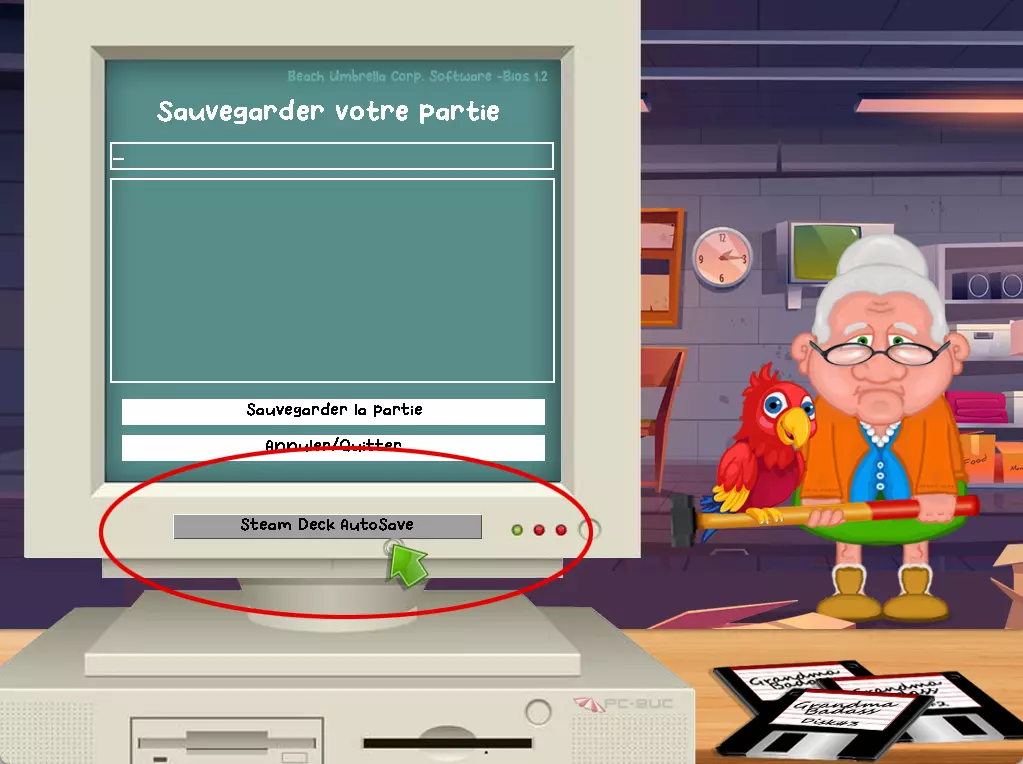
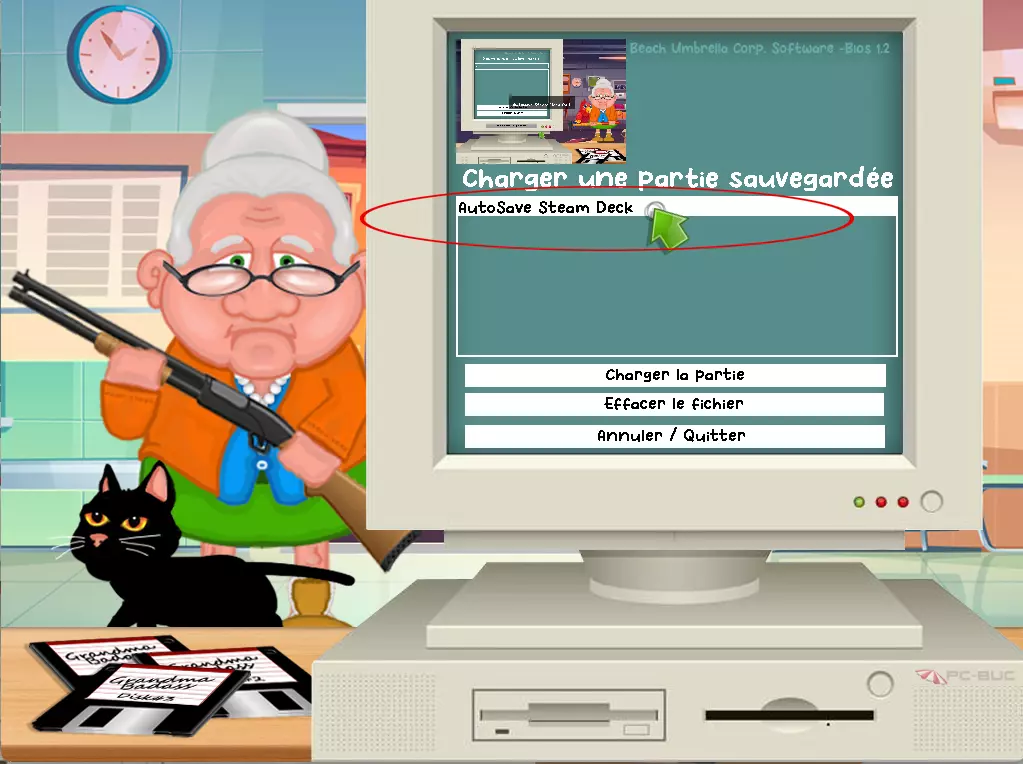
在Steam Deck上,同时按下【STEAM】键和【R1】键可调出虚拟键盘,通过该键盘可输入存档名称。不过,使用游戏提供的“自动存档”功能会更快捷,只需点击存档窗口底部的“steam deck autosave”按钮即可。这是一个独特的存档槽,每次点击都会覆盖原有内容。
在Steam Deck上,可通过同时按下【STEAM】键和【R1】键来使用虚拟键盘。该键盘能让你输入存档名称。不过,使用游戏内置的【自动保存】功能会更快捷。只需点击存档窗口底部的【steam deck autosave】按钮即可。这是一个单独的存档槽,每次点击时都会覆盖原有内容。
在Steam Deck上,同时按下【STEAM】键和【R1】键可调出虚拟键盘。通过该键盘可以输入存档名称。不过,使用游戏中的“自动保存”功能会更快捷。只需点击存档窗口底部的【steam deck autosave】按钮即可。这是一个单独的存档槽,每次点击都会覆盖之前的内容。
在Steam Deck上,同时按下【STEAM】键和【R1】键可以调出虚拟键盘。通过该键盘可以输入录制名称。不过,使用游戏提供的“自动保存”功能会更快。只需点击保存窗口底部的【steam deck autosave】按钮即可。这是一个独特的存档槽,每次点击都会覆盖之前的内容。