换一换
换一换 




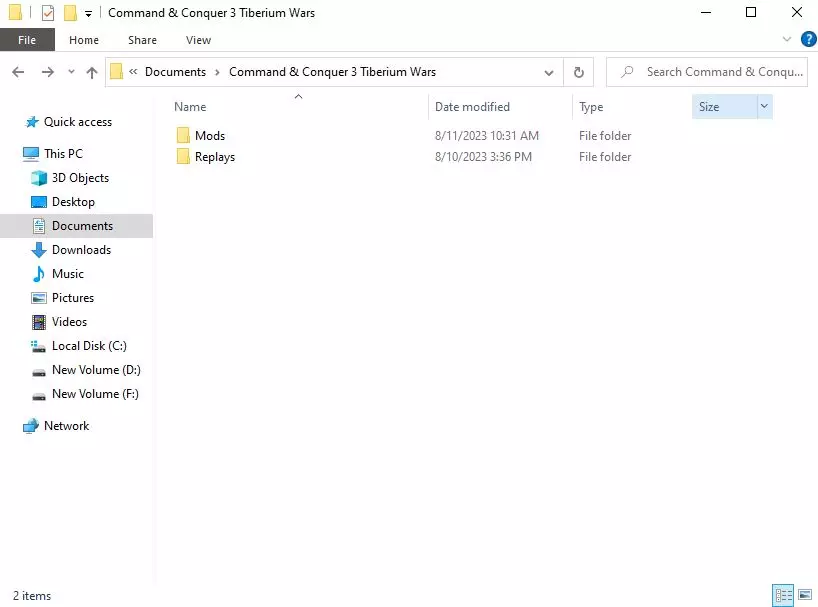
《命令与征服3:泰伯利亚战争》Windows 10和Windows 11系统下模组的安装与运行详细说明。 安装 《命令与征服3:泰伯利亚战争》的模组安装非常简单。只需按照以下说明操作: 1. 进入安装游戏的磁盘,找到游戏所在文件夹。例如:C: Program Files (x86) Steam steamapps common Command and Conquer 3 Tiberium Wars; 2. 在该文件夹中创建一个任意名称的文件夹,用于存放模组。例如:

可以在电脑的任意位置创建文件夹,但建议不要复杂化操作,将模组安装在游戏文件夹内新建的文件夹中,这样日后如果想安装其他模组会更方便; 3. 可以在ModDB或俄语粉丝网站上找到模组。我个人不信任其他来源。下载模组后,将扩展名为.big的文件移动到你在游戏文件夹中创建的文件夹里。
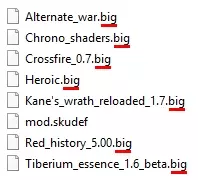
4. 同一文件夹中必须存在扩展名为.skudef的文件
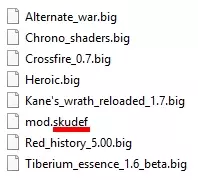
可以为它设定任意名称。此外,这个文本文件可以通过使用记事本++文本编辑器进行编辑,将其用作“模组切换器”。该文件可在模组压缩包中找到,或者也可以获取一个相同扩展名的文件,重命名后移动到模组文件夹中,并根据需要进行编辑; 5. 点击CNC3文件。右键点击可执行文件,创建快捷方式并将其移动到您需要的位置,然后在“目标”栏中,在可执行文件路径后按空格输入 -modConfig,之后(同样按空格)输入 .skudef 文件的路径。
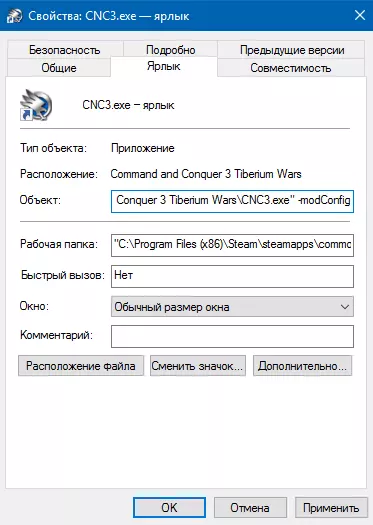
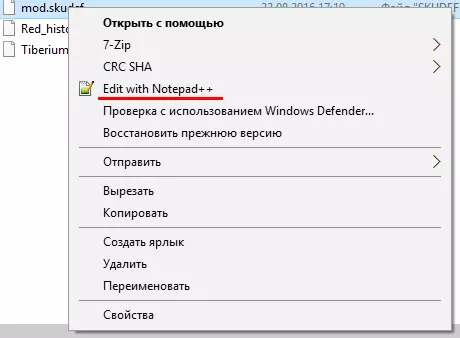
示例结果:"C: Program Files (x86) Steam steamapps common 命令与征服3:泰伯利亚战争" -modConfig "C: Program Files (x86) Steam steamapps common 命令与征服3:泰伯利亚战争 mods mod.skudef"。 注意:如果路径中存在空格,务必像示例中那样加上引号。 此方法适用于正版和盗版。如果您拥有游戏的正版授权,但不想让桌面被快捷方式图标占用,或者像我有时遇到的情况一样,Steam出现问题导致无法通过快捷方式启动游戏,您可以进入您的游戏库,找到对应的游戏,右键点击游戏名称,选择属性,然后点击设置启动选项,在输入框中仅输入-modConfig以及.skudef格式文件的路径,这样游戏就会以安装的模组启动。skudef文件 最方便的是使用单个“切换器”文件,而不是用垃圾文件塞满mod文件夹。如前所述,要打开扩展名为.skudef的文件,您需要文本编辑器Notepad++。 右键点击该文件,选择“用Notepad++编辑”即可打开文件。
打开后,我们会看到这样的画面:
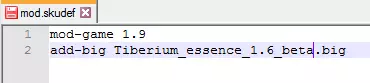
mod-game行用于指定游戏版本。例如,如果您的游戏版本是1.8或其他版本,请将1.9替换为您实际的游戏版本。您可以在游戏设置菜单中查看游戏版本。 add-big行必须填写您需要的带.big扩展名的压缩包名称。例如:add-big Heroic_mod.big。名称末尾必须带有.big扩展名。这样就可以输入任何名称,轻松启动带有所需模组的游戏,无需费心处理快捷方式或其他东西。不建议输入第二行add-big,以避免游戏运行不稳定。反正也无法同时启动两个或更多模组,除非是像Chrono shaders这样的着色器。