换一换
换一换 


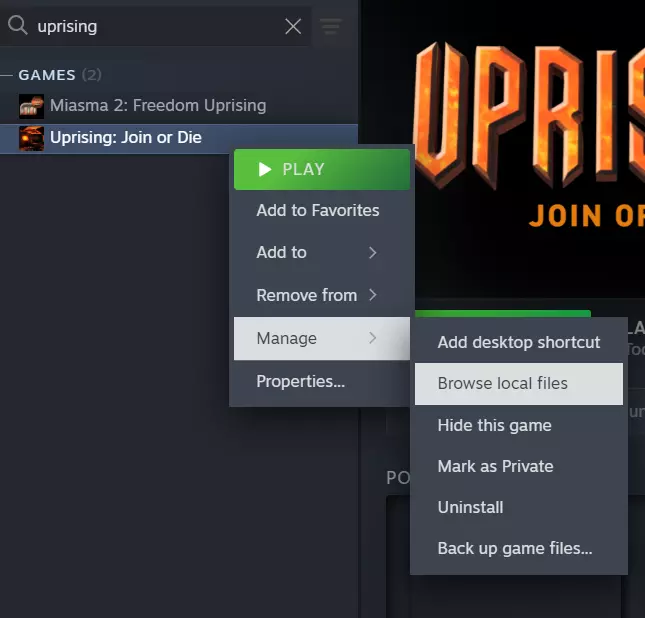
本指南将介绍如何在《Uprising: Join or Die》中以最高1280x960的分辨率进行游戏,以及如何应用额外的图形增强效果。 提升分辨率 在游玩《Uprising: Join or Die》时,你可能已经注意到游戏的视频设置菜单中分辨率选项明显不足。 这是因为分辨率配置由其他程序处理,具体是一个名为nglide_config.exe的外部程序。 访问分辨率配置 打开《Uprising: Join or Die》的安装文件夹。通过Steam上的浏览本地文件按钮可以轻松完成此操作。
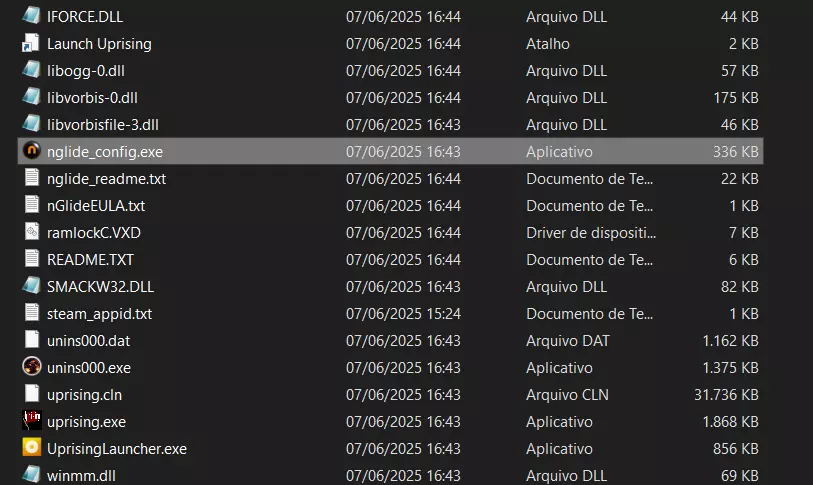
在文件夹中找到nglide_config.exe并运行该程序。
运行程序后,选择屏幕分辨率,然后向下滚动,直到看到1280x960。
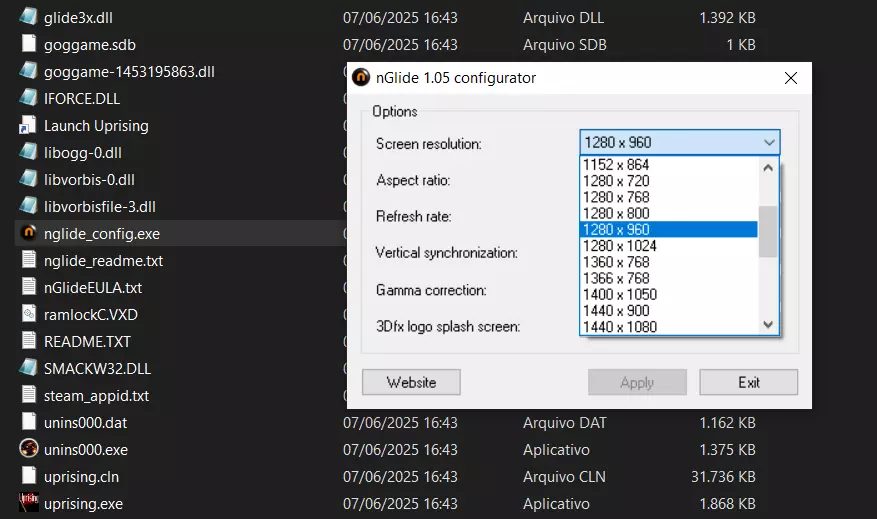
请注意,程序允许你选择极高的分辨率,甚至可达7680x4320。然而,《Uprising: Join or Die》似乎无法以高于1280x960的分辨率渲染游戏。简而言之,1280x960似乎是可用的最高分辨率,并且似乎没有任何解决方法。选择1280x960分辨率后,请确保将纵横比设置为【适应屏幕】(默认)。
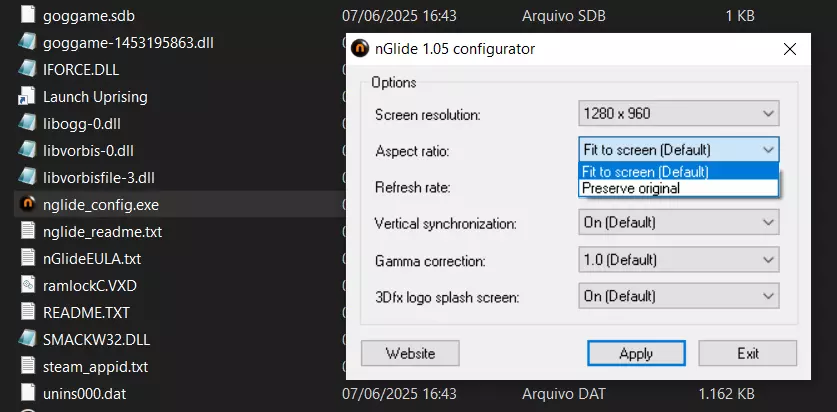
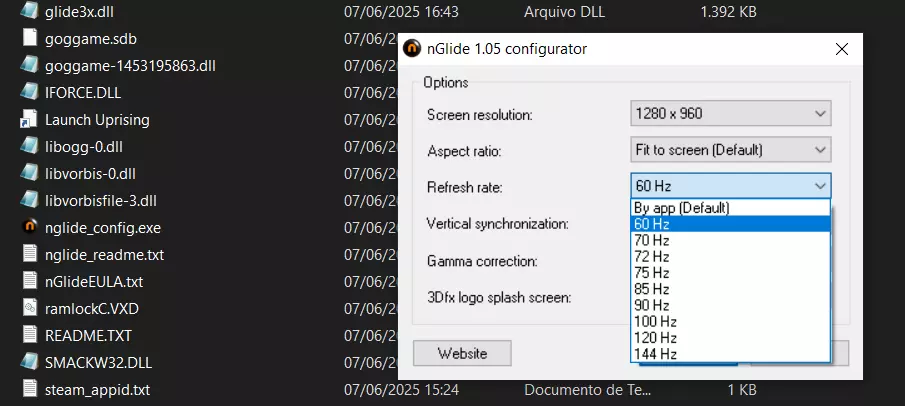
另一个选项——保留原始设置——可能会导致黑边闪烁的图形错误。请勿使用此选项(尤其是易发生癫痫的玩家)。你也可以考虑将刷新率设置为60Hz,因为游戏帧率似乎被限制在64 FPS左右。
回到游戏后,你会立即发现主菜单的分辨率仍为640x480。
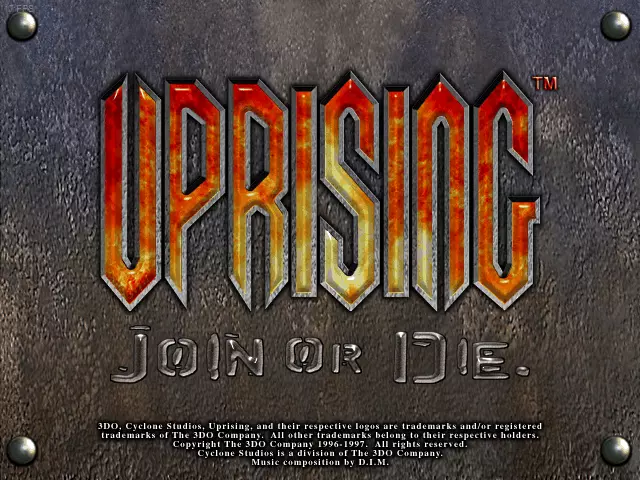
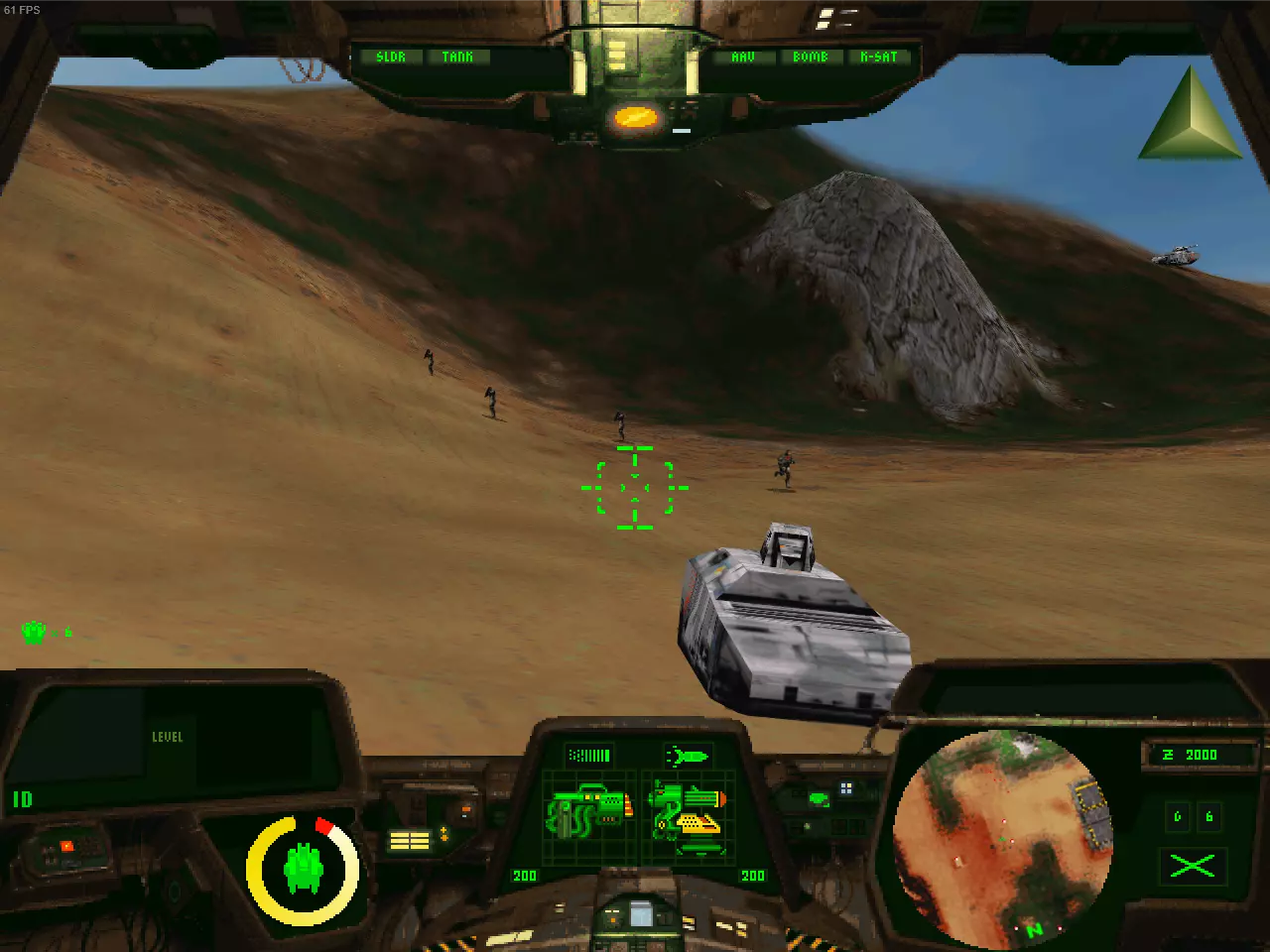
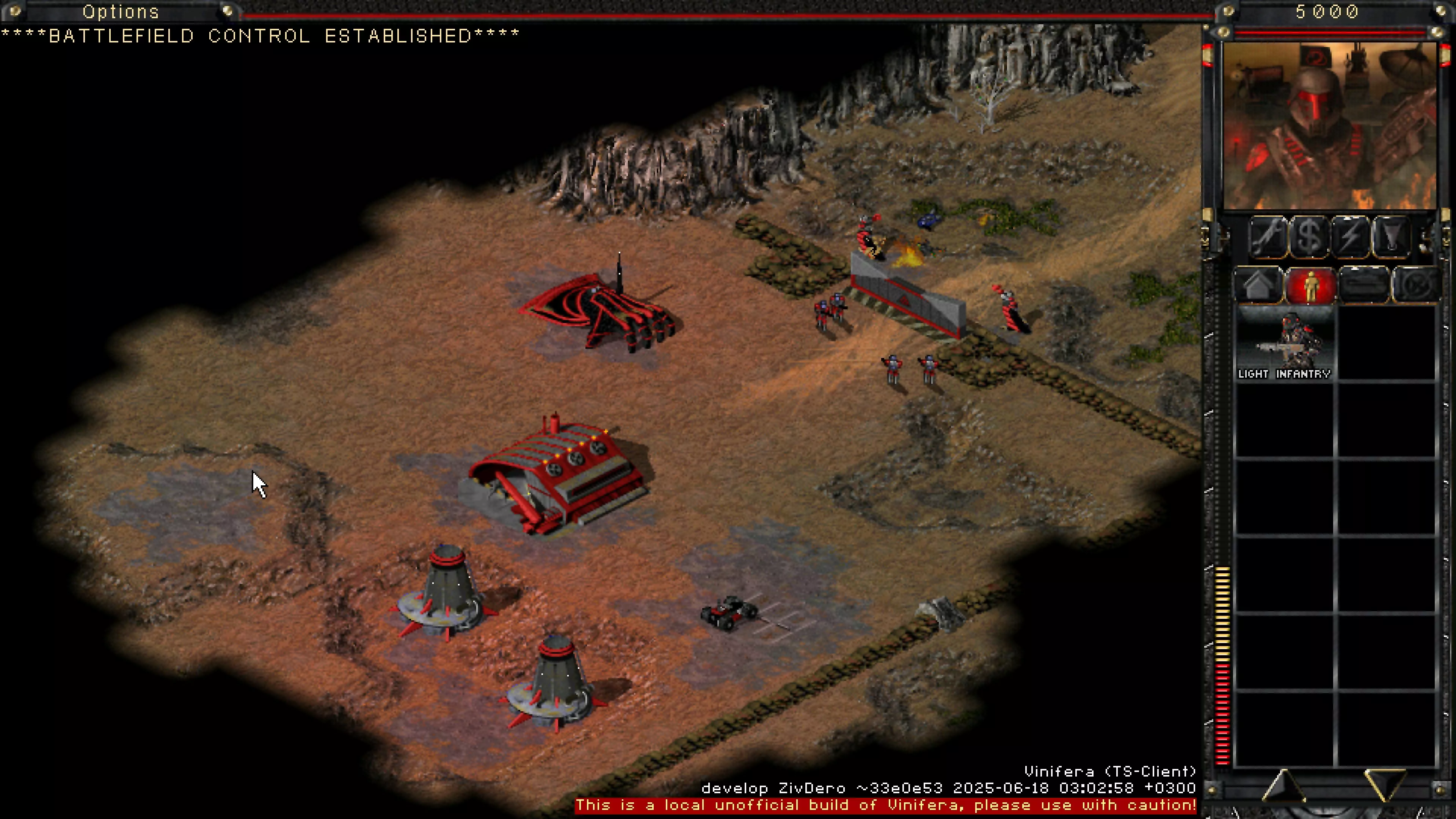
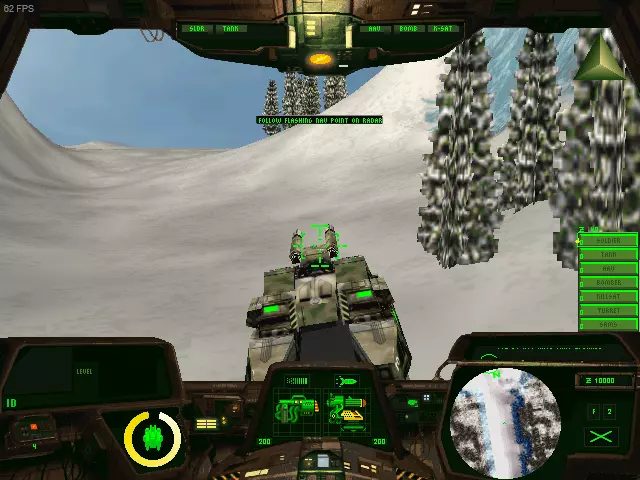
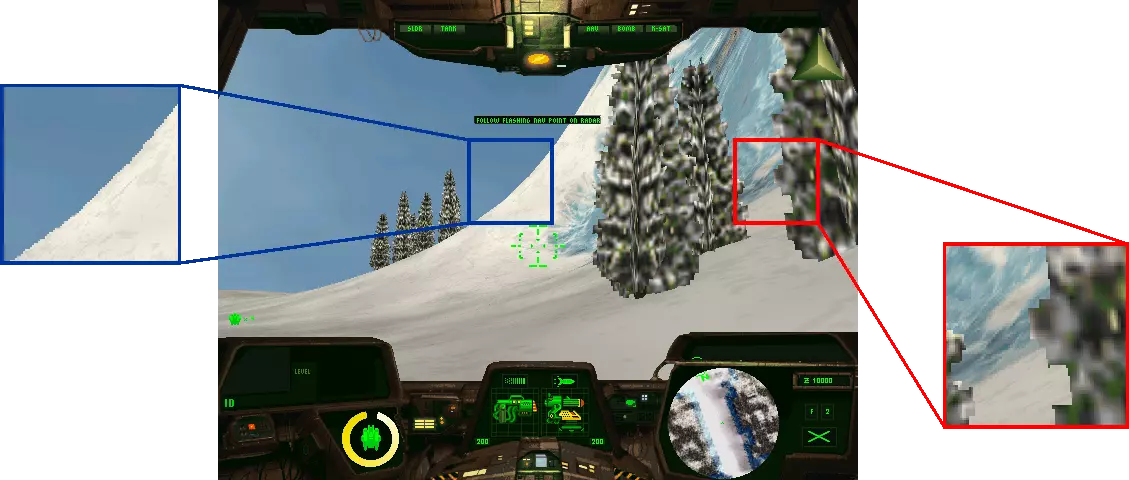
别担心!这是正常现象,游戏的3D部分会根据新的分辨率设置正确渲染。以下是两种分辨率的对比:640x480:
1280x960
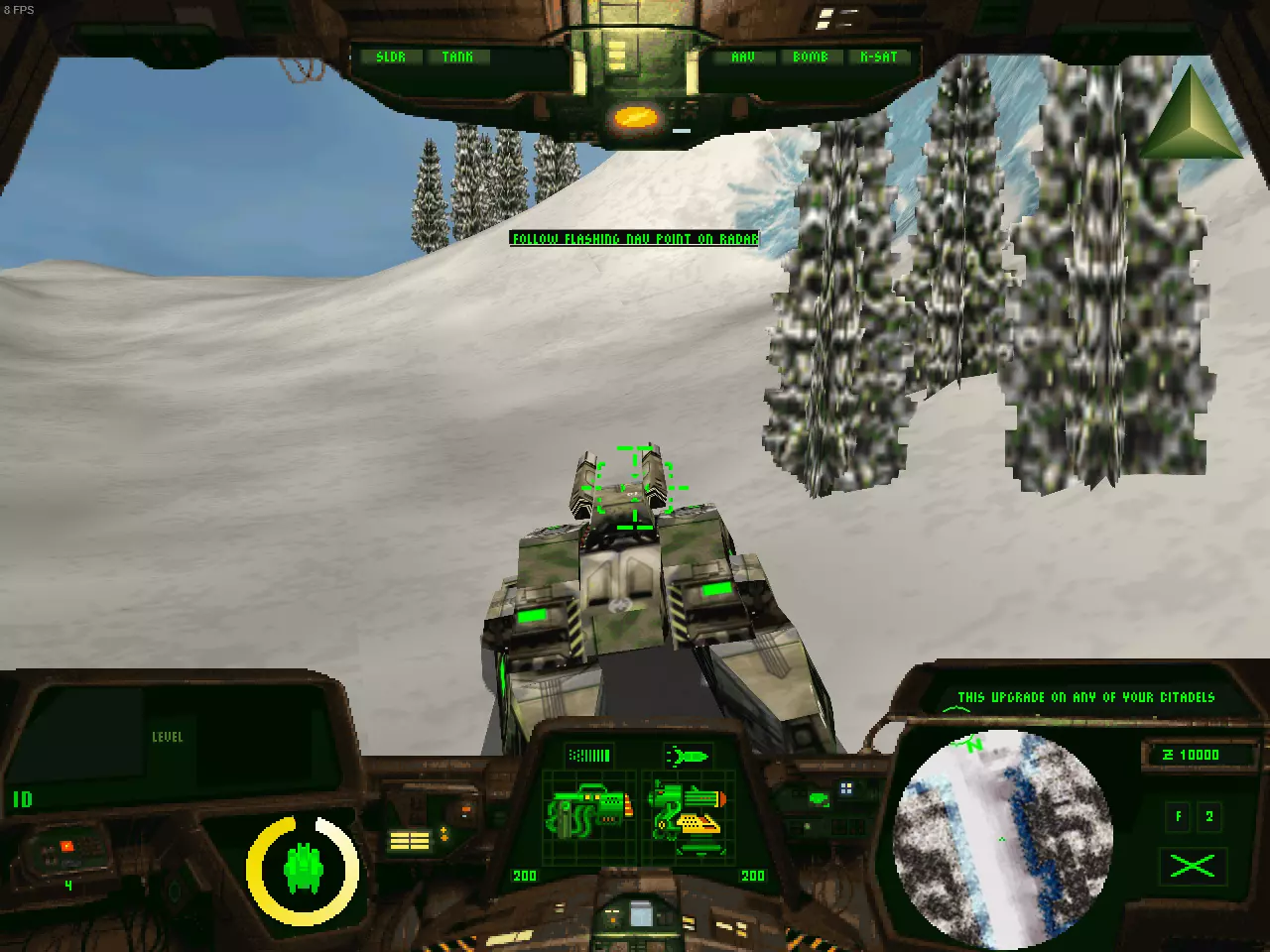
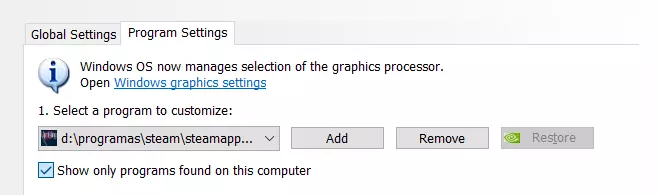
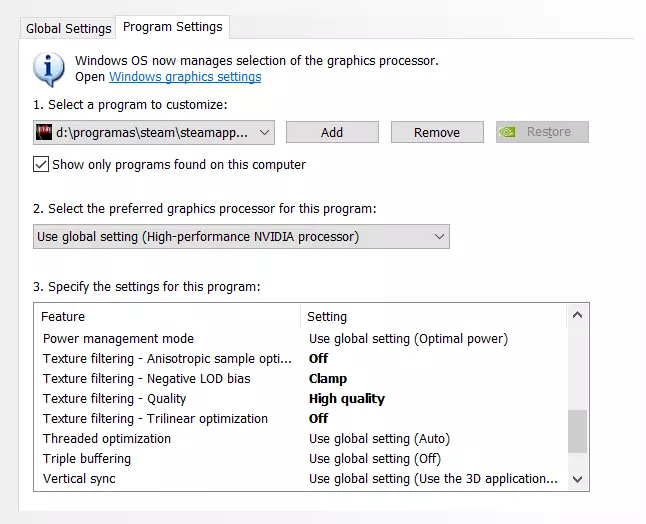
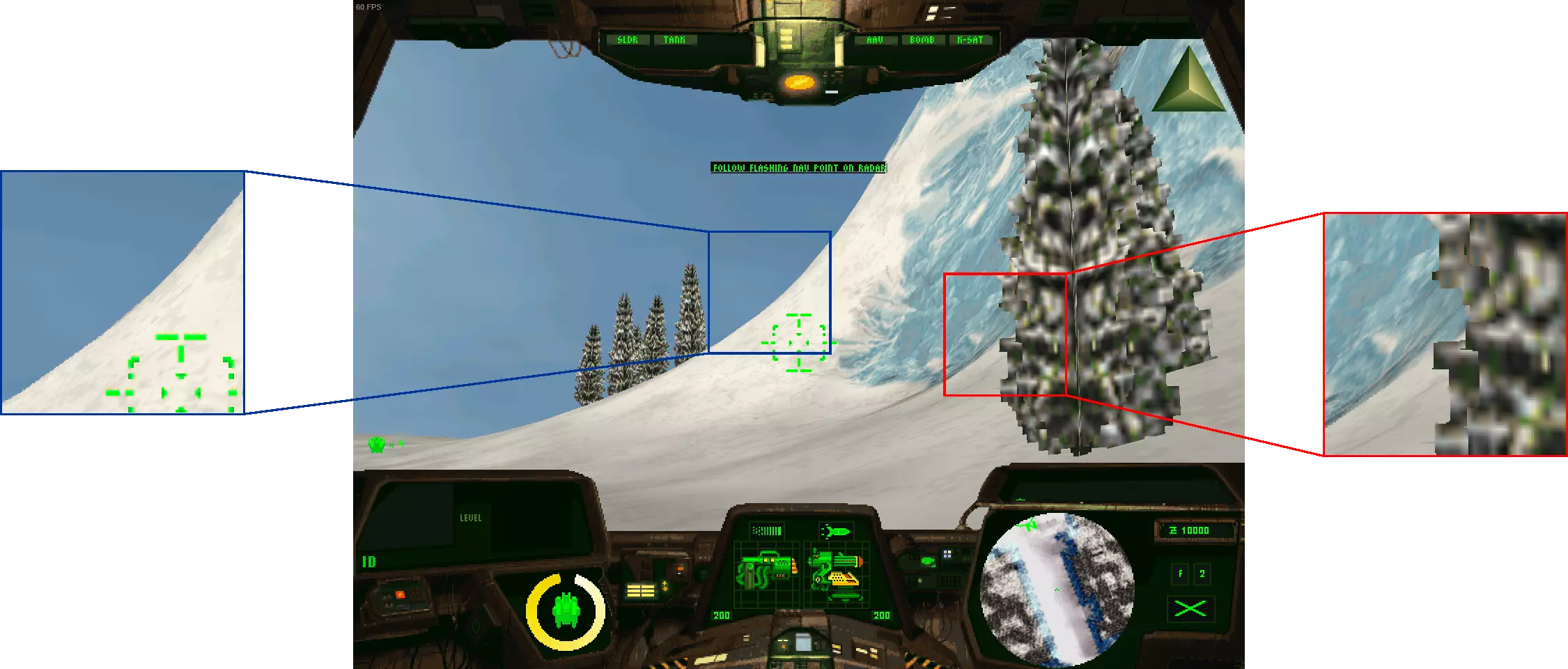
如果操作过程正确,你应该会立即注意到游戏分辨率更改带来的效果。即使在上面的图片中,画质差异也已经很明显。注意山脉、幽灵本身以及右上角三角形(属于HUD的一部分)上的锯齿边缘是如何开始消失的。 增强图形效果(适用于英伟达用户) 对于使用现代英伟达显卡的玩家,我们还可以通过英伟达控制面板进一步增强游戏的图形效果,该面板通常会随任何英伟达显卡的驱动程序免费安装。 第一步:英伟达控制面板可能无法立即识别《Uprising: Join or Die》。我建议手动将其添加到控制面板的程序列表中,具体操作是点击添加按钮并选择游戏的.exe文件。
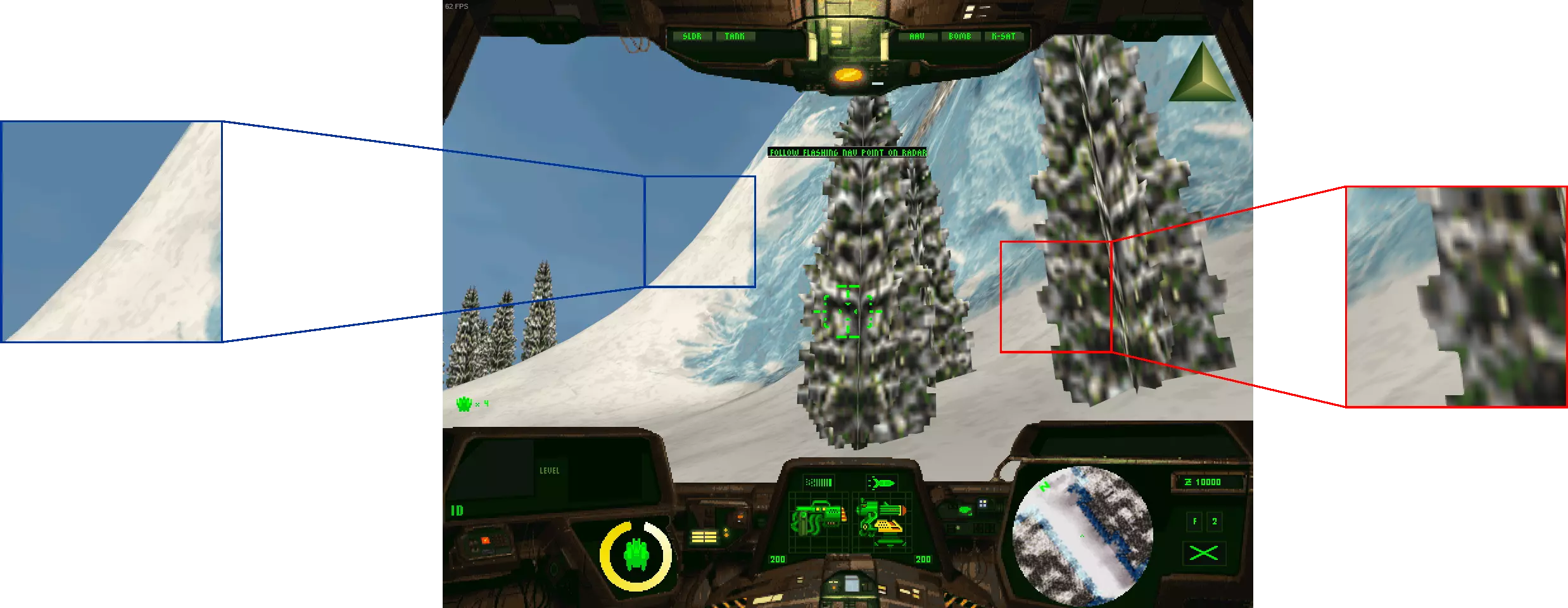
提升抗锯齿效果 《Uprising: Join or Die》本身缺乏抗锯齿功能。因此,我们可以通过控制面板添加MSAA来增强游戏画面。 要以最高质量实现此效果,我们需启用以下设置: 抗锯齿 - 模式:覆盖任何应用程序设置 抗锯齿 - 设置:8x 我们还可以启用SSAA来增强带有alpha通道的2D纹理,配置如下: 抗锯齿 - 透明度:8x(超级采样)
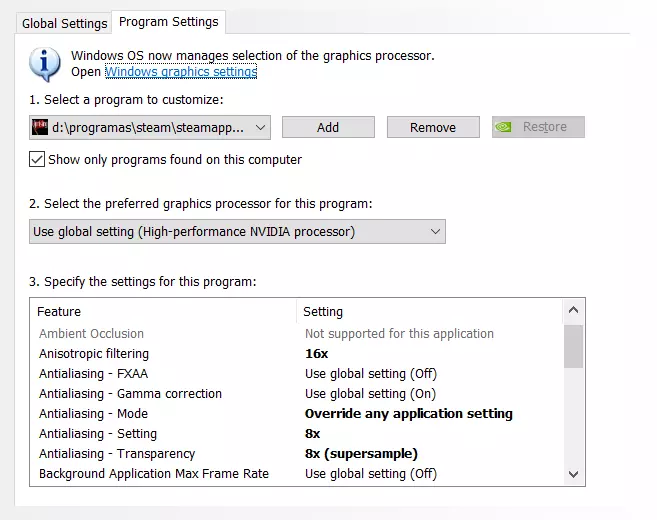
接下来还有几点需要注意: 不要使用FXAA替代MSAA,否则会导致图形渲染问题。 请记得勾选【覆盖任何应用程序设置】选项,否则你的更改会被游戏本身(或你的全局设置)覆盖。 我们还可以将各向异性过滤开启至16倍。更多配置说明如下。 增强纹理过滤 我们可以通过各向异性纹理过滤进一步提升游戏画质。如上所述,我们可以将其配置高达16倍,但还需要选择以下设置以获得最高画质: 纹理过滤 - 各项异性过滤优化:关闭 纹理过滤 - 负LOD偏移:钳制 纹理过滤 - 质量:高质量 纹理过滤 - 三线性优化:关闭
以下是本指南中不同图形设置的对比: (点击图片可放大以便更好查看) 640x480(无图形增强):
1280x960(无图形增强)
1280x960(含图形增强)
作者备注 我一直无法找到将游戏分辨率进一步提升至1280x860以上的方法。同样,强制16:9宽屏渲染似乎也无法实现*。 *尽管这显然会是拉伸的16:9宽屏效果,但能有这样的选项还是很不错的。 如果有人通过自己的尝试找到进一步改进游戏的方法,请告诉我!我会注明你的贡献并相应更新本指南。 祝游戏愉快! 加入或死亡!