




 换一换
换一换 



这是一个我在收到游戏提示数据已损坏并被删除时使用的Windows文件恢复选项小技巧。 今天我玩《极速骑行2》时电脑过热关机,重启后启动《极速骑行2》,收到数据已损坏的提示,只能选择重试加载数据(但从未成功)或删除数据。我别无选择只能删除,85小时的游戏记录就这样没了,包括所有摩托车、 credits、 tokens、生涯进度等等。我也在论坛上看到很多人抱怨存档文件损坏的问题,所以决定制作这个指南。 幸运的是,Windows 7/8/8.1/10系统有恢复文件 previous versions 的选项,操作方法如下: 关闭《极速骑行2》游戏。找到你的《极速骑行2》存档文件,它通常位于C: Users (你的用户名) AppData Roaming Milestone路径下。在这里你会看到Ride 2文件夹。右键点击该文件夹,选择属性,然后在属性的“以前的版本”选项卡中,你应该能看到该文件夹的多个历史版本。选择最新的一个版本并点击恢复,这将用你选择的历史版本覆盖损坏的存档文件。请注意,这可能不是几小时前的存档,但相比丢失50小时甚至更多的游戏进度,丢失几小时的进度会更好。完成后,从Steam启动《极速骑行2》即可。如果你启用了Steam云同步,Steam会提供两个选项:将云端文件下载到你的电脑(这是损坏的存档),或者将电脑上的存档文件上传到Steam云。你必须选择第二个选项,因为它会将你刚刚通过“先前版本”选项找回的旧存档上传到Steam云,并替换损坏的存档。《极速骑行2》现在可以启动了。就这样,不应再弹出错误消息,并且你应该能找回你的摩托车、 credits和游戏进度。 此方法适用于任何游戏,你只需知道存档文件的位置即可。
修复损坏或已删除的存档

导读
本文介绍了利用Windows系统的“以前的版本”功能恢复《极速骑行2》损坏或删除存档的方法,也适用于其他游戏。操作时找到游戏存档文件夹,通过属性里的“以前的版本”恢复历史存档,若开启Steam云同步需选择将本地存档上传云端,可最大程度挽回游戏进度。


评论
共0条评论

gta5存档 gta5任务存档没了怎么办 GTA5存档消失怎么找回
GTA5任务存档没了怎么办?GTA5存档消失怎么找回?在享受Grand Theft Auto V(简称GTA5)游戏过程中,突然发现任务存档不见了,这对于许多玩…
2025-12-16 22:540赞 · 0评论
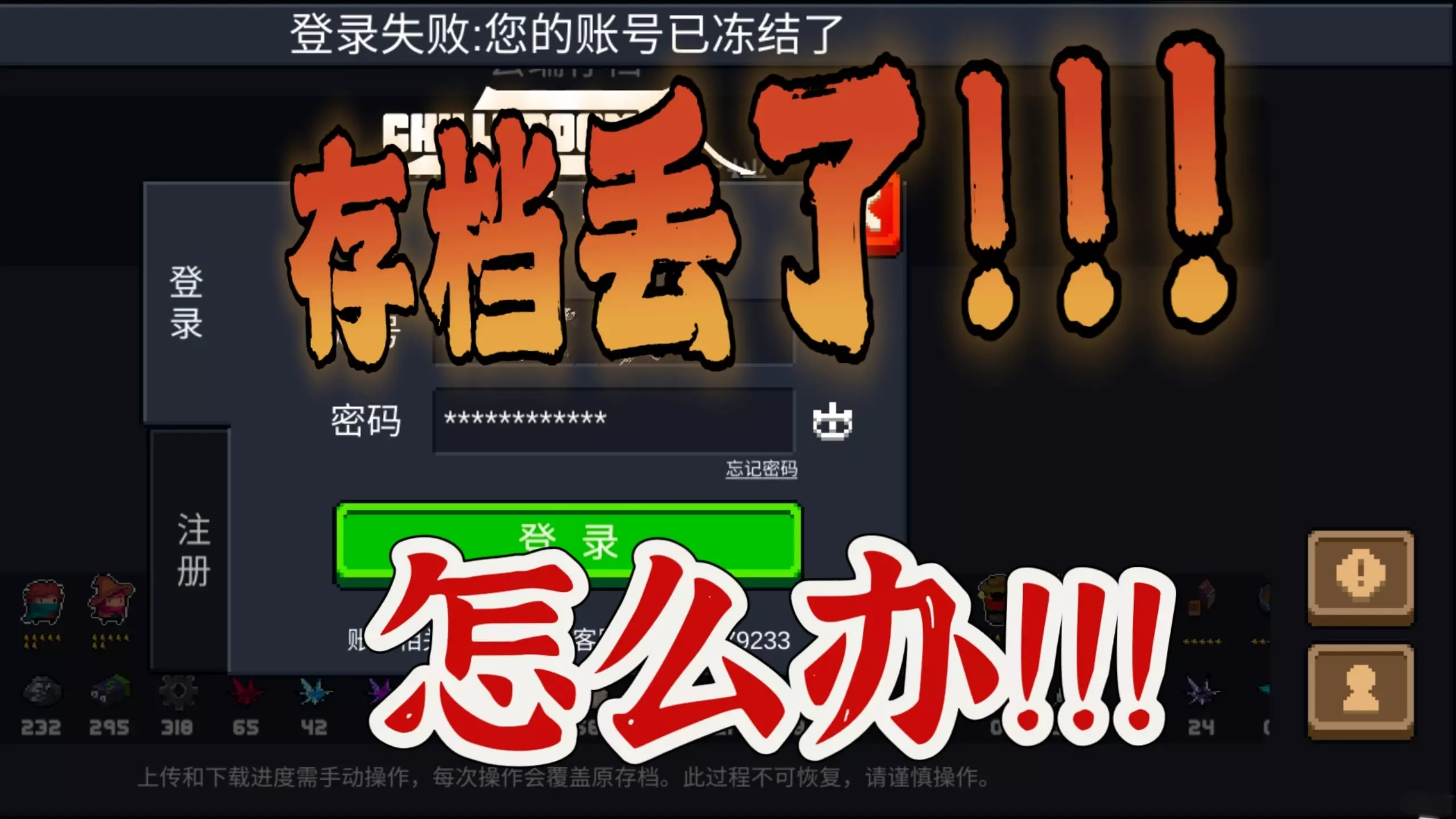
RPG 元气骑士存档没了怎么办?这条视频希望你永远用不到,但一定要收藏
-
2026-01-08 03:300赞 · 0评论
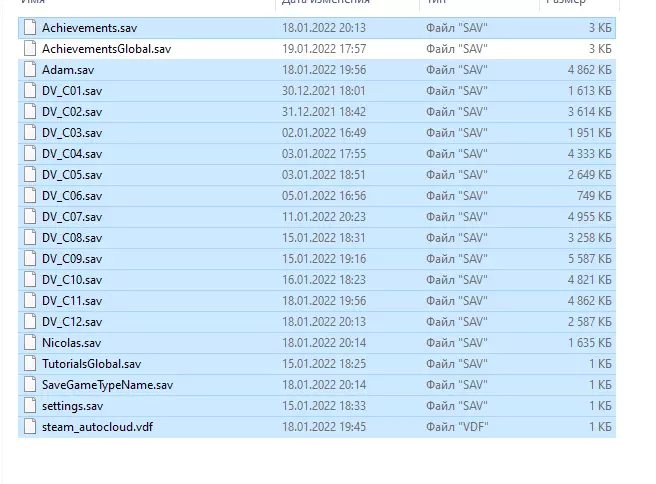
《极速骑行2》卡顿优化
为了减少画面抖动(根据我的经验,可能无法完全消除),我对NVIDIA控制面板和游戏设置进行了调整。 设置 NVIDIA控制面板 各向异性过滤:16x 电源管理模…
2026-04-01 16:000赞 · 0评论

如何备份你的存档文件
手动备份你的存档文件,这样如果你的个人档案出现问题,你就不必从头开始。 备份存档: 在这类游戏中,如果存档出了问题,你不得不从头开始,那真的很糟糕。确保你不必重…
2026-02-19 07:000赞 · 0评论
演示 《疯狂动物园破解版》存档保存更改移植,需MT管理器
希望能能有所帮助,玩了很久的疯狂存档数据丢了,害,熬夜肝了这期视频,希望有用 疯狂动物园破解版 通过百度网盘分享的文件: 链接:https://pan.baid…
2025-10-12 21:580赞 · 0评论

《玛苏比拉米:胡巴大冒险》修复公告 1. 修复了游戏存档问题
当你重新安装Windows并再次启动游戏时,会发现所有存档都丢失了。 恢复丢失的游戏进度 解决此问题的唯一方法是在启动游戏前,从【%USERPROFILE%\A…
2026-03-31 04:000赞 · 0评论
如果存档被删除,如何查看所有结局(无剧透)
在游戏结局部分,你无法进入其他结局路线,下面将说明如何解决此问题,若你遗漏了某些内容,还会提供存档。 解决方法: 操作非常简单,只需将游戏存档复制到第13章即可…
2026-02-13 19:000赞 · 0评论
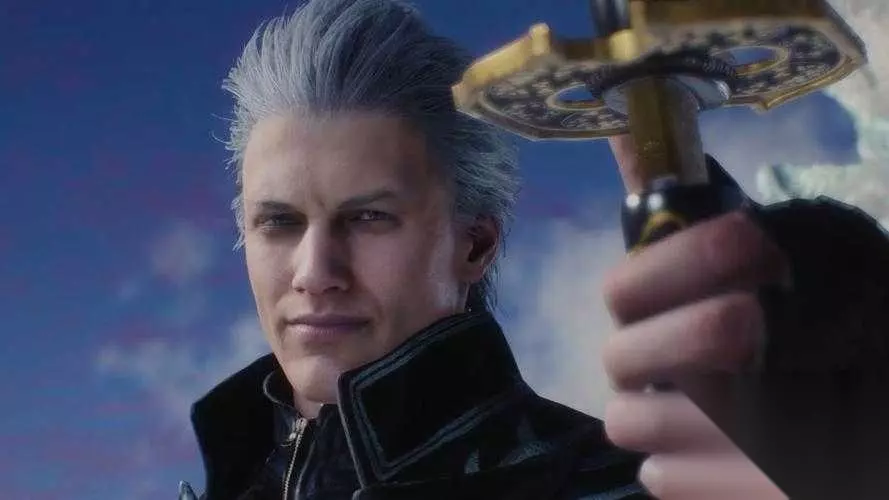
鬼泣5 维吉尔的陨落 鬼泣5维吉尔的陨落存档消失 这5招让你尖叫“重生了 ”
刚刚还在通关鬼泣5维吉尔支线的你,是否突然发现存档无影无踪?无论是被意外覆盖的文件,还是突发的设备故障,这种失去珍贵记录的挫败感简直能让人摔键盘!别慌——经过实…
2025-11-28 03:430赞 · 0评论
泰拉瑞亚存档 泰拉瑞亚存档转移方法 轻松备份和恢复游戏进度的教程
玩家们经常会花费很多时间在游戏中进行探索和挑战、积累了大量的游戏进度,泰拉瑞亚是一款备受欢迎的探险类游戏。这时候就需要备份和转移游戏进度的存档、但有时由于各种原…
2025-10-02 18:230赞 · 0评论
开始新游戏/删除存档
本指南将为你说明存档文件的位置以及如何开始新游戏。 内容 游戏本身在开始游戏后没有重新开始新游戏的选项。游戏的部分成就需要满足特定条件,例如【不跳过对话】或【不…
2026-04-03 07:000赞 · 0评论
暂无更多
最新更新
- 修复损坏或已删除的存档 — 这是一个我在收到游戏提示数据已损坏并被删除时使用的Windows文件恢复选项小技巧。 今天我玩《极速骑行2》时电脑过热关机,重启后启动《极速骑行2》,收到数据已…


