换一换
换一换 




本指南将介绍如何使用每种画笔。 火焰画笔 该效果本身看起来就很酷,但将其与闪烁光画笔结合使用,能获得更佳效果。 基本火焰属性 此选项卡包含用于控制效果外观和动画的控件。
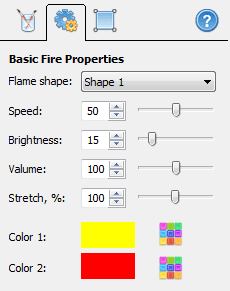
火焰形状:- 设置两种火焰纹理变体之一 速度 - 设置整体效果速度 亮度 - 设置效果的亮度 体积 - 设置火焰的密度和高度 拉伸 - 沿水平方向拉伸火焰纹理 颜色1 - 设置火焰底部颜色 颜色2 - 设置火焰顶部颜色 火焰几何
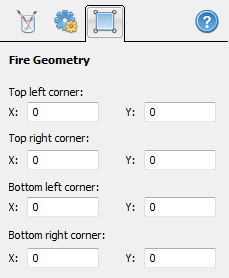
此标签用于控制火焰动画的边界方框。通过改变方框顶点的位置,你可以调整火焰方向或为火墙添加3D效果。以下是使用这些控件的一些示例:
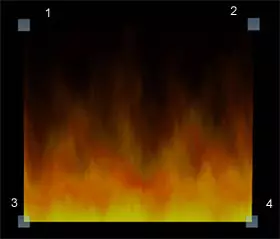
原始几何图形
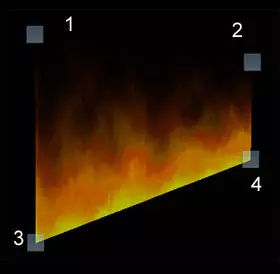
3Dĺ¤č§
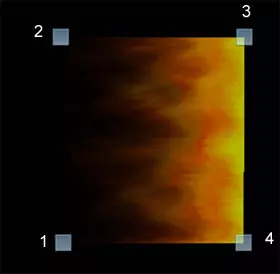
转向 流动画笔 此工具可用于制作几乎任何类型流动效果的动画:瀑布、喷泉、泉水、烟雾甚至火焰。 这里有一个使用该工具制作的瀑布动画示例。 该工具采用两种动画技术:模拟流水反射的波动效果和模拟水花运动的色彩波浪效果。 第一个控制选项卡可用于设置基本属性和第一种动画类型的控制参数。
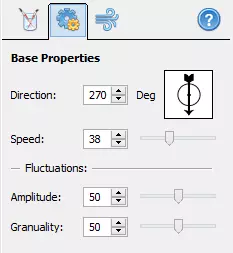
方向 - 设置流动方向 速度 - 控制效果速度 振幅 - 控制波动强度(效果作用下画面的最大变形程度)。将数值设为0可关闭此效果。 颗粒度 - 调整波动颗粒的大小 第二个标签页控制水花模拟。
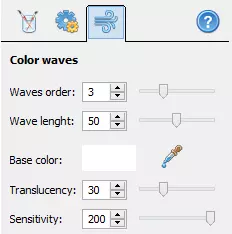
波浪顺序 - 设置用于绘制水花的图层数量。数值为零则关闭此功能。 波浪长度 - 设置图层偏移的最大距离。 基准颜色 - 设置水花颜色。只有图片中颜色相近的部分才会发生偏移以模拟水花效果。 透明度 - 设置图层的透明度。 敏感度 - 设置颜色滤镜的敏感度。 以下是更多使用水流动画让场景生动起来的示例。 水刷 这个强大的工具几乎可以让任何水图像动起来。湖泊、河流或海洋的照片都能轻松变成逼真的动画。请看以下示例: 使用水刷时,你可以调整以下参数。波纹属性 此选项卡包含用于小型随机波浪动画和整体效果外观的控制选项。
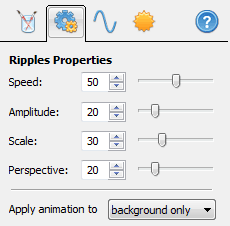
速度 - 设置整个效果的速度 振幅 - 设置波纹效果的强度(值为零时关闭波纹) 缩放 - 设置波纹的大小 透视 - 控制带有水效果的3D平面的倾斜角度 应用动画至 仅背景 - 效果遮罩覆盖所有底层动画 整个场景 - 所有底层动画都将受到影响,使效果完全透明 波浪属性 此组控件用于更改大型周期性波浪的属性,以模拟风力动画
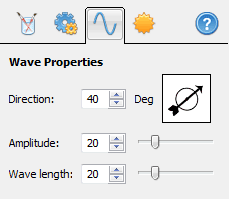
方向 - 设置波浪运动的方向 振幅 - 设置波浪效果的强度(值为零时关闭波浪) 波长 - 设置波浪的大小 光照属性 这些控制可添加阳光在水面上的照射效果。可将其用于本身不含水波纹的图像。
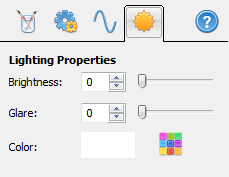
亮度 - 设置漫反射光的亮度(值为零时关闭此光源) 眩光 - 设置镜面光的亮度(值为零时关闭此光源) 颜色 - 设置两种光源的颜色 波浪画笔 此工具可将背景图片的特定区域转换为波浪效果。你可以用它来制作物体动画(如衣物或头发随风飘动)、水面动画,或创建抽象动画。 以下是使用此工具制作的角色动画示例。 可用参数如下: 类型 横波 - 图像部分将沿与波浪方向垂直的方向移动。 纵波 - 图像部分将沿波浪方向移动。 以下示例展示了这两种动画类型的区别。振幅 - 控制最大位移量 速度 - 控制波峰运动的速度 波长 - 控制两个最近波峰之间的距离 方向 - 设置波动向量的角度(以度为单位)(0度设置为从场景左侧到右侧的方向) 应用动画至 仅背景 - 效果遮罩覆盖所有底层动画 整个场景 - 所有底层动画都将受到影响,使效果完全透明 径向波浪笔刷 此工具可将背景图片的特定区域转换为径向波浪。你可以使用它来制作水面动画或创建抽象动画。 此示例展示了使用此工具制作的动画。 可用参数如下。
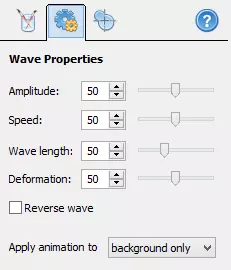
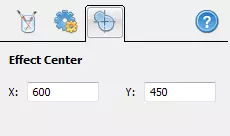
振幅 - 控制最大位移量 速度 - 控制波峰运动的速度 波长 - 控制两个最近波峰之间的距离 变形 - 沿垂直或水平方向拉伸波浪,使其呈椭圆形 反向波浪 - 改变波浪运动的方向,向内或向外朝向中心 应用动画至 仅背景 - 效果遮罩覆盖所有底层动画 整个场景 - 所有底层动画都将受到影响,使效果完全透明 激活最后一个标签页可更改效果中心点的位置
弯曲笔刷 此工具用于为图片中自然随风摆动的物体制作动画。 以下是使用该工具制作的动画示例。 可调整的参数如下。
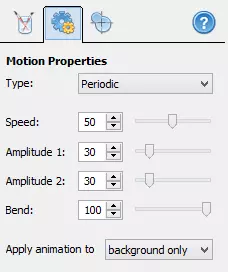
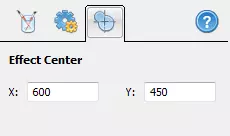
类型 周期性 - 逐渐改变弯曲角度 混乱型 - 随机改变弯曲角度 速度 - 控制效果的速度 振幅1 - 控制逆时针方向的最大弯曲角度 振幅2 - 控制顺时针方向的最大弯曲角度 弯曲 - 控制弯曲半径;值为零时将效果设为旋转模式,不会应用弯曲效果 应用动画至 仅背景 - 效果遮罩覆盖所有底层动画 整个场景 - 所有底层动画都将受到影响,使效果完全透明 激活最后一个标签页可更改效果中心点的位置
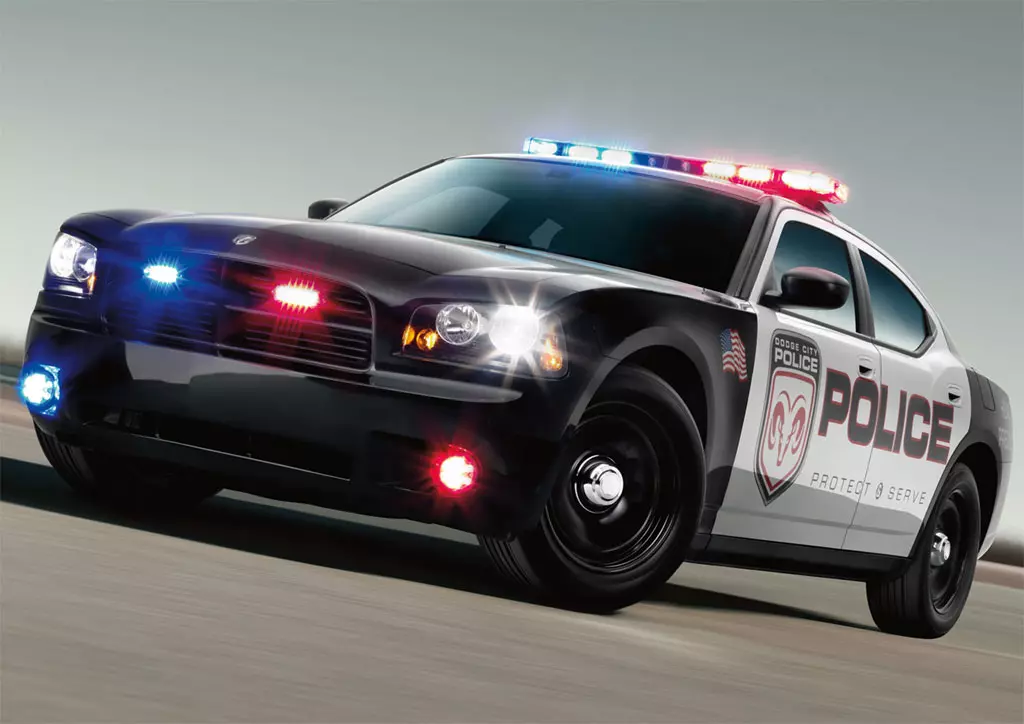
闪烁光刷 使用此工具可以定义周期性改变亮度的区域。该工具适用于制作动画车灯、霓虹灯、火焰、蜡烛等类似物体的效果。 此示例展示了警车灯光动画。 可用参数如下: 类型 柔和周期 - 像圣诞彩灯一样逐渐改变亮度 锐利周期 - 像霓虹灯一样周期性点亮 随机 - 像烛光或火焰一样随机改变亮度 强度 - 控制最大亮度 速度 - 控制亮度峰值之间的延迟 应用动画至 仅背景 - 效果遮罩覆盖所有底层动画 整个场景 - 所有底层动画都将受到影响,使效果完全透明漂移笔刷 使用此工具选择的区域将沿所选方向摇摆。你可以为翱翔的物体或航行的船只制作动画。 请看以下示例: 使用漂移笔刷时,你可以设置以下参数。
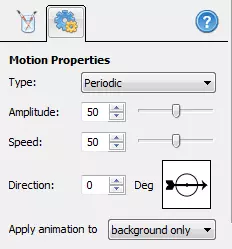
类型 周期性 - 逐渐改变效果区域的位置 混乱型 - 随机改变效果区域的位置 速度 - 设置效果速度 振幅1 - 设置向前方向的最大位移 振幅2 - 设置向后方向的最大位移 方向 - 设置运动向量的角度(以度为单位) 应用动画至 仅背景 - 效果遮罩覆盖所有底层动画 整个场景 - 所有底层动画都将受到影响,使效果完全透明 缩放笔刷 使用此工具选择的区域将以选定的振幅脉动。可用于为抽象图片或呼吸效果制作动画。 以下是使用缩放笔刷时可设置的参数:
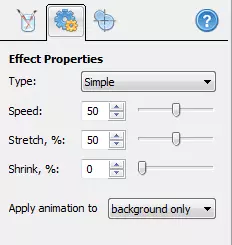
类型 简单 - 线性改变区域比例(运动效果看起来锐利) 和谐 - 和谐地改变区域比例(运动效果看起来平滑) 速度 - 设置效果速度 拉伸 - 设置最大放大程度 收缩 - 设置最大缩小程度 应用动画至 仅背景 - 效果遮罩覆盖所有底层动画。 整个场景 - 所有底层动画都将受到影响,使效果完全透明。 激活最后一个标签页可更改效果中心点的位置。
旋转画笔 该画笔用于为图像的部分区域制作动画效果,例如车轮、旋转的太空物体等。 以下是一个动画星系的示例。 可通过以下参数对动画效果进行调整。
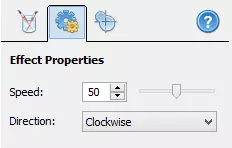
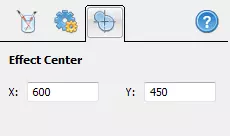
速度 - 控制效果的速度 方向 - 控制旋转方向,有两个可选值:顺时针和逆时针 最后一个标签页可用于更改旋转轴心点的位置和轨迹形状
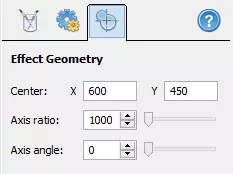
轴比率和角度的默认参数定义了一个圆形。如果需要沿椭圆旋转图像的点,请更改上述参数或拖动视图窗口中的控件。 背景复制画笔 使用此工具可创建任意形状的图层,并将背景图像作为图案。 使用此工具可以创建两种元素: - 用于底层动画的任意遮罩 - 用于波浪动画的反射表面 任意遮罩示例 在此示例中,创建了一个带有城堡图片的遮罩,将雾置于其后方,从而营造出场景深度的错觉。
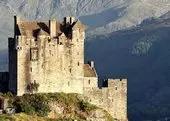
Original image
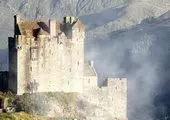
带有雾动画的图像
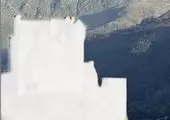
遮罩 最终效果 反射示例 本示例展示了如何使用背景复制笔刷创建反射效果。在图像中央绘制一个小池塘,然后将图案纹理垂直翻转并进行排列,以营造出反射的视觉效果。使用波浪笔刷创建水纹效果,完成整个场景。
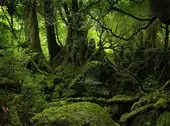
Original image
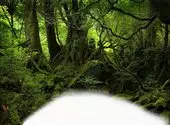
é˘ĺ ˇ
反射 带有波浪动画的最终效果 闪光画笔 使用这些动画工具,你可以用不同的动画图案填充场景的特定区域。程序中提供了多种预设图案供你直接使用。你也可以通过加载任何动画GIF文件来创建自定义闪光效果。建议为该工具使用无缝图案,因为如果动画GIF小于当前场景,其图像将在垂直和水平方向上平铺。 此示例展示了一张用其中一种闪光画笔装饰的贺卡。 你可以更改以下参数。
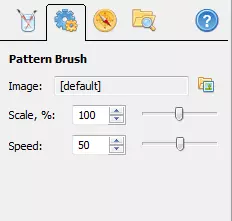
主设置图像 - 显示当前闪光效果使用的文件名 缩放 - 以百分比形式设置原始图像的调整值 速度 - 控制动画速度(50表示设为原始动画速度)
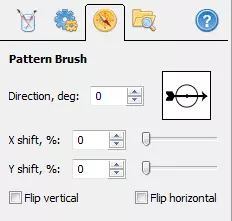
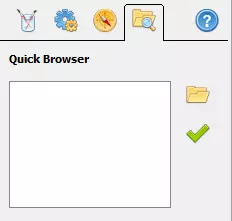
几何设置方向 - 围绕场景中心旋转效果图像 X/Y 偏移 - 设置每个图块相对于场景左下角的位移量 垂直/水平翻转 - 使图像相对于垂直/水平轴镜像翻转 快速浏览器 此对话框允许您设置计算机上的任意文件夹,以便快速访问其中包含的 gif 文件。选择文件夹后,其中所有的 gif 文件将显示在列表中。要更改效果的当前动画图案,在列表中选择标题并点击勾选标记。