换一换
换一换 




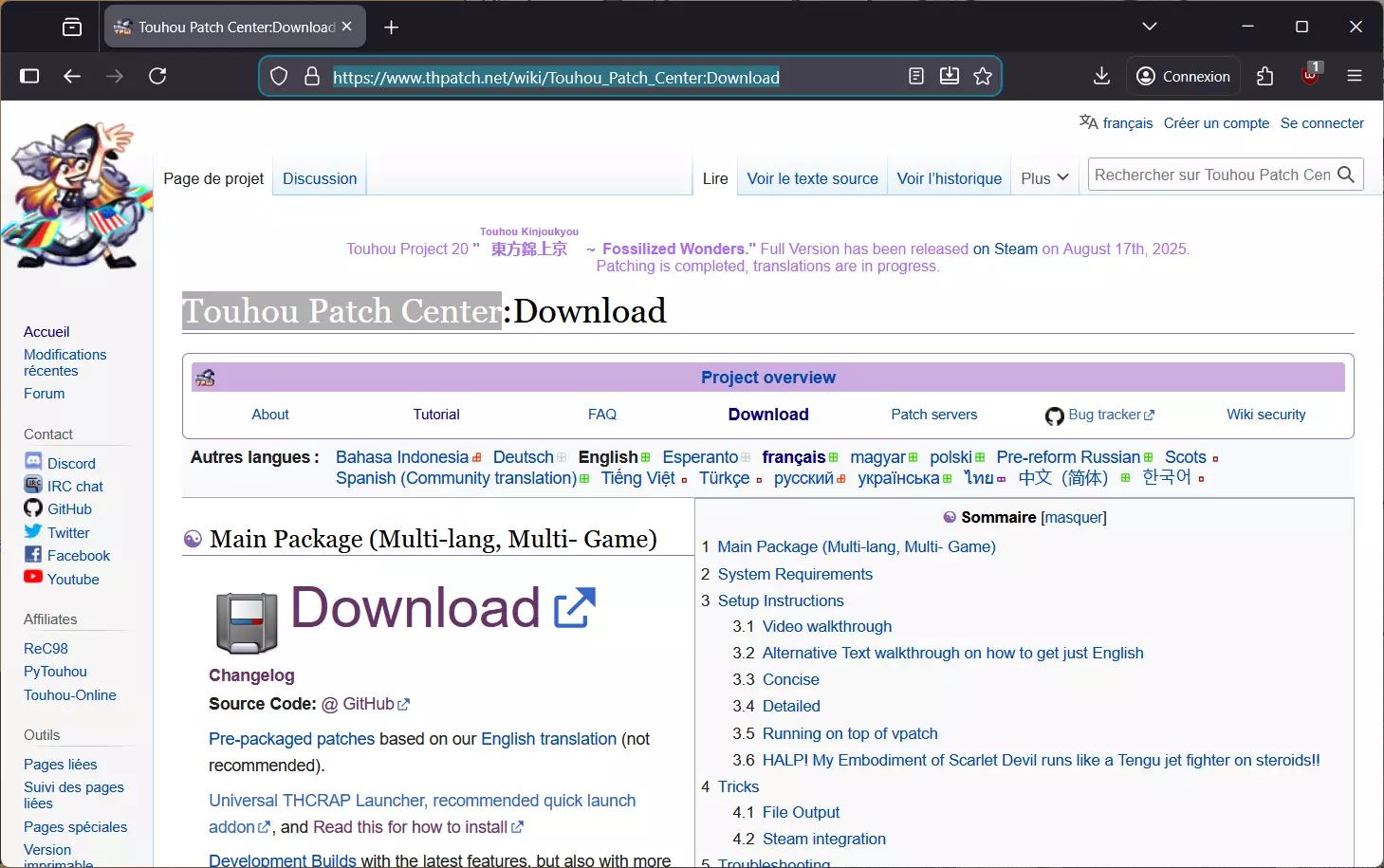
即使你是通过正当途径购买的游戏,它最终也可能出现故障并弹出“hoke”错误,导致游戏无法运行。这是为什么呢?简而言之:游戏内置了一些反盗版程序,并且缺少一些需要手动添加的重要DLL文件。这些可能是导致你遇到问题的主要原因。为了解决这个麻烦,我个人四处寻找答案(论坛、AI提示、Discord讨论等),并且必须综合我的研究结果来理清思路(因为我找到的所有资料都因各种原因,比如过时的步骤,而无法解决问题)。所以,这是我摆脱这种困扰的方法。这个方法在我这里成功了,希望对你也有效。祝你游戏愉快!注意:这些操作适用于Windows 11操作系统。 步骤1:准备Thcrap文件夹 前往官方东方补丁中心。 点击醒目的“Download”按钮。
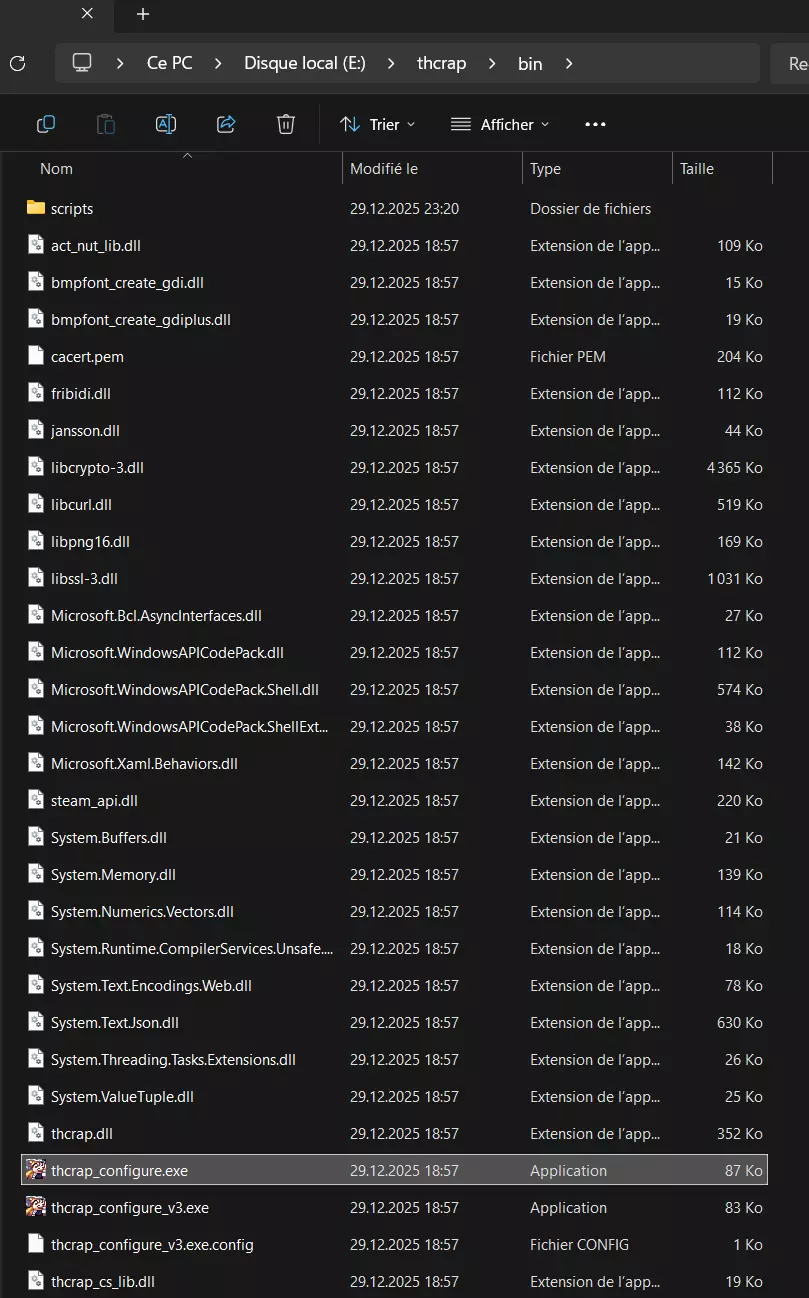
以下是相关资源获取及操作步骤: 1. 解压刚下载的.zip文件夹:右键点击文件夹 > 全部提取。解压后的文件夹放置位置不影响,默认位置即可正常使用。 2. 启动程序:打开解压后的文件夹,进入“bin”子文件夹,运行thcrap_configure.exe。
步骤3:配置补丁 这部分有些 tricky!工具会显示介绍内容,只需按下【Enter】键继续即可。
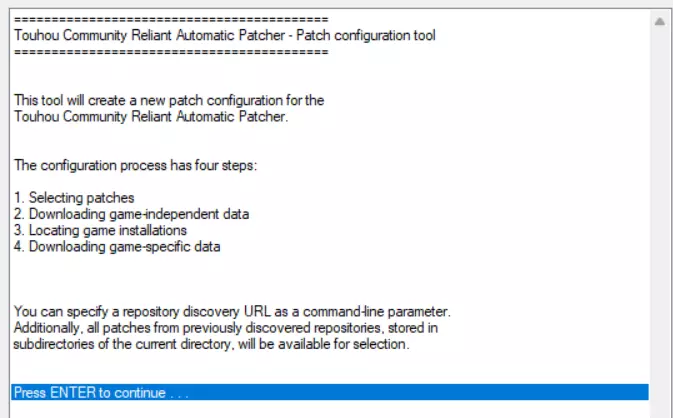
你需要选择语言包:【400】lang_en。只需点击它并按“Enter”键。页面末尾会自动添加游戏正常运行所需的所有其他必要补丁。
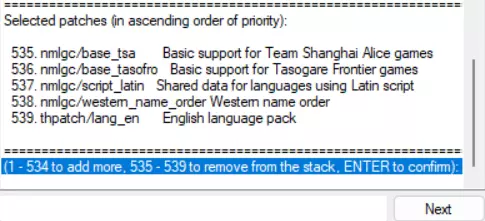
注意:我尝试过英语以外的其他语言,但遗憾的是,并非所有语言都支持《东方凭依华》。例如,瑞士德语可以使用,但法语由于某些不明确的原因无法使用…… 【可选步骤】:你可以添加一些可选补丁,但选择时需小心,因为该列表包含了整个东方系列的内容。胡乱安装补丁组合导致冲突就得不偿失了! 完成后,点击窗口右下角的“下一步”按钮。 你可以保留此配置的默认名称,然后点击“下一步”。
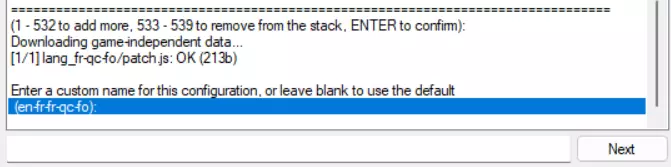
让工具发挥作用,然后再次点击“下一步”。
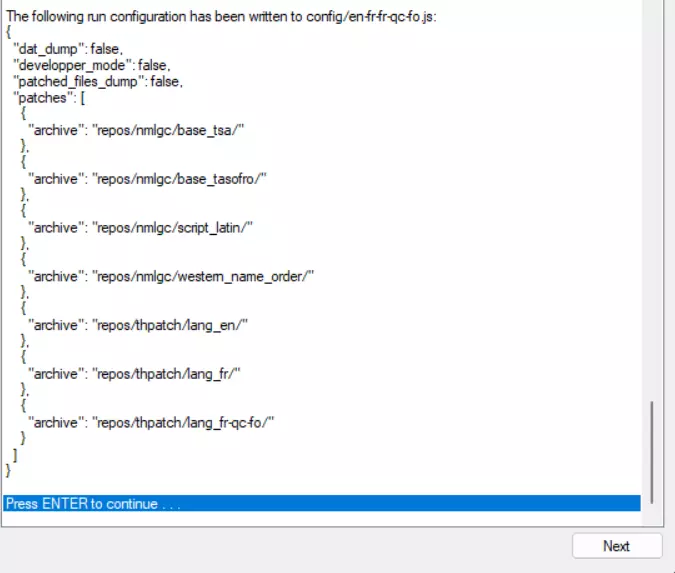
步骤4:指向你的可执行文件并创建游戏快捷方式 此时,该工具应已检测到你的游戏路径。
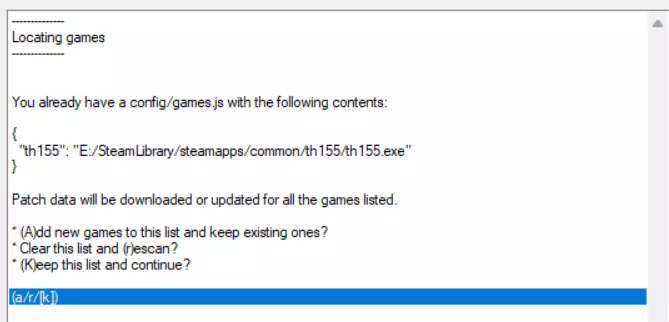
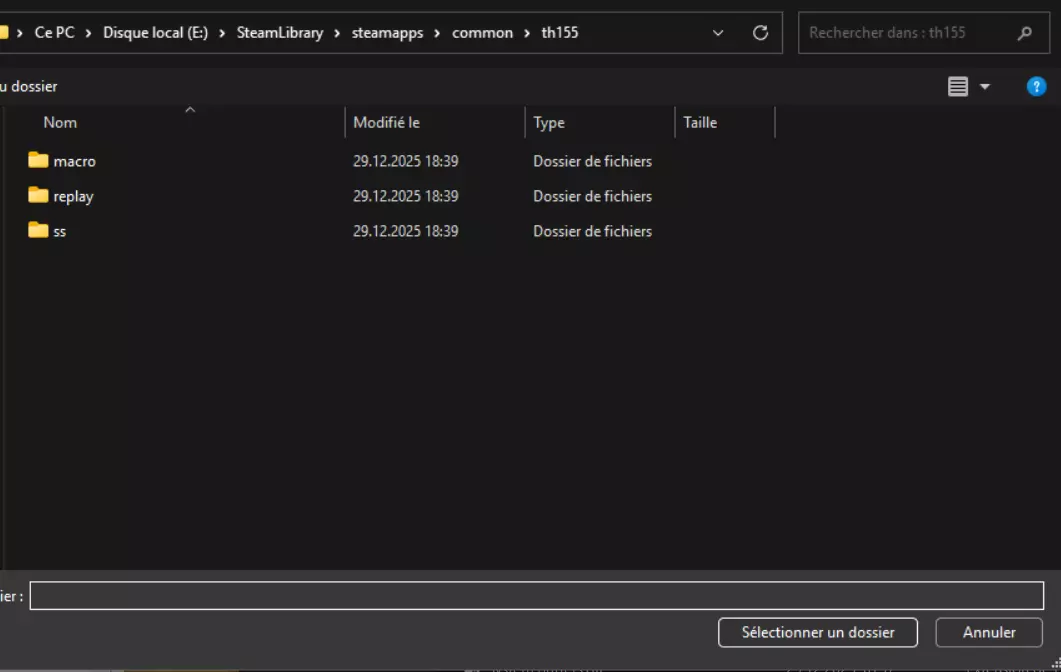
按下【A】键可让软件添加新游戏,同时保留现有游戏。 按下【Enter】键确认你的命令。 然后,检查打开窗口显示的路径是否与之前“选择文件夹”前展示的路径相似。
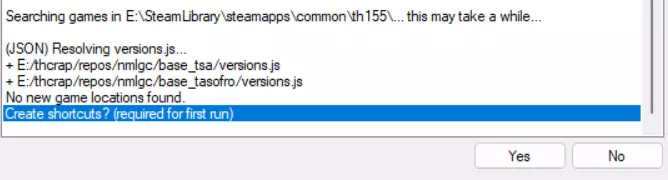
我建议创建一个快捷方式。因此,你需要点击“是”。
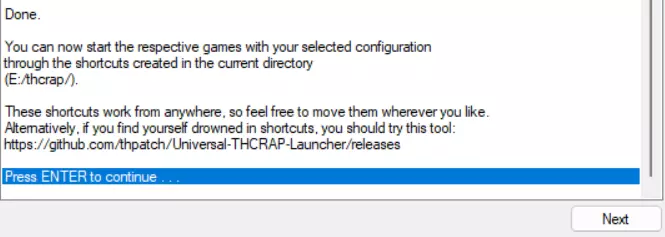
按【Enter】键关闭工具。
第五步:启动游戏 现在,你已经准备好进行测试了。不过,请记住以下建议: 不要通过Steam启动游戏! 始终使用“thcrap”文件夹中的快捷方式。 你可以在桌面上创建一个指向“thcrap”文件夹中该快捷方式的桌面快捷方式,这样是可行的。
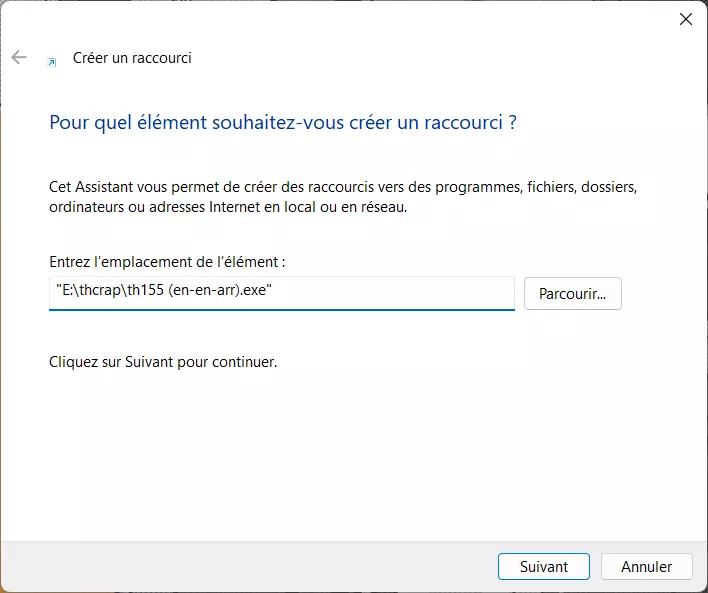
顺便说一下,抱歉刚才那些法语胡言乱语,我实在没动力把系统换成英文,嘿嘿……