换一换
换一换 




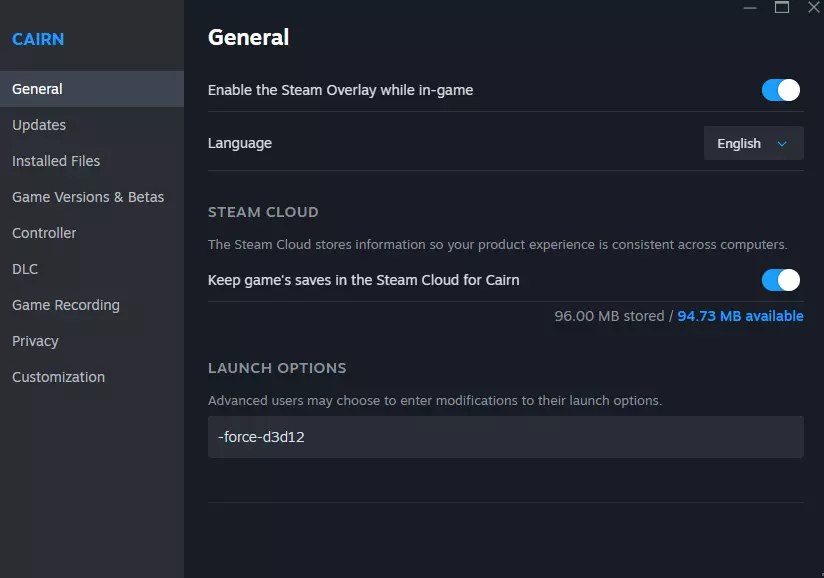
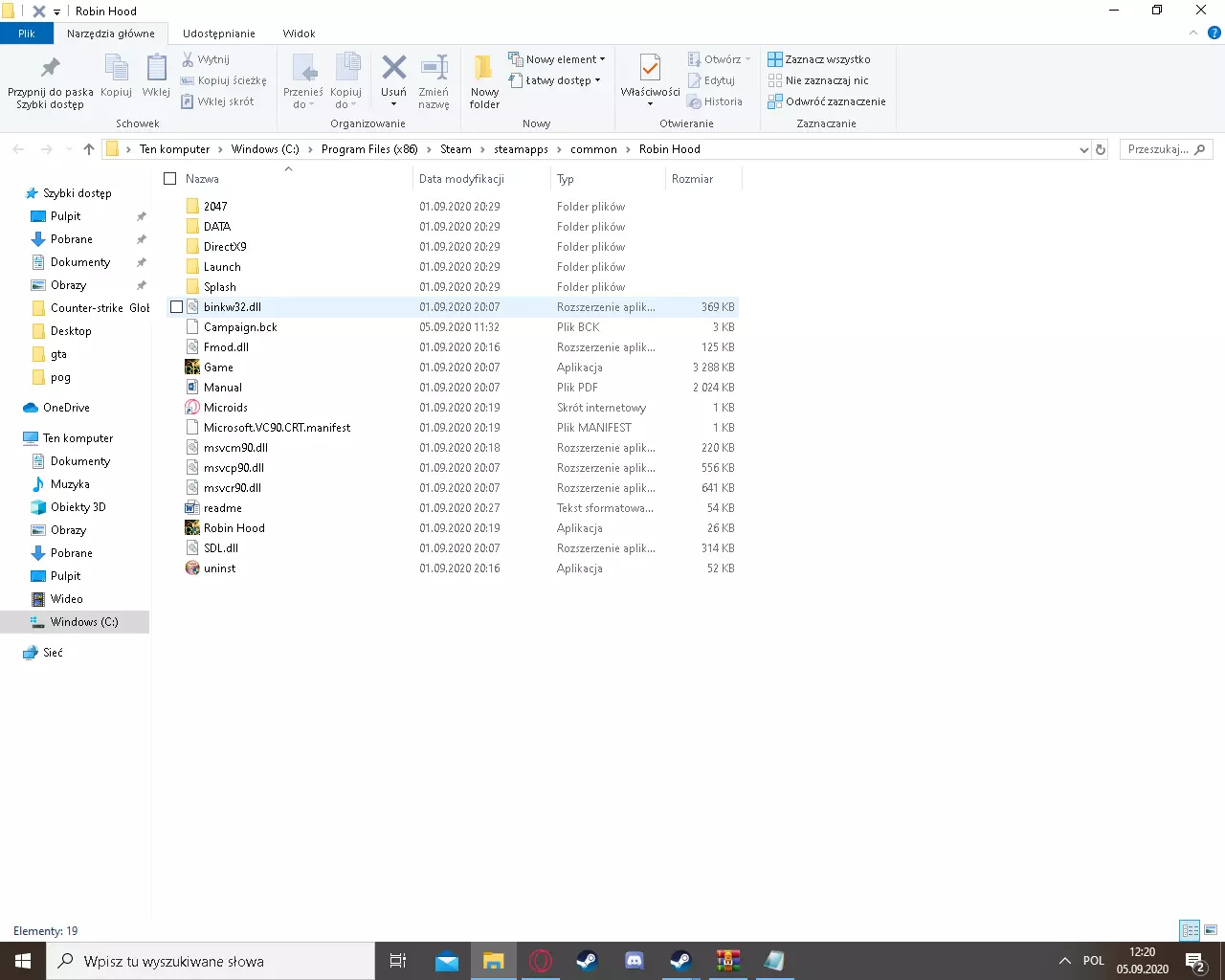
Bug修复及2024年游戏正常运行方法 本指南整合了其他在线指南及修复方法,旨在提供一个简化流程,避免在多个指南间切换。 这是我的第一篇指南,若发现问题会进行更新。 步骤1:主要修复 确保游戏流畅体验的关键修复 1. 为使游戏能在现代硬件上运行并获得更高帧率,需添加div2patcher。这会新增带有4GB内存补丁和帧率修复的可执行文件。在步骤4中,我们将使用Nvidia Profile Inspector来设置帧率修复。 引用自Caesar:所提供的可执行文件来自最新游戏版本1.4.700.56/1.4.700。57(非官方Y轴热修复)包含以下改动: - 在PE头中启用大地址识别标志(即4GB补丁) - 通过代码注入加载主补丁(divinity2.dll) 目前有3个可用补丁,均可通过文本编辑器编辑divinity2.ini来开启/关闭: - BorderlessWindow:在窗口模式下(graphicoptions.xml中Fullscreen=''0'')移除游戏窗口边框 - RemoveInGame50FPSCap:移除游戏内50 FPS上限(主菜单约45 FPS,游戏内约40 FPS),需进一步测试 - RemoveMainMenu30FPSCap:移除主菜单30 FPS上限使用7zip(或其他解压软件)解压文件,将bin和data文件夹移动到神界:原罪2的安装目录。选择替换文件(如有需要,可备份旧的可执行文件)。 !运行游戏一次以生成文件! 正如其他指南中所述,创建Divinity2.exe的快捷方式并放在桌面上是一种安全做法,以确保游戏能正确启动。这一步是否仍有必要,还需进一步测试。 ================================================ 2. 手动设置适合你显示器的正确分辨率 打开:AppData Local Divinity 2 Profile目录下的graphicoptions.xml文件,使用你选择的文本编辑器进行编辑 (graphicoptions文件仅在游戏启动过一次后才会生成) 打开后,调整参数:ScreenWidth=" " ScreenHeight=" " 为你的屏幕分辨率。 例如:我的显示器分辨率是3840 x 2160。ScreenWidth="3840" ScreenHeight="2160" ================================================ 步骤2:增强纹理 如何安装增强纹理模组 ================================================ 1.下载增强纹理模组 2.下载完成后,将压缩包解压到《神界2》安装文件夹。你只需保留TPF文件和Texmod.exe 3.打开文件夹中的Texmod.exe,程序会启动。启动后,点击文件夹按钮添加Divinity2.exe作为可执行文件。(Divinity2.exe位于bin文件夹中) 4.选择位于日志模式下方的文件夹图标,点击浏览
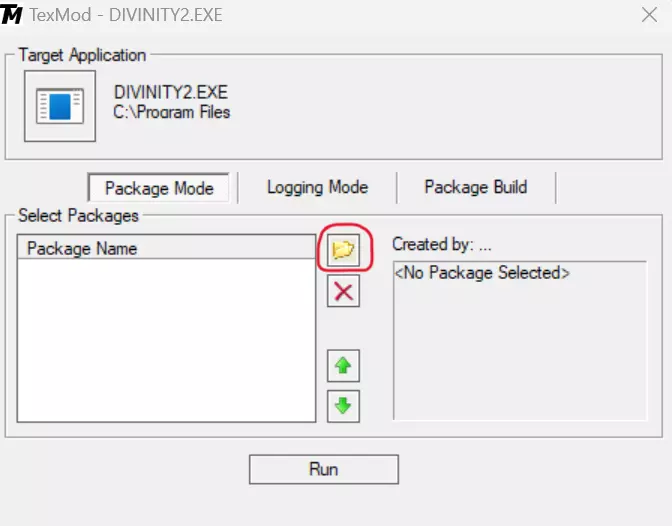
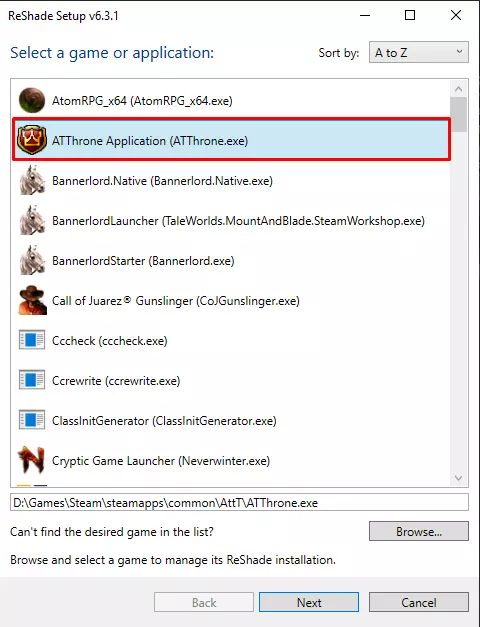
从这里开始,按住Ctrl键并左键点击安装文件夹中的每个TPF文件。 5. 加载所有TPF包后,点击底部的“运行”。这将把纹理加载到游戏中。 !你只需执行此操作一次。无需从此处启动游戏! ================================================ 步骤3:美化 使用ReShade获得理想外观 ================================================ !神界2在抗锯齿、环境光遮蔽和其他图形设置方面存在问题,这些问题会降低游戏的视觉效果。ReShade有助于修复这些问题! ================================================ 1. 安装ReShade之前,从主菜单的游戏内设置中禁用这些选项。我们还将禁用其他一些设置,使步骤4更快一些。从图形设置顶部开始: 关闭垂直同步 关闭屏幕空间抗锯齿 关闭HDR 关闭景深 将帧率上限调至最左侧(已停用) 其余设置可随意调整。以上几项至关重要。 2. 安装ReShade 3. 启动可执行文件后,确保选择“Divinity 2(Divinity2.exe)”,然后点击下一步 4. 选择DirectX9作为渲染API 5. 在“要安装的效果”下,确保勾选以下内容: 标准效果 SweetFX by Ceejay qUINT by Marty McFly 旧版效果【重要】 6. 启动游戏。你应该会看到一个提示ReShade正在安装的弹窗。进入主菜单后,按Home键即可打开设置。 7.仅启用并使用以下设置: 引用自 Tamaster 的【最终版错误修复与改进指南】: SMAA,所有设置条拉到最右侧 FXAA,保持默认 MXAO,强度=0.600,采样范围=1.400,其他均为默认 FakeHDR,保持默认 AdaptiveSharpen,保持默认 AmbientLight,保持默认 这些设置可根据用户偏好进行调整。 步骤4:帧率修复 本部分旨在将游戏设置为60fps,并希望解决相机卡顿和相机移动问题 1. 确保在步骤3中已关闭垂直同步、帧率限制和屏幕空间抗锯齿。现在,也禁用Lockstep模式。 2. 下载最新版Nvidia Profile Inspector安装完成后,在配置文件下选择神界2配置文件。你可以直接输入“Divinity”来更轻松地找到它。 4. 配置以下选项: 来自iriyap的Stutter Fix + MSAA(适用于英伟达显卡) 引用自iriyap: 帧率限制器V3:60 FPS(或你的显示器刷新率) 最大预渲染帧数:1 三重缓冲:开启 垂直同步:快速同步 (可选,根据你的分辨率/帧率,可能会占用较多GPU资源) 抗锯齿-兼容性(DX9):0x000010C1(直接复制粘贴即可) 抗锯齿(MSAA)-模式:覆盖任何应用程序设置 抗锯齿(MSAA)-设置:4x [4倍多重采样] 抗锯齿-透明度超级采样:4x稀疏网格超级采样 5. 记得点击右上角的应用更改 这些选项会覆盖ReShade的着色器。安装Reshade后请执行以下操作 ================================================ 故障排除 1. FXAA可能会导致画面模糊,我在游戏中没有遇到过这种情况,但如果出现问题,请在Reshade中禁用它。 2. 如果相机持续出现撕裂或卡顿现象,请尝试启用Lockstep Mode(同步模式)。 参考资料 "60 choppy stuttery any fix" - 第4页,引用自Caesar "Definitive Bugfix & Improvement Guide"(由Tamaster撰写) "Stutter Fix + MSAA (for Nvidia GPUs)"(由iriyap撰写) 如果我遗漏了任何指南中的信息,我会进行更新。