换一换
换一换 


### Steam Remote Play 设置及游戏控制器检测指南 #### 简介 在我致力于为游戏开发在线功能期间,Steam Remote Play 是与他人在线游玩的理想方式。只需将对方添加至好友列表,即可一同游戏。甚至无需双方都拥有游戏——仅主机端需要游戏副本,而客机端会通过直播流获取游戏画面。不过,由于游戏无法自动检测客机端控制器,因此需要手动进行一些设置步骤。 以下步骤将帮助首次使用 Remote Play 的玩家完成设置,并指导如何使用按键配置中的【刷新与切换】功能。游戏如何检测手柄 当你启动游戏时,游戏会在标题画面出现前检测是否有控制器连接。此数据会在整个游戏过程中保留,这就是为什么你可以随时拔下手柄,再次插上时仍能被检测到。需要注意的是,初始启动后无法再连接其他手柄。若要检测更多手柄,你必须关闭游戏并重新启动。但最近的更新已添加手动重新检查手柄的选项。 按钮配置更新
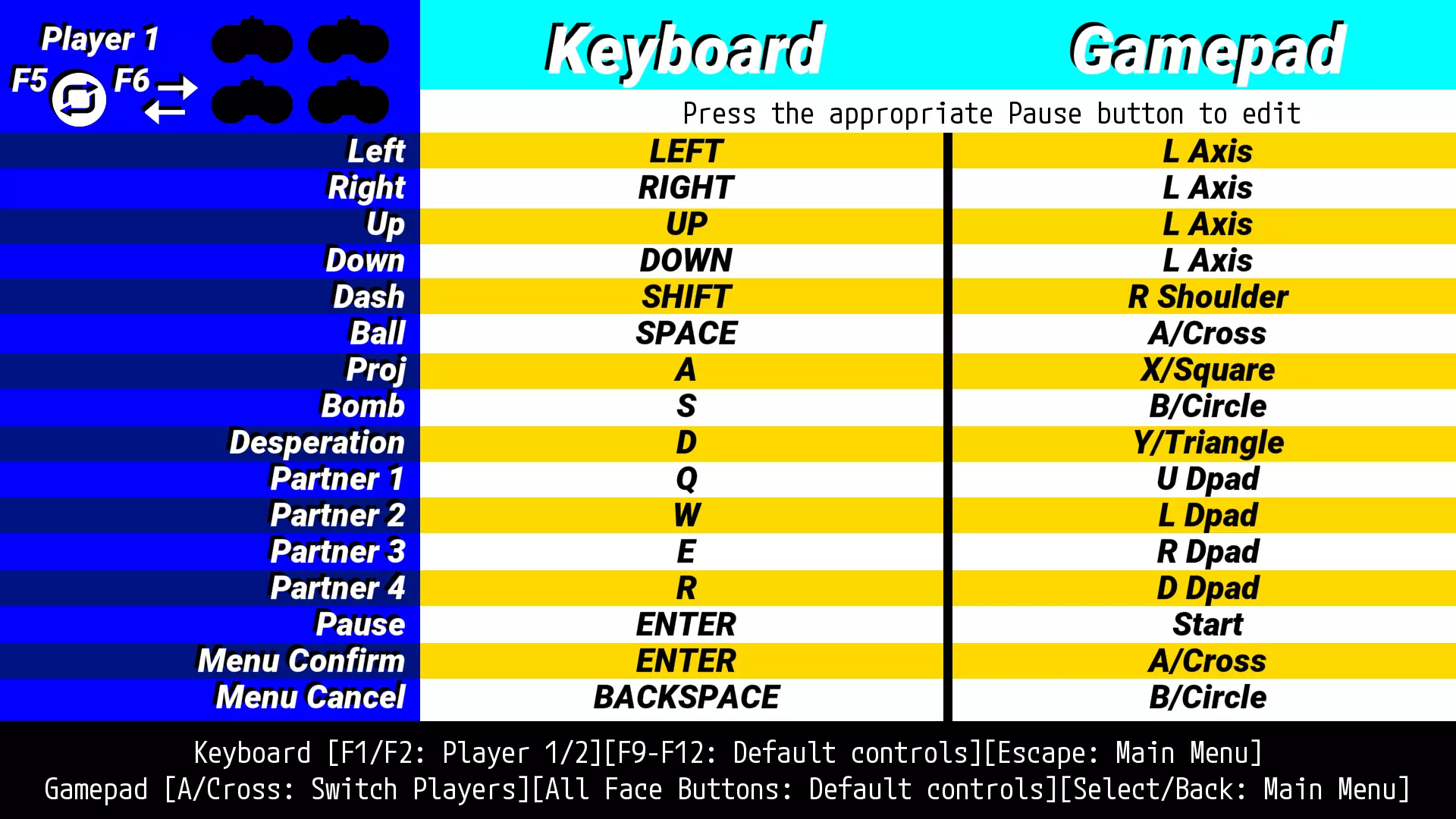
在按键设置菜单中,你现在会注意到左上角出现了新的图形。

当前玩家右侧有四个图标。启动时若连接了游戏手柄,每个图标会亮起并显示一个检测编号。该检测编号与玩家位置无关,而是用于标识检测到的控制器类型。当前玩家下方有两个新选项:刷新和切换。 F5 - 刷新:若需检查更多游戏手柄,按下F5,若检测到新的游戏手柄,相应图标会亮起。你也可以通过移除所有游戏手柄后按下F5来刷新插槽。但需注意,游戏手柄的检测有严格顺序。这意味着插入新游戏手柄时,手柄类型可能会将玩家分配到特定位置。如果您插入一个检测编号为4的手柄,而另一个玩家的手柄检测编号为0,那么无论插入顺序如何,检测编号为0的手柄可能会被分配为玩家1。这就是为什么会有切换这些位置的选项。 F6 - 切换:按下F6键将切换玩家位置。分配给玩家1的手柄将与玩家2的手柄互换,反之亦然。目前,由于我只有两个手柄可供测试,因此只能切换玩家1和玩家2。 设置Steam远程畅玩和访客手柄 如果您从未使用过Steam远程畅玩,请按照以下说明操作。请记住,主机是运行游戏的一方,访客是接收串流的一方。
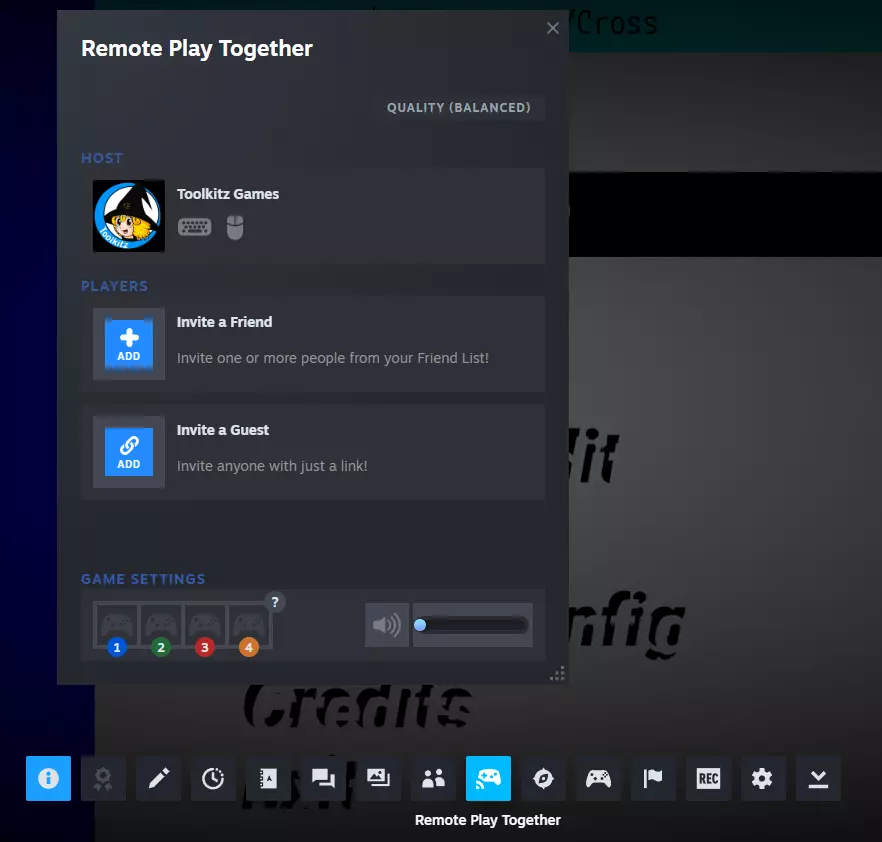
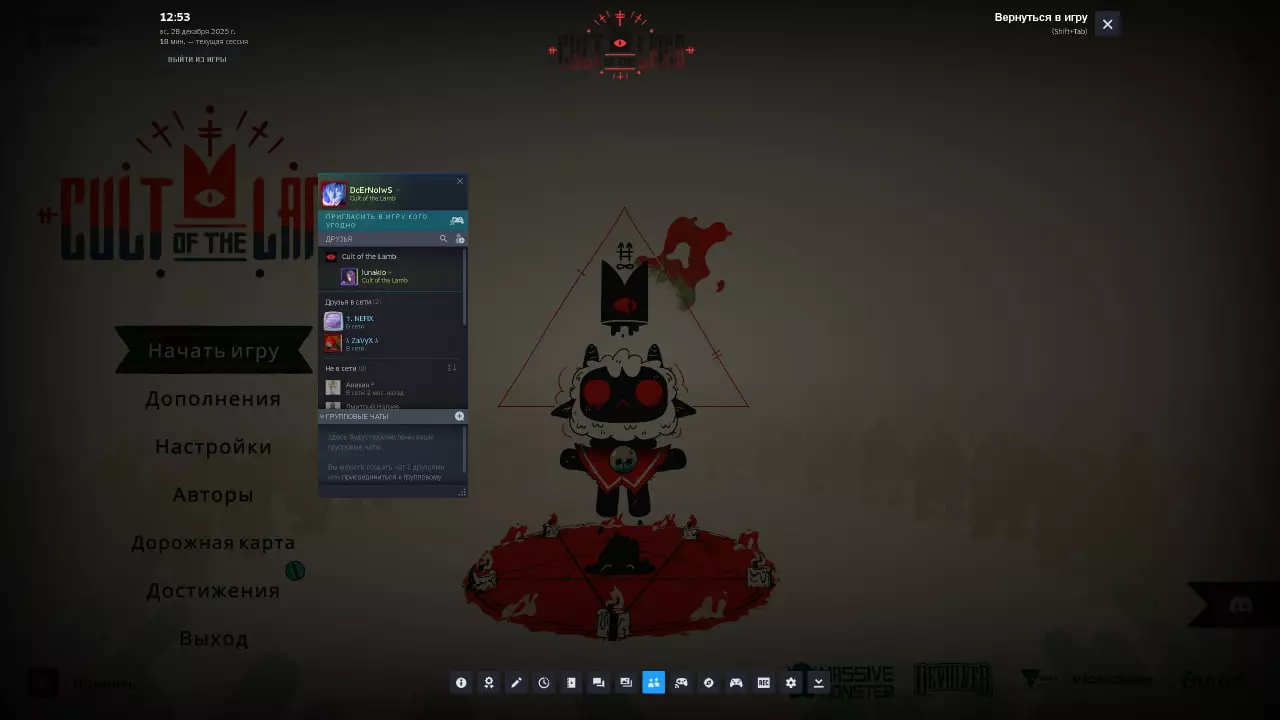
作为主机,运行游戏。 按下Shift + Tab打开Steam界面。其外观应如上图所示。 在底部找到远程畅玩选项,并从你的好友列表中邀请一位访客。 让访客接受邀请。片刻后,他们的屏幕将开始流式传输游戏画面。 一旦访客端开始流式传输,关闭Steam界面(开启状态下访客将无法进行游戏)。 一切运行就绪后,Steam默认要求访客连接控制器。若希望访客使用键盘,则需手动授予其键盘访问权限。本指南假设访客使用游戏手柄,但游戏不会自动检测到游戏手柄。因此,你需要进入按键设置菜单并按下F5。游戏应能检测到访客的控制器。若要切换位置以将其中一方设为玩家一或玩家二,请按F6键。 以上就是使用Steam远程畅玩的入门方法,后续游戏将添加专属的在线体验功能。