换一换
换一换 


《狙击手:幽灵战士2》修复内容 1. 修复了困扰游戏的HDTV刷新率问题(该问题同样存在于其他使用CryENGINE 2或3引擎的游戏中)。如果你的游戏帧率卡在24 FPS,且电视显示运行在24 Hz模式,请尝试此修复。 2. 包含以下额外内容: ① 移除游戏启动时长达一分钟的广告的方法。 ② 调整视野(FOV)的方法。 HDTV刷新率修复: 这是一个在DX10/11模式下困扰CryENGINE 2和3引擎的严重问题,通常表现为在性能足够运行游戏的硬件上出现极低但稳定的帧率。由于HDTV会向设备报告多种不同的分辨率和刷新率以适应视听行业需求,这会在电脑控制面板中添加许多不必要的选项。遗憾的是,CryENGINE引擎会选择第一个(即最低的)刷新率,并且不允许我们进行更改。你可以通过查看电视的当前模式来确认自己是否受到此问题影响(有关更多信息,请参考电视手册,但通常按下显示当前频道/EPG数据的按钮会显示模式)。
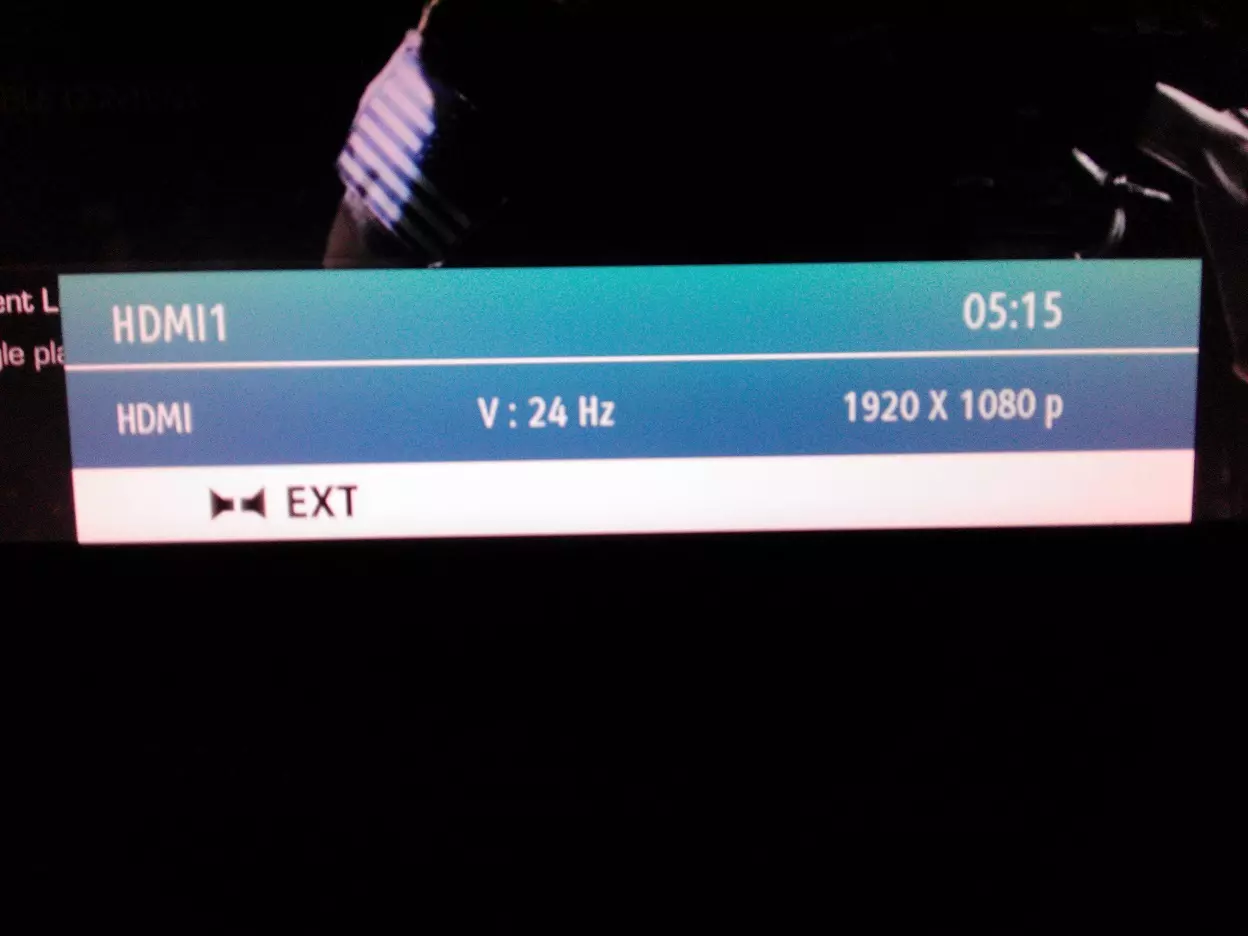
电视当前模式为24Hz刷新率。 修复方法可能有所不同,但通常从全屏切换到窗口模式再切换回来即可解决。游戏启动后,立即按【Alt】+【Enter】键从全屏切换到窗口模式,然后再次按相同的键切换回全屏。请注意,有时这两次切换会瞬间完成。完成此操作后,游戏应以桌面刷新率运行,你可以通过查看电视的当前模式来确认这一点。
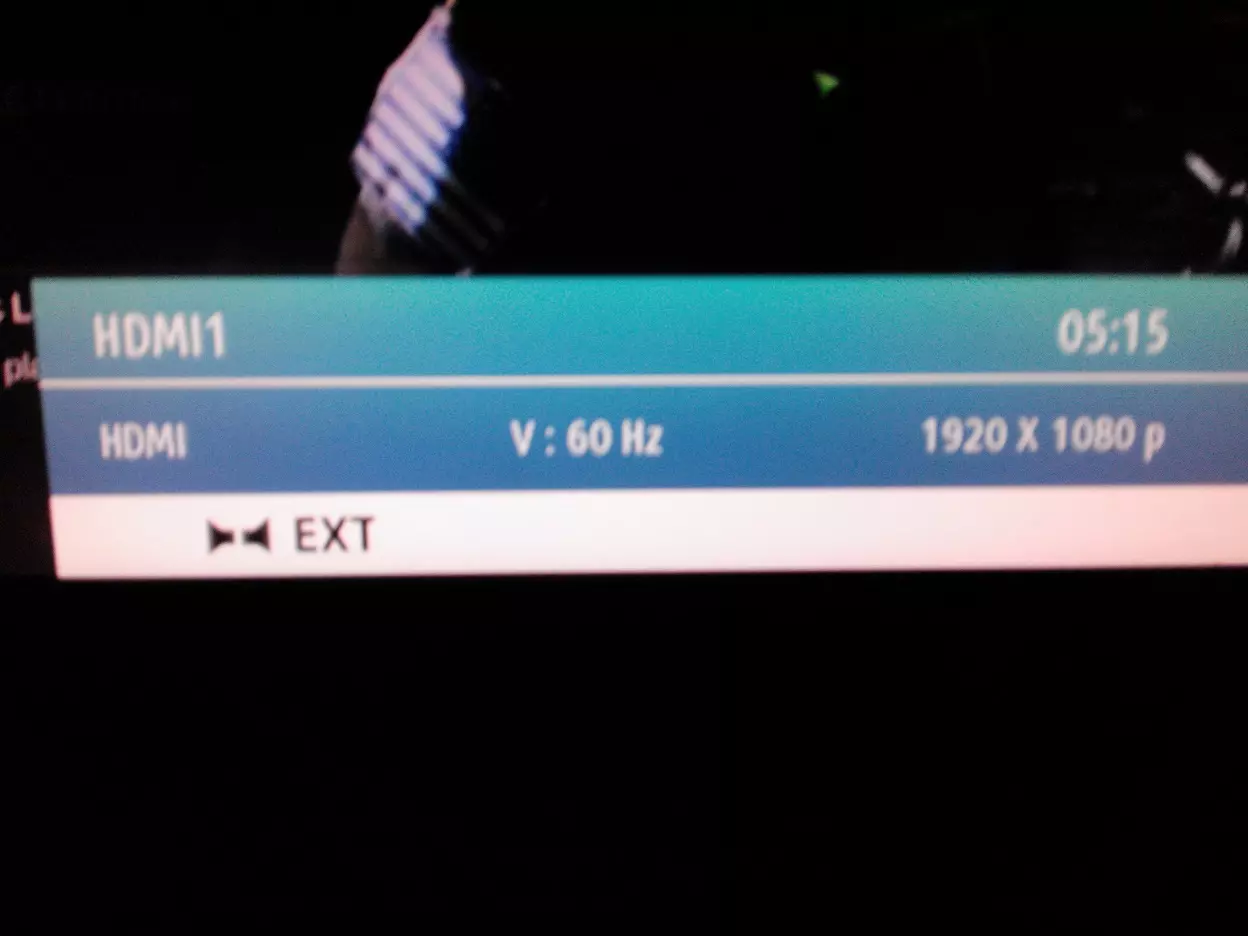
更舒适的60Hz刷新率,如同电视当前模式。 移除启动广告: 无法跳过的开场过场动画是一大弊病,而这款游戏在这方面问题不少。进入游戏前必须观看的一长串无法跳过的广告非常令人恼火,但幸运的是,移除它们很简单(来自PC Gaming Wiki的提示)。 打开游戏的安装文件夹(默认Steam安装路径通常为“C: Program Files (x86) Steam SteamApps common SniperGhostWarrior2 ”,如果选择了其他驱动器,相信你能自行找到目录),然后进入“Game _FastLoad”文件夹,重命名、移动或删除“IntroMovies.pak”文件即可。就是这样。视野修复及其他重要控制台变量设置方法:前往游戏安装文件夹(默认Steam安装路径为“C: Program Files (x86) Steam SteamApps common SniperGhostWarrior2”,若选择其他驱动器,相信你能自行找到该目录),并创建一个名为“autoexec.cfg”的空文件。
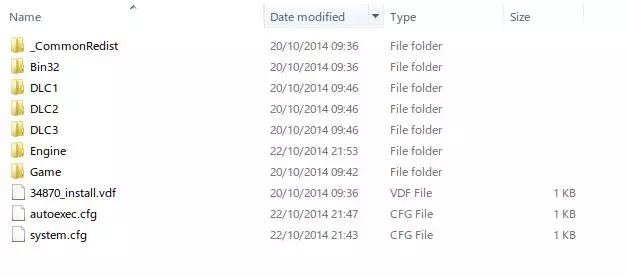
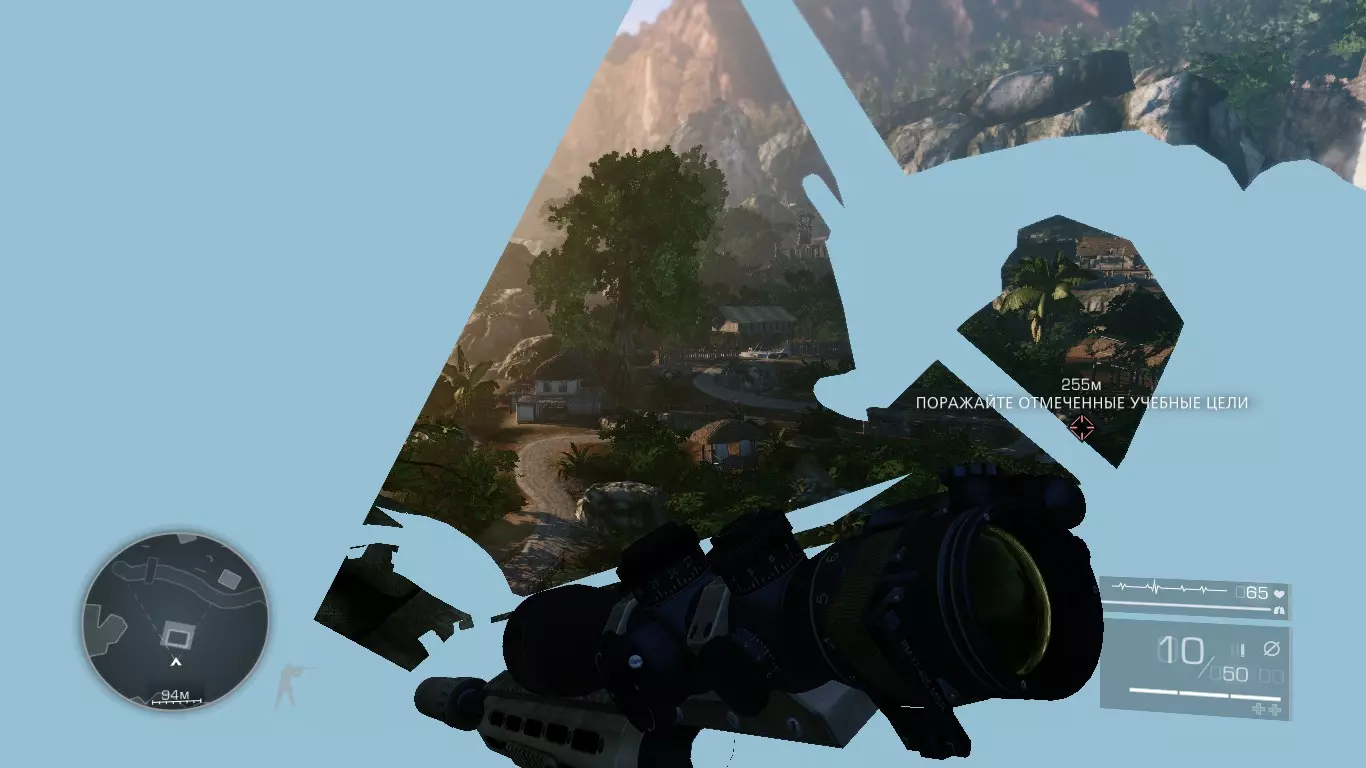
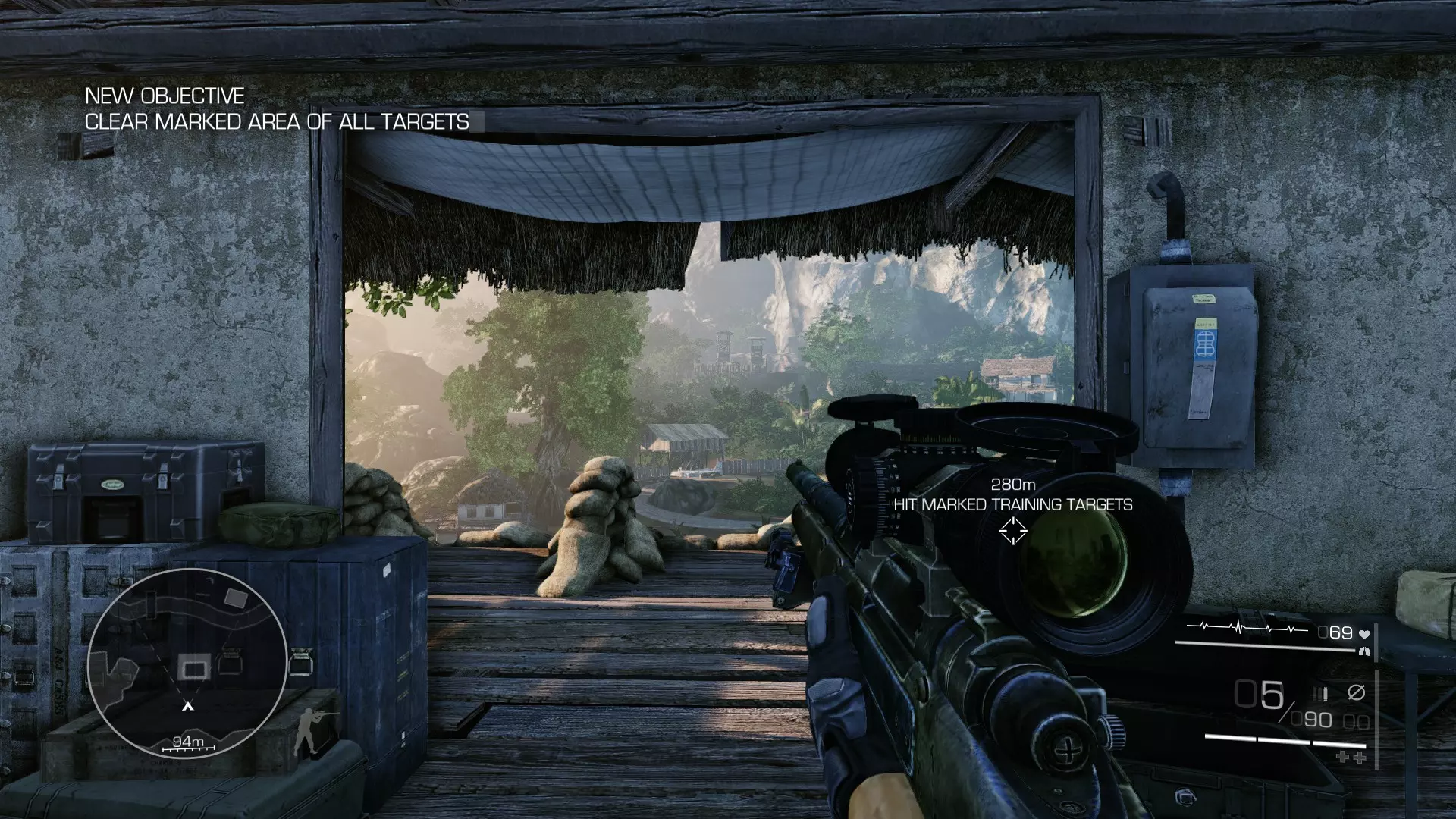
你的文件夹结构应如下所示,注意文件扩展名,根据你的Windows资源管理器设置,它可能不会显示在你的电脑上。 用记事本/记事本++/Sublime Text/vi/emacs/你喜欢的纯文本编辑器打开这个“autoexec.cfg”文件,并在该文件中输入你想要修改的控制台变量。 游戏启动时将执行这些命令。 FOV相关控制台变量: cl_fov=xx r_drawnearfov=xx pl_movement.power_sprint_targetfov=xx 此游戏使用水平FOV而非广泛使用的垂直FOV,因此请使用在线计算器来获取你喜欢的FOV的正确值。我在16:9屏幕上使用90垂直FOV,相当于59水平FOV,因此我输入了以下命令: cl_fov=59 r_drawnearfov=59 pl_movement.power_sprint_targetfov=59(用于90垂直视场的控制台变量),结果如下(令人满意):
后期处理 注:我尚未测试大部分命令,这些命令是通过查看引擎内部配置数据找到的。除非开发者做了一些奇怪的设置,否则它们应该是可以正常使用的。 所有这些控制台变量(cvar)的值都已在视频预设中设置,但如果你不喜欢某些效果,可以将其关闭。 屏幕空间环境光遮蔽(SSAO) 这是一种比较耗费性能的后期处理效果,在最高着色设置下默认启用。 r_SSAO = 0 景深(Depth of Field) 如果你不喜欢这种特定的景深模糊效果,可以将其关闭。 r_DepthOfField = 0 抗锯齿(Anti-aliasing) 游戏似乎使用了某种后期处理抗锯齿,效果不是很明显,还可能会占用一些你不想浪费的资源。 r_PostAA=0 动态模糊(Motion Blur) 如果你不喜欢动态模糊效果。 r_MotionBlur=0