换一换
换一换 




本指南将告诉你如何去除雾气,从而让《ELEX》的画面看起来好很多。 简介 起初,《ELEX》的画面看起来并不惊艳。我认为这是因为持续的雾气模糊了整个视野。所以我开始寻找减少雾气或完全去除雾气的方法。当我偶然发现一种只需修改配置文件中的几个数值就能禁用雾气的方法时,我惊讶地发现游戏画面变得好太多了。 当然,这是因人而异的。有些人可能更喜欢雾气,因为它给游戏世界蒙上了一层神秘的面纱,但我并不喜欢。当迷雾散去,你会清晰地看到《ELEX》的画面并非完美(这很可能是开发者选择加入迷雾的原因),但我确实认为没有迷雾的话,游戏画面和《ELEX》的世界看起来会好很多。 截图 之前:

之后:

之前:

之后:

之前:
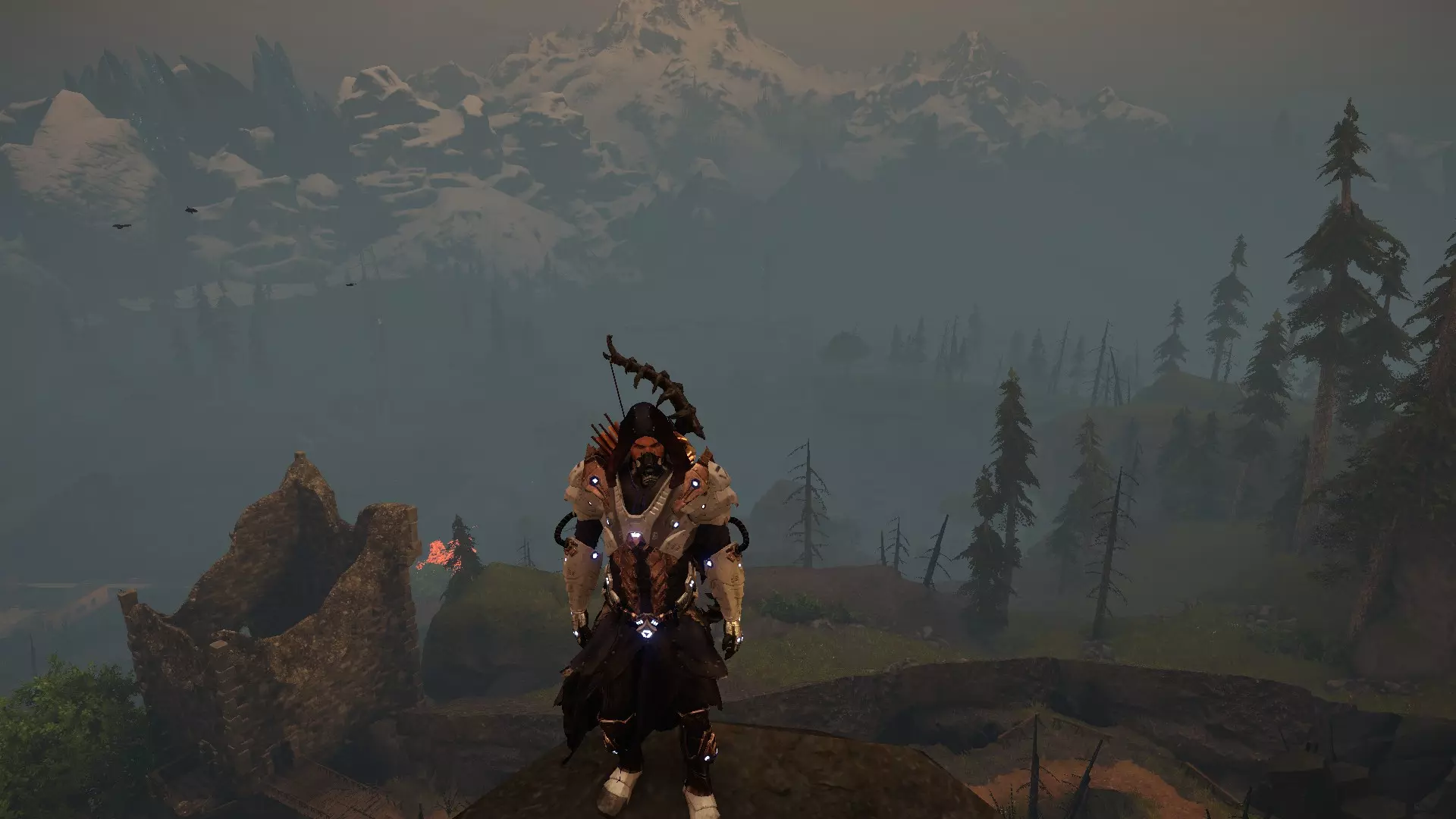
之后:
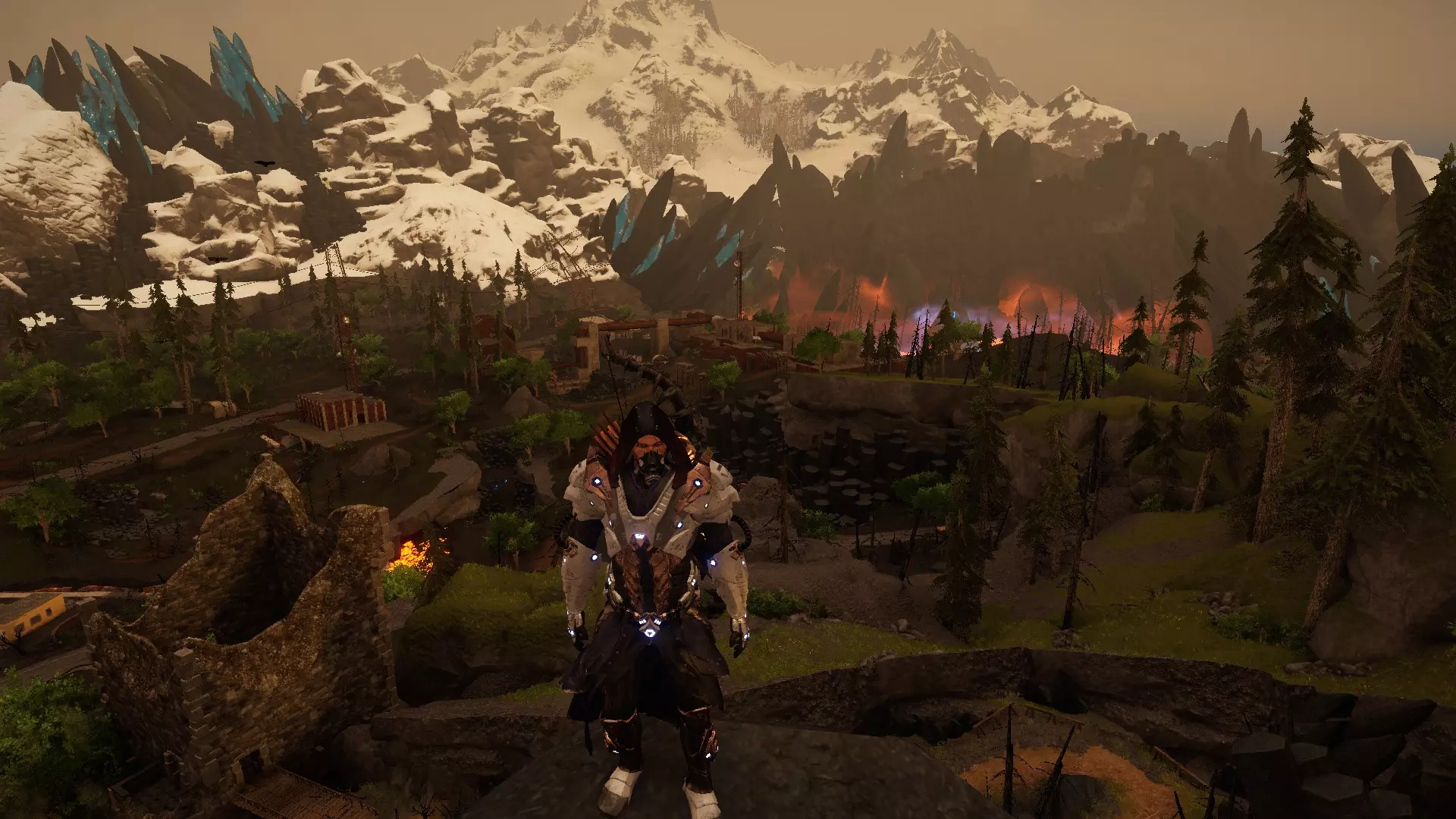
之前:

之后:

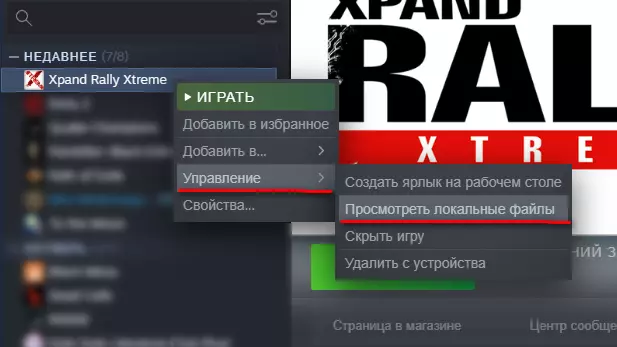
操作方法 1. 关闭《ELEX》 如果游戏正在运行,需要先关闭游戏。 2. 找到ConfigDefault.xml文件 默认情况下,该文件位于你安装Steam游戏的驱动器中的以下文件夹:Steam SteamApps common ELEX data ini 注意:如果你希望稳妥操作,建议在进行下一步前,将ConfigDefault.xml文件复制到电脑的其他位置进行备份。 3. 编辑文件 右键点击ConfigDefault.xml文件,从下拉菜单中选择“编辑”。 4. 查找文件中的“fog”部分 按下Ctrl + F打开搜索栏,输入“fog”,然后按回车键。这将带你跳转到文件的相关部分。它看起来像这样(你的数值可能会有所不同,具体取决于你在游戏选项菜单中选择的雾效质量和视野距离,但这其实无关紧要): <Fog Quality="High"> <Low Depth="96" SizeFactor="12" MaxViewRange="4800.0f" ExpDistributionBias="256" /> <Medium Depth="128" SizeFactor="12" MaxViewRange="4800.0f" ExpDistributionBias="256" /> <High Depth="192" SizeFactor="12" MaxViewRange="6400.0f" ExpDistributionBias="256" /> <Ultra Depth="256" SizeFactor="8" MaxViewRange="6400.0f" ExpDistributionBias="256" /> </Fog> 5. 修改一些数值 你需要修改8个数值。我已将它们标记出来: <Fog Quality="High"> <Low Depth="1" SizeFactor="12" MaxViewRange="128000.将“Depth =”后的数值修改为1,共需修改四次;将“MaxViewRange=”后的数值修改为128000,同样修改四次。保存文件并运行《ELEX》。关闭文件,当询问是否保存更改时,点击“是”。启动游戏,体验效果。最后说明