换一换
换一换 




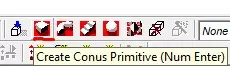
大家好!我叫Biohazard Dood,是一名地图制作者。本指南将为你详细介绍【刷子】的方方面面,包括如何创建它们、如何将它们应用到你的关卡中以及如何构建建筑结构…… 这是我的指南的第一部分,敬请期待后续内容! 在这一部分,我将介绍基础知识,帮助你开始制作你的第一张地图! 什么是刷子? 刷子是一些3D游戏中使用的模板和几何图形。 对于《英雄萨姆经典版:二次遭遇》而言,刷子可以是基本形状(如立方体、球体和圆锥体),也可以是预定义形状(如楼梯)。本指南将介绍如何为《英雄萨姆经典版:二次遭遇》关卡制作、操作、应用和使用刷形。如果你想制作《英雄萨姆经典版》关卡,刷形是你必须学习的最重要内容之一。那么,我们就不再浪费时间,从最基本的刷形开始吧。 在阅读本指南前,你需要了解一些事情。 首先,你必须知道如何创建新世界。打开编辑器后,在右上角找到“文件”,点击“新建”,这样你就创建了一个新世界。 其次,你必须知道如何在世界/3D空间中移动。要执行此操作,将鼠标悬停在世界的3D视图上并按下【esc】键,现在你可以使用WASD键四处飞行,向前滚动鼠标滚轮可以提高飞行速度,向后滚动鼠标滚轮则降低飞行速度。 第三,你必须了解《英雄萨姆经典版:二次遭遇》编辑器中的不同模式以及如何访问它们。你需要知道的3种主要模式是实体模式、多边形模式和扇区模式。要进入实体模式,按【E】键;进入多边形模式,按【P】键;进入扇区模式,按【S】键。 现在这些基础操作已经介绍完毕,你可以继续学习本指南的后续内容了。 制作你的第一个刷体。 好的,让我们从最基本的刷体形状——圆锥体基元开始。 要制作这个圆锥体基元,请点击位于网格/3D视图上方工具栏中的此图标。
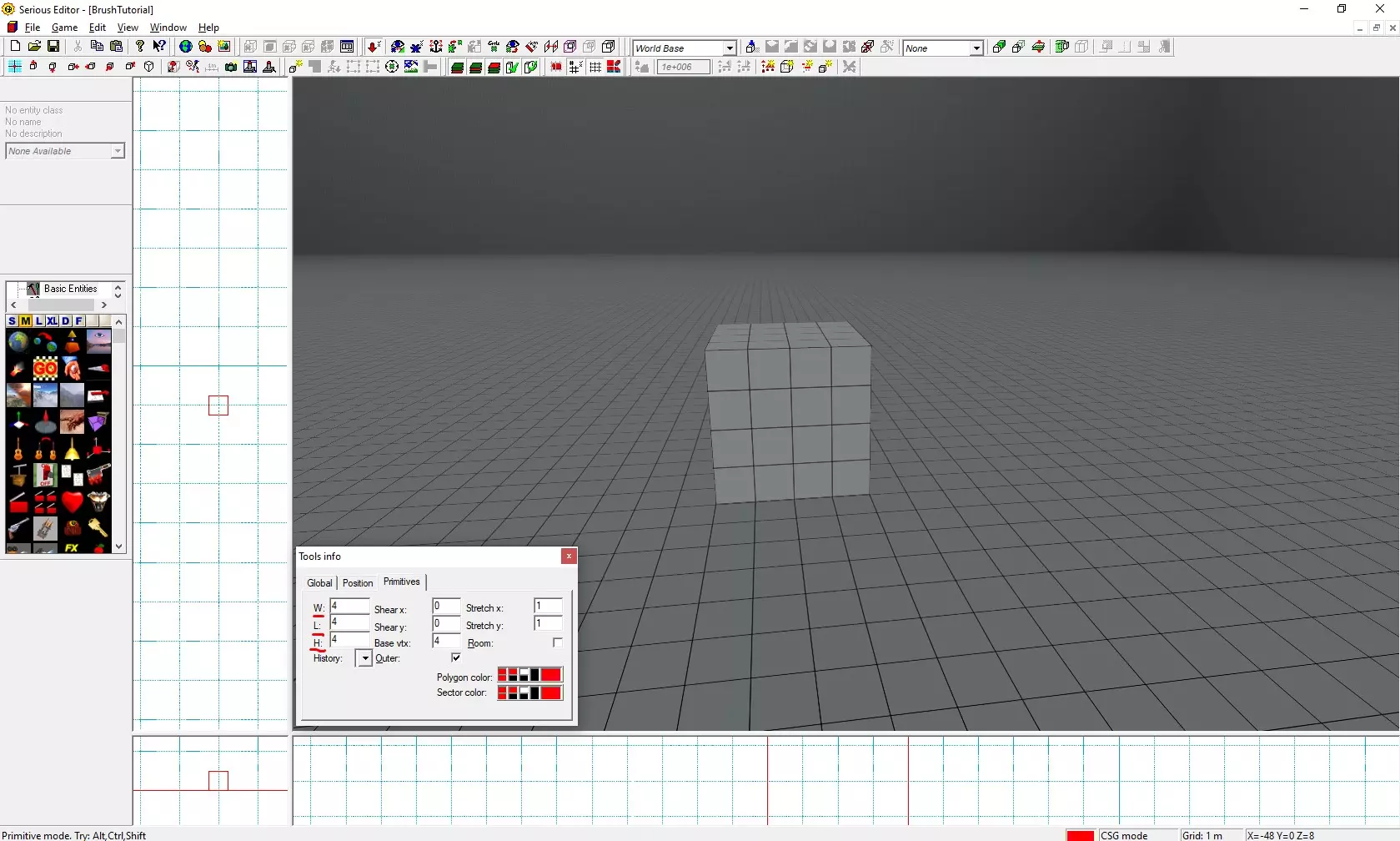
点击后,你将自动进入CSG模式,面前会弹出一个方框,这就是【刷子】。 同时,左下角会弹出【工具信息】(按Q键可关闭或打开工具信息),注意工具信息中的三个选项卡:W:、L:、H:。它们分别代表刷子的宽度、长度和高度,单位为【单位】。你可以通过修改这些数字来改变方框的宽度、长度和高度。要在3D空间中移动这个刷子,按住【Ctrl】键并使用鼠标左键拖动(最好配合网格视图以确保精度)。
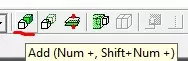
调整好尺寸后,就该将这个笔刷添加到世界中了。有两种添加方式。第一种是将笔刷添加到主世界基础中(开始创建新世界时必须执行此操作)。操作方法是点击工具栏中的【添加】按钮。
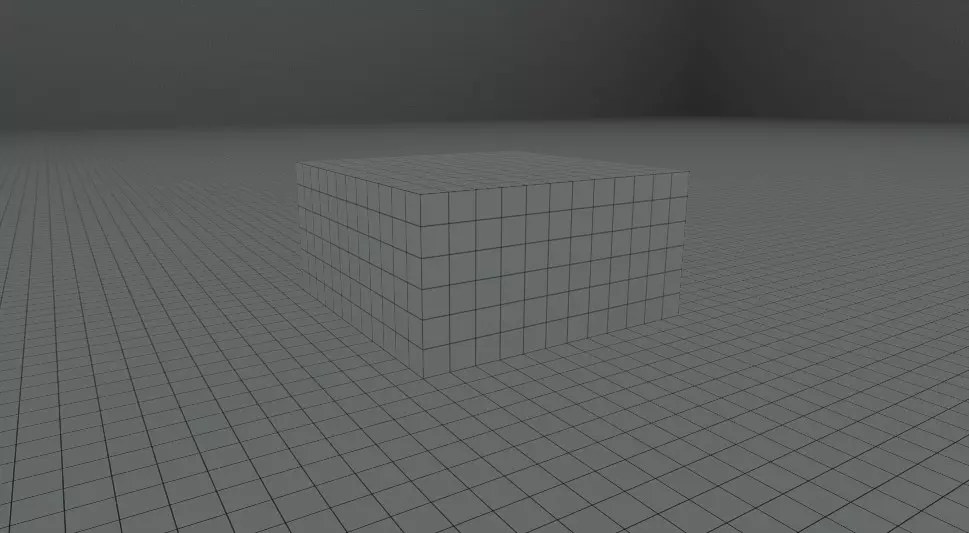
现在,笔刷是主世界基底的一部分,操作时请注意!一旦将笔刷添加到主世界基底,就无法移动它! 第二种将笔刷添加到世界的方式是将其设为特殊世界基底,独立于主世界。这适用于重复结构,这样你可以复制相同的内容并自由移动。要执行此操作,请点击这个【合并图层】图标。
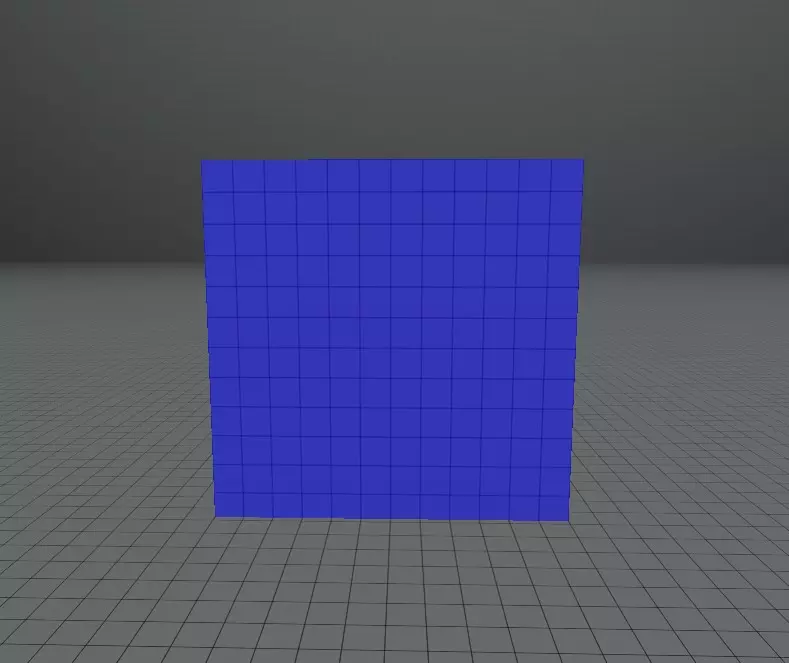
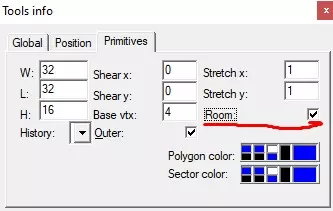
现在这个笔刷独立于主世界基础,你可以自由移动它。 现在你已经知道如何制作笔刷并将其添加到世界中。下一部分我将教你如何制作房间! 制作你的第一个房间。 房间在关卡制作中非常重要,它们有许多不同的用途,从创建开放世界环境到制作简单房间,再到用于构建特定建筑结构。它们是一种简单的工具,可用于多个方面。我将向你展示如何制作你的第一个房间。 好的,首先,创建一个新世界,你将在这个世界中制作你的第一个房间,请尝试跟随整个指南操作,我会制作一个房间,并使用笔刷为其添加一些内容。现在,点击“创建圆锥体基元”(前一部分已展示)。在这个示例中,我将把房间尺寸设置为:宽32、长32、高16。现在,在【工具信息】选项卡中,有一个【房间】选项,勾选它。完成此操作后,这个圆锥体将变成一个房间,然后将其添加到主世界基础中。
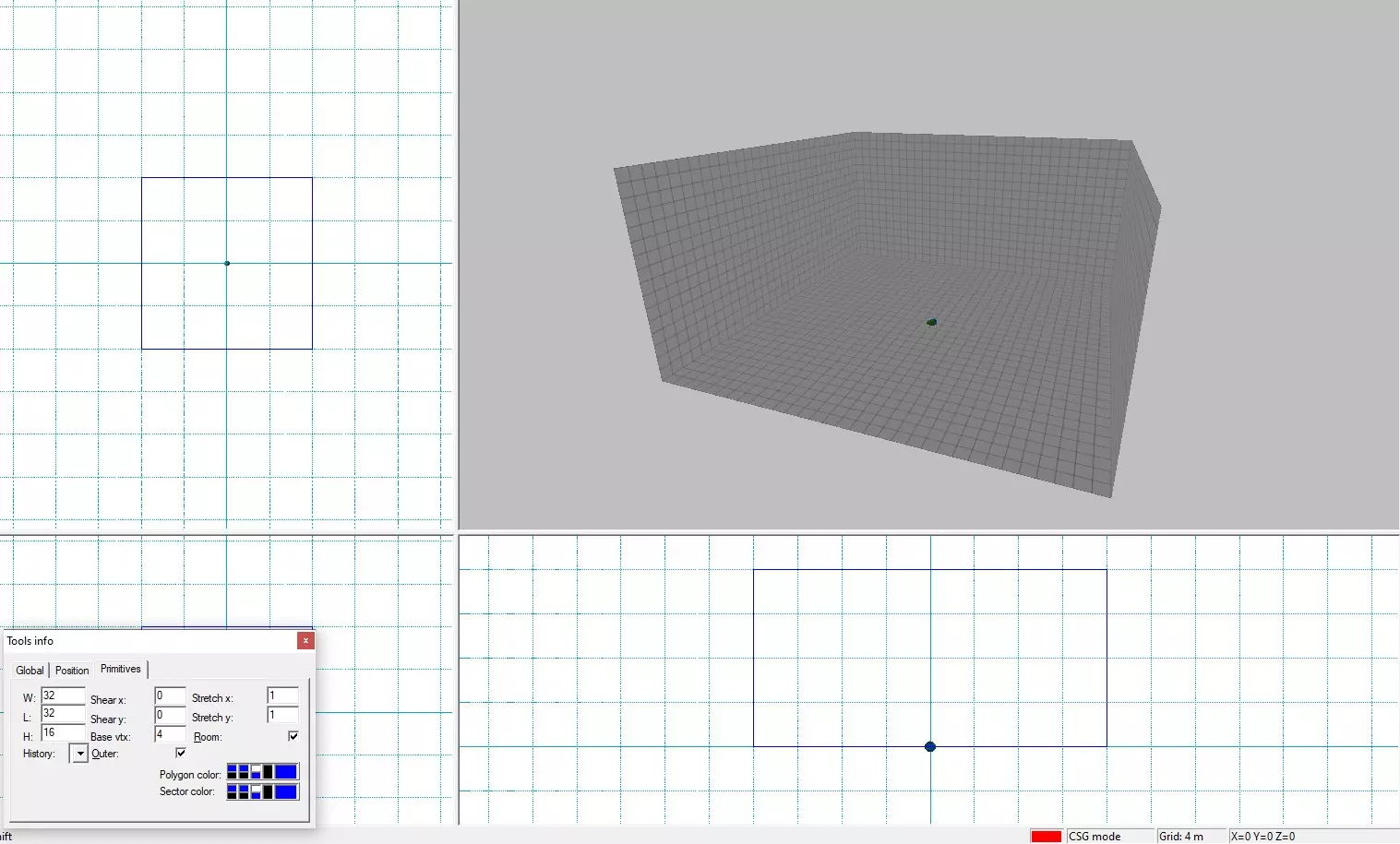
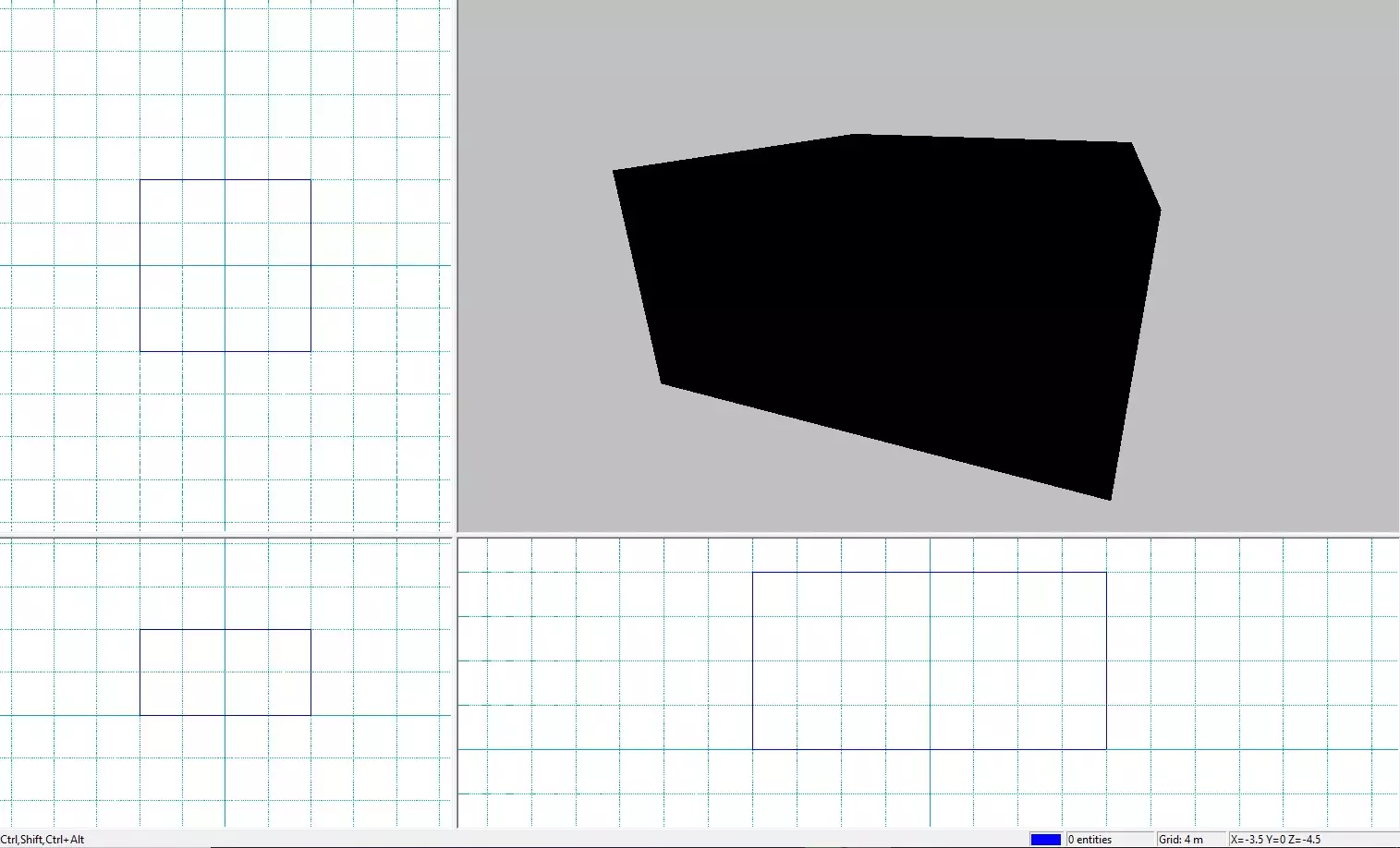
现在,你会看到一个黑暗的房间,我们现在要把它点亮。要做到这一点,在屏幕左侧,你会看到一个【基础实体】栏,双击它,然后找到这个【光源】实体。
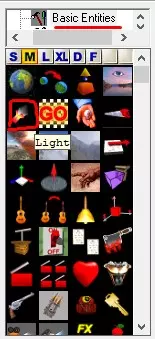
现在,我们要点击光源实体,按住鼠标左键,将其拖入这个房间内。
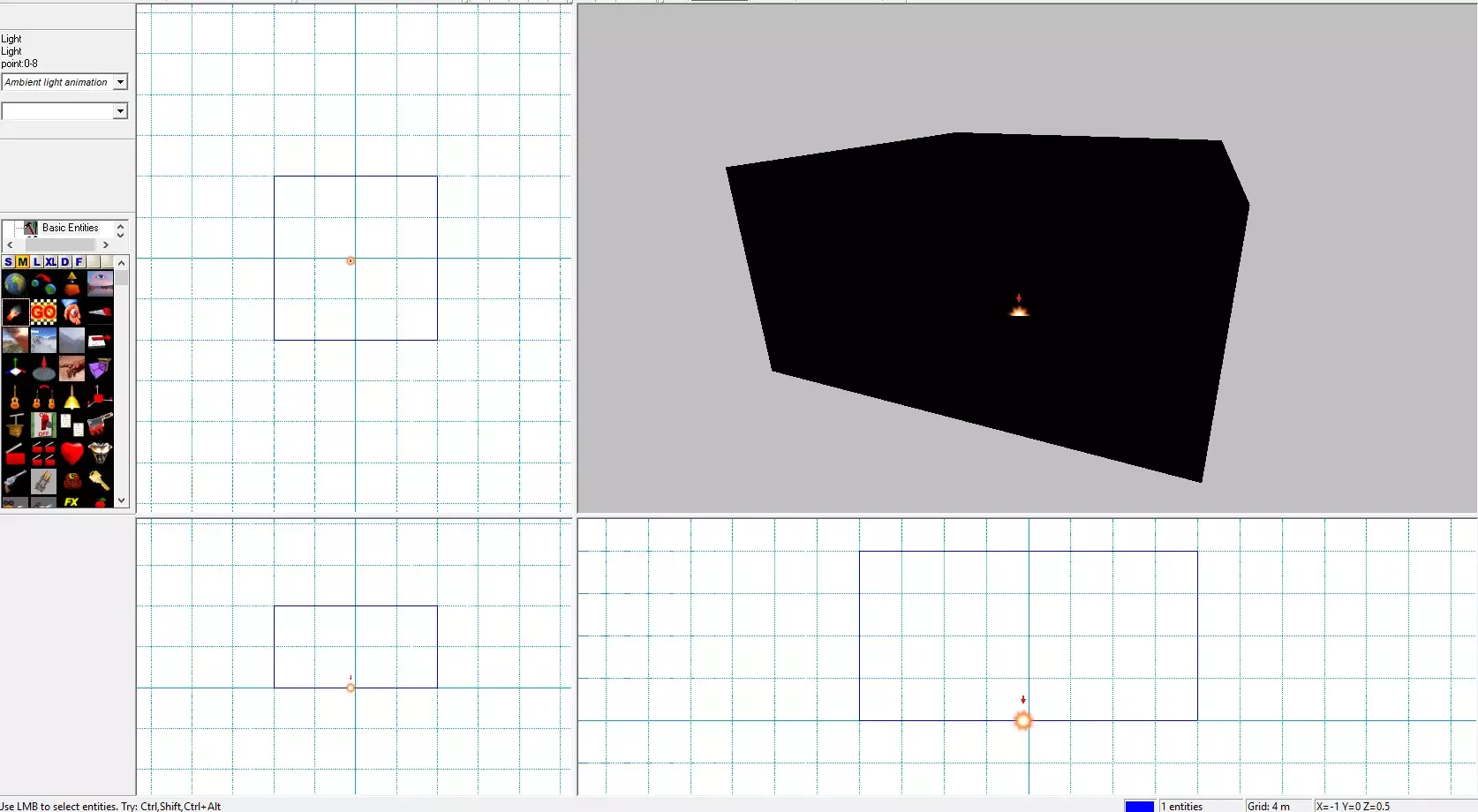
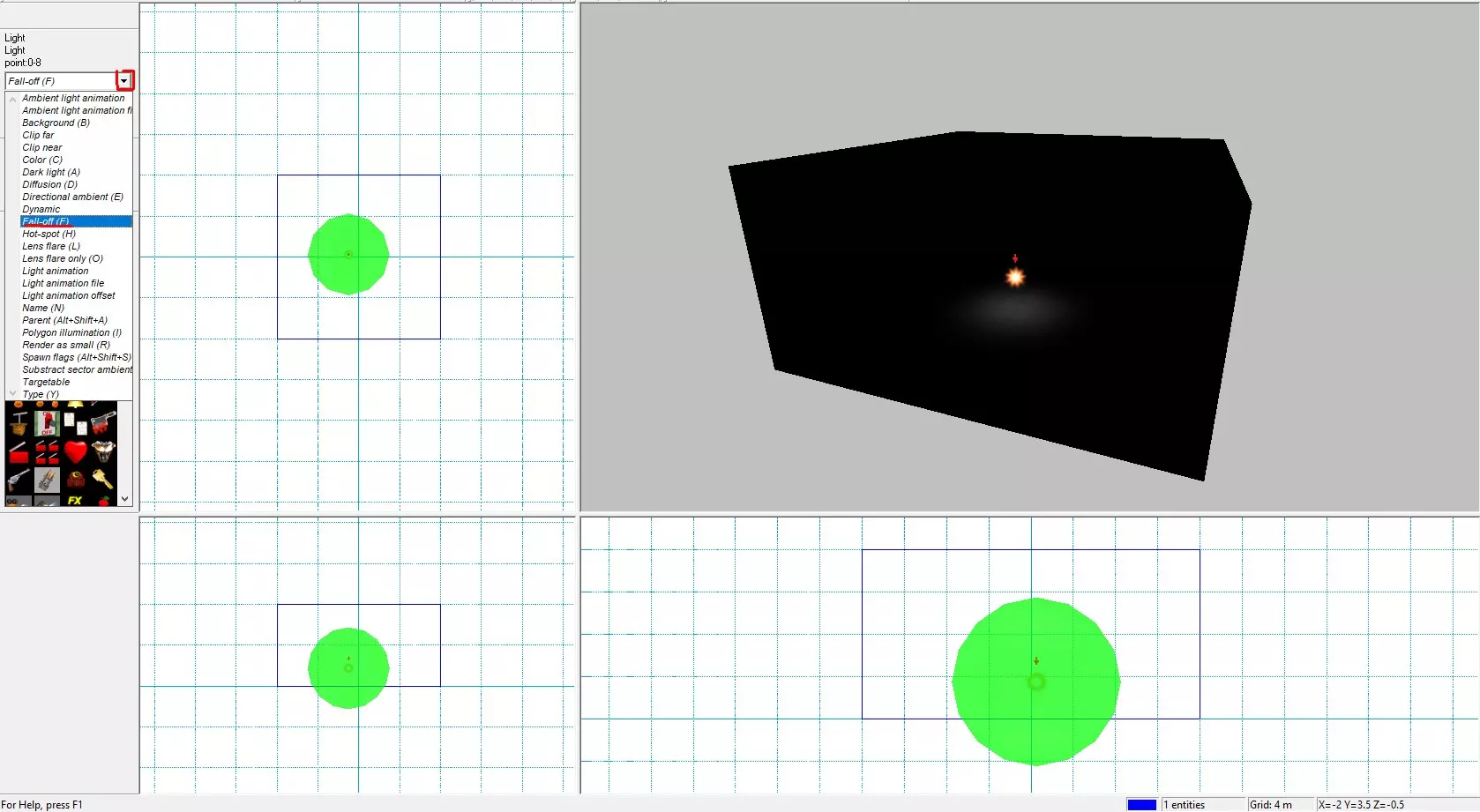
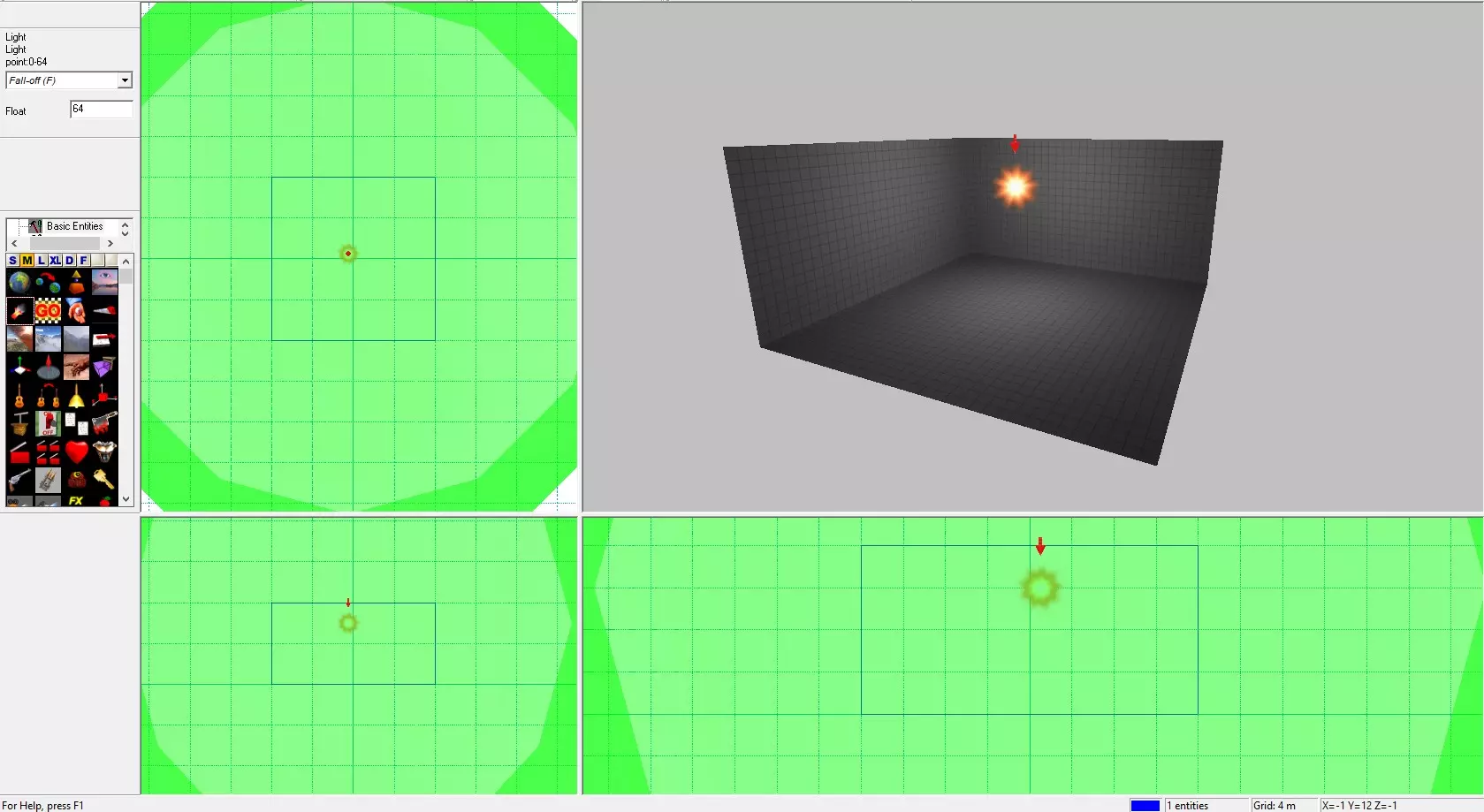
现在,灯光应该已经被选中。按住【Ctrl】键并同时按住鼠标左键拖动,将灯光移动到房间中央。要让灯光更亮,我们需要选中灯光,然后在左侧的下拉菜单中找到【衰减】选项,将【浮点数】数值调大,这样灯光的衰减范围就能覆盖整个房间。
我们还可以更改灯光颜色。打开下拉菜单,找到【颜色】选项。随意调整颜色,调亮一些,或许可以添加一点蓝色或橙色……这完全取决于你。
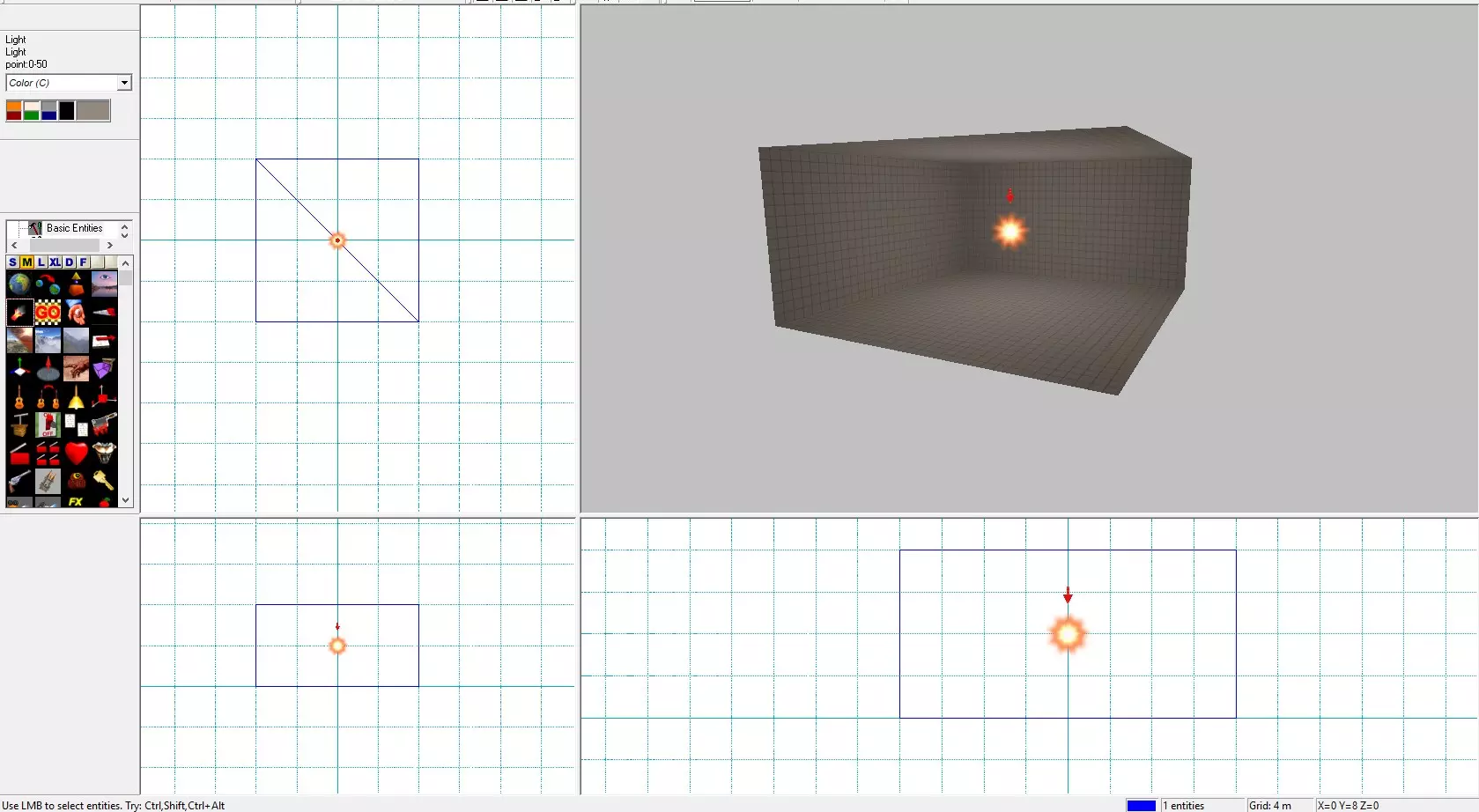
恭喜!现在你拥有了一个亮起来的房间。接下来的部分将教你如何为其添加纹理。 为几何体/房间添加纹理 在这部分中,我将教你如何为几何体添加纹理,这里我会为上一部分制作的房间添加纹理,好了,我们开始吧! 在开始处理纹理之前,请按P键进入多边形模式。 首先,我们要为地板添加纹理,在多边形模式下选择地板多边形。
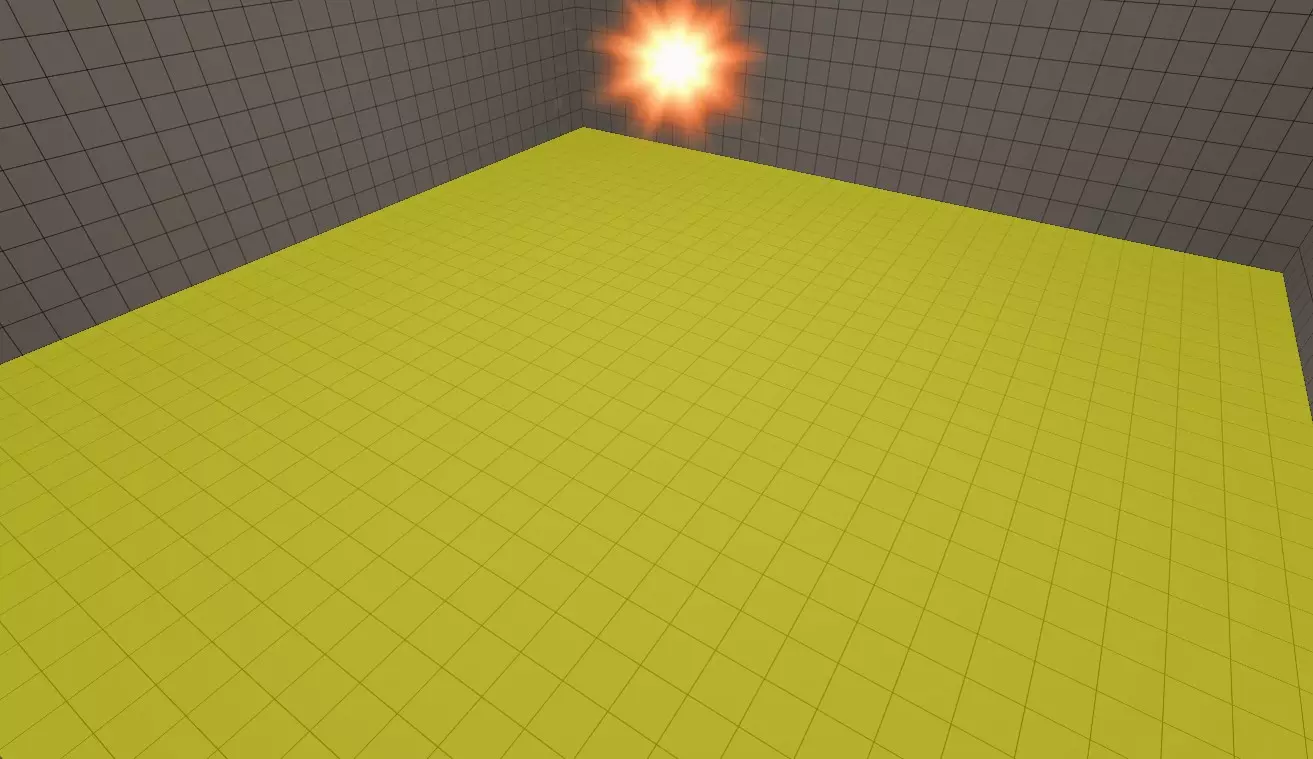
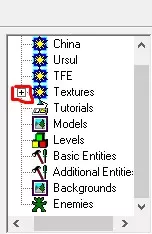
完成上述操作后,我们需要找到一个纹理。我会使用CT的纹理,它们位于左侧边栏,那里有一个名为“纹理”的下拉菜单,其中包含游戏各关卡使用的纹理文件夹。
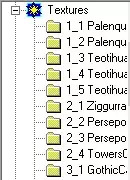
双击此处任意文件夹,浏览纹理并找到与你的多边形匹配的纹理。
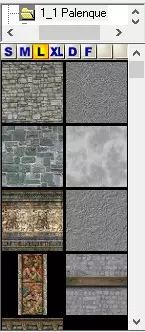
找到合适的纹理后,按住鼠标左键点击该纹理,并将其拖动到选中的多边形上。
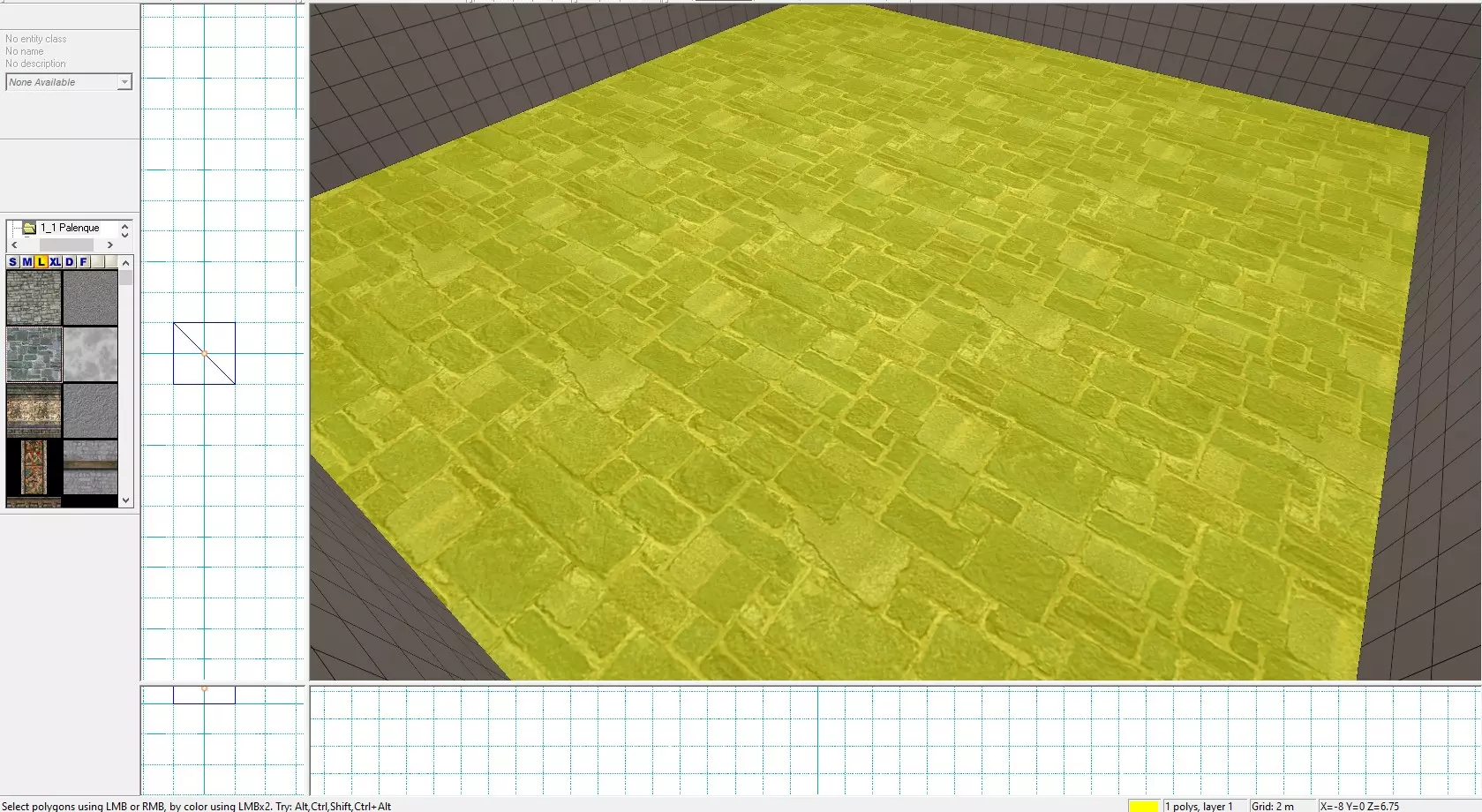
现在你已经将纹理应用到多边形上,你可以通过按下“q”键,并在工具信息选项卡中点击“纹理”来调整纹理大小(请在多边形模式下选中该多边形时进行此操作)。
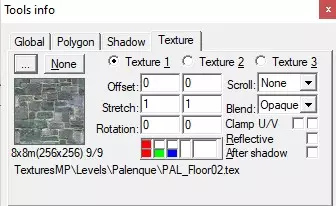
在这里,调整“拉伸”选项下的数值,这会改变纹理的大小。
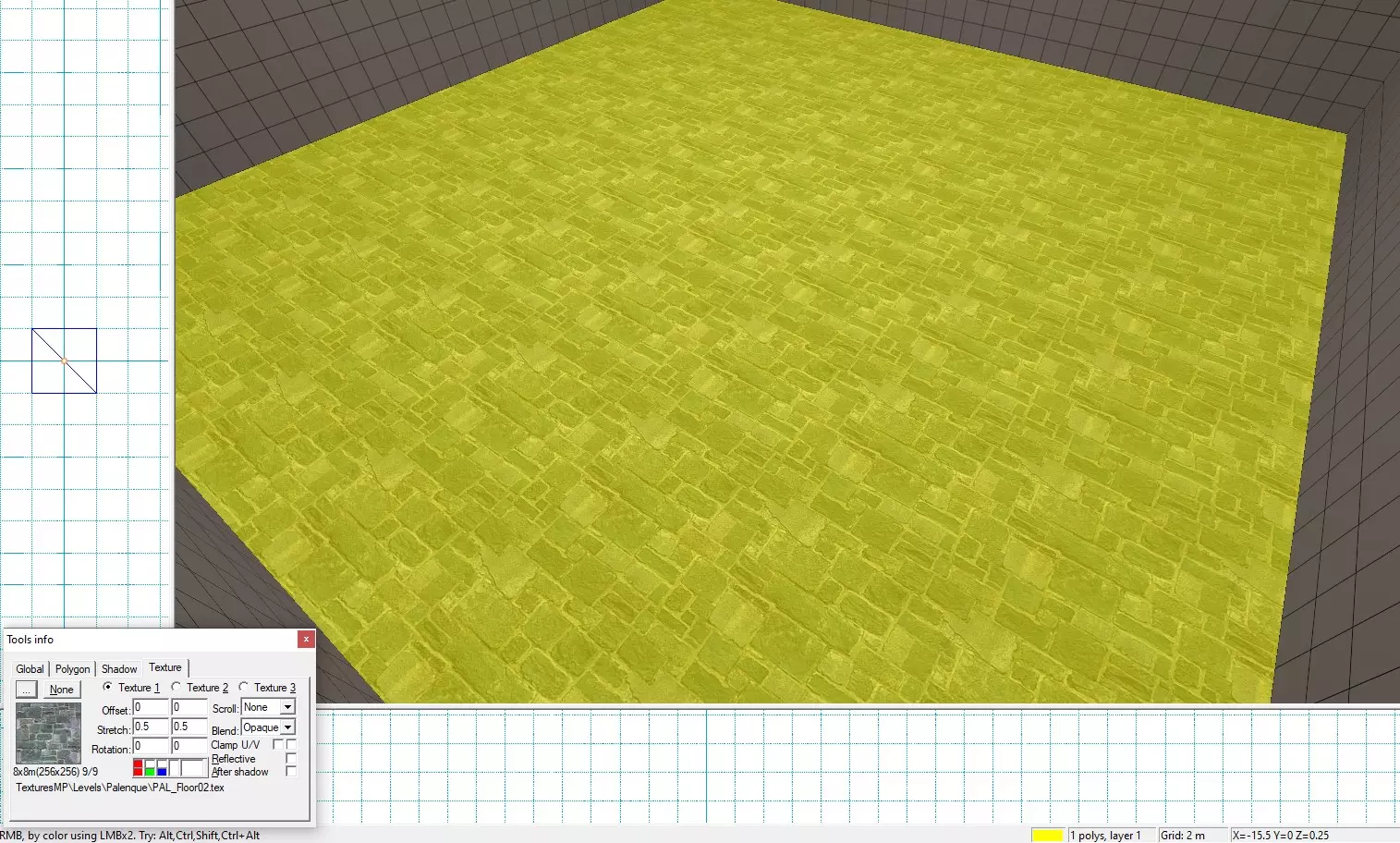
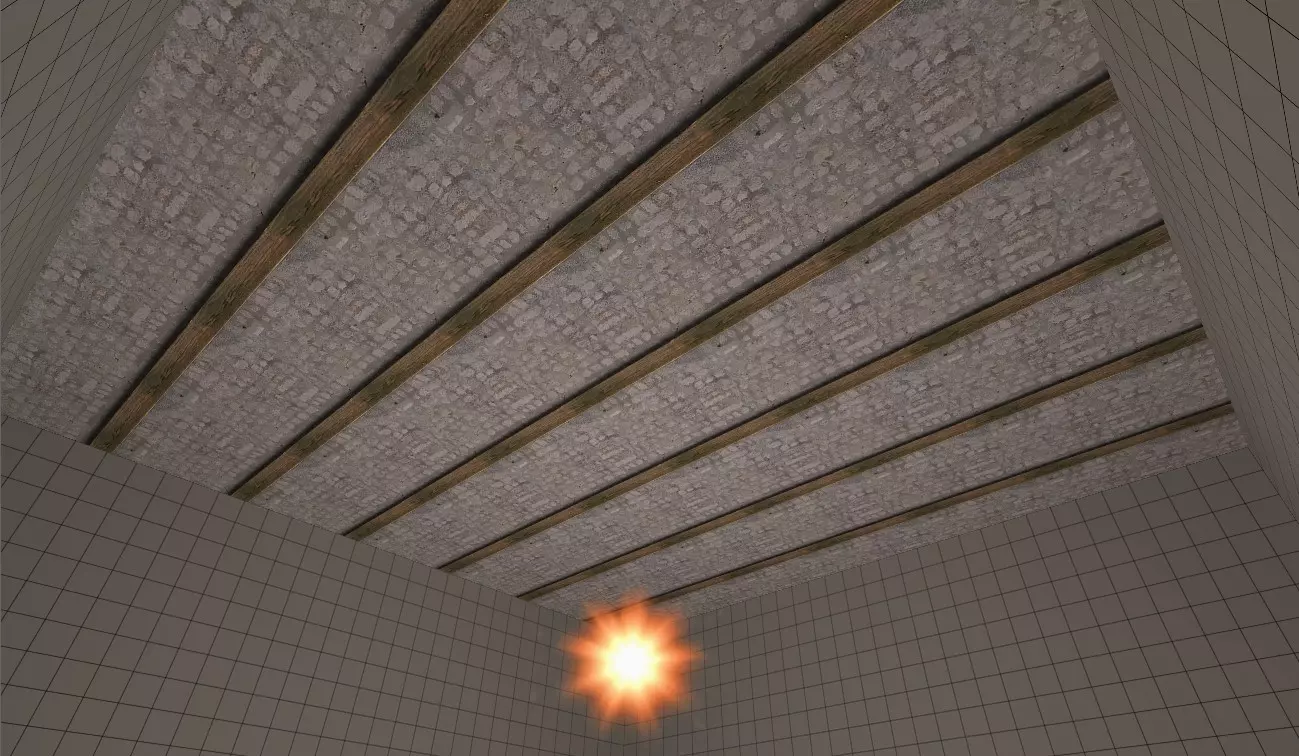
很好!我们现在已经给地板多边形贴好了纹理,接下来要给天花板贴纹理。重复同样的操作:找到合适的纹理,将其拖到天花板多边形上,然后调整拉伸大小,直到找到你觉得合适的尺寸。
现在我们要为墙壁添加纹理,找到你的纹理,并将其应用到一个墙壁多边形上。
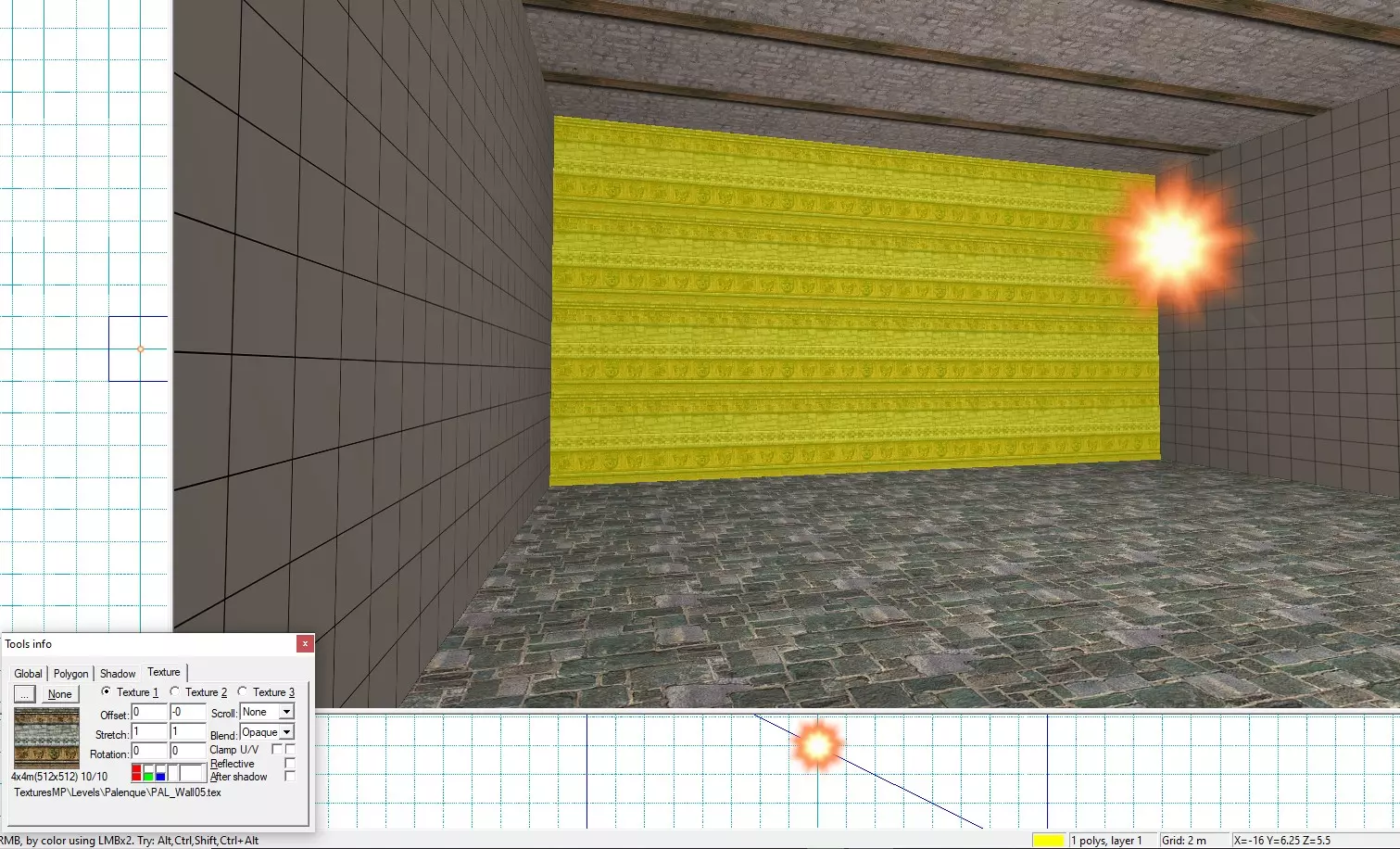
现在,这里有个实用技巧,当你将墙面纹理贴到墙上时,用鼠标悬停在纹理上,然后按下【Alt+A】。这会自动对齐纹理,使其贴合墙面。【Alt+A】会将较小的轴适配到多边形,【Alt+Shift+A】适配较长的轴,而【Alt+Ctrl+Shift+A】则适配两个轴。
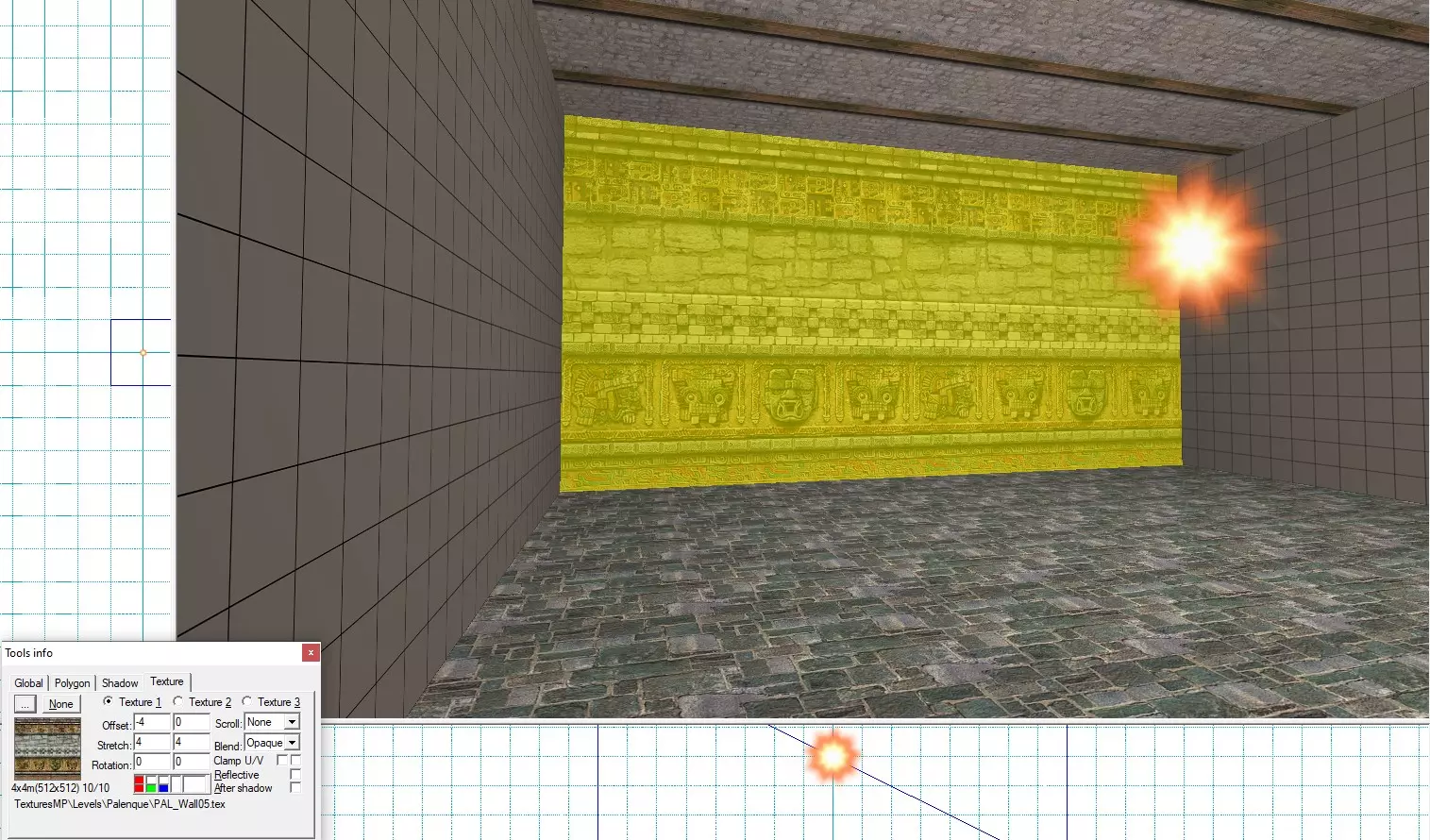
现在我们要将纹理复制到所有墙壁上,操作方法如下:将鼠标悬停在有纹理的墙壁上,按下“ctrl+c”,然后将鼠标悬停在无纹理的墙壁上并按下“ctrl+v”,这样就能将纹理复制到另一个多边形上。对每一面墙都执行此操作。
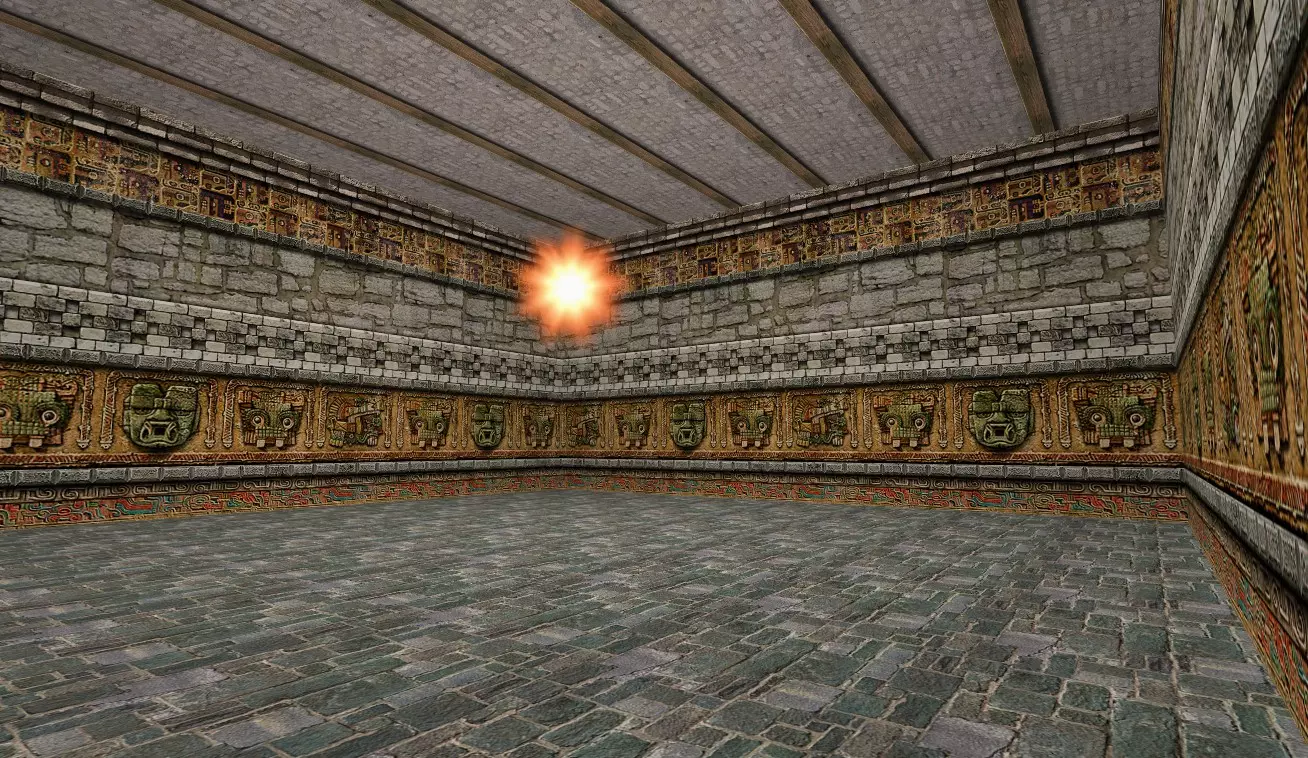
太棒了!现在我们有了一个完全贴好纹理的房间!在下一部分中,我将为这个房间添加柱子。跟我一起操作吧! 为房间添加柱子 在这一部分中,我将为我们制作的房间添加柱子。在此过程中,我会教你一些制作几何体时需要知道的基本知识。 好的,首先,我们需要制作一个圆锥体基本体,我会制作柱子的顶部和底部部分,我将把宽度设为3、长度设为3、高度设为1。现在我将按“L”键(合并图层的快捷键)。
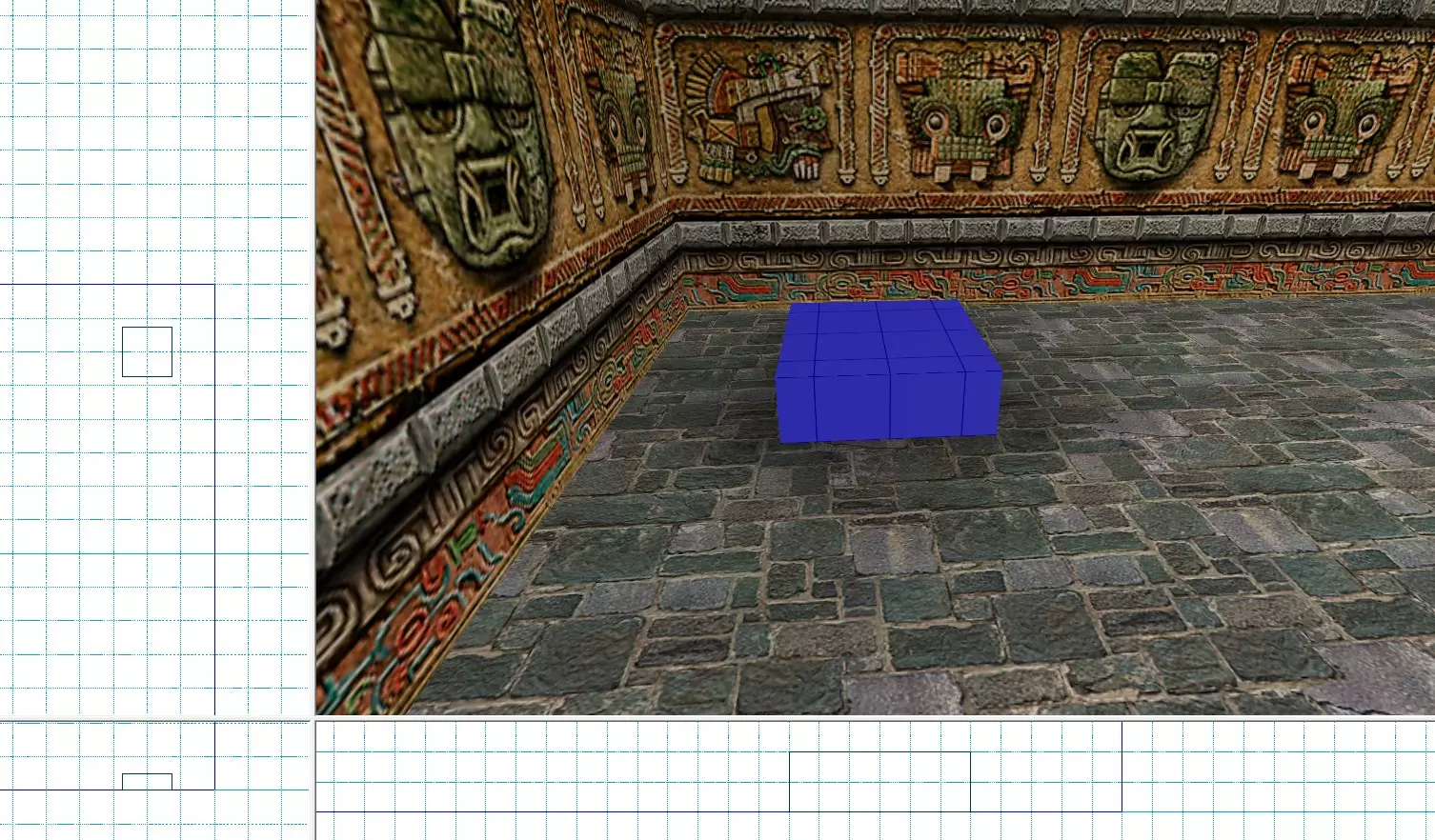
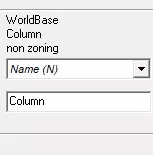
现在,我将以实体模式(E)选择这个物体,然后在左侧下拉菜单中找到“名称”选项,接着给这个笔刷命名为“column”并按下回车键。
现在我要为这个笔刷添加纹理。
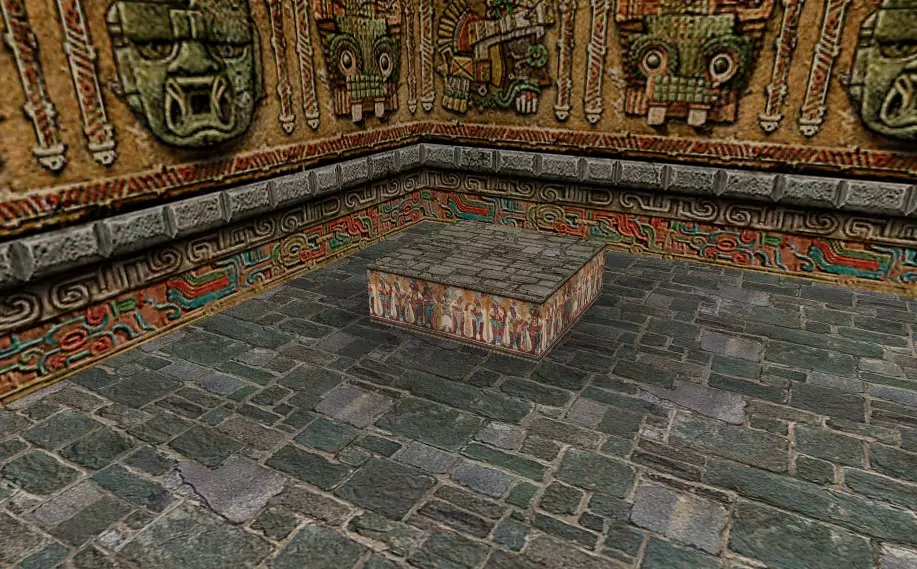
现在我将以实体模式复制这个,并把它放在第一个笔刷正上方的天花板上,这些将作为柱子的基础。
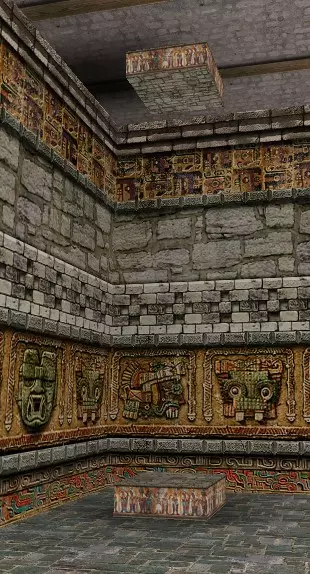
现在,我将制作实际的柱体,首先,我会创建一个新的圆锥体基本体,宽1.75、长1.75、高14,这样它就能刚好适配两个底座之间的空间。
创建基本体时,你可以更改圆锥体的边数,这称为【底部顶点数】,默认设置为4。
我会将其改为“8”,现在如你所见,这个笔刷有8条边,使其更圆润。
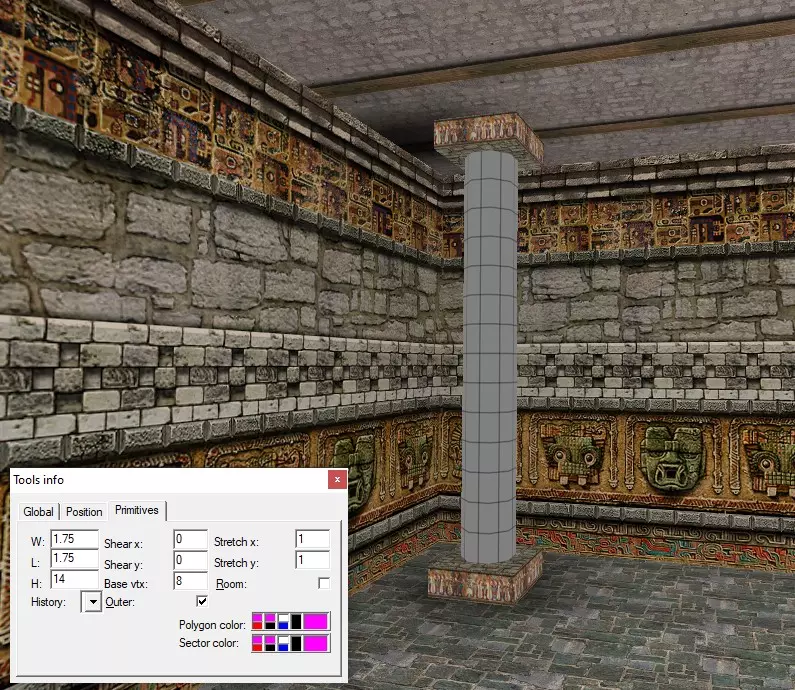
现在我将按下“L”键(合并图层快捷键),然后为笔刷添加纹理。 接下来我要把这3个笔刷合并成1个笔刷/实体。要完成这个操作,我需要用到“world base”实体,它是左侧选项卡中“基础实体”里的第一个实体。
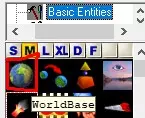
现在我要将这个实体拖放到世界中,然后使用网格视图将这个世界基础实体移动到这3个实体的中心位置。
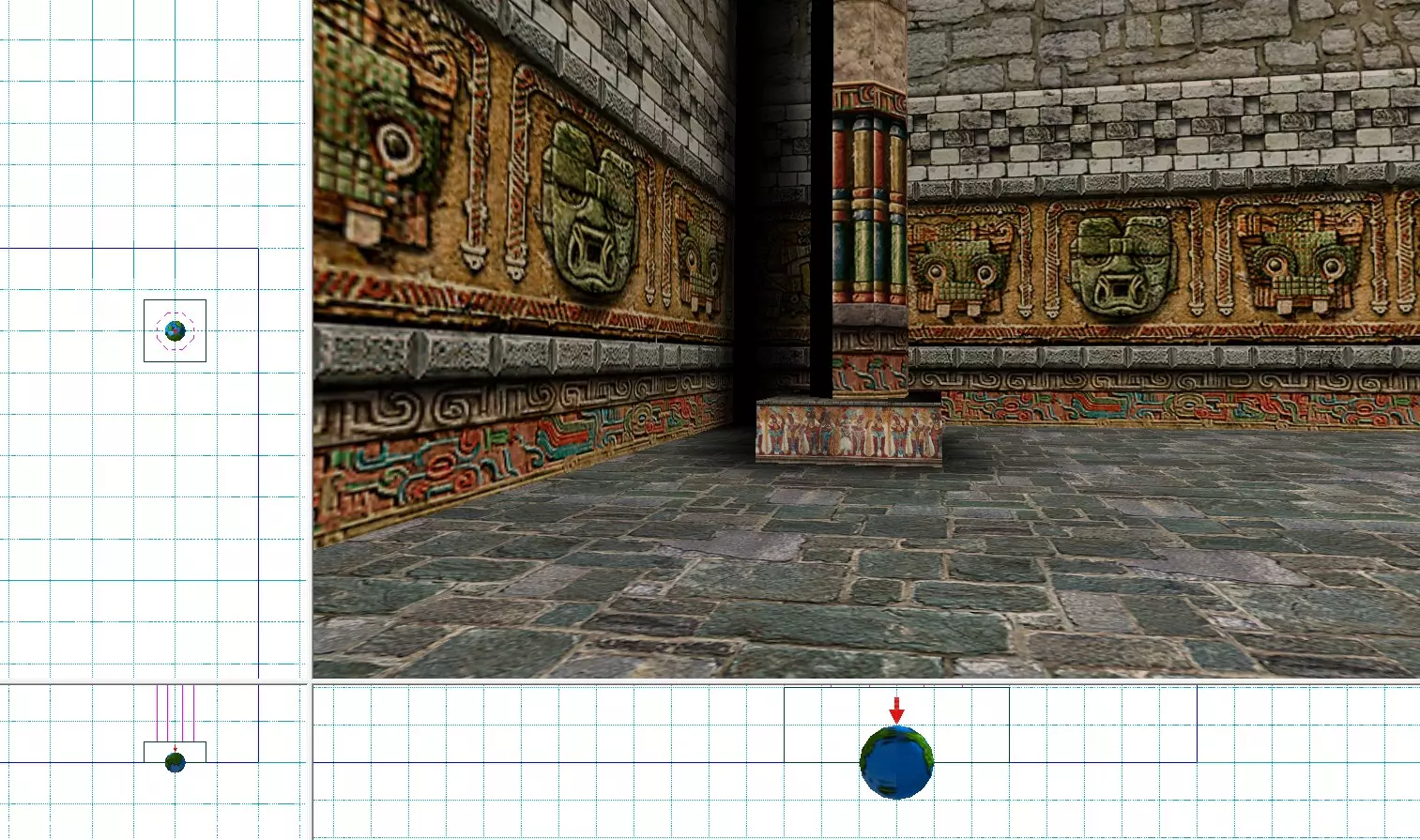
完成该操作后,我会在实体模式下选择2个基准和列(按住Shift键同时选中全部3个),然后点击【添加】按钮。
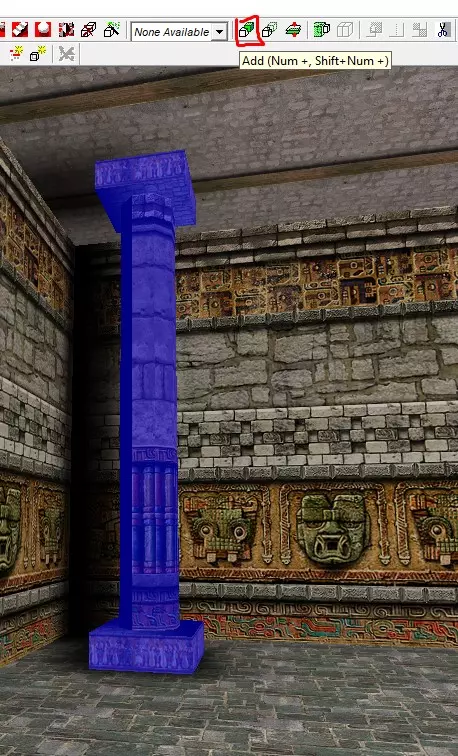
现在这3个刷子是1个完整的实体。现在我只需在实体模式下选择它们,然后在房间里复制它们。
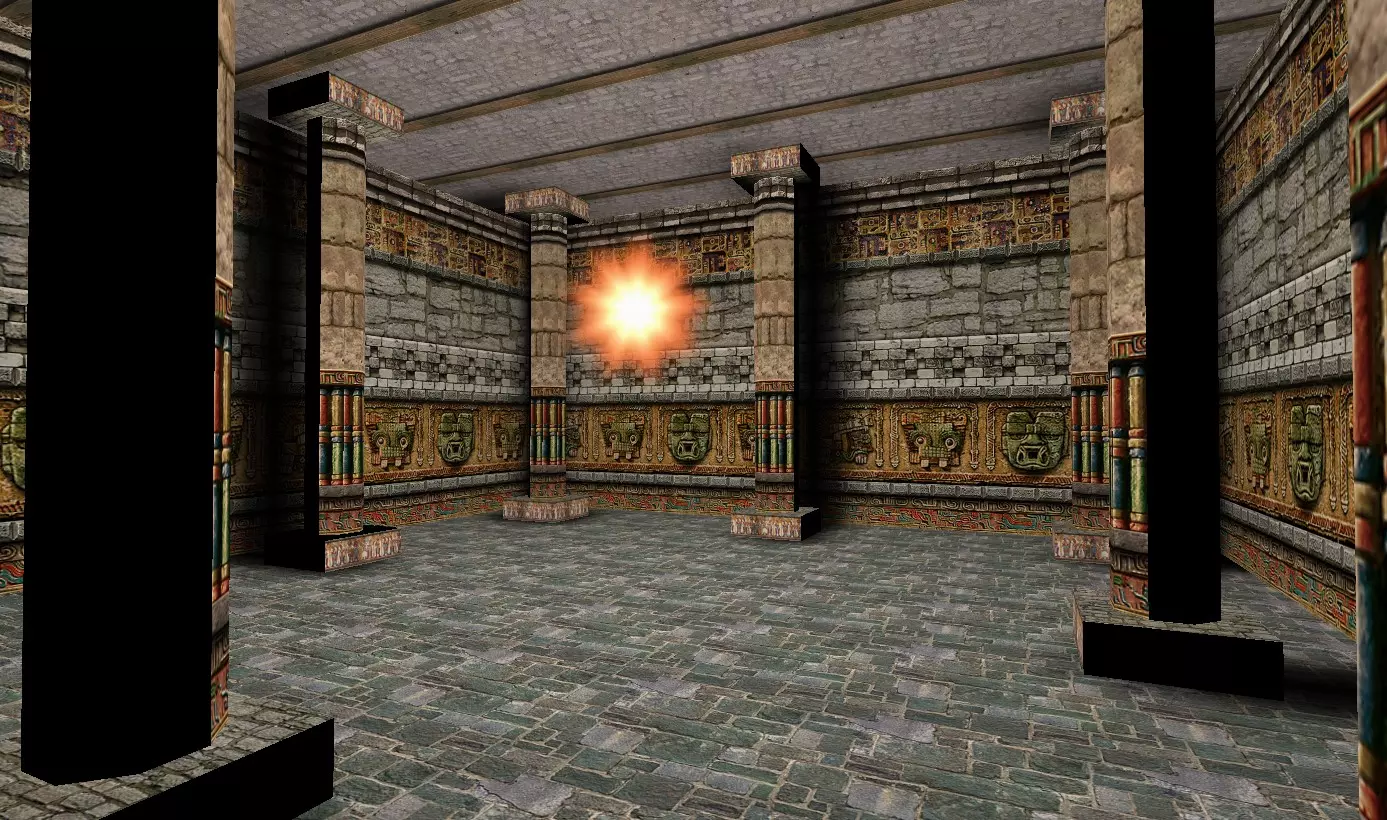
就这样,现在我拥有了一个带有简单建筑结构且完全贴图的房间。 结束语 本指南到此结束!希望你在阅读过程中学到了新东西…… 这只是第一部分!更多内容即将推出,在后续部分中,我会教你更多关于制作刷子的中级知识,以及如何正确使用其他刷子形状。 另外,非常感谢Rakanishu制作缩略图(我不会使用Photoshop)。