




 换一换
换一换 


将游戏语音切换为其他语言同时保持界面为英文的指南 1. 在Steam库中右键点击游戏,选择属性并将语言设置为俄语(或其他你偏好的语音语言)。等待文件安装完成。 2. 在Steam库中右键点击游戏,选择管理 - 浏览本地文件。这将打开游戏文件所在的文件夹。 3. 进入“text”文件夹。找到所有以“ogg.ru”结尾的文件(按文件类型排序会更方便查找),并将它们复制到桌面或其他位置的单独文件夹中。如果看不到文件扩展名,请在文件夹上方点击【查看】,在【显示/隐藏】组中勾选【文件扩展名】复选框。总共有79个文件。 注意:如果选择了俄语以外的其他语言,文件名会略有不同,例如法语配音文件名为“ogg.fr”等。此规则适用于后续所有步骤。 4. 将文件名中的“ru”更改为“en”。你可以使用类似批量重命名工具的程序进行批量操作。 5. 在Steam库中右键点击游戏,选择【属性】,然后选择【英语】。等待文件安装完成。 6. 返回游戏文件中的“text”文件夹,将所有重命名后的文件粘贴进去,确认覆盖。 请注意,所有过场动画仍将是英语。考虑到过场动画没有字幕,这或许是更优的选择。如果你无论如何都希望它们也有俄语版本,请按以下步骤操作: 7. 在将语言切换回英语之前,前往游戏文件中的“movies”文件夹,并在其中找到“ru”文件夹。将其所有内容(多个.bik文件)复制到一个单独的文件夹中。 8. 将语言改回英语后,再次前往游戏文件中的“movies”文件夹,并找到其中的“en”文件夹。将所有.bik文件粘贴进去,确认覆盖。 相同的步骤适用于其他任何语言,无论是配音还是界面。不要忘记注意语言缩写(en、ru、fr等)。 俄语 1.在Steam库中右键点击游戏,选择【属性】并将语言设置为英语(或其他你偏好的语音语言)。等待文件安装完成。 2. 在Steam库中右键点击游戏,选择【管理】-【浏览本地文件】。这将打开游戏文件所在的文件夹。 3. 进入【text】文件夹。找到所有以【ogg】结尾的文件。(最简单的方法是按类型对文件进行排序)。如果文件扩展名未显示,请在文件夹顶部的“查看”部分中,在“显示或隐藏”组里勾选“文件扩展名”。将找到的文件复制到桌面上的单独文件夹或其他任意位置。总共应有79个文件。 请注意:如果您选择的不是英语而是其他语言,名称会略有不同,例如“ogg”。4. 将文件名中的“en”替换为“ru”。可以使用类似文件批量重命名工具来一次性重命名所有文件,而不是手动逐个重命名。 5. 在Steam库中右键点击游戏,选择“属性”并选择俄语。等待文件安装完成。 6.返回游戏文件中的“text”文件夹,将所有重命名的文件放入其中,并确认替换文件。 请注意,所有过场动画仍将保持俄语。这可能更好,因为过场动画没有字幕。如果您仍然希望它们也是英语,请执行以下操作: 7. 在将语言切换回俄语之前,进入游戏文件中的“movies”文件夹,并在其中找到“en”文件夹。将其所有内容(多个.bik文件)复制到一个单独的文件夹中。 8. 将语言切换回英语后,进入游戏文件中的“movies”文件夹,在其中找到“ru”文件夹。将所有.bik文件粘贴到该文件夹中并确认替换文件。 所有这些步骤适用于任何其他界面语言和配音。请注意语言缩写(ru、en、fr等)。
更改配音语言

2026-04-06 22:00:08

导读
这是一份Steam游戏语言设置指南,教玩家实现游戏界面为英文、配音为其他语言(以俄语为例)的设置,包含文件复制、重命名、替换等步骤,也可设置过场动画语言,同样适用于其他语言切换。


评论
共0条评论

无主之地汉化 steam无主之地2中文 无主之地2中文界面设置步骤
无主之地2是一款备受玩家喜爱的射击游戏,而在中文版本中,设置界面的调整是非常重要的,想要更好地体验游戏,必须要熟悉游戏设置的调整方法。在无主之地2中文中,玩家可…
2025-10-07 14:240赞 · 0评论
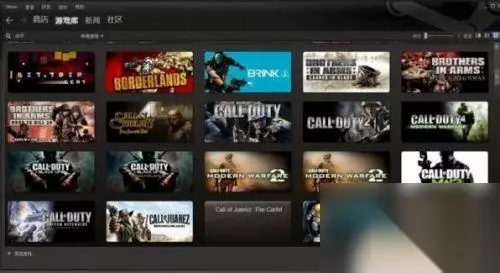
更改语言(语言设置)
如何在支持的语言之间切换游戏语言 指南 尽管在Steam商店页面上显示该游戏支持五种语言(英语、意大利语、法语、德语和西班牙语),但我注意到游戏启动时默认为英语…
2026-03-27 04:000赞 · 0评论
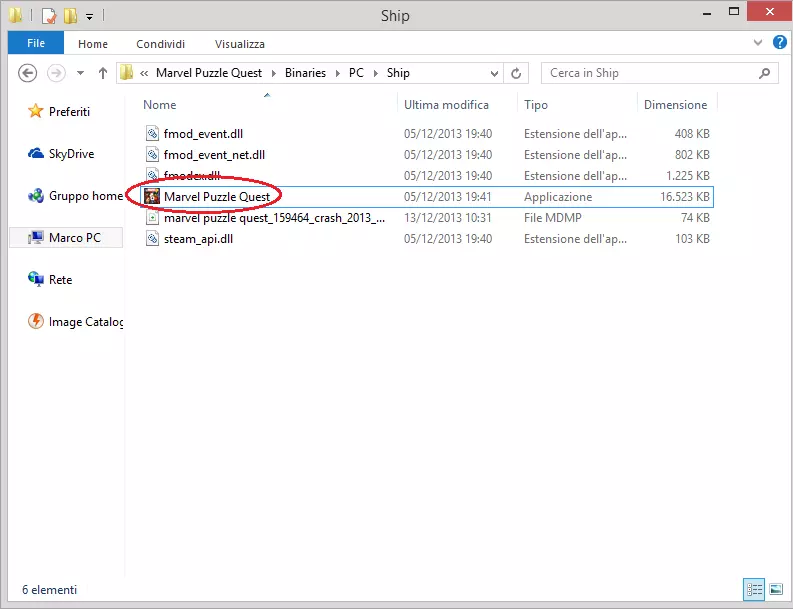
拉丁美洲西班牙语配音(游戏内包含)
以下是切换至墨西哥配音的方法,因为游戏会根据你的运行地区进行检测。 拉美配音 经过对声音文件夹的多次调整、修改文件名以及无数次测试后,我发现方法比想象中简单得多…
2026-02-20 04:000赞 · 0评论

辐射4 中文 《辐射4》设置中文方法
我们体验辐射4时,因为它是外国的游戏,所以默认语言是英文,我们需要自己调成中文,我们打开steam,点击库,找到游戏辐射4,鼠标右键辐射4,然后选择属性,在属性…
2025-12-13 18:580赞 · 0评论
更改游戏语言的方法
100%有效的PC端游戏语言设置方法 步骤1:打开Steam客户端设置
2026-04-03 19:000赞 · 0评论
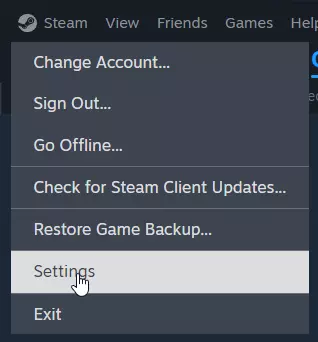
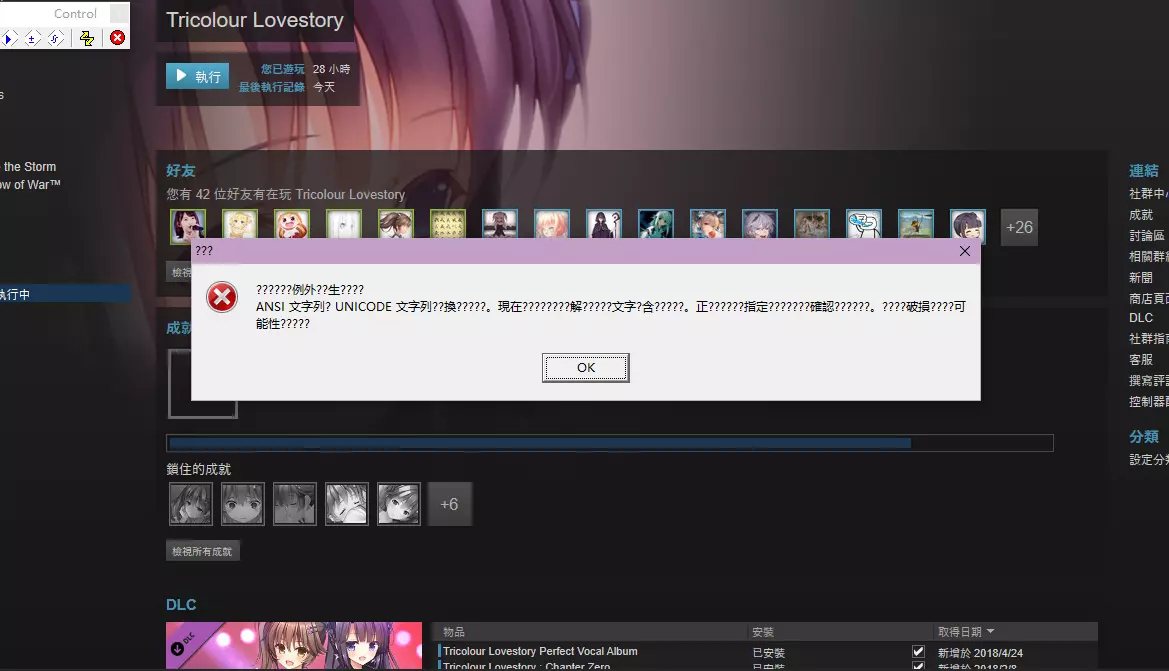
关于语言设置不当的报错。
由于系统语言设置不当可能导致运行报错。若出现以下报错:
2026-02-16 19:000赞 · 0评论
无主之地2怎么调中文 无主之地2怎么设置中文 无主之地2中文调节方法介绍
无主之地2怎么设置中文?在无主之地2游戏中,目前这个游戏是外文版本的,不少小伙伴还不太清楚无主之地2怎么设置中文?针对这个问题,小编给大家带来了无主之地2中文调…
2025-08-20 20:070赞 · 0评论

暂无更多


