换一换
换一换 




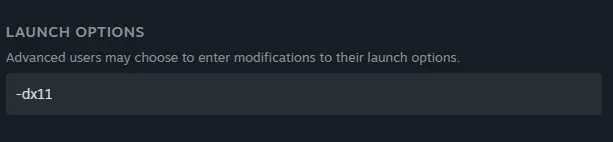
在本指南中,我会告诉你当游戏游玩30-60分钟后无响应的问题该如何解决。所描述的方法将有助于减少游戏中的部分卡顿。 将游戏中的dx12更改为dx11。我们知道,dx12完全是垃圾,它唯一增加的就是bug和卡顿。因此,我们只需在游戏中切换到dx11即可。强制Steam始终以DX11启动。我不知道如果我们已经在游戏本身中替换了DX11,这能有多大帮助,但根据网上的信息,游戏本身在这方面做得相当笨拙。右键点击游戏>属性>常规>启动选项>输入-dx11
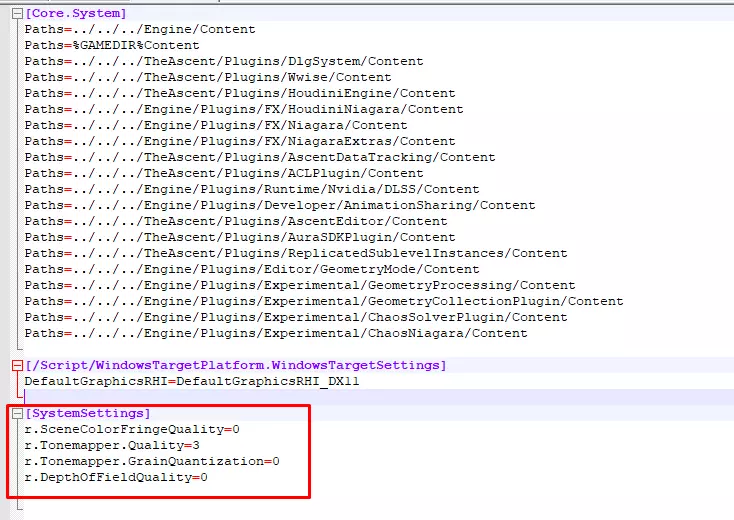
修改配置文件设置:按下Win键+R,粘贴路径%LOCALAPPDATA%TheAscentSavedConfigWindowsNoEditor,用你常用的编辑器打开Engine.ini文件,在文件末尾添加以下内容: [SystemSettings] r.SceneColorFringeQuality=0 r.Tonemapper.Quality=3 r.Tonemapper.GrainQuantization=0 r.DepthOfFieldQuality=0 添加后的效果大致如下。
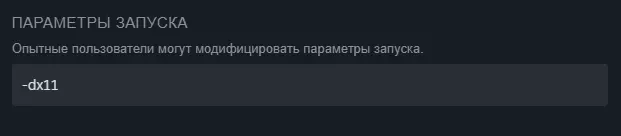
此配置可以自行修改和调整,但我只是直接复制了它。 最后,我为自己糟糕的语法道歉。英语不是我的母语。 这些解决方法帮助我解决了游戏冻结的问题,并减少了游戏本身的卡顿现象。 在游戏中将dx12改为dx11。众所周知,dx12简直是垃圾,它唯一带来的就是各种bug和卡顿。因此,只需在游戏中将其改为dx11即可。强制通过Steam始终以DX11模式启动。虽然我们已经在游戏内替换了DX11,但根据网上的信息,游戏本身的设置效果并不好。右键点击游戏 > 属性 > 常规 > 启动选项 > 输入 -dx11
修改配置文件设置 按下Windows + R键 输入 - %LOCALAPPDATA%TheAscentSavedConfigWindowsNoEditor 用你常用的编辑器打开Engine.ini文件 在文件末尾添加以下内容 [SystemSettings] r.SceneColorFringeQuality=0 r.Tonemapper.Quality=3 r.Tonemapper.GrainQuantization=0 r.DepthOfFieldQuality=0 效果应该如下所示:
需要说明的是,这个配置可以根据个人需求进行修改和调整,但我只是直接复制了它。 结语:这些解决方案帮助我解决了游戏完全卡死的问题,并减少了游戏中的卡顿次数。