换一换
换一换 


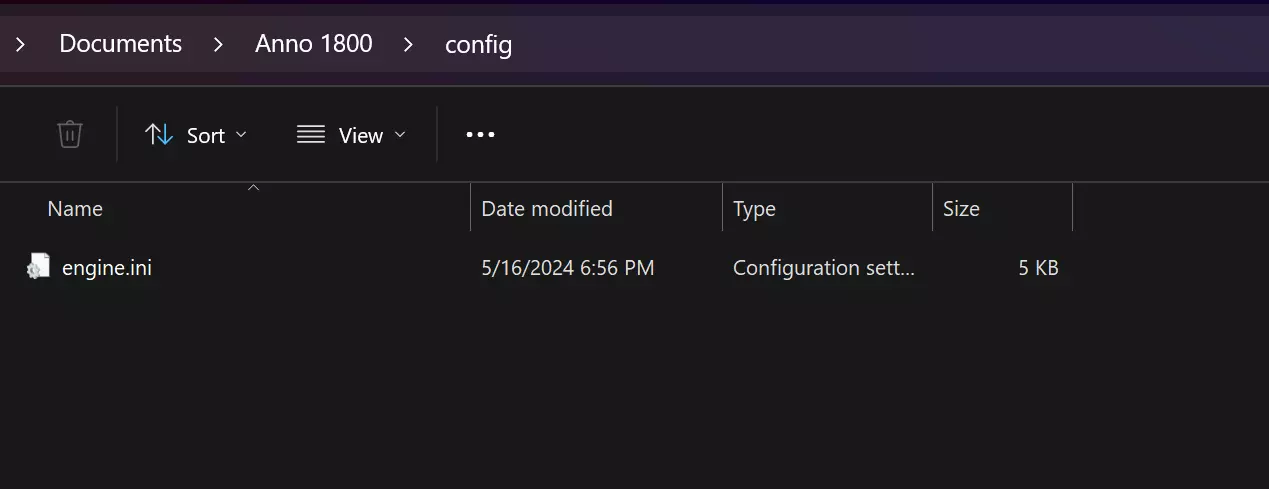
仅需修改engine.ini文件 引擎修改步骤: 1. 打开AppData Local VisionsofMana Saved Config WindowsNoEditor目录下的engine.ini文件。 2. 该修改会移除TAA(建议在1440p及更高分辨率下使用)、动态模糊、色差和景深效果,整体提升游戏画面的清晰度。 3. 在[SystemSettings]部分添加以下内容: r.PostProcessAAQuality=0 r.DepthOfFieldQuality=0 r.DepthOfField=0 r.MotionBlur.Max=0 r.MotionBlurQuality=0 r.SceneColorFringeQuality=0 r.Tonemapper.GrainQuantization=0 r.Tonemapper.Quality=0 r.BloomQuality=1(个人不喜欢过度的 bloom 效果) 4. 其他可能有效的设置(但可能需要较高配置):这些设置会影响绘制距离和阴影质量,若想在Steam Deck上获得40 FPS而非30 FPS,甚至可以将其设为0以提升性能。 r.ViewDistanceScale=5 r.LandscapeLODBias=-3 r.SkeletalMeshLODBias=-2 r.StaticMeshLODDistanceScale=0.25 r.Shadow.MaxResolution=8192 r.Shadow.CSM.MaxCascades=16 r.Shadow.TexelsPerPixel=10 r.Shadow.RadiusThreshold=0.0075 r.Shadow.DistanceScale=2 r.MaxAnisotropy=16 r.MipMapLODBias=-3 r.DetailMode=2 需要注意的是,在Steam Deck上降低某些设置可能会导致致命错误崩溃,因为部分过场动画设计时未考虑无阴影、无环境光遮蔽等情况。建议的解决方法是:移走engine.ini文件,待过场动画播放完毕后,再将该文件放回文件夹中。
圣剑传说 玛娜的愿景引擎修改以移除模糊效果

2026-04-07 01:00:13
转载

导读
本文介绍《圣剑传说 玛娜的愿景》的engine.ini文件修改方法,通过添加特定代码可移除TAA、动态模糊等效果提升画面清晰度,还给出优化绘制距离、阴影质量的进阶设置,同时提醒Steam Deck用户修改后过场动画的注意事项。


评论
共0条评论

自定义视野(Custom FOV)
一份快速指南,教你如何将FOV设置调整为个人喜欢的数值。在2023年还把FOV限制在90,真是让人无奈。我还会简单说明如何禁用电影景深/模糊效果。 虚幻引擎5解…
2026-04-05 22:000赞 · 0评论

禁用暗角(色调映射)
这将去除屏幕边缘的暗边,同时保留其他效果。 前往%userprofile%\AppData\Local\Octopath_Traveler2\Saved\Con…
2026-02-18 19:000赞 · 0评论
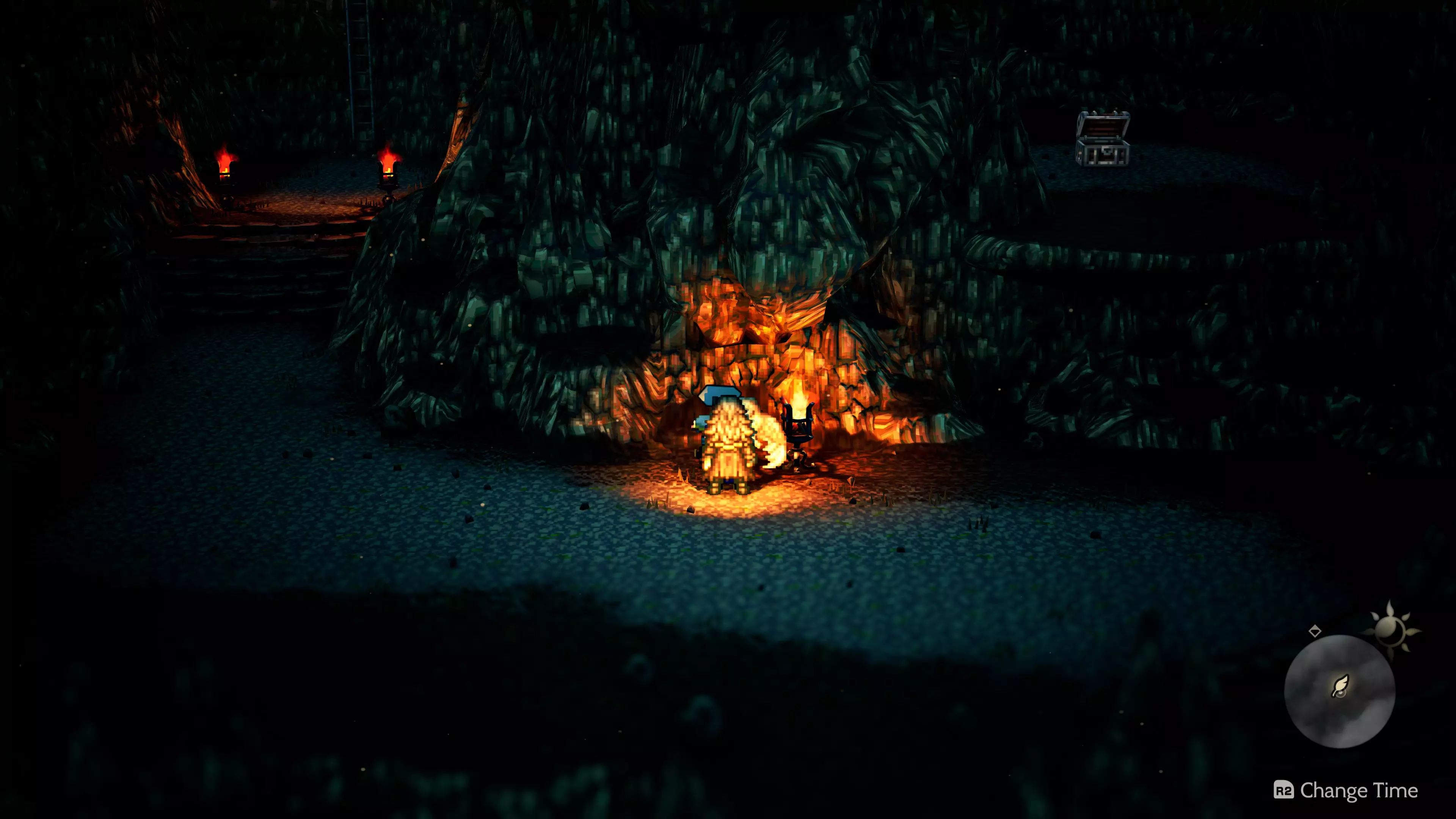
游戏模糊修复
一个解决画面模糊问题的小方法。 模糊画面修复方法: 要让游戏画面变得清晰,你可以将分辨率缩放调至最高,但这会显著影响性能。 另一种方法是将分辨率缩放设为一半(游…
2026-04-01 01:000赞 · 0评论
4K分辨率启动异常修复
一个常见的漏洞可能会影响大多数使用4K显示器玩家的游戏体验,而开发者一直未修复该问题。如果你在尝试使用DirectX 12时,遇到游戏以异常分辨率启动,甚至无法…
2026-04-04 13:000赞 · 0评论
暂无更多
最新更新
- 圣剑传说 Visions of Mana-视频介绍
- 圣剑传说 Visions of Mana-视频介绍
- 圣剑传说 玛娜的愿景引擎修改以移除模糊效果 — 仅需修改engine.ini文件 引擎修改步骤: 1. 打开AppData Local VisionsofMana Saved Config WindowsNo…
- 卡顿 — 你是否在游戏中调整了某些设置后,明明应该流畅运行的游戏却突然出现卡顿?设置中分辨率的数值是否消失了? 我猜测可能是游戏自动选择了过高的分辨率,导致出现卡顿。 以…