换一换
换一换 




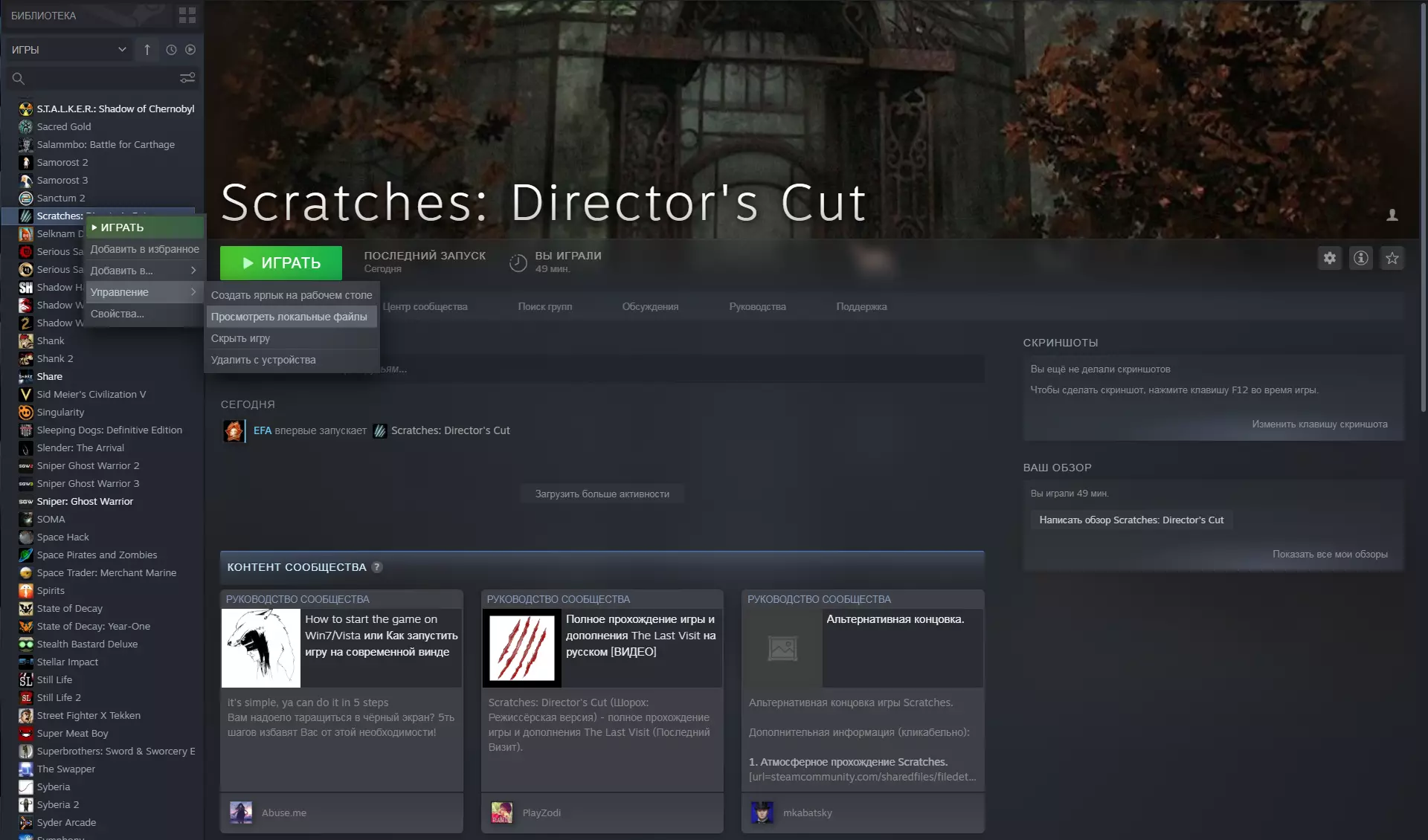
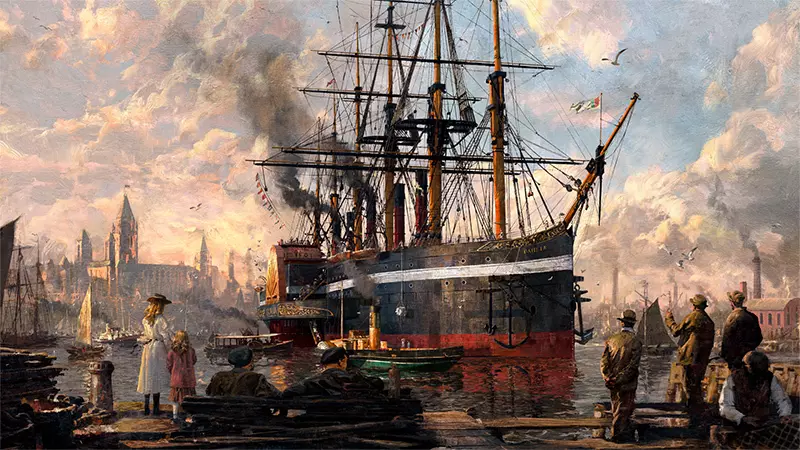
一个常见的漏洞可能会影响大多数使用4K显示器玩家的游戏体验,而开发者一直未修复该问题。如果你在尝试使用DirectX 12时,遇到游戏以异常分辨率启动,甚至无法进入设置的情况,希望以下步骤能帮助你解决问题。 初步步骤 在尝试以下修复方法之前,请先进行以下初步修复: 修复方法1 点击左上角的Steam按钮 点击退出 打开任务管理器,确保所有Steam进程都已关闭 重新打开Steam修复方法2 按下Ctrl + Alt + Delete组合键 点击屏幕右下角的电源按钮 选择重启 修复方法3 在Steam库中找到游戏 右键点击并选择属性 再次在Steam库中找到游戏 点击“已安装文件”选项卡,然后在底部点击“验证游戏文件的完整性”按钮 修复方法 打开文件资源管理器 导航至文档 > 纪元1800 > config
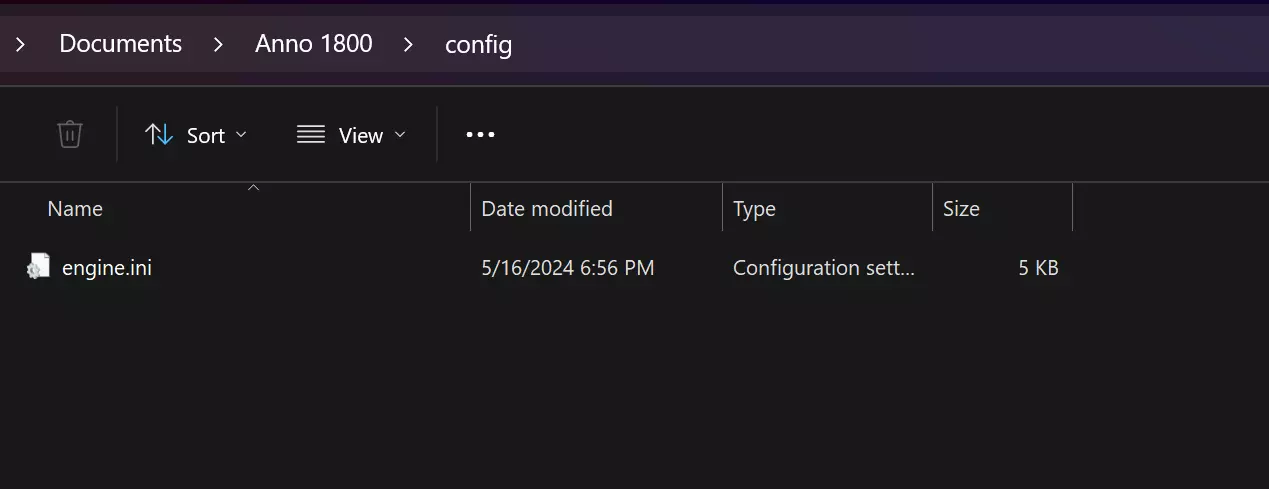
使用记事本或记事本++等任意文本编辑器打开engine.ini文件(这些工具可让你无需打开游戏即可修改设置)。向下滚动至文件底部,找到带有“window”(窗口)的括号部分。将“ScreenXSize”(屏幕X尺寸)和“ScreenYSize”(屏幕Y尺寸)变量编辑为你的显示器分辨率。
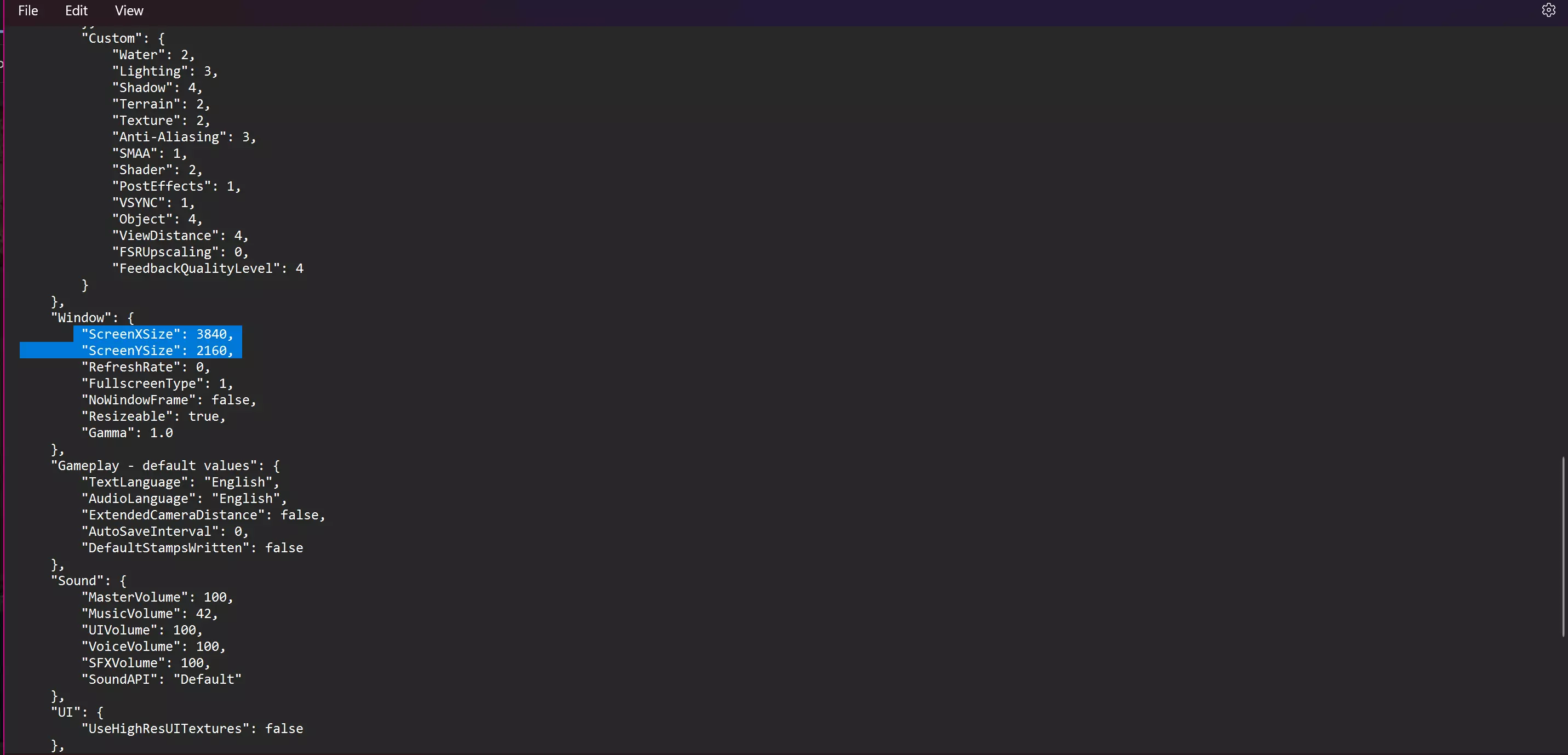
保存并启动游戏 为什么会出现这种情况? 说实话,我也不清楚这个bug具体为何会发生,但我猜测最可能的原因是游戏无法正确获取显示器的分辨率。正因为如此,当我首次打开文件时,里面显示的分辨率与启动游戏时所用显示器的分辨率并不一致。