换一换
换一换 


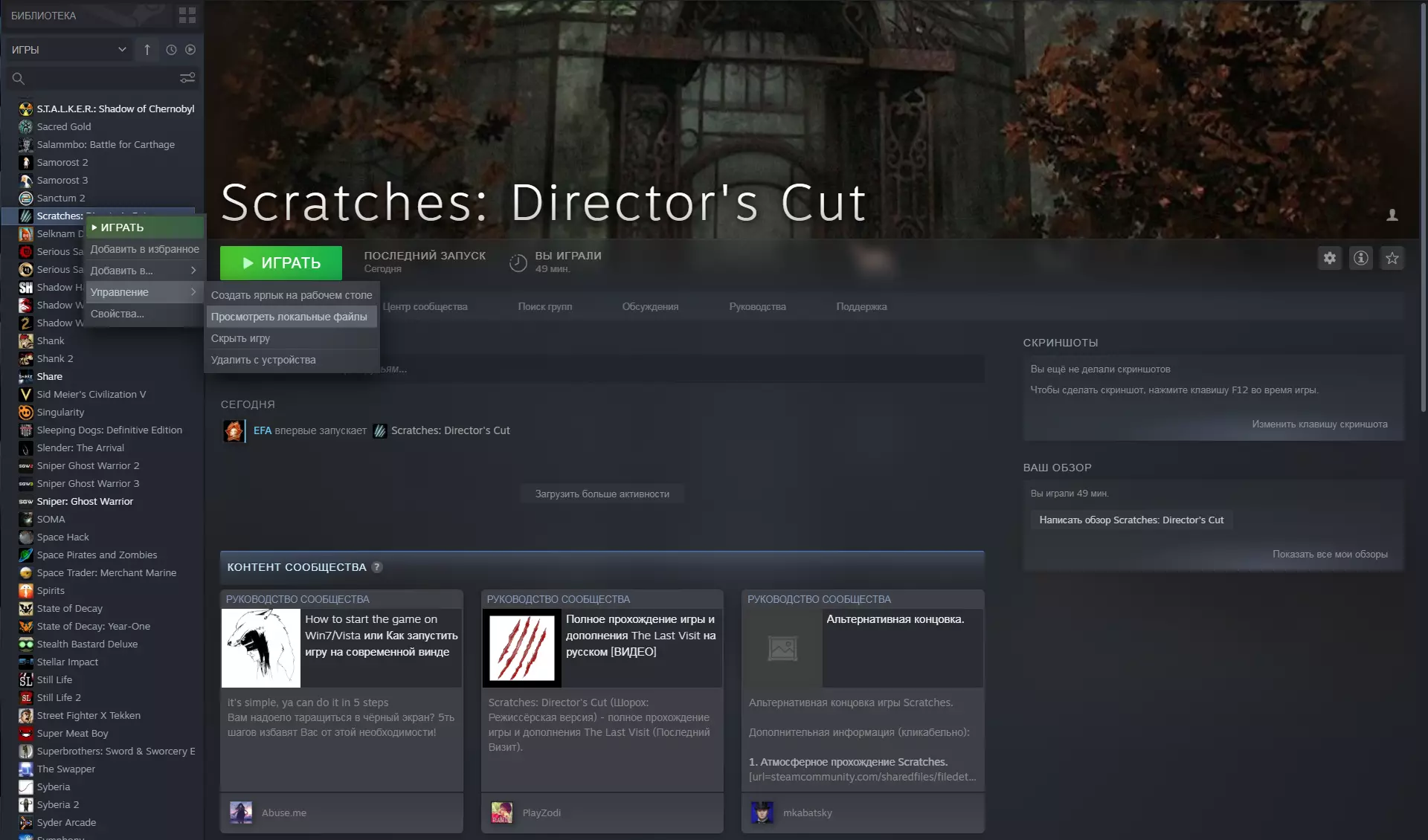
如果您在游戏启动时遇到分辨率问题,尤其是当您的显示器分辨率为1920x1080或更高时,以下是我找到的解决方案,它对我很有帮助。希望对您也有帮助。 主要问题 当您启动游戏时,一切看起来都正常,但当您进入主菜单界面时,由于看不到任何菜单控件,您无法进行任何操作。你的光标在移动,但无法到达菜单选项,因为它被隐藏在屏幕右下角的深处。不过该如何解决呢? 主要原因是游戏内分辨率(较小)与你的屏幕分辨率不匹配,即使修改“scream”配置文件也无济于事。 要解决此问题,你需要执行三个简单步骤: 1. 进入你的Steam库,右键点击该游戏,在菜单中选择查看本地文件。然后你会进入游戏文件夹。
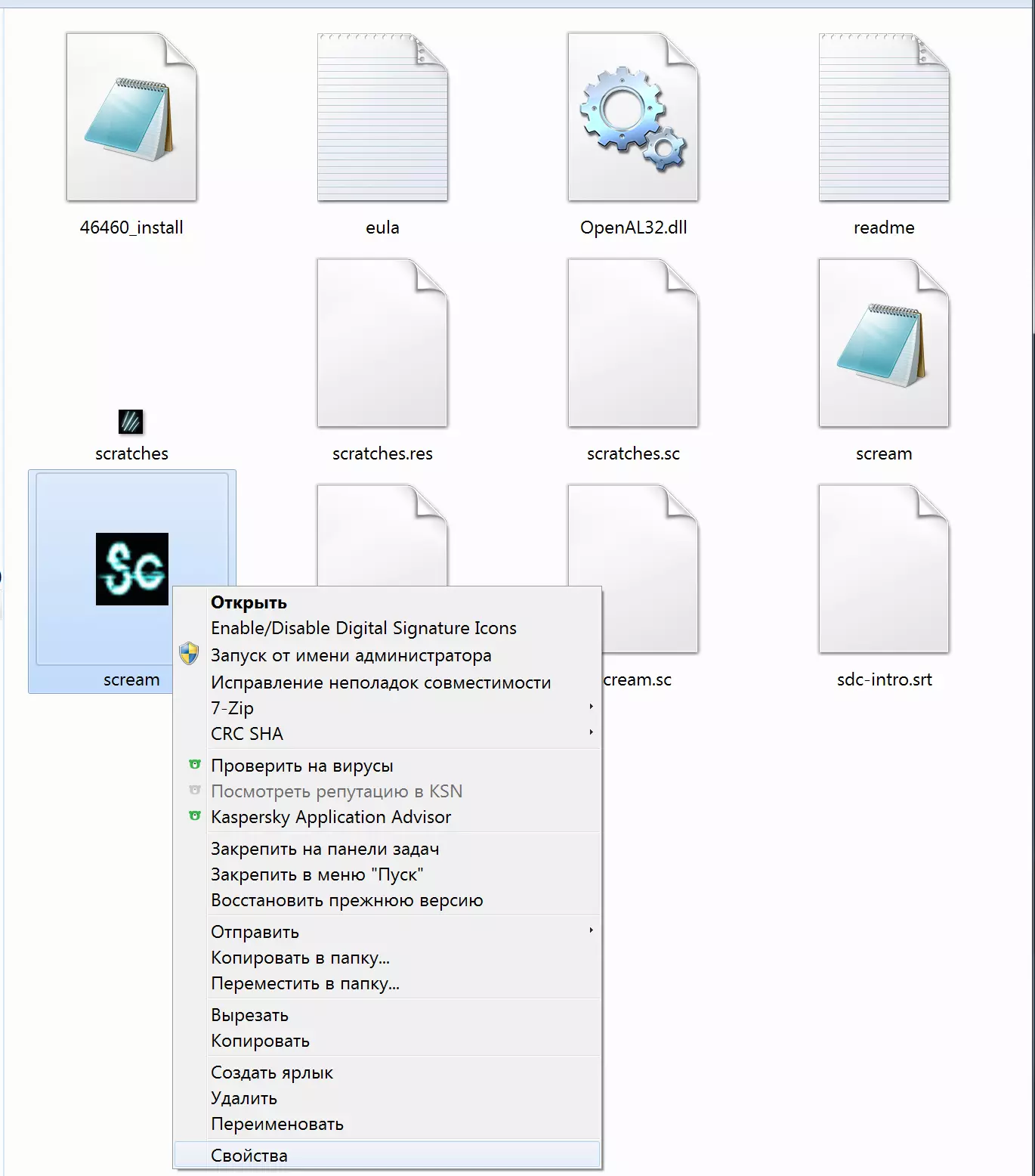
2. 选择名为【scream】的可执行文件,右键点击后选择【属性】。
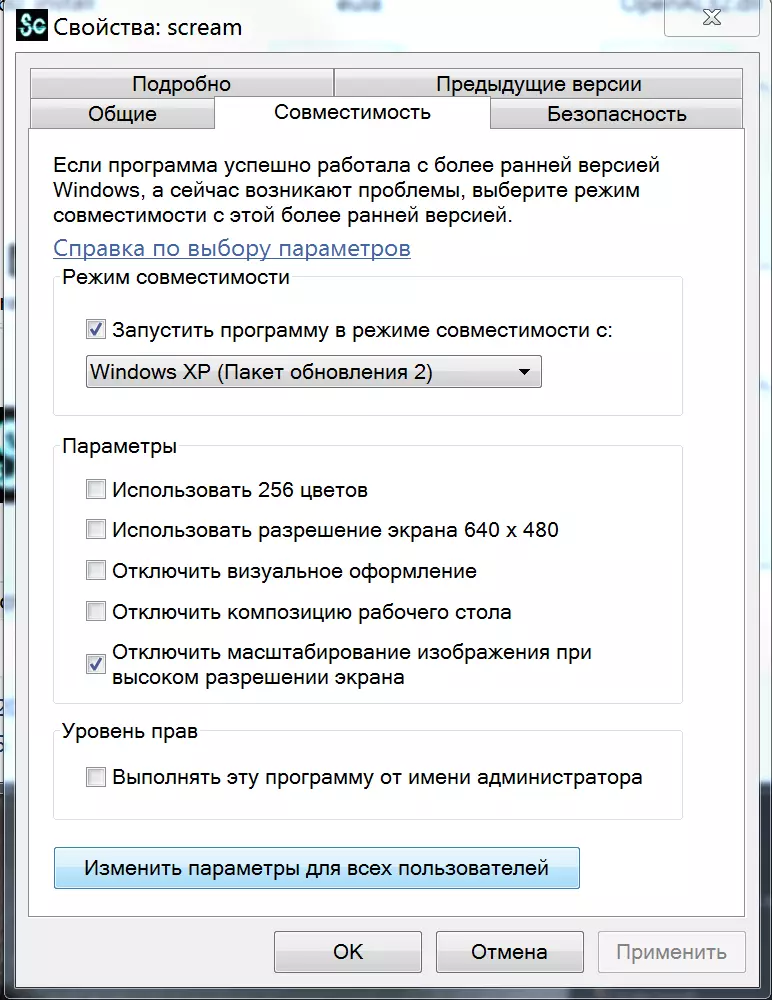
3. 点击【兼容性】选项卡,并勾选图片中所示的复选框。确保选择【Windows XP (Service Pack 2)】,然后点击【应用】按钮,再点击【确定】按钮。
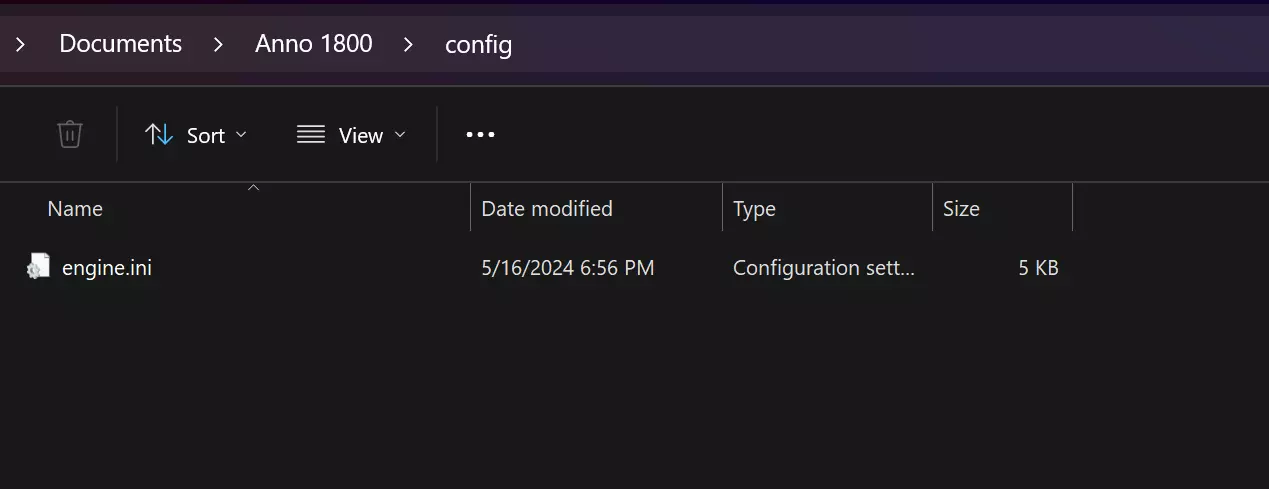
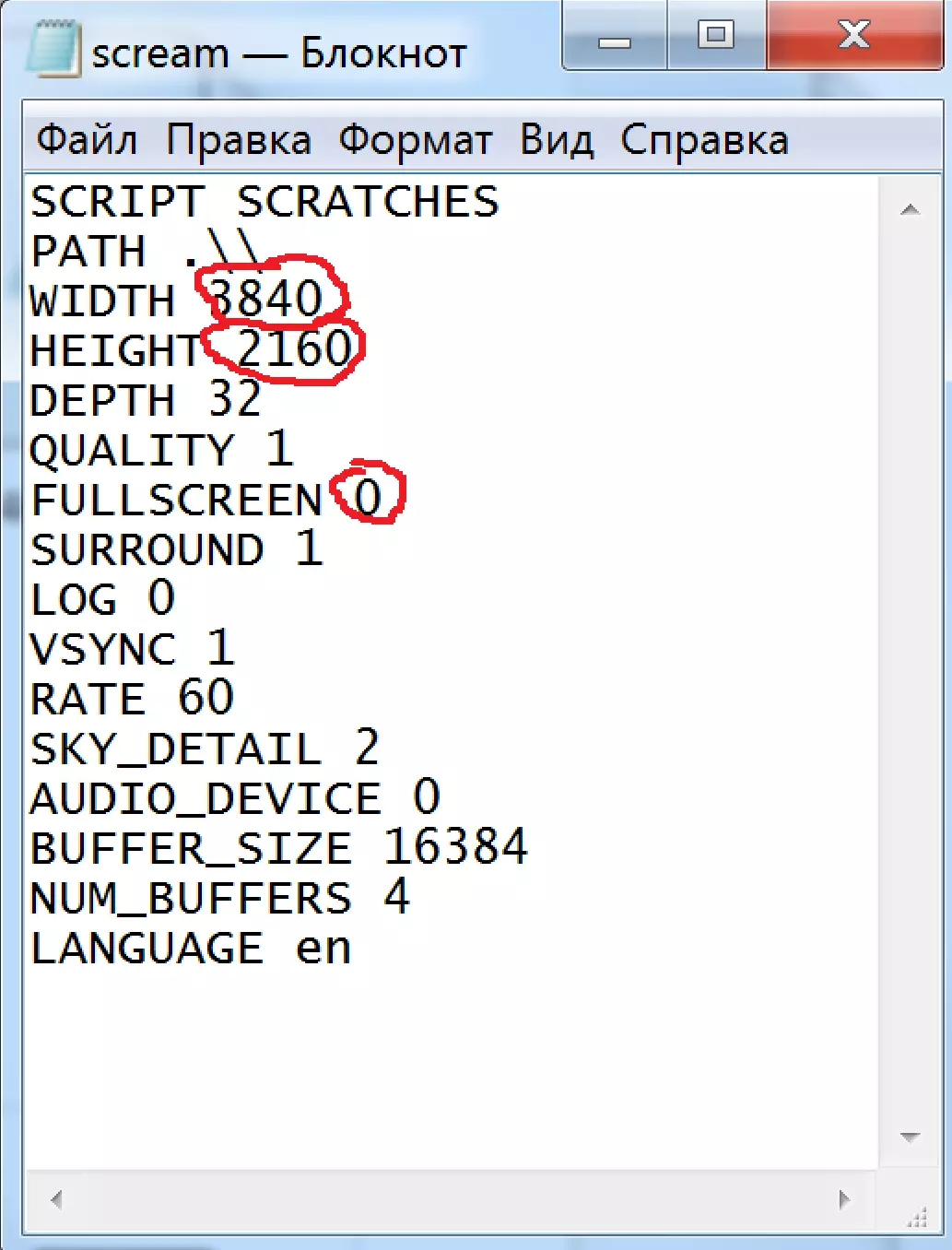
之后,你的游戏应该会以正确的分辨率运行。如果没有,请前往【配置文件】(位于同一文件夹中)并指定你的显示器分辨率。此文件可用记事本打开。
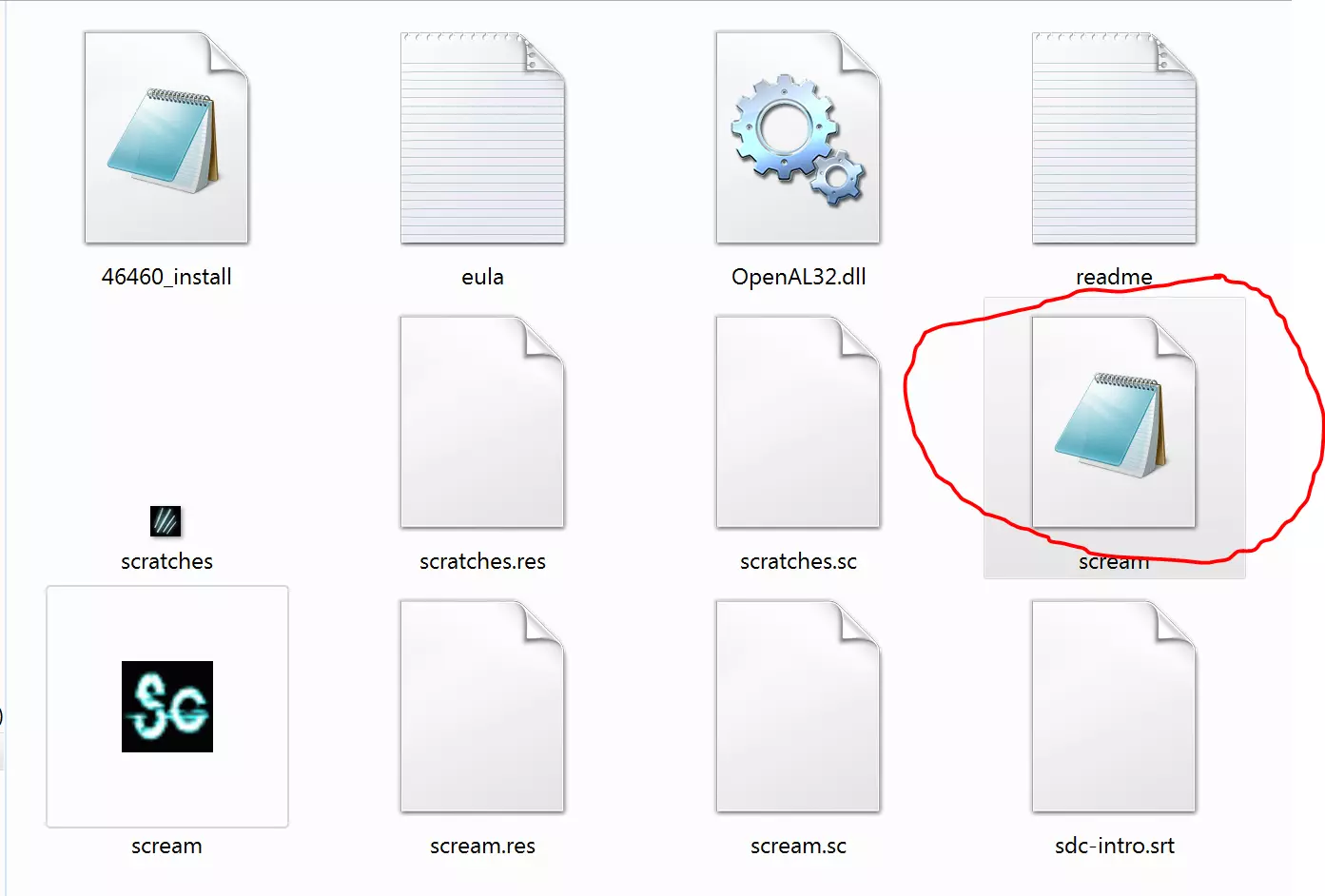
写下你的实际显示分辨率,并将FULLSCREEN前面的数字从1改为0。
享受游戏! 当你开始游戏时,在看完开场动画后进入主屏幕,你会发现无法进行任何操作。鼠标光标可以移动,但菜单却像是在右下角,超出了屏幕范围。那该如何解决呢? 主要原因是游戏内分辨率过低,与你的屏幕分辨率不匹配,即使直接修改“scream”配置文件也无济于事。要解决此问题,需执行以下三个简单步骤: 1. 打开您的Steam库,选择游戏,右键点击该游戏,选择【管理】-【浏览本地文件】。随后会打开游戏文件夹窗口。
2. 选择名为【scream】的exe文件并右键点击,然后选择【属性】。
3. 点击【兼容性】选项卡,并按照图片所示勾选相应选项。确保选择【Windows XP(Service Pack 2)】。然后点击【应用】按钮,再点击【确定】。
之后你的游戏应该会以正常分辨率启动,如果没有,请前往CFG文件(位于同一文件夹中)并设置与你显示器对应的分辨率。此文件需用记事本打开。
请输入您显示器的分辨率尺寸,并将“FULLSCREEN”一词后面的数字从1更改为0。祝您游戏愉快!