换一换
换一换 




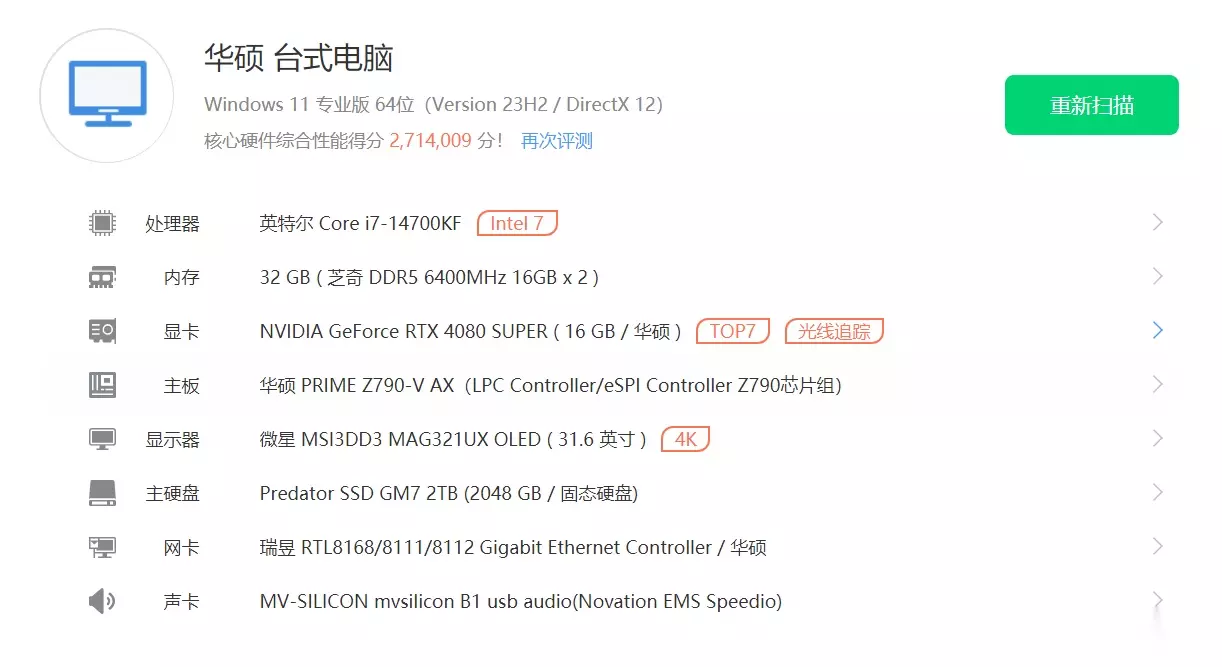
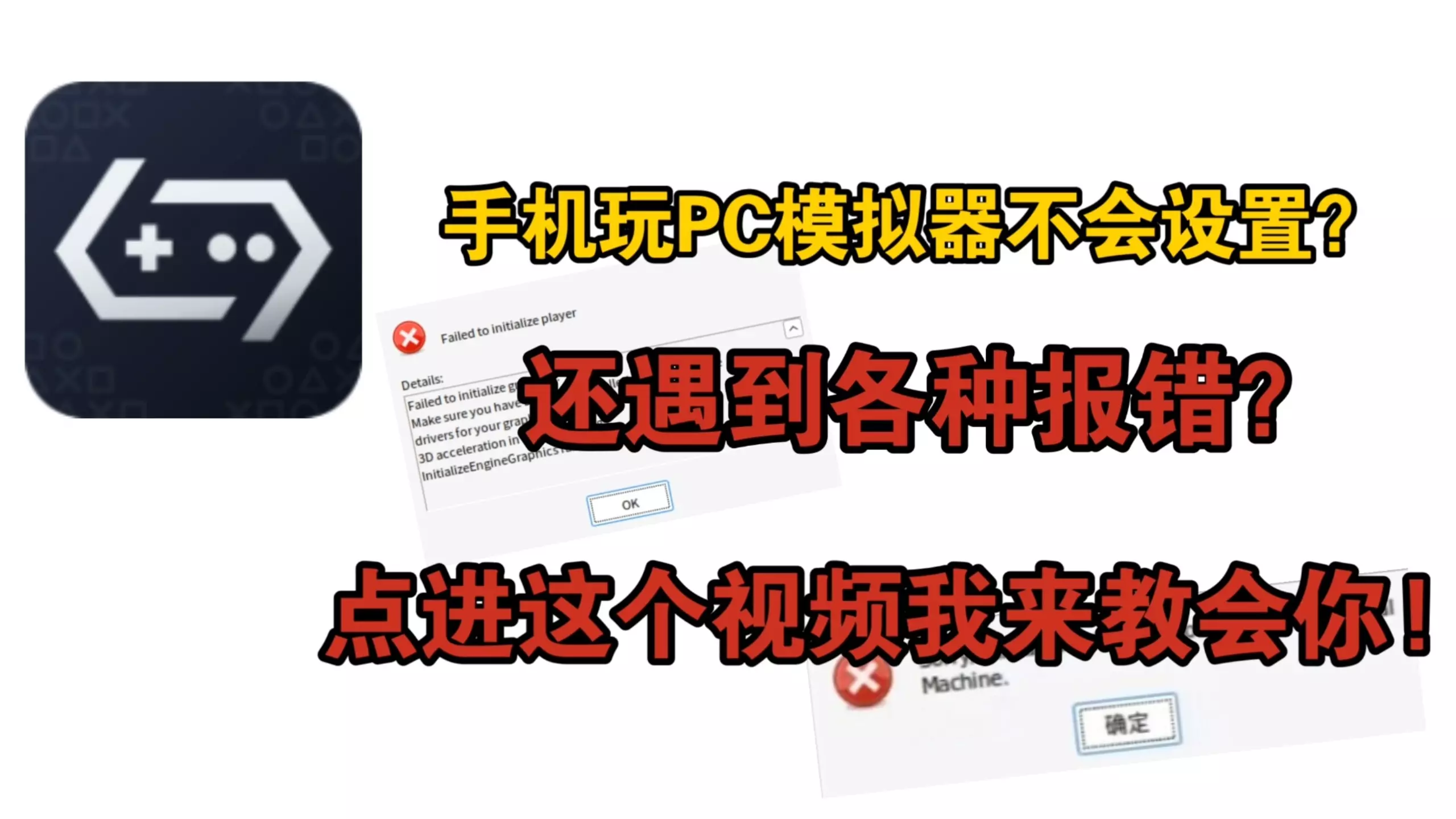
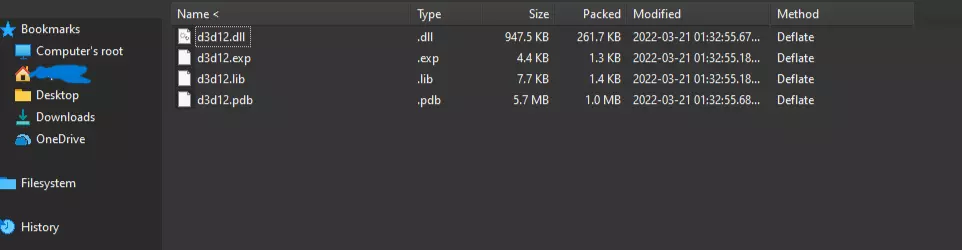
此内容无法识别或无法翻译,已删除。因此,请始终保留备份并遵循社区推荐的说明。如果该方法不起作用或出现错误,请恢复游戏原始文件或前往支持论坛获取更多信息。设备兼容性检查 开始前,应确定您的显卡或驱动程序是否确实不支持DirectX 12或与之存在运行问题。为此,您可以使用工具(例如GPU-Z)或在Windows系统设置中查看相关信息。 CPU-ID下载修改后的“hook”(或调试版本) 许多遇到兼容性问题的用户(例如使用旧型号显卡,如英伟达GeForce 750 ti)反馈,通过使用特殊修改文件成功切换到DirectX 11。操作步骤如下: 你需要下载相关文件 下载包含所需DLL文件的最新版本。 所需文件已标记。
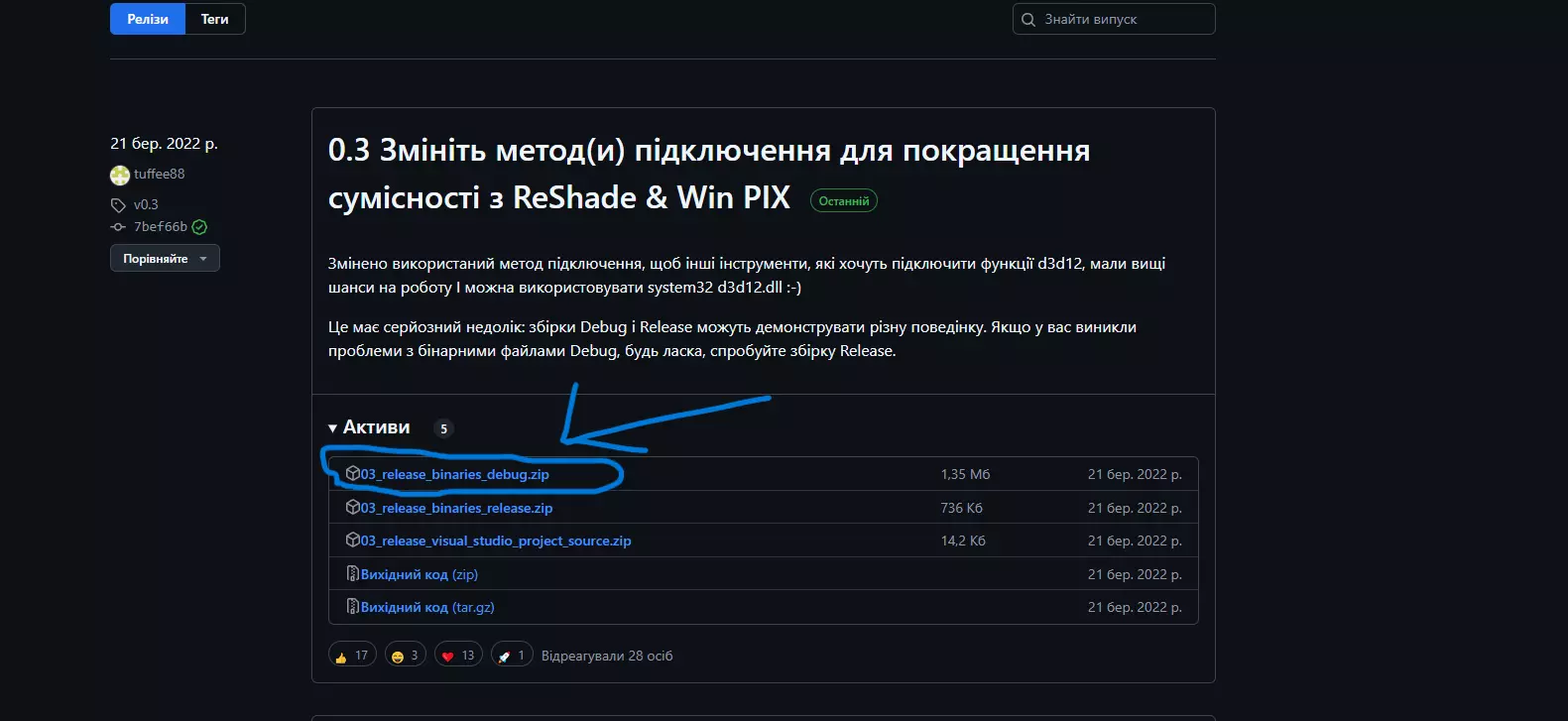
3. 文件准备 解压:将下载版本的压缩包提取到单独的文件夹中。 查找DLL:在解压后的文件中找到名称类似dd3d12.dll、d3d12.exp、d3d12.lib、d3d12.pdb的文件。 这就是用于“拦截”DirectX 12调用,使游戏以DirectX 11兼容模式运行的文件。
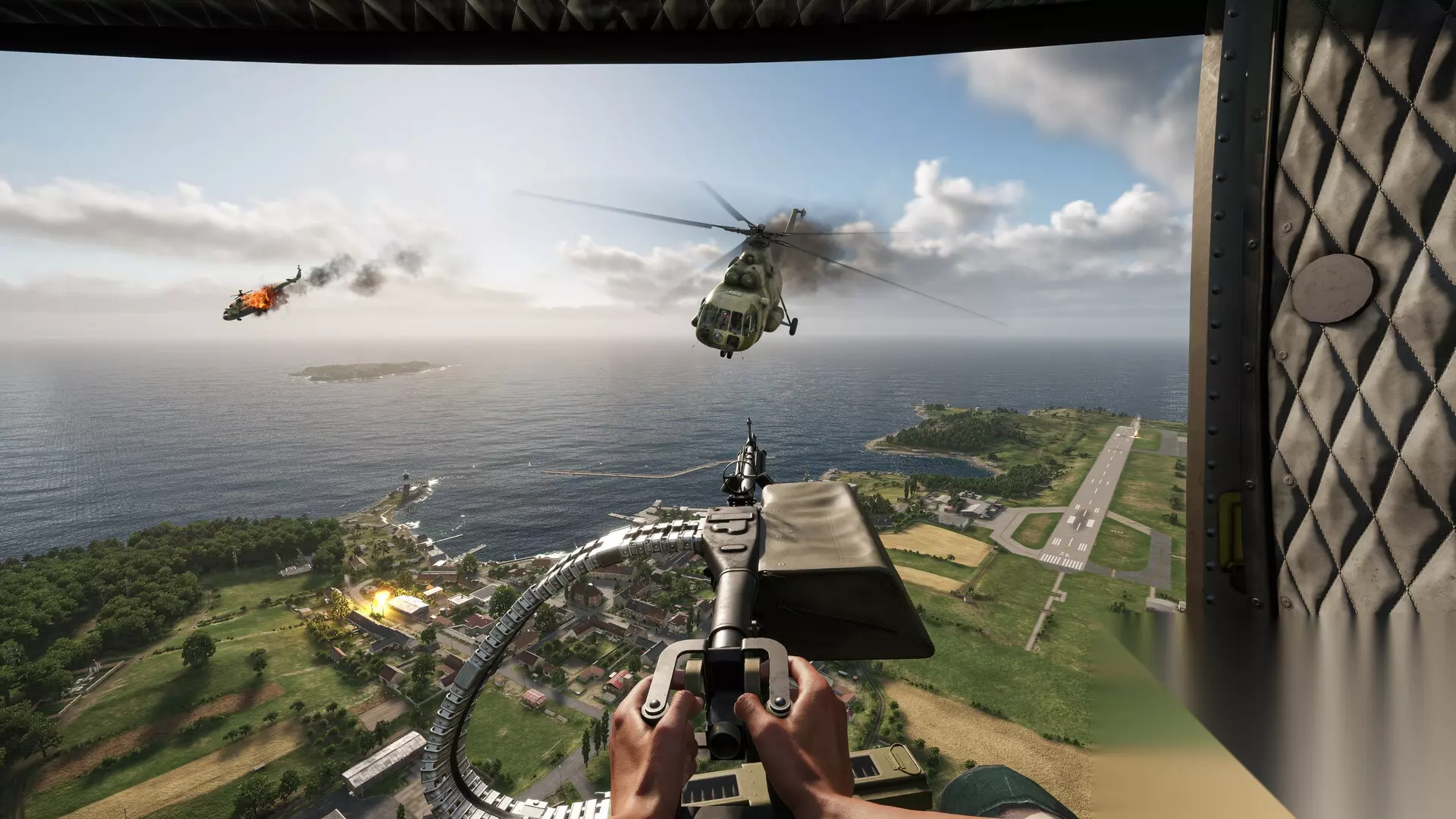
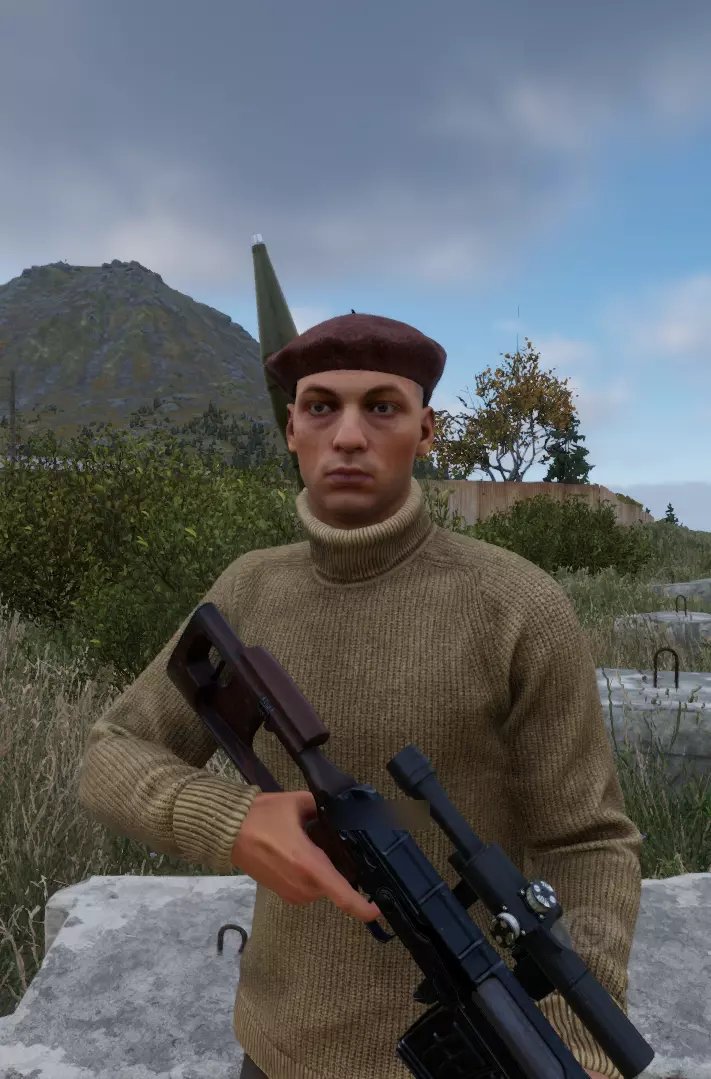
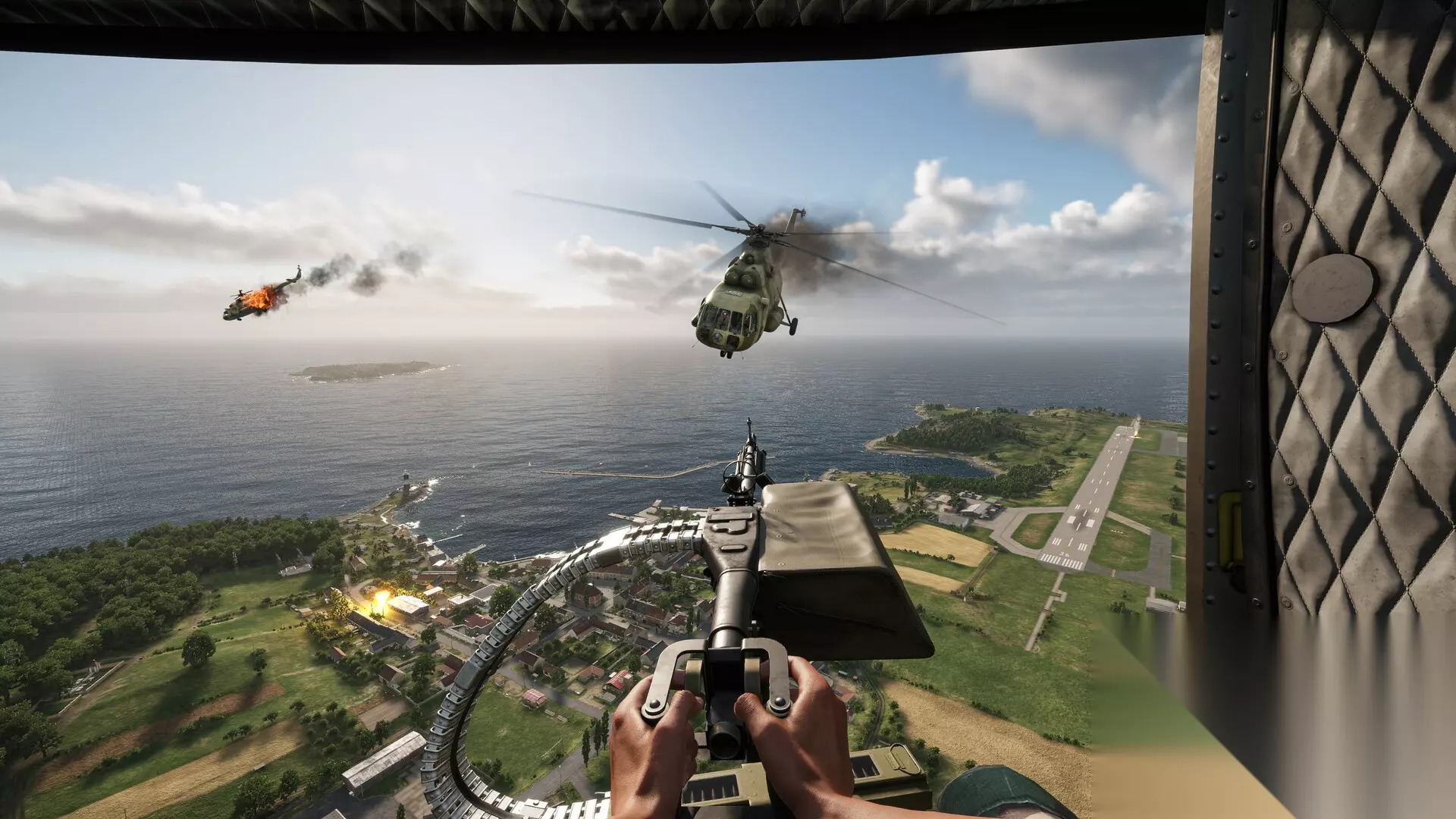
4. 制作原始文件的备份 找到游戏目录:进入《武装突袭 重铸者》的安装文件夹,例如:C: Program Files (x86) Steam steamapps common Arma Reforger 备份操作:找到原始文件d3d12.dll(如果它位于根目录或相应子文件夹中),将其重命名(例如,重命名为d3d12_backup.dll)或移动到其他目录。这将允许您在将来将所有设置恢复为默认值。 5.替换DLL文件 复制:将下载的修改后的d3d12.dll文件复制到原文件所在的同一目录(通常是游戏根目录)。 检查位置:如果通过Steam启动游戏,请确保该文件位于Steam调用可执行文件(.exe)的同一文件夹中。有时DLL文件会在子文件夹中(例如游戏结构中的System32),因此请参考下载包说明中的指示。游戏启动与检查 启动:像往常一样通过Steam启动《武装突袭 重铸者》。 检查模式:进入游戏内设置(图形选项卡或系统信息),确保当前激活模式为DirectX 11。如果游戏中有查看图形API统计信息的功能,或通过第三方工具检查,确认游戏当前运行正常。问题解决:如果游戏无法启动、出现初始化错误或其他故障,请尝试: 检查文件是否替换到正确位置。 恢复备份并查看Steam社区中其他用户的评论或GitHub上的文档以了解变更详情。 正确的显示效果如下
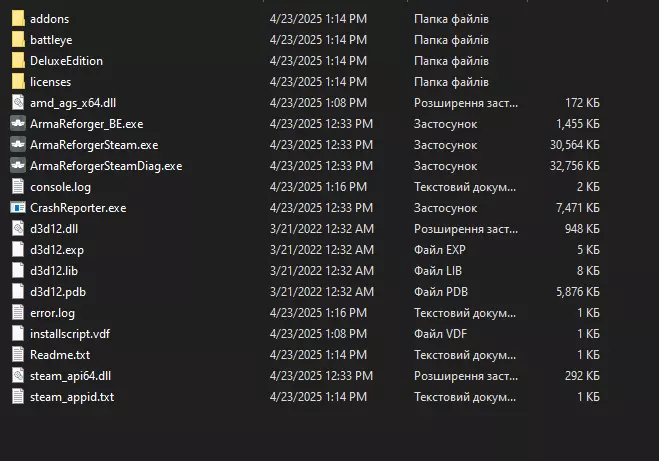
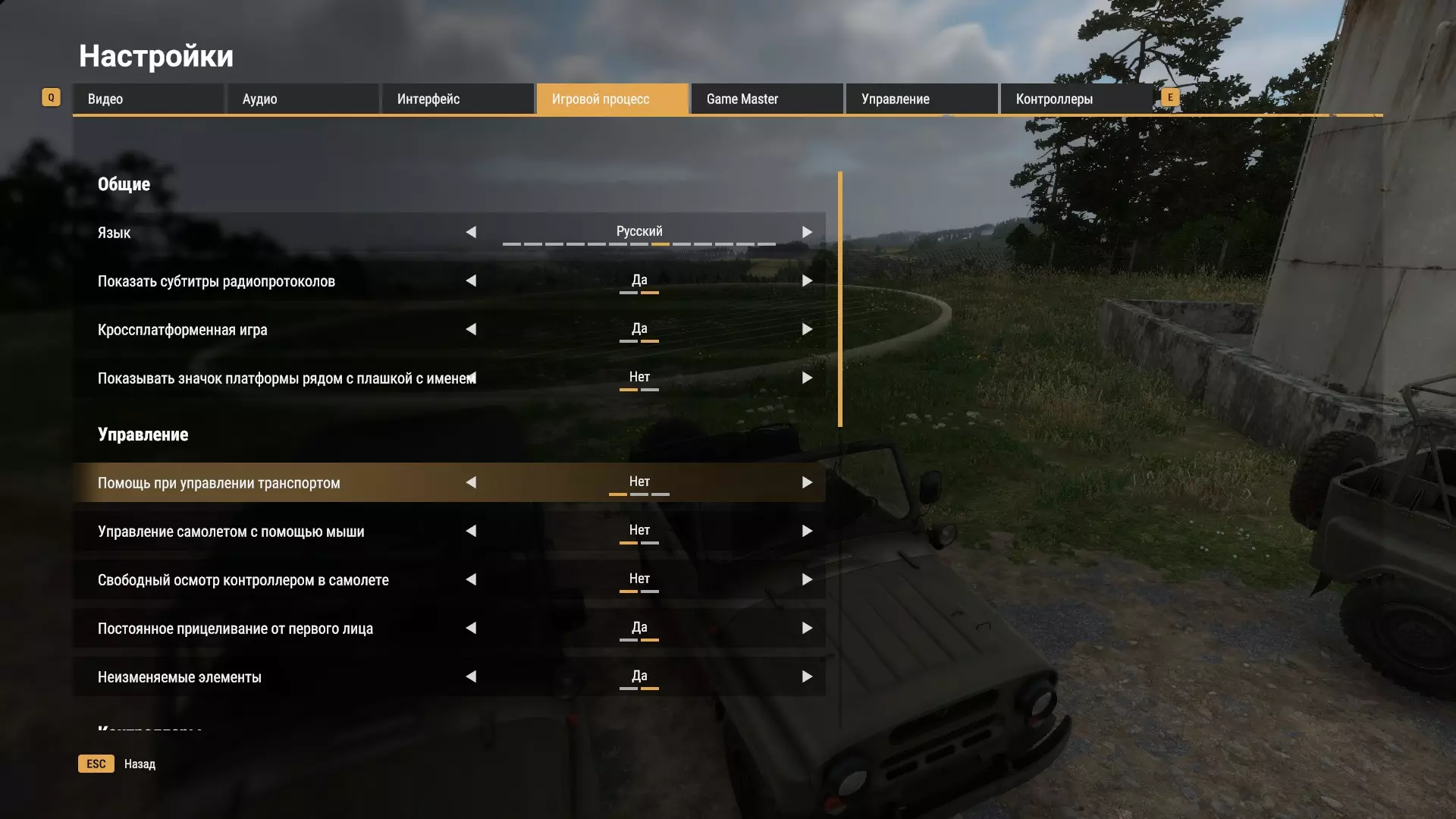
7. 游戏图形参数设置 成功启动游戏后: 打开《武装突袭 重铸者》的图形设置。 确保选择兼容模式或保留适合DirectX 11的最佳设置。 若使用较旧硬件,可根据需要降低画质等级以确保游戏稳定运行。
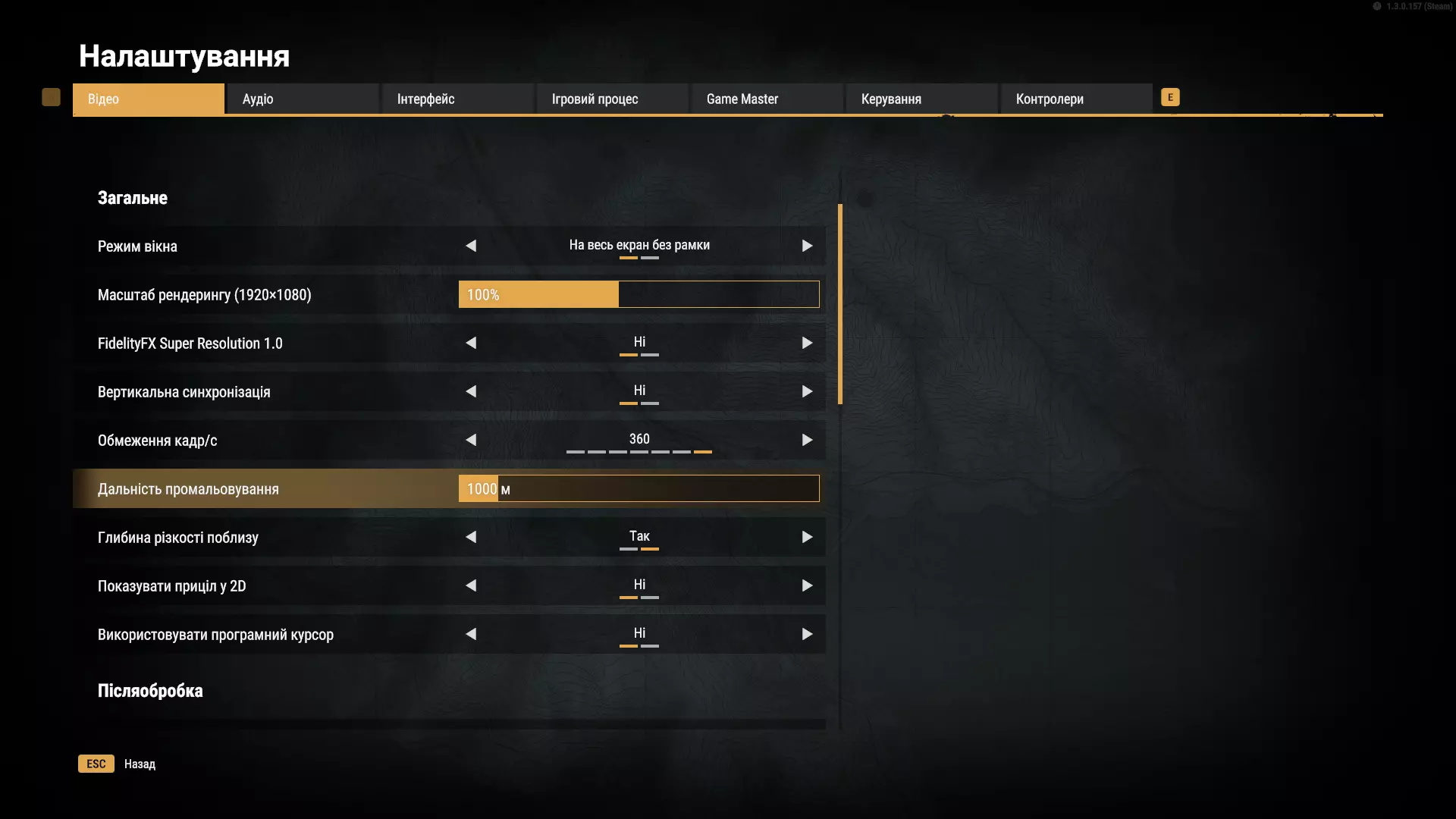
结束! 注意事项与警告 官方支持:此方法并非官方支持,可能会在《武装突袭 重铸者》未来的更新中发生变化。建议关注玩家社区和官方论坛的更新。 风险:修改游戏文件可能导致游戏运行异常或更新时出现冲突。请始终备份已修改的文件。替代方案:如果条件允许,请考虑更新显卡驱动程序或显卡本身以支持最新的DirectX 12,从而能够充分利用新图形API的所有功能。 根据部分Steam社区用户反馈,对于因缺乏所需DirectX 12 2级功能支持而遇到Enfusion引擎初始化错误的玩家,此方法可能会有所帮助。本指南旨在帮助您根据自己的设备调整游戏设置,以便继续享受游戏过程。
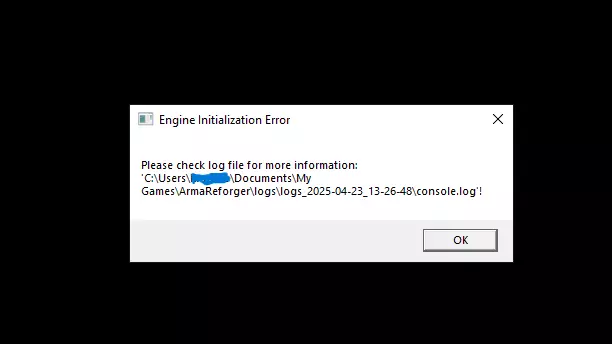
如果这些更改成功生效,可以尝试调整其他图形设置参数,或者在玩家社区中讨论细节以获取更多建议和更新。3. 国民警卫队第13机动旅“宪章”