换一换
换一换 




本指南将帮助玩家提高游戏时的帧数。 帧数生成
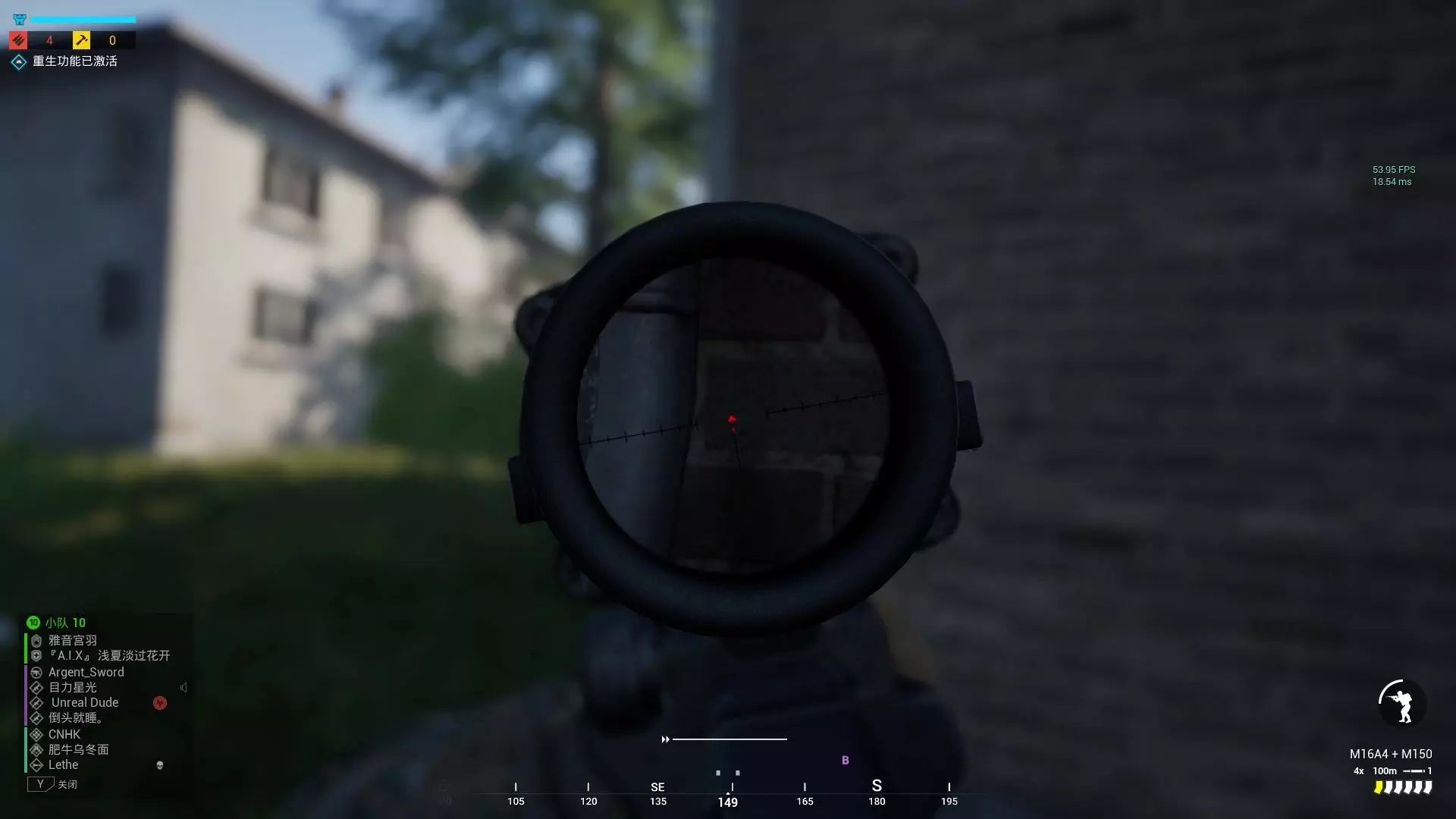
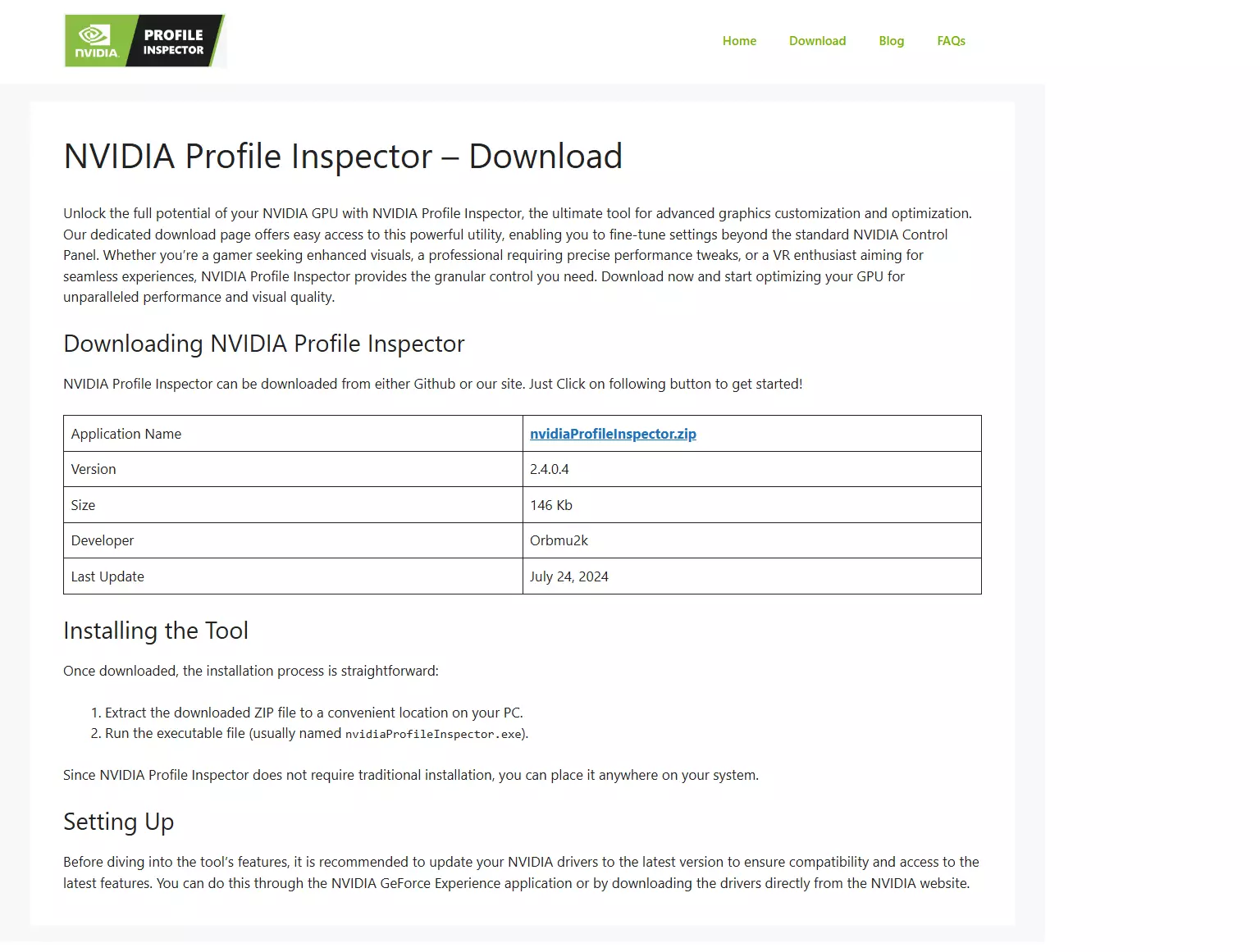
如果你有幸拥有RTX 40系列显卡,Nvidia已专门为你添加了平滑运动支持,类似于50系列显卡所具备的功能。需要了解的是,你的原生帧数越高,效果就越好,图像失真也会最小。借助这项技术,我终于能够在使用“画中画”瞄准模式时,以稳定的帧率进行游戏。我遇到了第一次无法启动的问题,但在进行一些简单的操作后,它就能正常运行了。 1. 下载并安装开发者驱动程序590.26 GameReady,需要先在其网站上以开发者身份进行授权。(安装驱动后可能需要重启电脑) 第二阶段 下载Nvidia Profile Inspector,因为我无法通过Nvidia应用程序启动平滑运动。
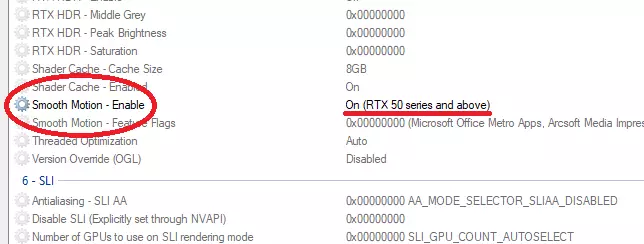
在配置检查器中,将平滑运动参数设置为开启。括号中会显示仅支持50系列,但事实并非如此。
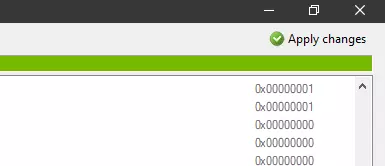
然后点击右上角的【应用更改】按钮
第三阶段 请务必检查您的Windows中是否已启用GPU硬件加速计划,因为没有它程序将无法运行。 您可以通过Windows搜索栏在图形设置中找到此参数。 最后一步 完成上述所有操作后,平滑运动功能应已生效。 对于《武装突袭》系列游戏,需要将游戏作为第三方程序添加到Nvidia应用中,使其与其他游戏一起显示在列表中。如果不进行此操作,我的平滑动态功能就无法正常工作,并且我也看不到额外的帧数。
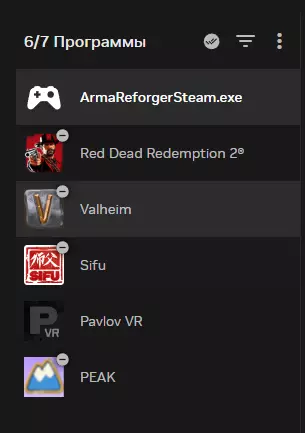
补充说明:若要检查帧率提升情况,只需在Steam覆盖层设置中开启帧率计数器即可。根据我的观察,平滑动态效果在开启帧率限制(例如锁定120帧)时效果更佳,此时因帧生成导致的延迟似乎更小。你也可以尝试开启垂直同步。如果想在其他游戏中进行尝试,建议在图形设置中开启全屏模式。我没有看到全屏和无边框屏幕之间的区别,在游戏中完全没有全屏选项。 此方法仅适用于DX11和DX12,使用Vulkan API可能会出现问题。 帧生成
如果你是RTX 40系列显卡的幸运拥有者,英伟达已专门为你添加了平滑运动支持,类似于50系列显卡所具备的功能。 需要了解的是,原生帧数越多,效果就越好,图像失真也越小。得益于这项技术,我终于能够在使用“画中画”瞄准镜模式时获得稳定的帧率。我发现第一次尝试时无法运行,但在《武装突袭》中进行一些简单操作后,它就开始正常工作了。 步骤1:下载并安装590.26版本的Game Ready开发者驱动程序。你需要先在其网站上登录或注册成为开发者。(驱动程序安装后可能需要重启电脑)。 第二阶段 下载英伟达配置文件检查器,因为我无法通过英伟达应用程序运行平滑运动。
在配置文件检查器中,将平滑运动参数设置为开启。括号中可能会显示仅支持50系列,但这并不准确。
之后,点击右上角的【应用更改】按钮。
第三阶段 你需要确保在Windows中启用【硬件加速GPU调度】;否则它将无法正常工作。你可以通过Windows搜索栏找到图形设置,在其中找到此选项。 最后一步 完成上述所有步骤后,【平滑动态】功能应该就能正常运行了。 对于《武装突袭》,你需要将该游戏作为第三方程序添加到NVIDIA应用中,使其显示在游戏列表里。如果不这样做,【平滑动态】功能可能无法生效,并且你可能看不到额外的帧率提升。
补充说明: 若要查看帧率提升情况,只需在Steam的覆盖层设置中启用计数器即可。 根据我的观察,【平滑动态】功能配合帧率限制器使用效果更佳。例如,将帧率上限设为120 FPS时,帧生成带来的延迟似乎更小。你也可以尝试开启垂直同步。 如果你想在其他游戏中尝试: 建议在图形设置中启用全屏模式。我并未发现全屏模式与无边框全屏模式之间存在差异,而且《武装突袭》甚至没有全屏选项。 此方法仅适用于DX11和DX12。使用Vulkan API可能会遇到问题。