换一换
换一换 


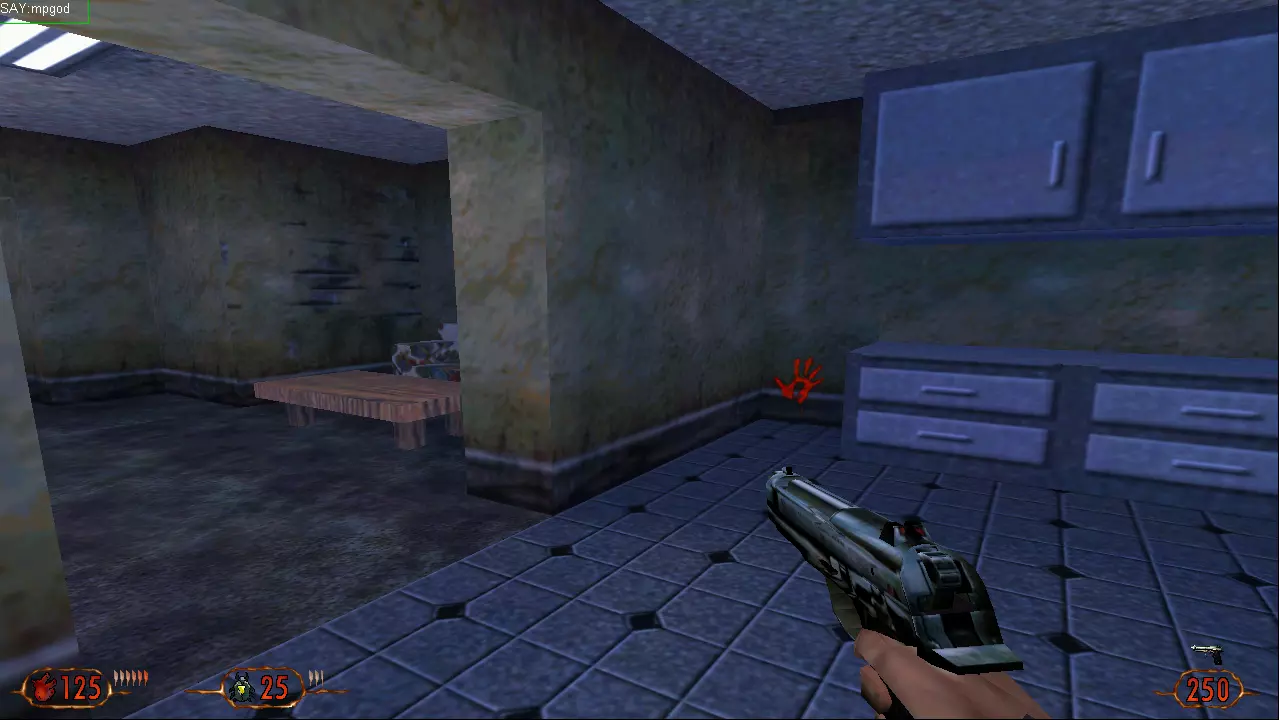
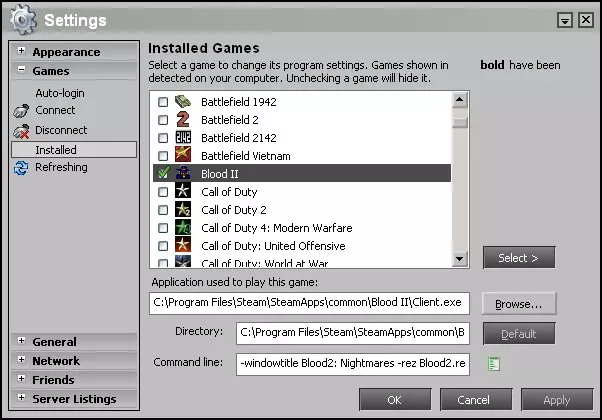
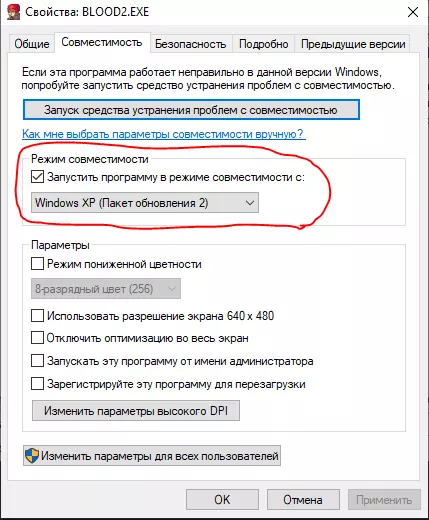
来自《如何修复辐射3在Windows 8+8.1系统上的问题》的作者,带来了另一篇实用指南。我将介绍如何修复《血兆2:选民》及其扩展包在Windows 8+8.1系统上的运行问题! 简介 这是我制作的第三篇指南,旨在解决那些几乎肯定需要修复才能正常运行的问题。需要说明的是,这些解决方法完全是我自己摸索出来的,目前在互联网上找不到任何与本指南相近的修复方案。我是在捣鼓游戏文件时发现这些方法的。 第一部分:文件操作 本部分将介绍如何首次启动游戏。 1. 打开电脑上的文件 2. 进入你存放游戏的位置(硬盘) 3. 进入Program Files (x86)文件夹 4. 进入Steam文件夹(是文件夹,不是应用程序本身) 5. 进入SteamApps文件夹 6. 进入common文件夹 7.前往《血兆2:被选中者》文件夹(注意是文件夹,不是实际游戏程序) 8.)然后右键 9. 选择属性 10. 进入兼容性选项卡 11. 将兼容模式设置为Windows 98/ME 12.)然后右键 13. 选择属性 14. 进入兼容性选项卡 15. 将兼容模式设置为Windows 98/ME 16.)然后右键 17. 选择属性 18. 进入兼容性选项卡 19. 将兼容模式设置为Windows 8 现在我们已完成《血兆2:被选中者》的文件设置。接下来我们将介绍如何实际进行游戏。 第二部分:启动与游玩游戏 现在我们将介绍如何游玩《血兆2:被选中者》。 1. 进入库 2. 选择游戏 3. 选择《血兆2:被选中者+扩展包》 4.启动《血兆2:选民》及资料片 现在你应该已经打开了启动器,这意味着你距离开始游戏不远了。 5. 点击【显示】 6. 将显示设置为640 x 480 x 16 7. 按下【启动噩梦】 8. 允许程序访问你的硬盘等存储设备 9. 开始游戏 到这里我们就快要完成了,但有一点必须说明。每次启动时,你都必须先选择一个不同的显示设置,然后再切换回640 x 480 x 16。 总结 这看起来可能花费了一些时间,但实际上操作过程并不长。希望本指南能解决你的问题,让你现在可以在Windows 8及8.1系统上游玩这款游戏!如果你想查看我关于如何在Windows 8及8.1系统上修复《辐射3》的五星指南,请点击下方的方框。
如何修复《血兆2:选民》扩展版在Windows 8及8.1系统上的问题!

2026-03-18 16:00:15

导读
本文为原创独家指南,详细介绍了在Windows 8及8.1系统上修复《血兆2:选民》及其扩展包运行问题的方法,包括设置游戏文件夹兼容性、调整启动显示设置等步骤,帮助玩家顺利启动游玩该游戏。


评论
共0条评论

《Blood II: The Chosen + Expansion》修复方案(无需下载任何内容)
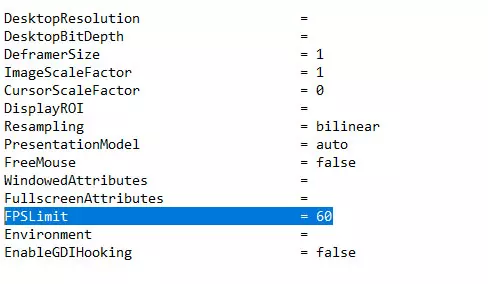
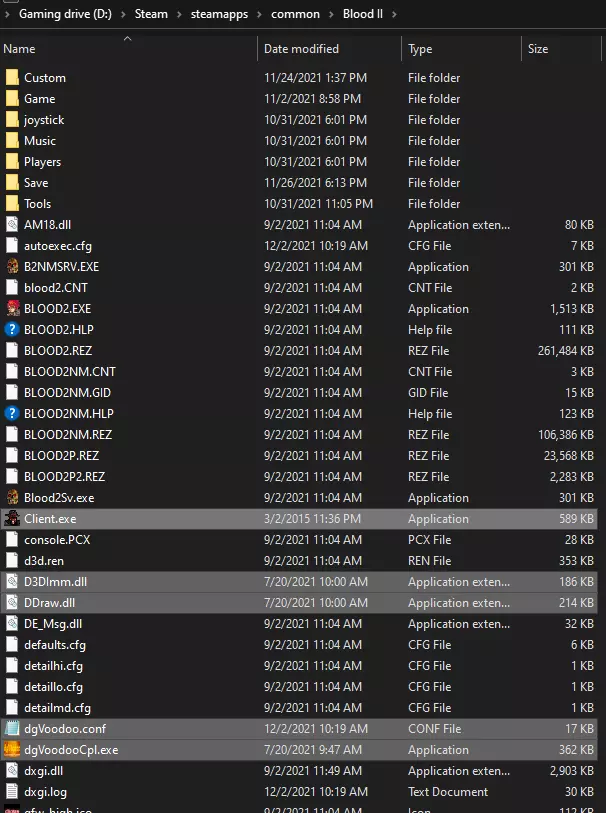
我在Win10 64位系统下玩《血兆2》时遇到了很多卡顿和低帧率问题。以下是我解决问题的方法: 1. 找到BLOOD2.exe,右键点击并勾选以管理员身份运行。…
2026-03-18 22:000赞 · 0评论

《Sinister City》无法启动
我来分享一下我是如何快速解决游戏启动问题的。 引言
2026-04-06 10:000赞 · 0评论
如何修复高帧率导致的游戏玩法和过场动画问题
如果你拥有一台现代电脑,你或许能够以极高的帧率运行《血兆2:选民》。起初这看似是件好事,但《血兆2:选民》并非为超过60帧的运行而设计。你可能会遇到对话被切断、…
2026-03-19 13:000赞 · 0评论
如何让《红色派系:末日审判》在Windows 10系统上运行
本指南将向你展示如何修改游戏以便在Windows 10上运行。 安装兼容性管理员 首先,我们需要限制应用程序可见的CPU核心数量,并让它认为我们正在运行Wind…
2026-03-31 19:000赞 · 0评论
如何在Windows 10系统中以现代分辨率和60帧速率正常运行《血兆2:选民》
本指南将介绍如何在运行Windows 10的现代电脑上正确设置并运行《血兆2:选民》,以及解决可能遇到的游戏问题。 安装所有文件: 购买并安装《血兆2:选民》后…
2026-03-19 22:000赞 · 0评论
2025年启动《血兆2:选民》
许多玩家在启动和游玩《Blood II: The Chosen + Expansion》时遇到困难,比如游戏频繁卡顿,或者在高分辨率设置下出现严重延迟。因此,我…
2026-03-19 19:000赞 · 0评论
《血兆2:选民》+资料片;俄语化补丁
翻译作者:7 Волк 翻译类型:文本和语音 版本类型:盗版 所需游戏版本:任意 翻译来自7 Волк,取自Zone of Games网站。 该翻译完全兼容St…
2026-03-19 04:000赞 · 0评论
分辨率问题
如果您在游戏启动时遇到分辨率问题,尤其是当您的显示器分辨率为1920x1080或更高时,以下是我找到的解决方案,它对我很有帮助。希望对您也有帮助。 主要问题 当…
2026-03-18 01:090赞 · 0评论
如何在《武装突袭 重铸者》中更改DirectX
此内容无法识别或无法翻译,已删除。因此,请始终保留备份并遵循社区推荐的说明。如果该方法不起作用或出现错误,请恢复游戏原始文件或前往支持论坛获取更多信息。设备兼容…
2026-03-12 02:080赞 · 0评论
risingstorm2进不去 红警2退回桌面进不去怎么办 红警2退回桌面进不去如何解决
红警2是非常经典的即时战略游戏,里面有特色分明的阵营和激烈真实的战斗对抗,游戏节奏非常快,玩家不仅要保证自己精力专注,战斗的时候还不能有一丁点卡顿延迟。当遇到红…
2026-05-06 03:410赞 · 0评论
暂无更多
最新更新
- 《Blood II: The Chosen》无法启动?2026年可用解决方法 — 这里我将用通俗易懂的语言,告诉大家如何启动和设置《血兆2:选民》+资料片,以便舒适游玩,无需从暗网下载大量文件。按照本指南操作后,你的游戏将能正常启动,并以19…
- 2025年启动《血兆2:选民》 — 许多玩家在启动和游玩《Blood II: The Chosen + Expansion》时遇到困难,比如游戏频繁卡顿,或者在高分辨率设置下出现严重延迟。因此,我…
- 《血兆2:被选中者》修复补丁 — 使用此整合包可让《血兆2:天选者》的体验稍显流畅。游戏已预先配置使用DGVoodoo2,加载宽屏补丁,并以1920x1080分辨率、90度视野运行。 若想游玩噩…
- 4K及更高分辨率下60FPS流畅游玩完全指南 — 这是一份能让你以4K及以上分辨率、完美达到60FPS流畅体验游戏的最佳指南。我已通过我的NexusMods账号发布了该指南,你可以前往相关页面查看。我也很乐意直…
- 如何修复高帧率导致的游戏玩法和过场动画问题 — 如果你拥有一台现代电脑,你或许能够以极高的帧率运行《血兆2:选民》。起初这看似是件好事,但《血兆2:选民》并非为超过60帧的运行而设计。你可能会遇到对话被切断、…
- 《Blood II: The Chosen》启动问题排查常见问题解答 — 本FAQ将帮助你在现代PC上运行《血兆2:天选者》。 这份指南将帮助你在现代电脑上启动《血兆2:天选者》。 英文常见问题解答 《血兆2》制作于1998年,在现代…
- 《血兆2:被选中者》完整作弊指南 — 《Blood II: The Chosen》及其扩展包《The Nightmare Levels》全作弊码指南 《Blood II》作弊码使用方法 在开始关卡后…
- 多人游戏 | 合作模式 | 服务器托管 — 今年早些时候Gamespy关闭后,默认情况下你无法再进行在线游戏或创建服务器,因为其他人无法看到这些服务器。本指南为你提供一个解决方案! 设置步骤: 1. 首先…
- 如何击败第一章 Boss — 做好准备。 目前不管有没有打补丁,游戏还是有点问题,所以预期 Boss 会很难打。 其实很简单。 你只需要离 Boss 非常近(相信我,你还是会受到伤害,但不会…
- LithTech引擎游戏列表 — 你是否在寻找更多使用LithTech引擎制作的游戏?那就来看看这些吧…… LithTech 1.0 - 1.5 【血兆2:选民】及资料片 【血兆2:选民 - 启…