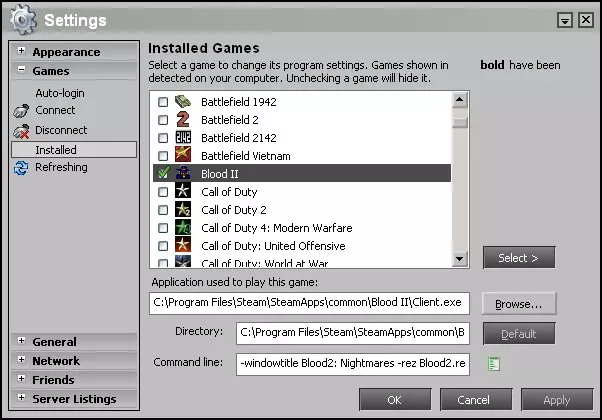
换一换
换一换 




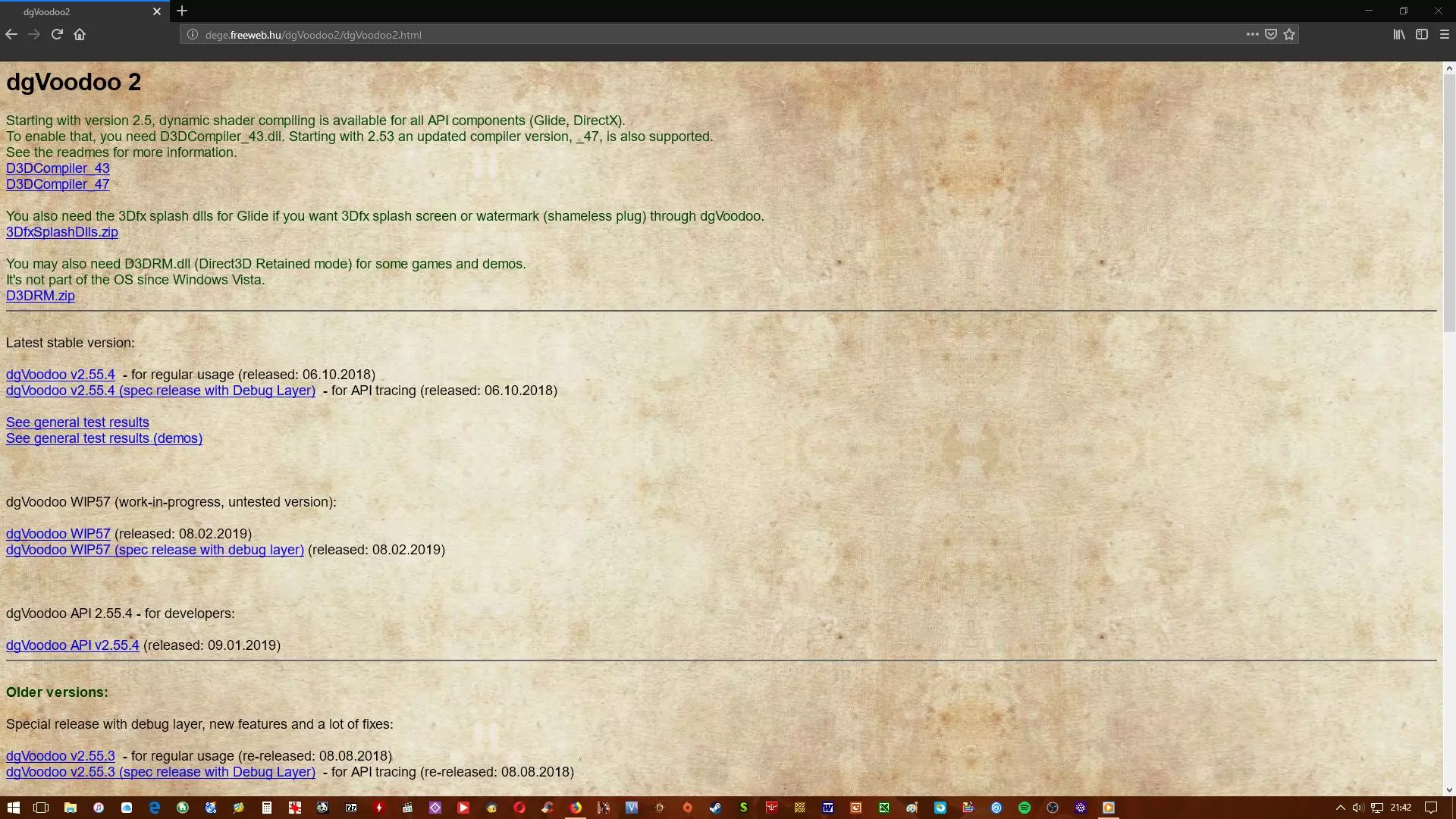
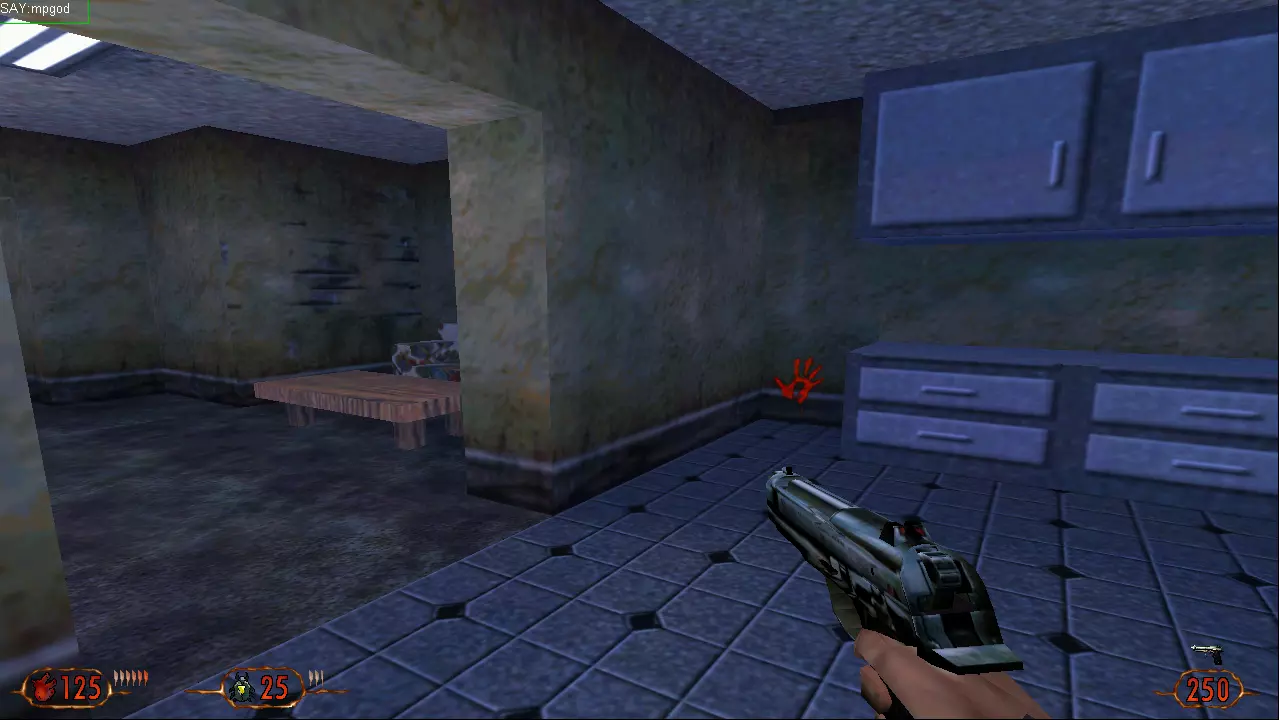
本指南将介绍如何在运行Windows 10的现代电脑上正确设置并运行《血兆2:选民》,以及解决可能遇到的游戏问题。 安装所有文件: 购买并安装《血兆2:选民》后,你还需要安装一些额外文件来帮助游戏在更高分辨率下正常运行。 首先,你需要dgvoodoo2。 其次,你需要一个支持高分辨率的可执行文件补丁。 下载这些文件后,解压文件。在Steam库中右键点击《血兆2:选民》,在“管理”选项下找到“浏览本地文件”,点击后会打开《血兆2:选民》的文件夹。
然后进入dgvoodoo2文件夹,选择dgvoodoocpl.exe和dgvoodoo.conf文件,将它们复制到包含游戏文件和可执行程序的文件夹中。
现在回到dgvoodoo2文件夹并打开MS文件夹。该文件夹内有3个独立的子文件夹:【arm64】、【x64】和【x86】。打开名为【x86】的文件夹,你会在那里复制两个文件:D3Dlmm.dll和DDraw.dll。和之前的文件一样,只需将它们复制到与可执行文件(exe)相同的文件夹中即可。
最后进入Blood2respatch文件夹,复制该文件夹中的client.exe文件。
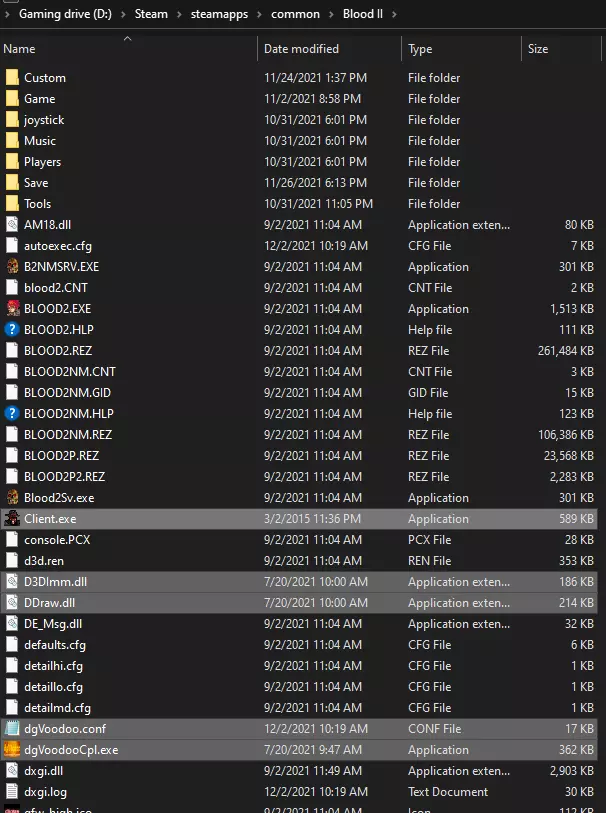
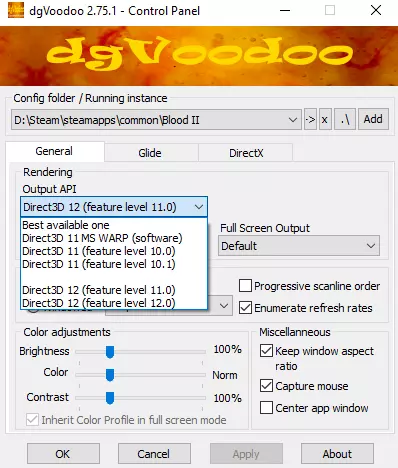
现在所有这些文件都已放入你的《血兆2:选民》目录中,接下来我们可以进行各项配置了。 配置与启动游戏 所有文件安装完成后,我们需要先在dgvoodoo2和游戏启动器中修改一些设置。打开dgvoodoocpl.exe,并进行以下设置: 在“常规”选项卡的“输出API”下,选择“Direct3D 12(功能级别11.0)”。
接下来在DirectX选项卡中,选择你想要的显存大小。我将使用4096 MB。
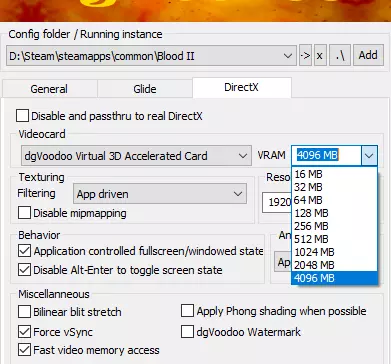
接下来将分辨率更改为1920x1080 239Hz或你想要的任何分辨率,然后选择【强制垂直同步】和【快速显存访问】设置。
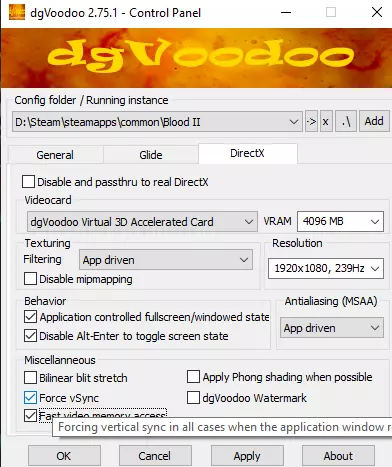
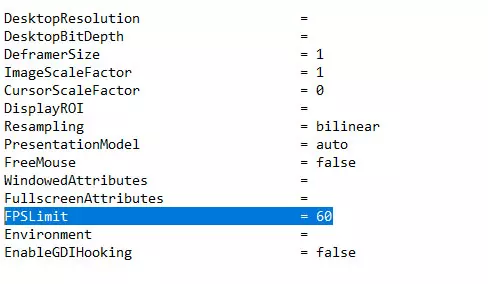
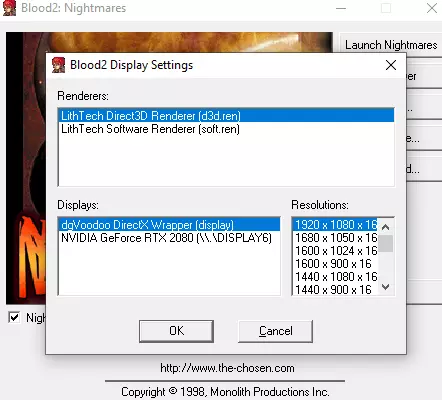
同时请注意,你还应在NVIDIA控制面板中将帧率上限设置为60 FPS。 现在DGVoodoo已设置完成,我们可以关闭它,然后启动游戏启动器并进入显示设置。将分辨率设置为你想要的分辨率。对于渲染器,选择d3d.ren,在显示项下选择DGVoodoo DirectX包装器。
现在进入高级设置,在“禁用”选项下选择“禁用雾效”。在“启用”选项下,勾选除“启用单通道多纹理”外的所有选项。
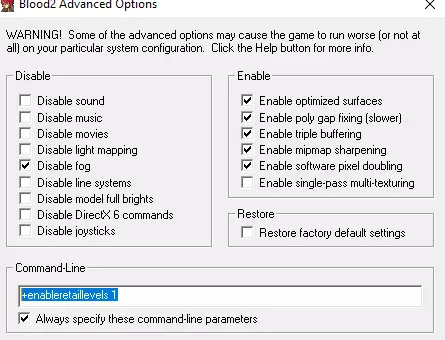
最后,如果你想从游戏主菜单选择任意关卡,请在命令行中输入“+enableretaillevels 1”,并点击“始终指定这些命令行参数”。 现在点击确定,你就可以启动游戏了。 故障排除 以下是你在尝试启动游戏时可能遇到的一些问题。如果游戏启动后显示黑屏窗口然后崩溃,有一种解决方法是:如果你使用无线耳机,请拔下USB接收器,然后启动游戏。如果游戏能正常启动,你可以等待游戏加载完成后再插上耳机,这样就能有声音了。 这就是我所说的游戏加载时出现黑屏窗口的情况。
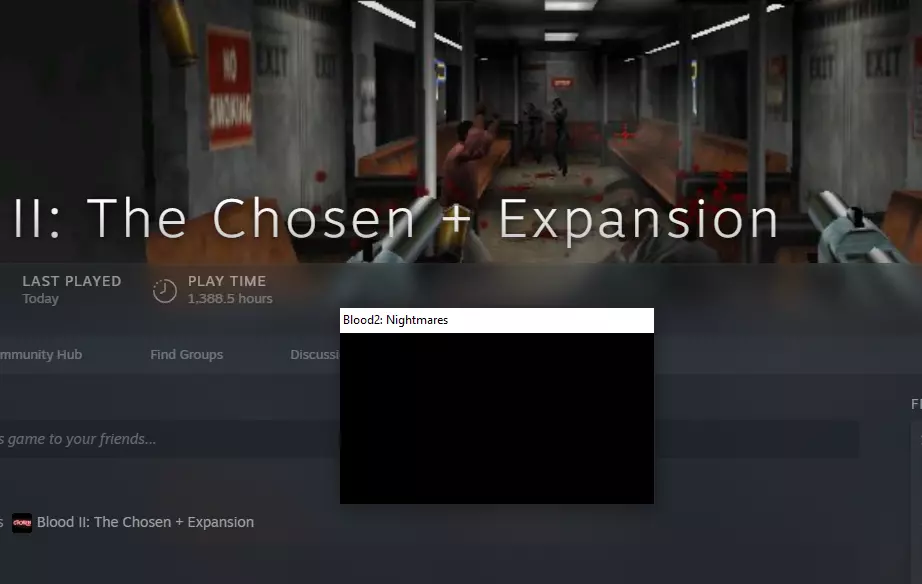
如果游戏能正常加载,但显示为小窗口且导致鼠标移动卡顿,你可以按下Alt + Tab组合键,然后选择Blood II: The Chosen + Expansion的可执行文件。点击该窗口后方打开的任意内容,游戏程序会最小化。现在,你可以通过点击任务栏中的游戏图标重新打开它,此时游戏将以全屏模式运行。
总结 希望本指南能帮助你在现代电脑上正常运行《血兆2:选民》。这款游戏确实很难顺利启动,希望本指南能让一切变得简单些。