换一换
换一换 




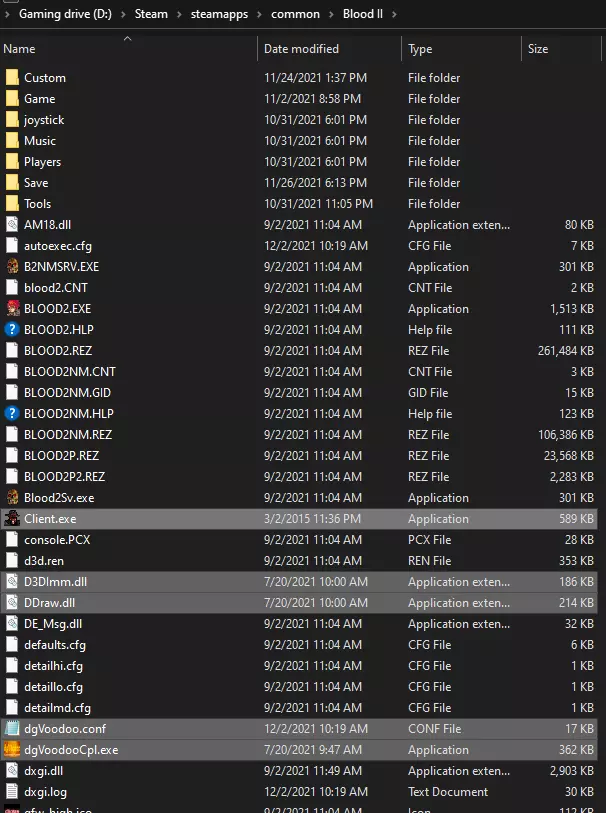
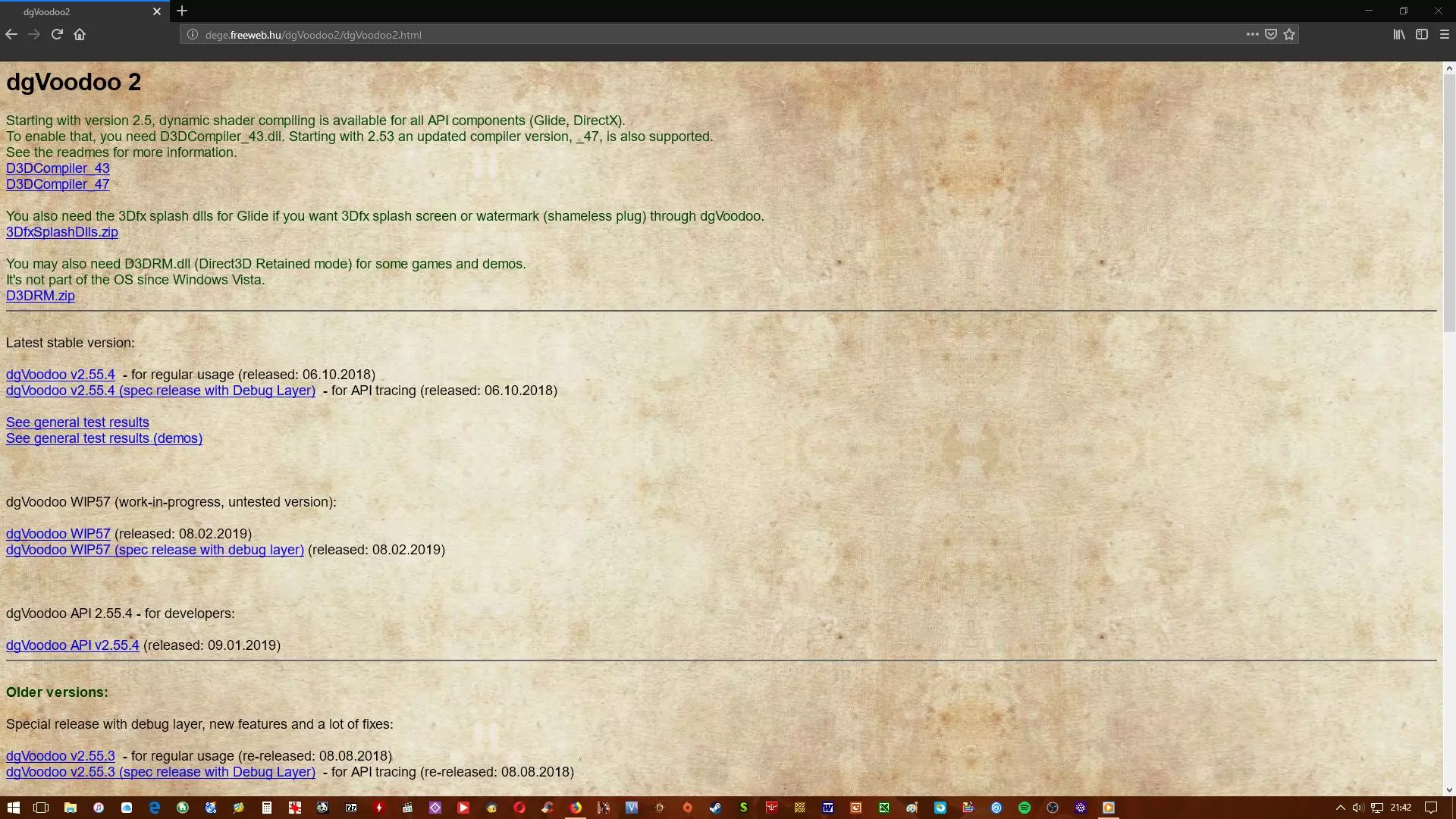
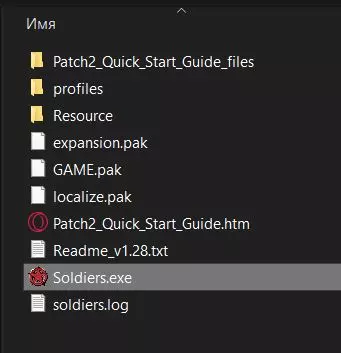
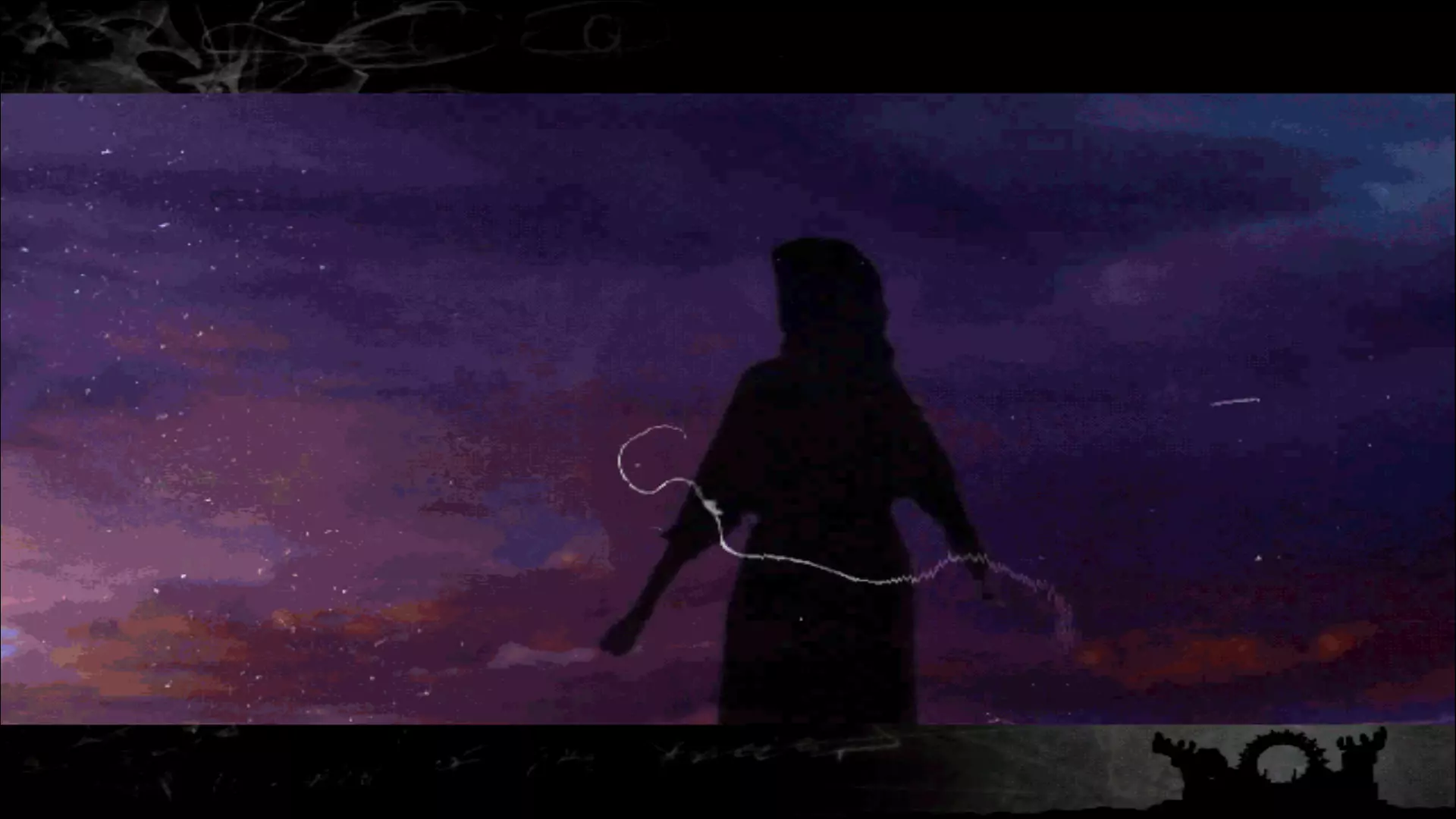
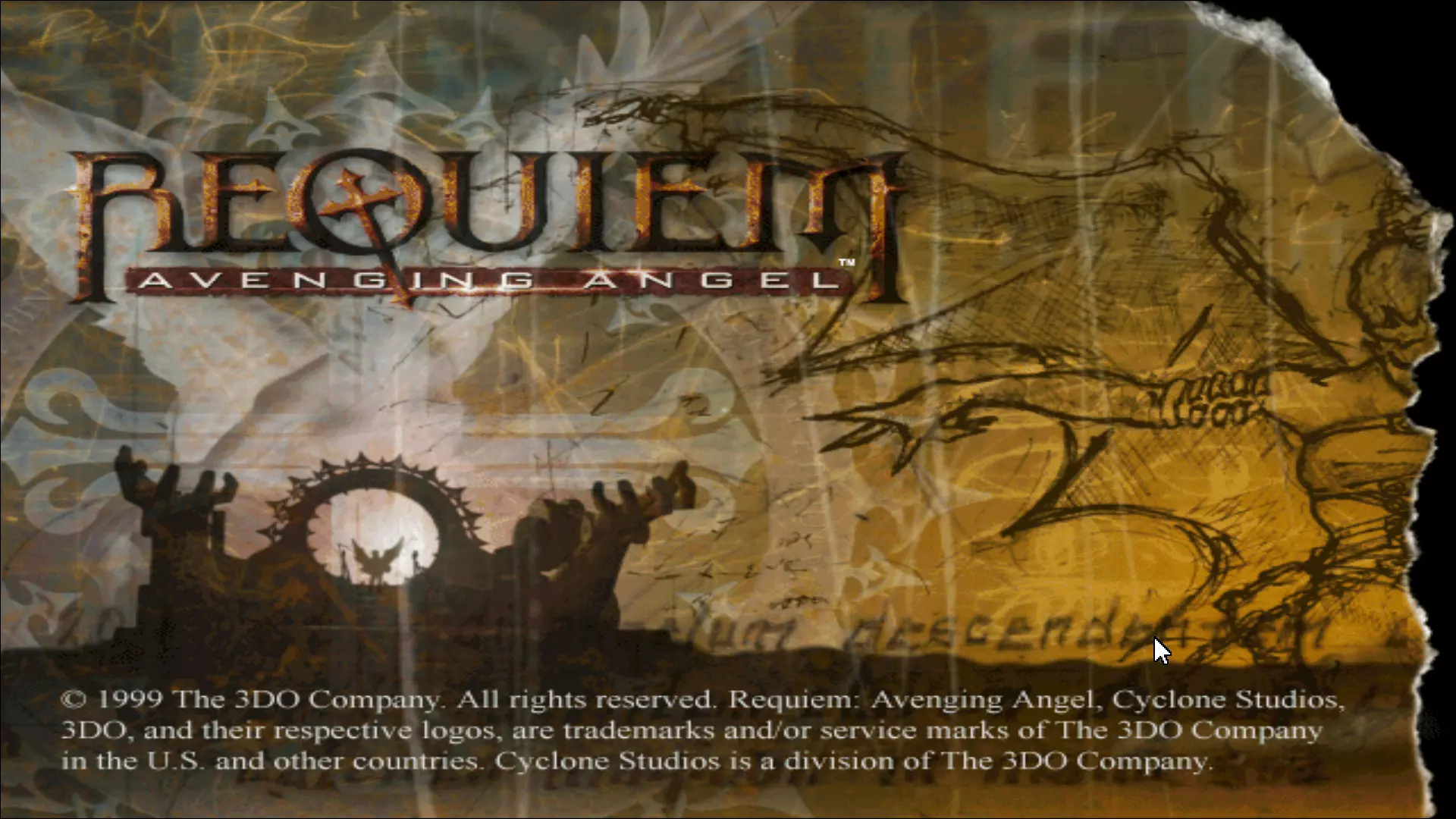
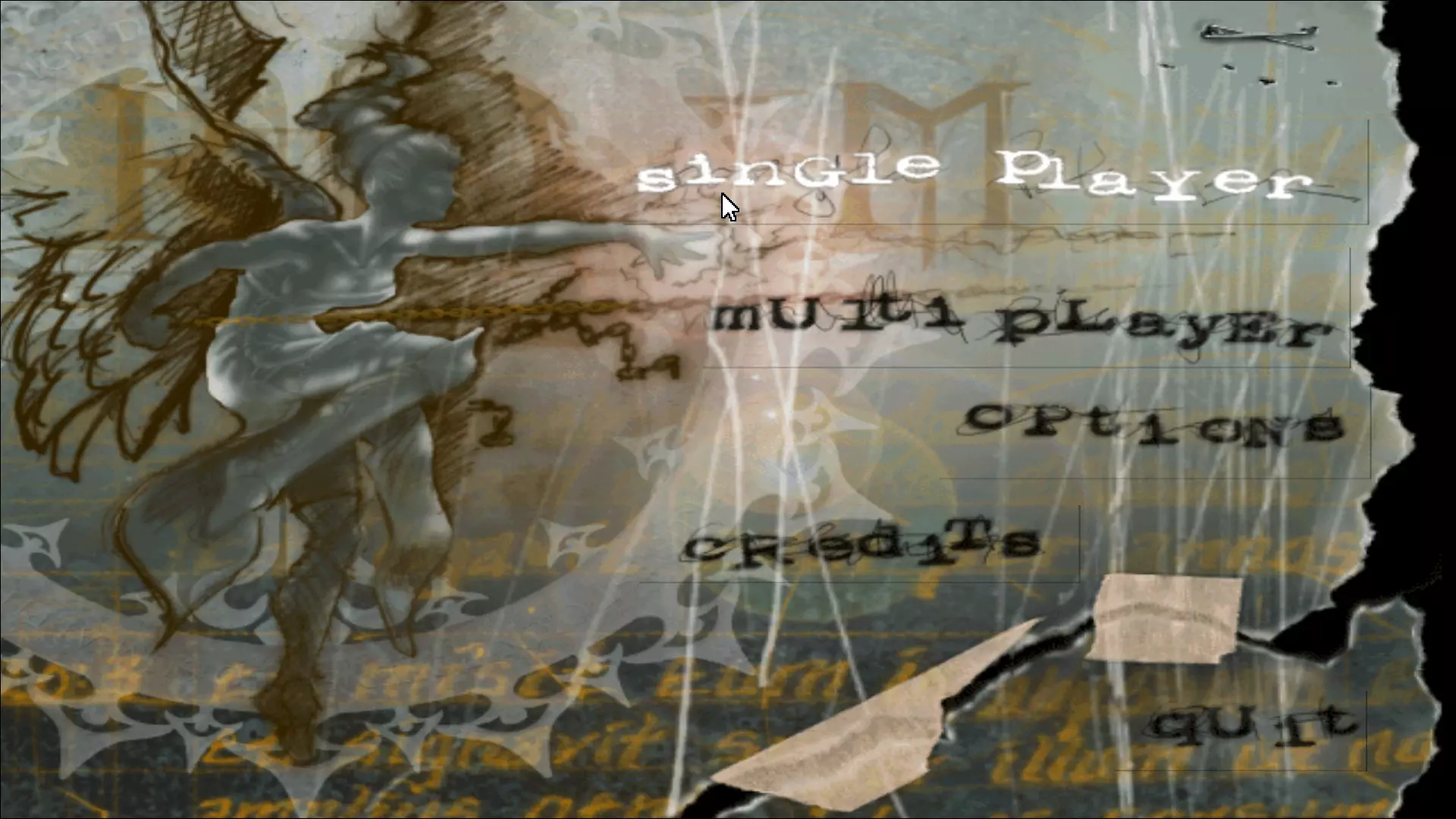
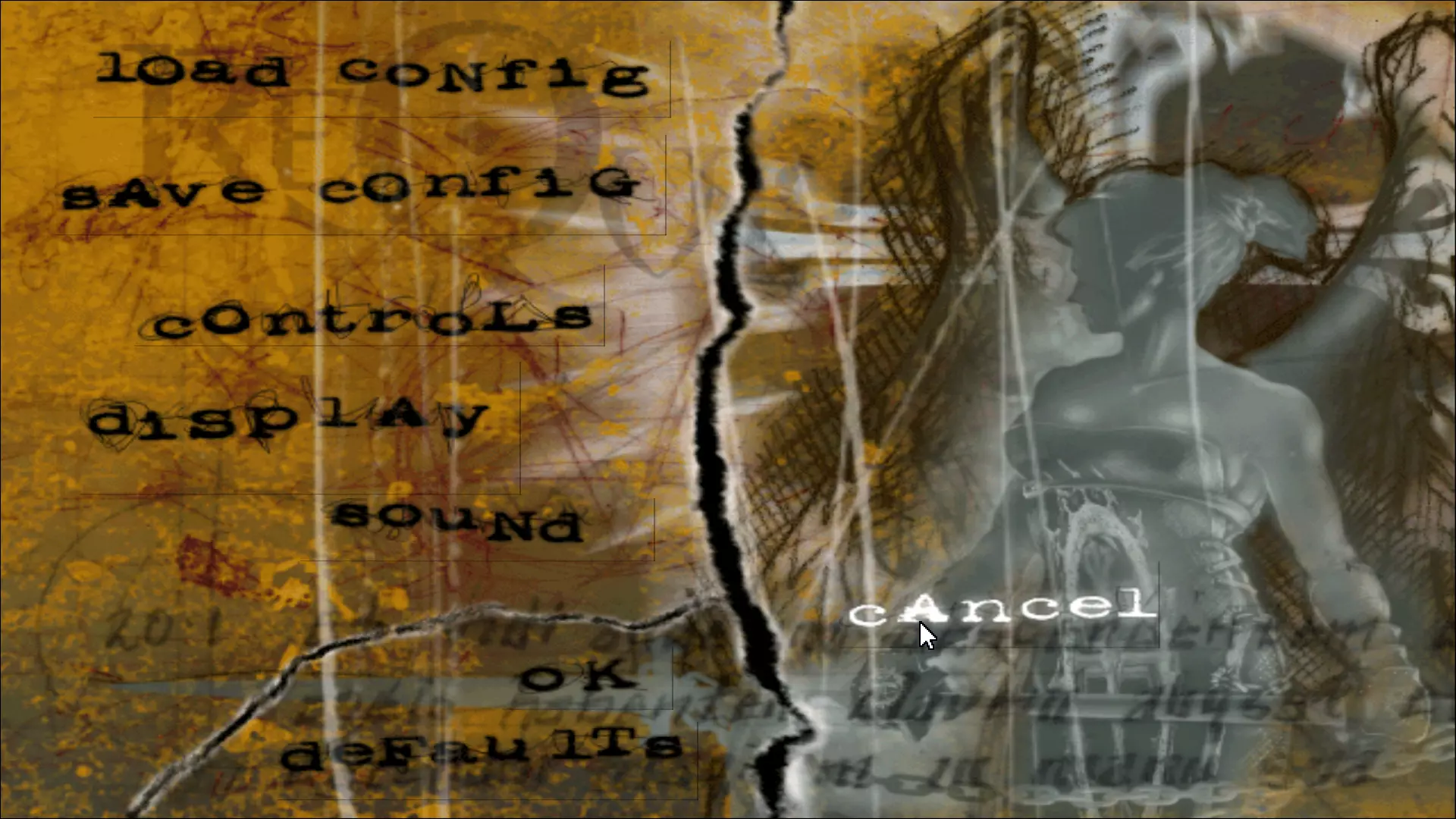
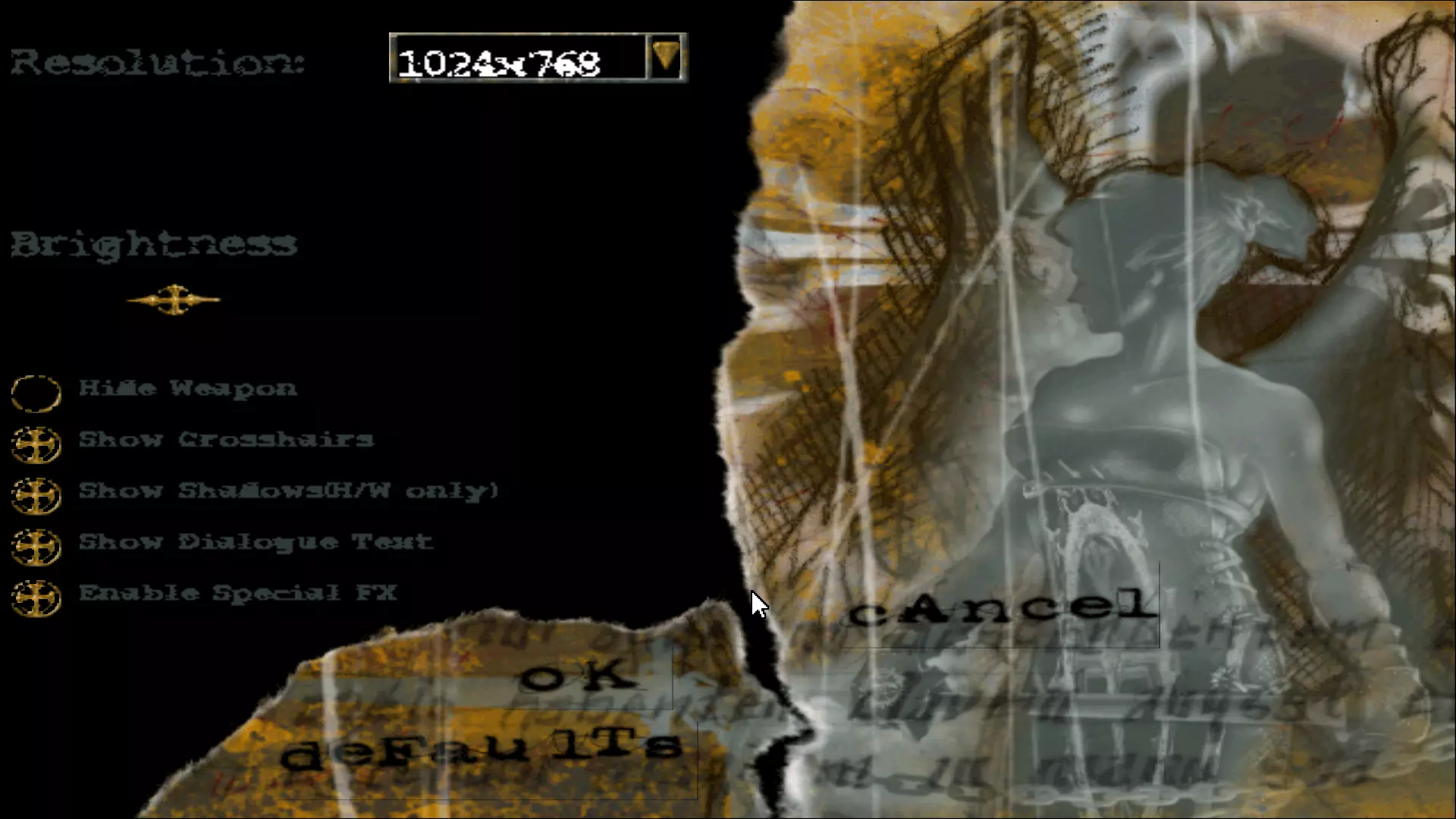
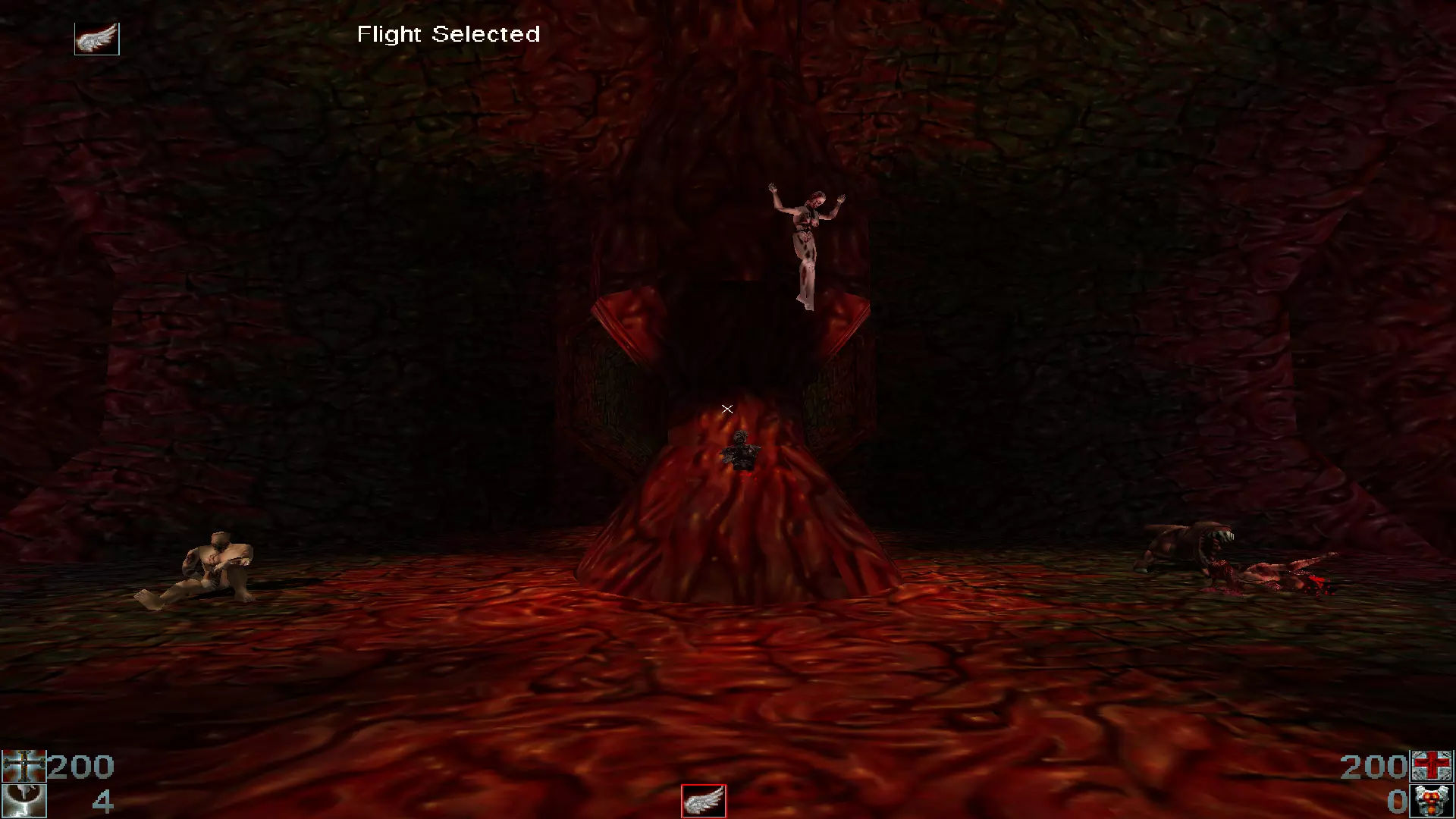
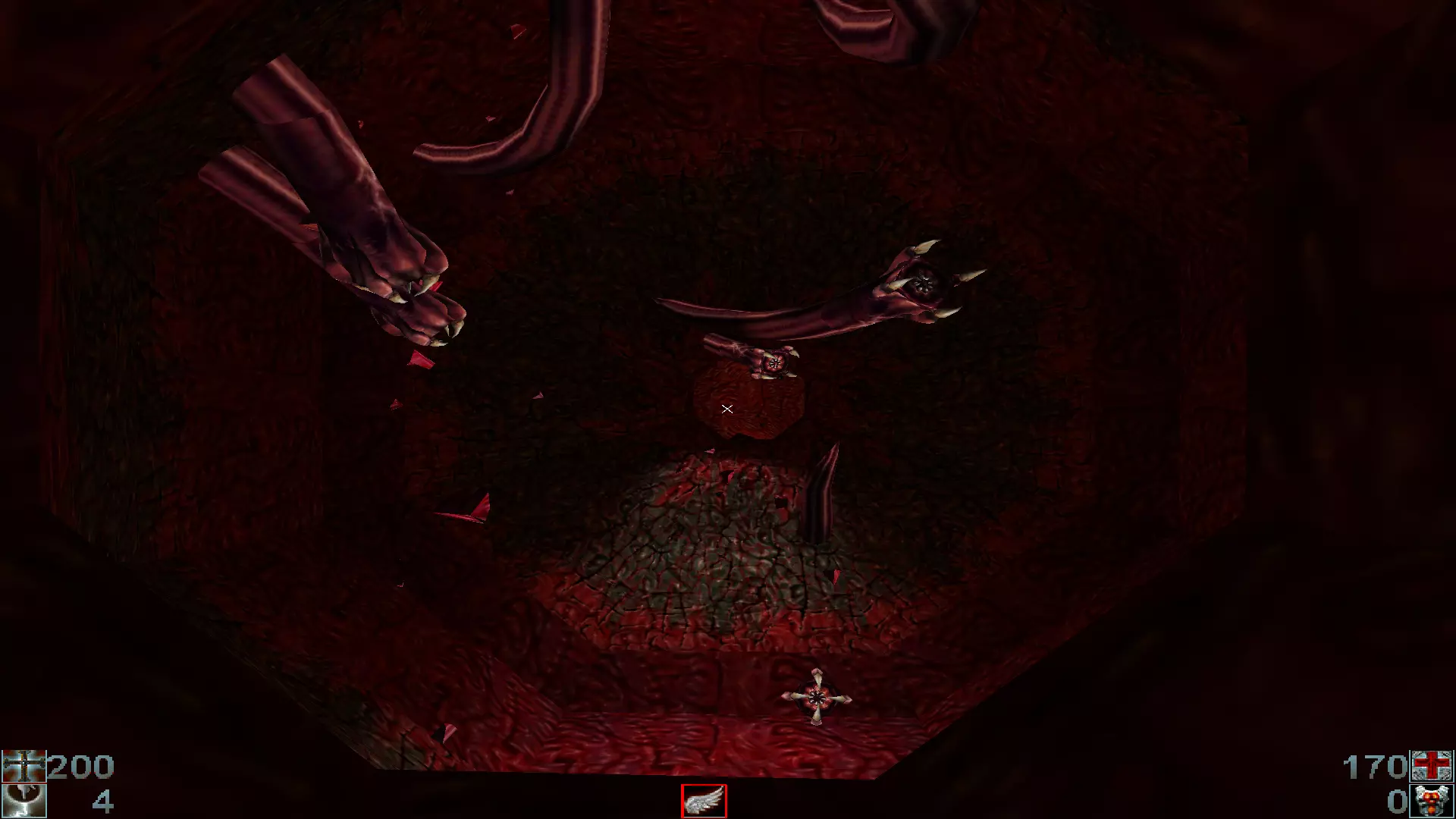
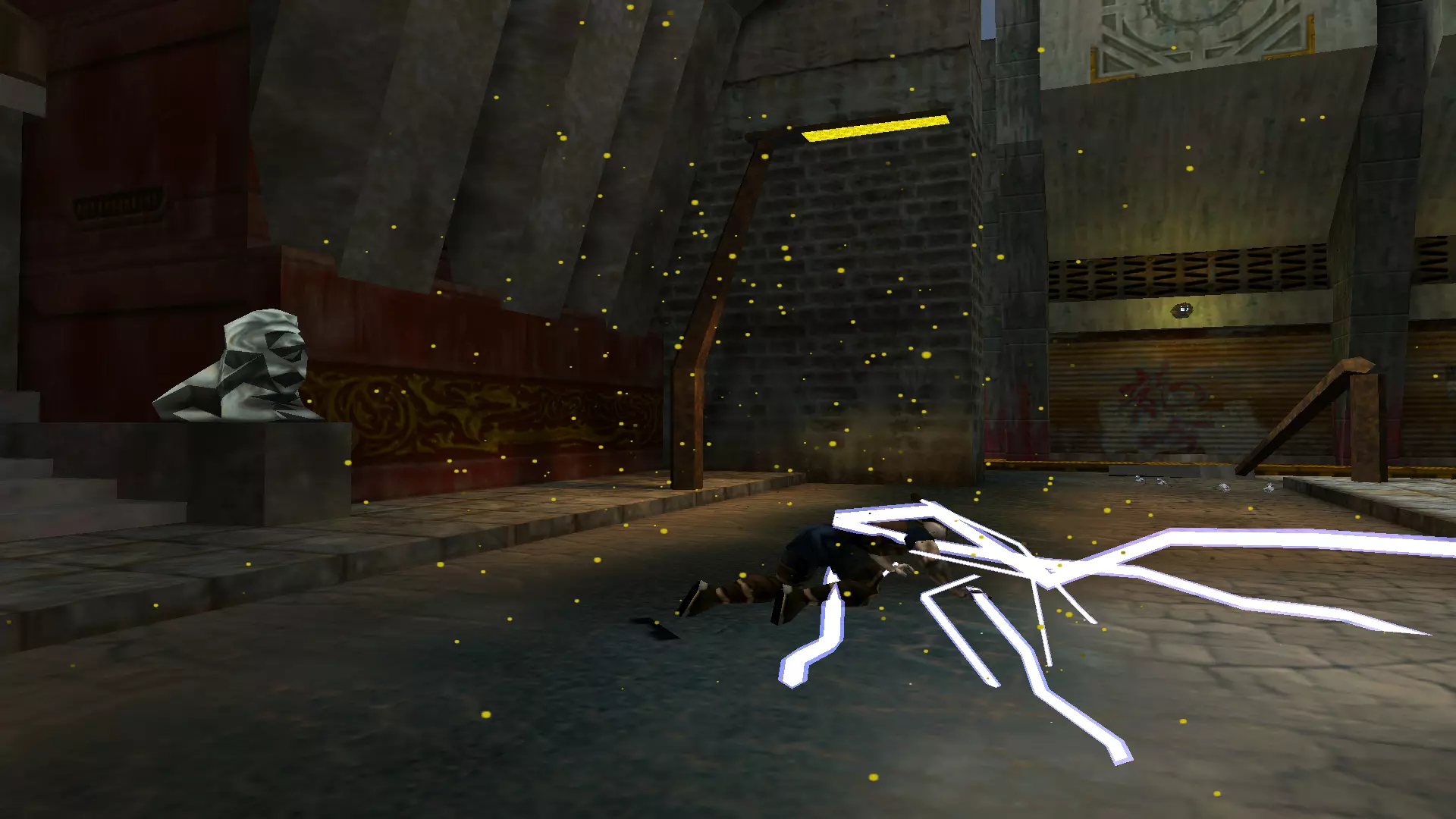
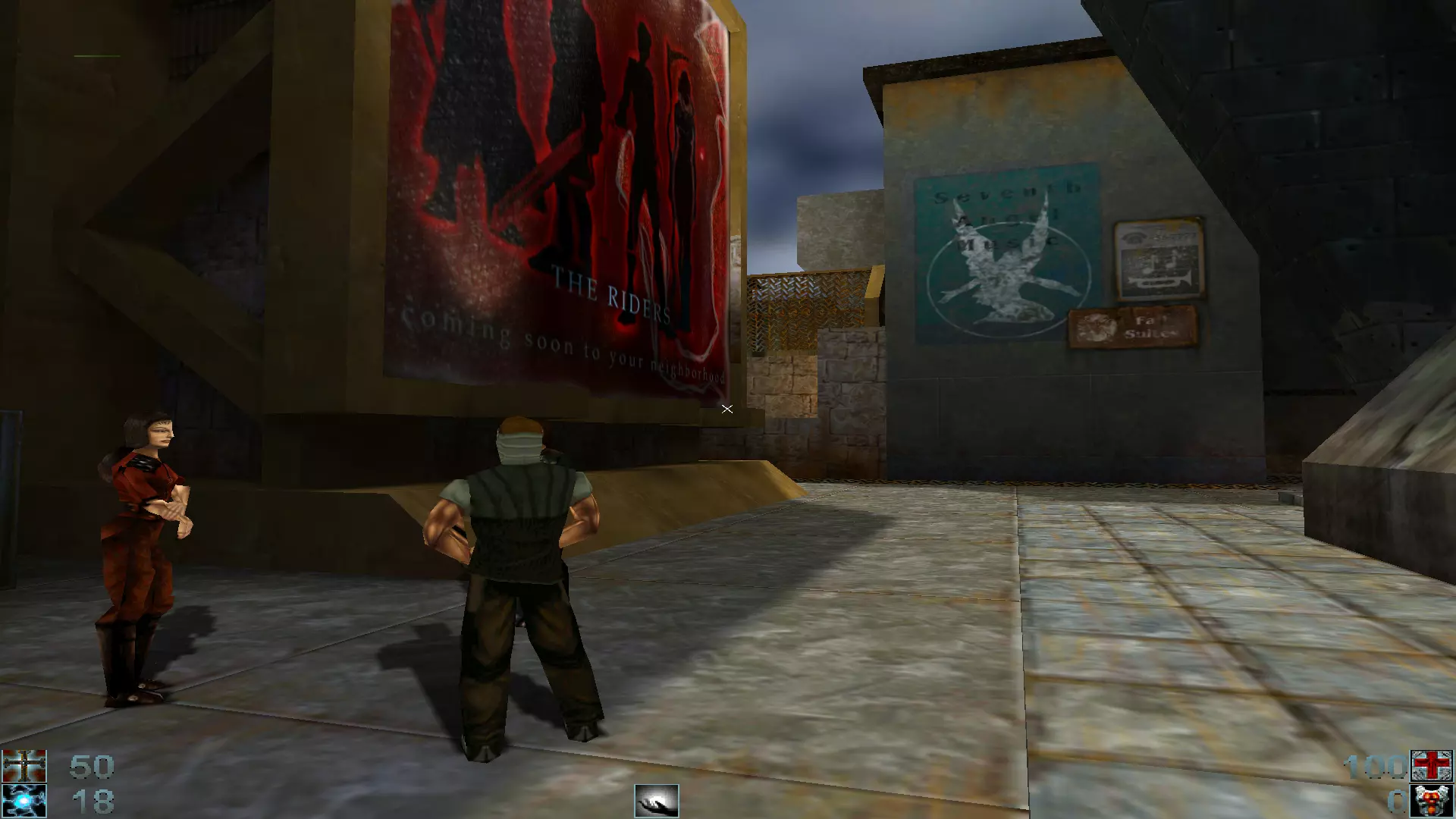
本指南不仅能让你获得高清甚至4K分辨率,还能为你提供更稳定的游戏体验。 如何更稳定地以3DFX模式在更高分辨率下运行游戏 首先,你需要下载dgvoodoo2的最新版本。下载完成后,打开压缩包,然后提取dgVoodooCpl.exe和dgVoodoo文件。确认你的游戏安装文件夹,如果你使用Steam,其位置通常类似:C: Program Files (x86) Steam steamapps common Requiem Avenging Angel 接下来,在压缩包中导航至3Dfx文件夹,然后在该文件夹内导航至x64 (QEmu)文件夹 将该文件夹中的所有文件提取到你的游戏安装文件夹,如有提示,选择覆盖所有文件 接着,仍在压缩包中,返回到MS文件夹,然后从x86文件夹中提取D3D8.dll、D3DImm.dll和DDraw.dll到你的游戏安装文件夹,如有提示,选择覆盖所有文件 然后,仍在MS文件夹中,导航至x64文件夹并提取D3D9。将dll文件放入游戏文件夹,如有提示则覆盖所有文件。完成后可以关闭压缩包,因为不再需要它了。然后导航到游戏的安装文件夹。进入文件夹后,你可以运行nglide_config.exe并按自己的喜好进行配置,但由于你已经安装了dgvoodoo2,我认为nglide其实已经不重要了。所以我个人建议运行dgVoodooCpl.exe并按自己的喜好进行配置。通过这样操作,你应该能够将游戏设置为任意分辨率。这样做还会将游戏内菜单和过场动画调整到你想要的分辨率。需要注意的是,你仍然可以在游戏内更改分辨率,但这不会有太大影响,至少对我来说没什么作用。以下是游戏在原生1080分辨率下的一些样例截图
如果还有其他问题,欢迎留言,我会尽快用我所了解的知识回复。