换一换
换一换 


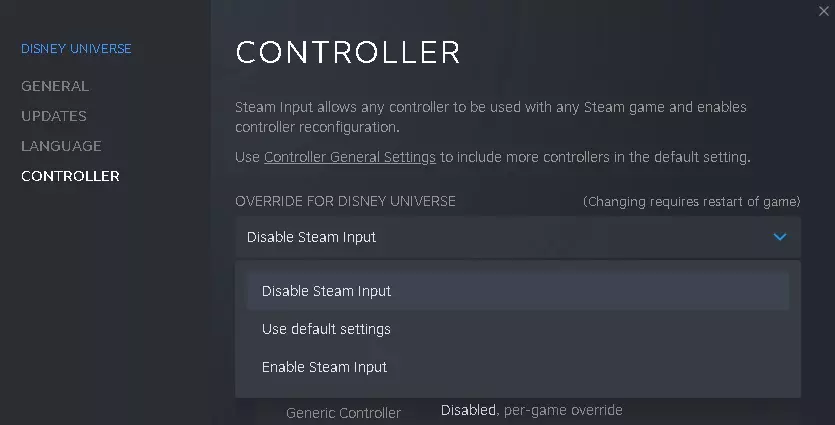
《迪士尼宇宙》常见问题解决指南: 白屏崩溃解决方法一: 1. 在库中右键点击游戏,选择属性。进入属性后,在左侧选择控制器设置。 2. 找到针对《迪士尼宇宙》的控制器覆盖选项,禁用默认的Steam输入,这可能会解决问题。
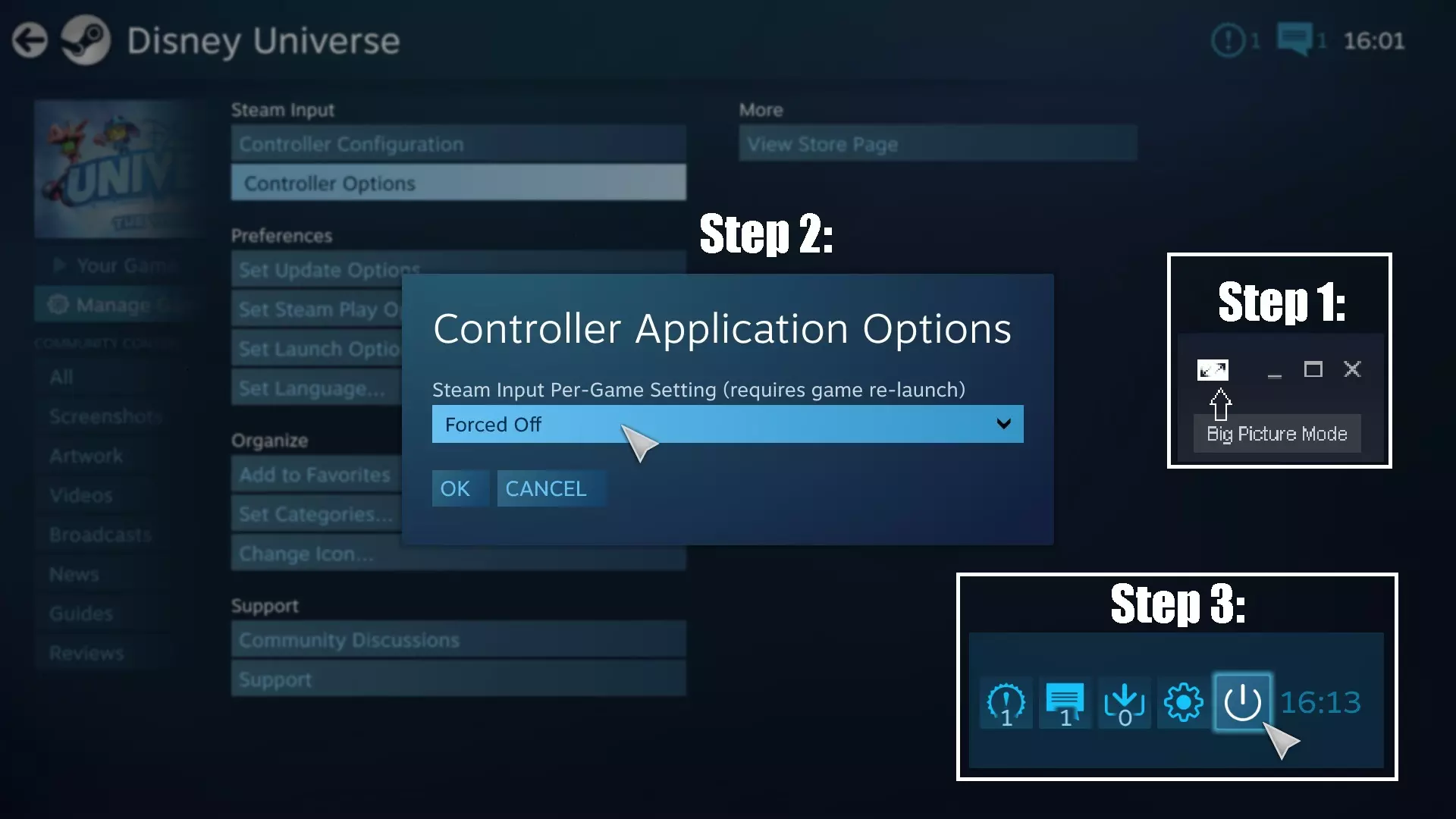
《迪士尼宇宙》白屏崩溃解决方法2: 1. 进入Steam大屏幕模式下的游戏库并找到你的游戏。 进入大屏幕模式的方法:点击右上角带有两个箭头的矩形图标。 2. 选择《迪士尼宇宙》后:在左侧选择管理游戏设置。 然后点击控制器选项,之后选择强制关闭选项。 3. 现在可以点击确定按钮并退出大屏幕模式。 退出大屏幕模式的方法:点击左上角的退出图标。
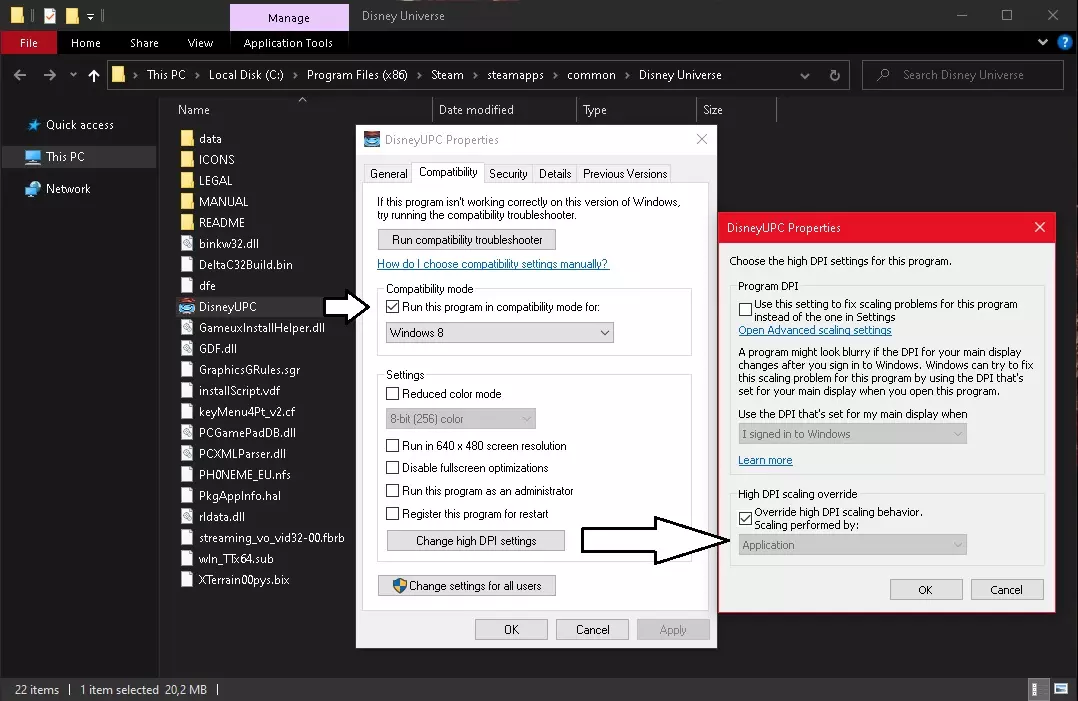
《迪士尼宇宙》白屏崩溃解决方法3: 1. 再次在库中右键点击游戏,选择属性。然后点击本地文件选项,再点击左侧的浏览选项。 2. 这将打开游戏文件所在的文件夹,在这里你会找到DisneyUPC.exe。右键点击该文件并选择属性,然后选择兼容性选项。 3. 强制程序以Windows 8的兼容模式运行,然后点击DPI。在DPI设置中执行以下操作:覆盖高DPI缩放行为。缩放由应用程序执行。
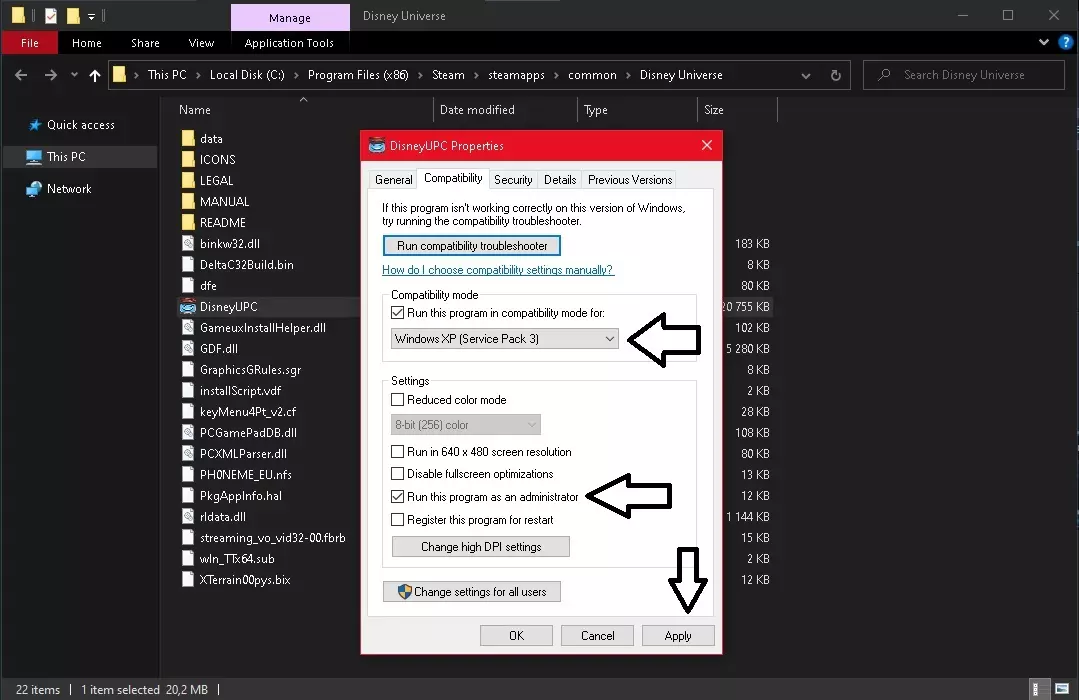
白屏崩溃解决方法4: 1. 若方法3对你无效,请将兼容性改为Windows XP (SP3)。启用此兼容模式后,还应勾选以管理员身份运行选项。 2. 确保关闭属性窗口后再次打开时,设置已保存。若未保存,请点击右下角的“应用”按钮。
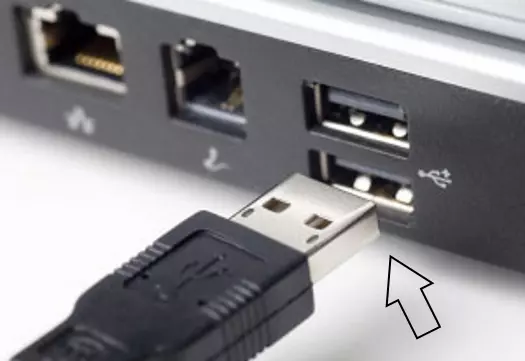
白屏崩溃解决方法5: 1. 你也可以尝试直接从电脑上断开USB控制器的连接。如果这样可行,你可以在游戏正常启动后尝试重新连接它。 2. 市场上任何Xinput控制器都应能让游戏正常运行。不过有报告称,其他类型的控制器会导致游戏完全冻结。 3. 如果你使用的是Valve的Steam控制器:可能无法使其正常工作。因此,你必须在游玩前断开连接,然后使用键盘进行游戏。
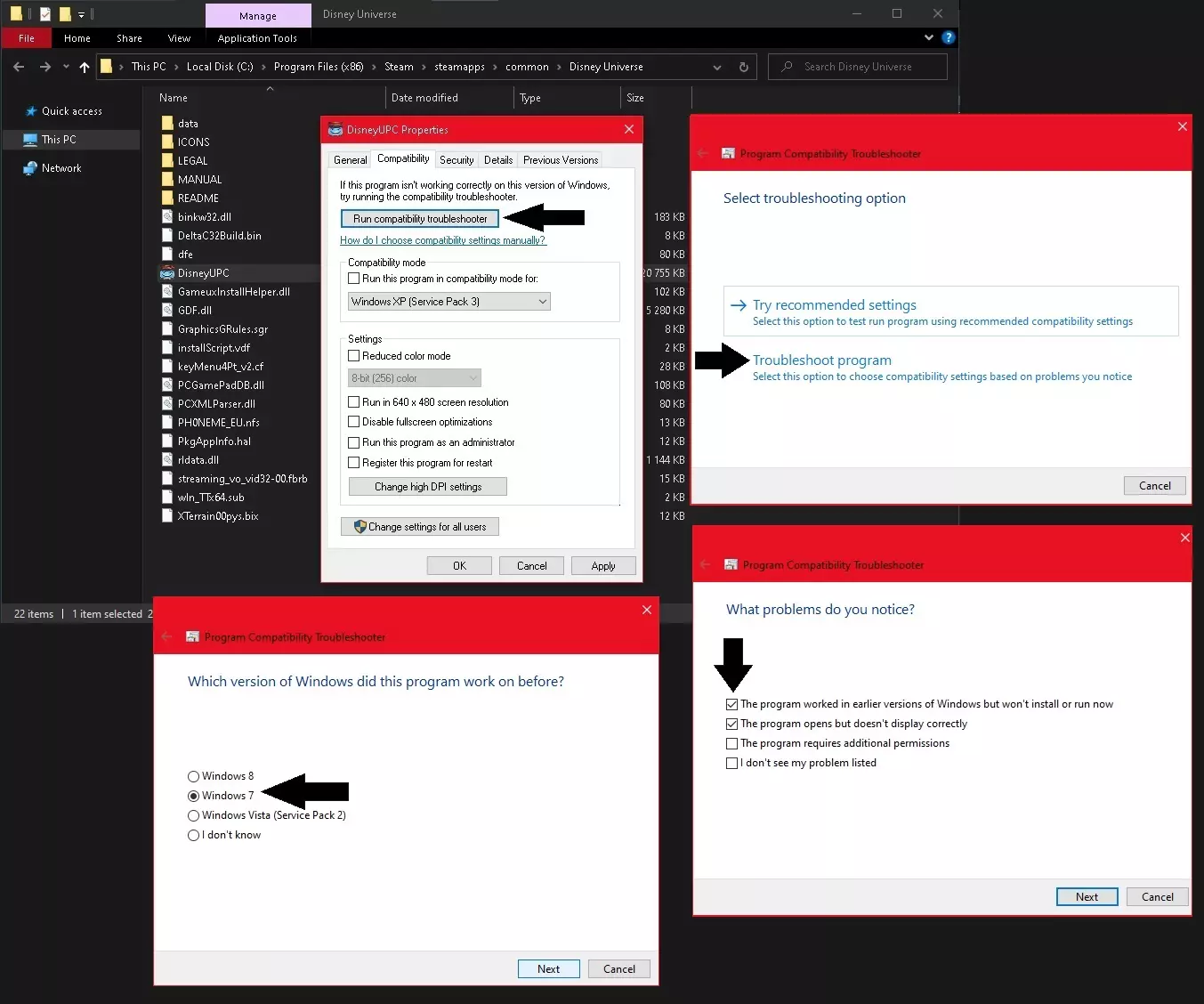
《迪士尼宇宙》白屏崩溃解决方法6: 1. 再次打开游戏目录中DisneyUPC.exe的属性。然后点击顶部的“运行兼容性疑难解答”按钮。 2. 现在选择“对程序进行疑难解答”选项,然后勾选前两个选项,即:“该程序以前能正常工作...”和“该程序能够打开,但无法显示...”。 3. 接下来会询问该程序之前在哪个Windows系统上可以正常运行,选择Windows 7。之后会提供一些选项以及“测试游戏”的快捷选项。 4. 你可以尝试它提供的各种选项并测试游戏,看是否有能解决问题的方法。找到有效的Windows修复组合后,不要忘记保存设置。
感谢阅读 希望本指南中的某些内容能对遇到启动问题的玩家有所帮助。 如果你知道其他可能的解决方法,请在评论中写下。 如果我发现其他解决方法,最终会将它们添加到本指南中供大家参考。 根据我的个人经验:在尝试了所有上述解决方法后,游戏可以正常运行了。 请在评论中说明哪种解决方法对你有效。