换一换
换一换 


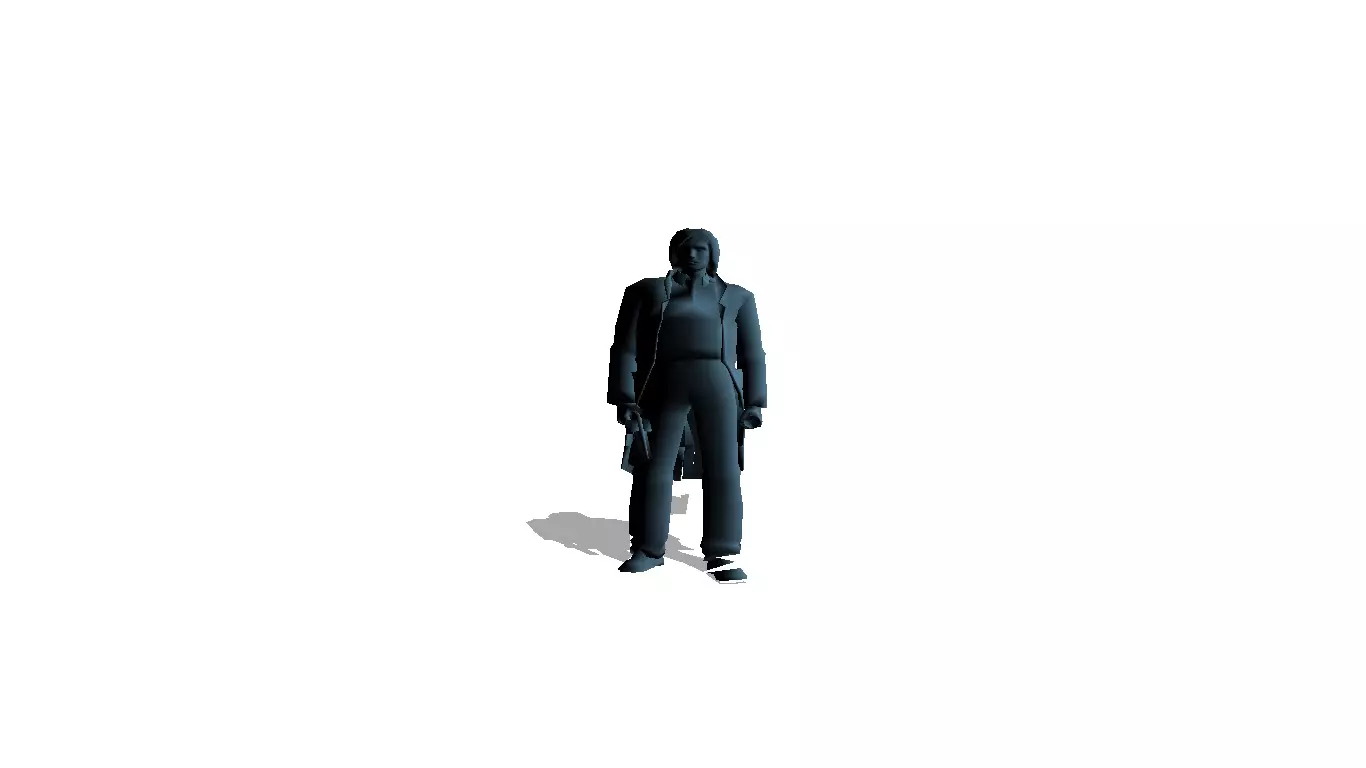
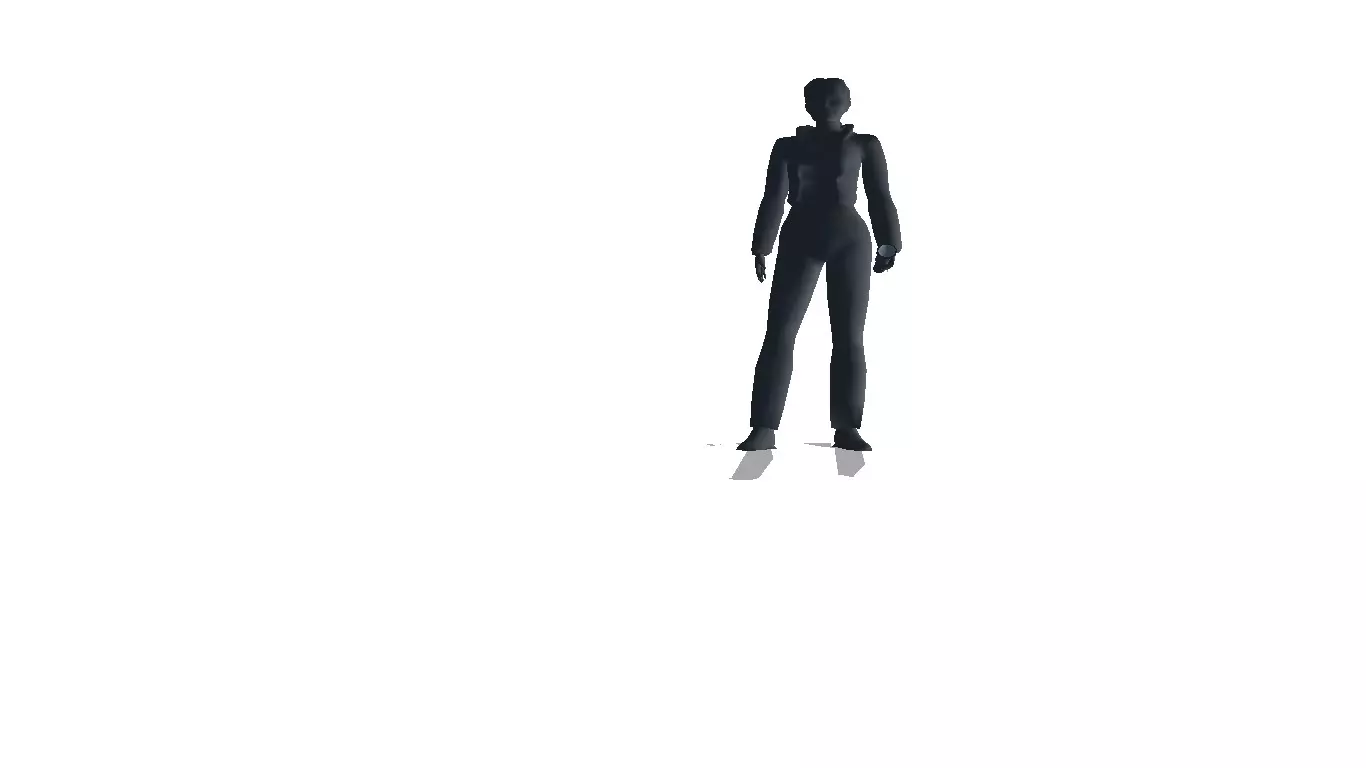
如何解决与Windows 8或更高版本的不兼容问题,以及如何添加巴西实体媒体版发行的官方配音,设置游戏以显示器分辨率运行并优化键盘和控制器配置。 修正与配音 1. 下载并解压文件: 需要使用解压软件,常见的有WinRAR和7-Zip,请确保软件已更新以避免解压时出现问题。 2. 包含一些改进的版本(396 MB):在游戏文件夹内删除【Dialog】文件夹,然后将配音文件夹中的所有内容复制并替换到游戏安装文件夹中。 前往游戏安装位置的方法:在Steam库中,右键点击游戏 > 管理 > 浏览本地文件。 完成后,纹理错误已修复,配音也已添加。部分文字为西班牙语,因为【alone4.exe】文件是西班牙语版本。

之后:
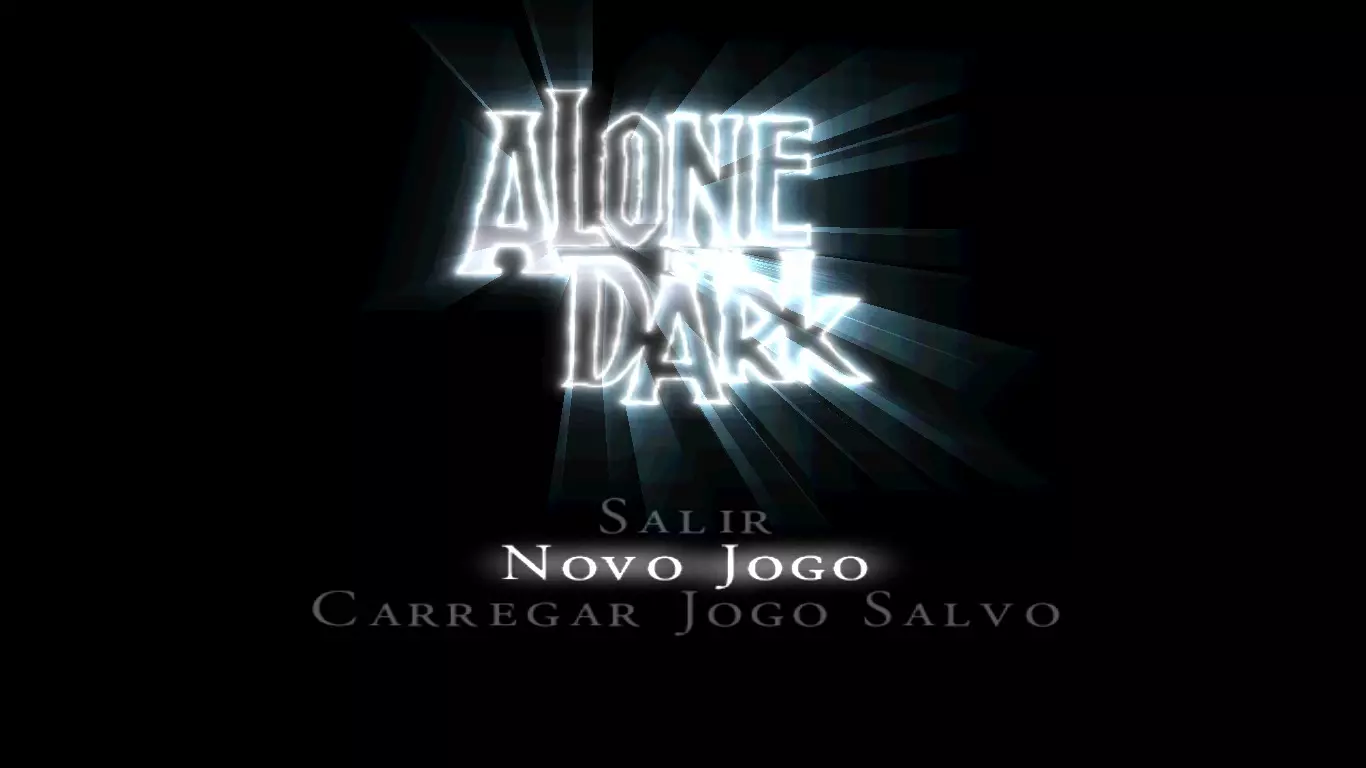
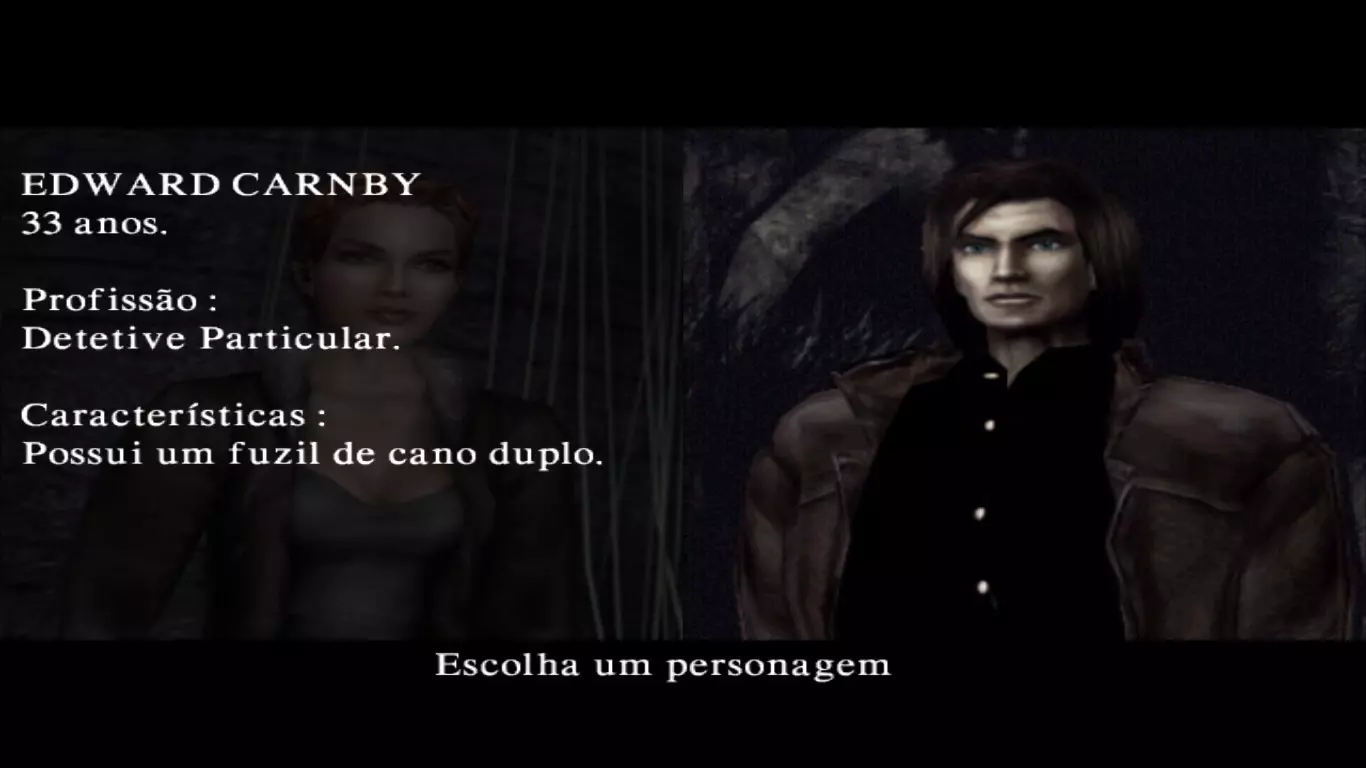
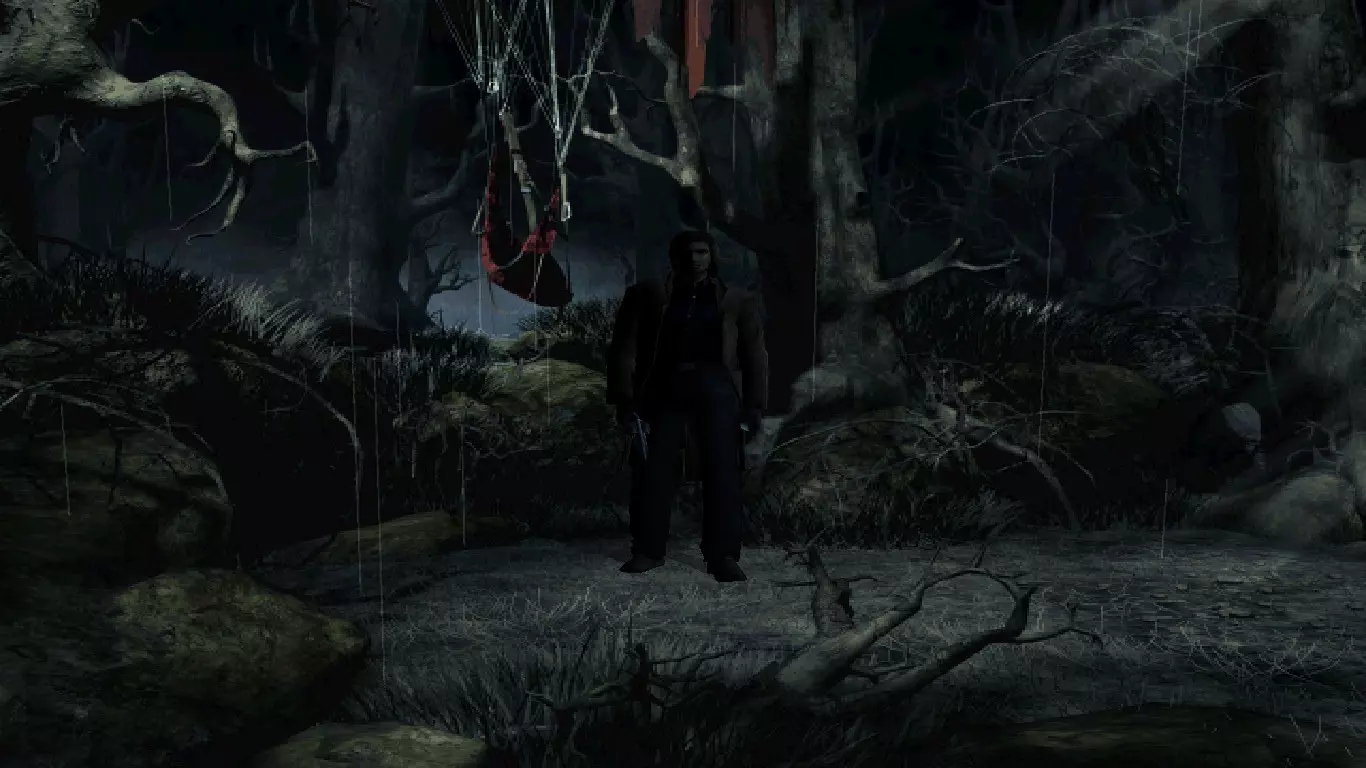
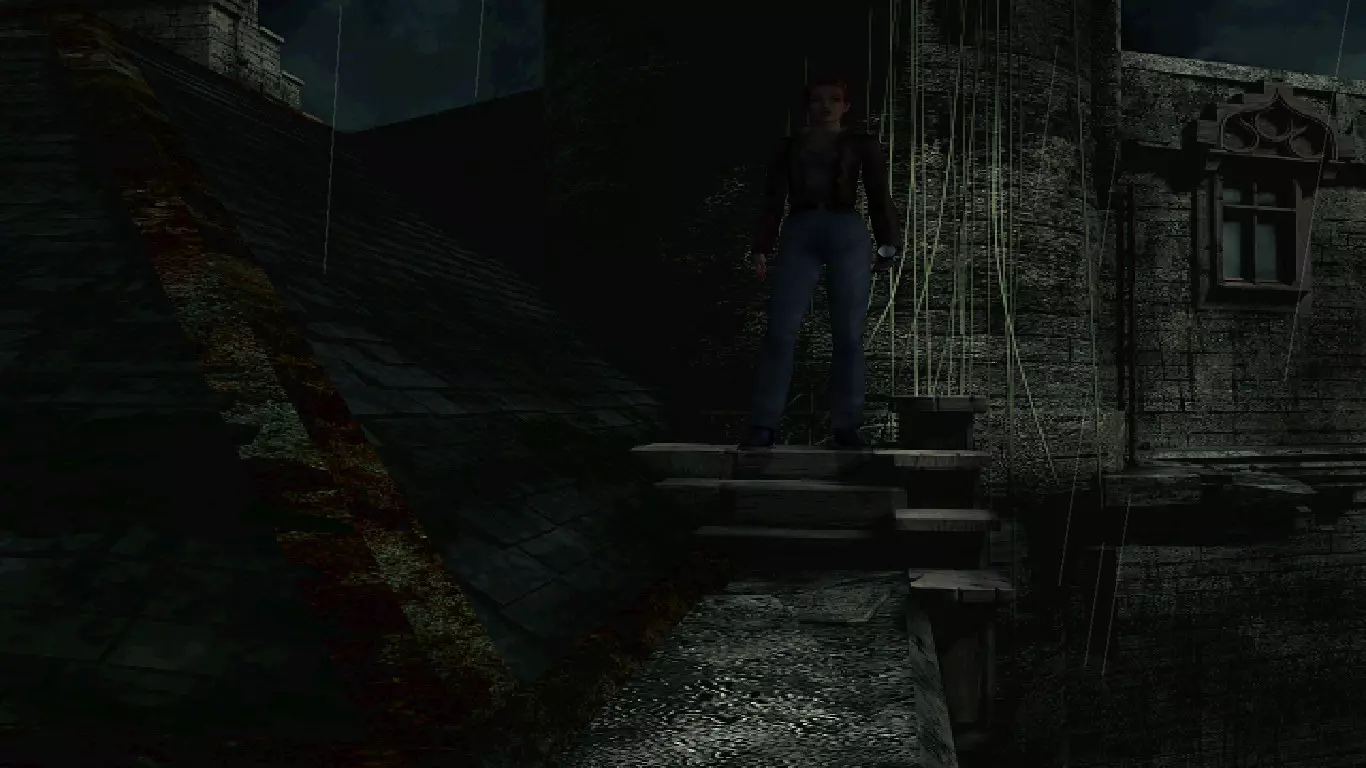
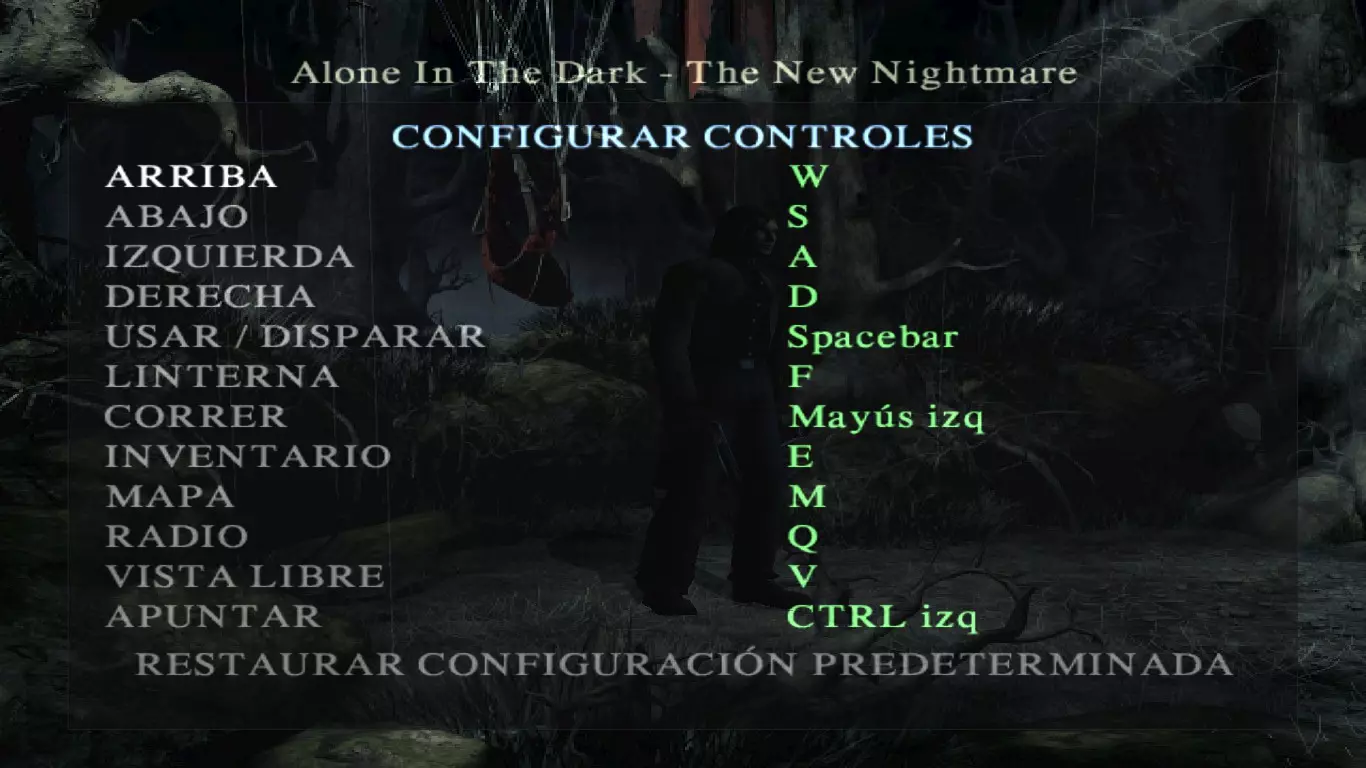
### 解决分辨率问题 若要使游戏以显示器分辨率运行: 右键点击Steam中的游戏>属性>设置启动选项,并粘贴以下代码: -STENCIL x=1920 y=1080 其中1920和1080为分辨率数值,请根据您显示器的实际分辨率进行修改。 ### 键盘与控制设置 键盘和鼠标:游戏默认的按键设置体验欠佳,我已根据个人游玩体验优化了部分按键设置。优化后的键盘配置文件keys.bin可在修复包中找到,只需将该文件复制到游戏文件夹内即可。移动:W、A、S、D 奔跑:左Shift 收音机:Q 物品栏:E 手电筒:F 地图:M 互动:空格 举枪移动:按住左Ctrl(仅空格可射击) 武器自由视角:按住鼠标左键的同时移动鼠标(鼠标右键或空格射击) => 你也可以手动进行设置,可参考截图了解设置界面
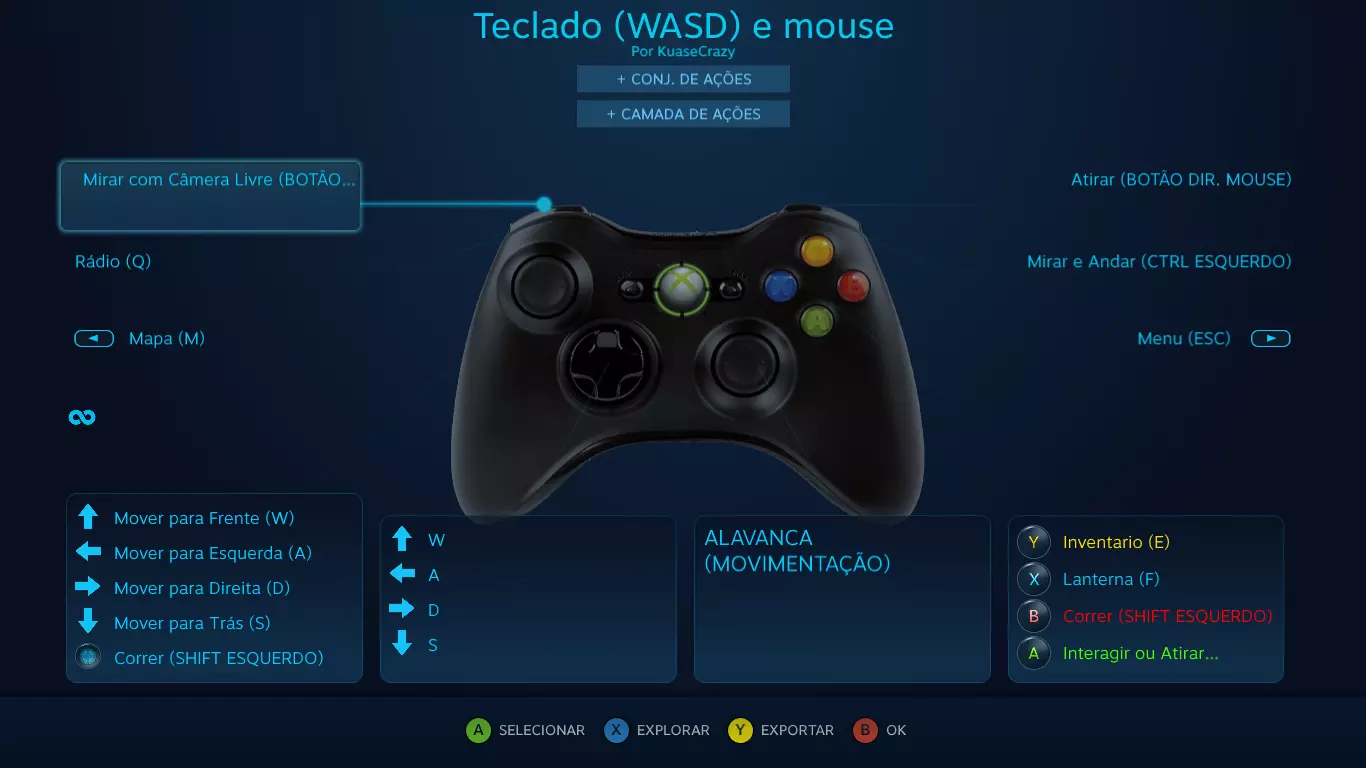
手柄 游戏无法识别手柄的所有按键(以我的Xbox 360手柄为例),但如果你想使用手柄,Steam提供了轻松自定义任何手柄按键的选项,并能让手柄映射键盘鼠标的指令。 在Steam库中,用鼠标左键点击游戏 > 属性... > 控制器,在选项框中选择“启用Steam输入”并关闭窗口。连接手柄后,用鼠标右键点击游戏 > 管理 > 控制器布局,你可以根据自己的喜好进行配置,或者参考我的设置(我的设置是基于上述键盘鼠标配置制作的)。
总结 => 如有任何建议、发现错误或疑问,欢迎在评论区留言。

=> Veja também todos os guias feitos por mim: Guias de KuaseCrazy => Gostou do guia e quer ajudar a ter mais do tipo, você pode fazer uma doação:Chave Pix: 58f5ee49-1771-4547-9e85-dcc8283ffba1