换一换
换一换 


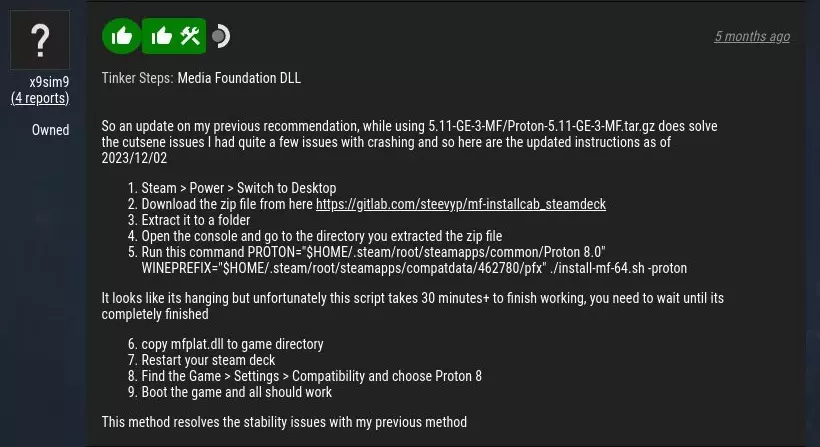
Steam Deck上《极限脱出:九人游戏》过场动画问题的简单修复方法(写给不懂编程或硬件知识的玩家) 简介 如果你在Steam Deck上玩《极限脱出:九人游戏》,可能会遇到很多随机崩溃的情况,这非常令人沮丧,因为游戏没有自动保存功能。我在角色进入新房间时经常遇到这种情况,后来发现这是因为默认情况下,这些场景转换的过场动画无法正常渲染。虽然《极限脱出:九人游戏》的过场动画大多只是增添氛围,其中包含的故事信息在对话中也会重复提及,但修复这个问题能让你的游戏体验更加流畅,而且操作起来相当简单。我对编程或硬件一窍不通,所以尽管这实际上是个超级简单的修复方法,我还是花了很长时间才搞定——因此我写了这份指南,希望能帮到其他同样不懂编程或硬件的人,省得你们像我一样头疼。正因为如此,指南里有些内容可能看起来非常浅显,但我是基于完全零基础的假设来写的,因为我自己尝试修复时就是这种情况。 这份指南同样能解决《极限脱出:善人死亡》中过场动画缺失的问题。 检查菜单
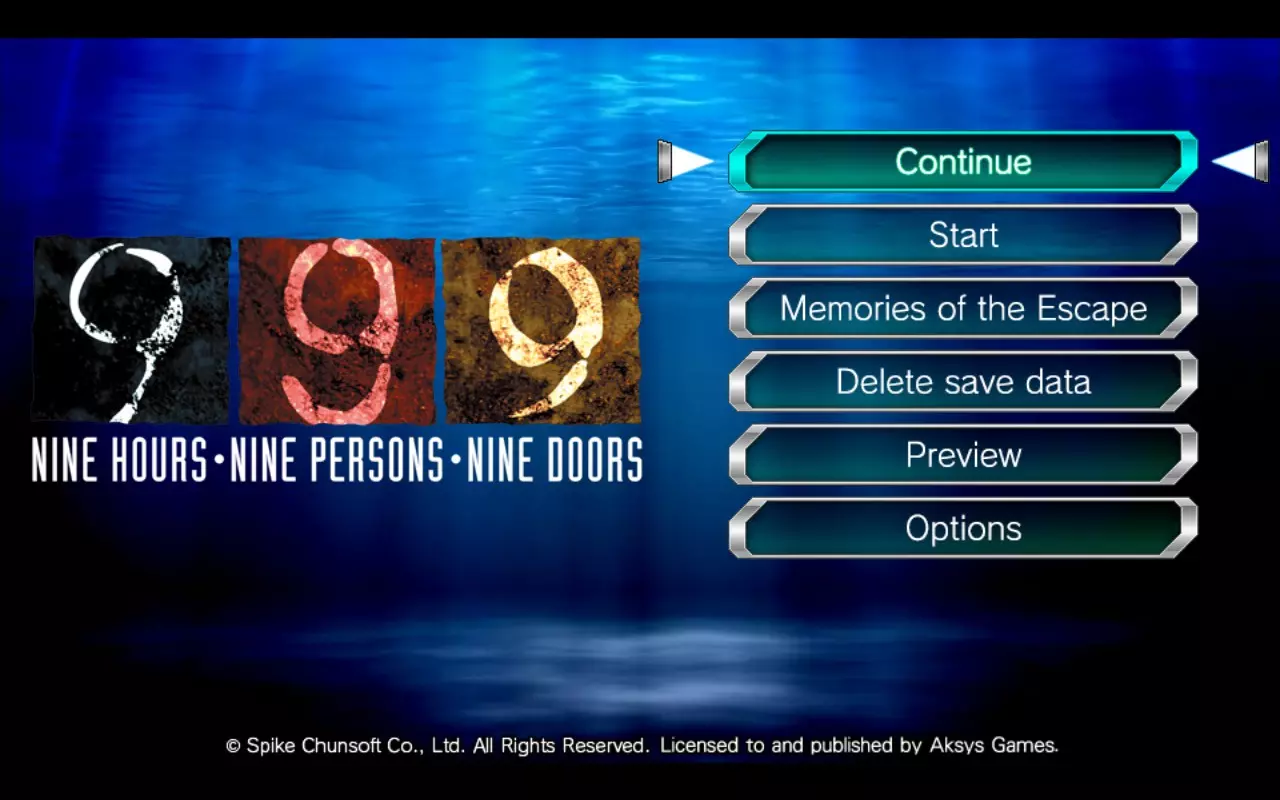
检查游戏过场动画是否正常运行的最简单方法是查看999菜单。如果过场动画正常,菜单页面应像图片中那样显示海洋背景。如果过场动画无法运行,菜单会显示为黑色或出现画面故障。你也可以通过进入游戏并进入房间来检查——如果播放了开门动画,说明问题已修复;如果没有任何动作或播放故障视频,则过场动画仍处于禁用状态。更新Proton Experimental。在你的Steam库页面,进入游戏设置。你可以通过屏幕右侧的齿轮按钮(位于控制器设置旁边)来访问设置。属性 -> 兼容性 -> 勾选“强制使用特定的Steam Play兼容性工具” 将已启用的Proton Experimental更改为版本“Proton 7.0-6”或“Proton 6.3-8”。 安装完成后,打开游戏并检查菜单,查看是否显示正确的背景。 查阅旧论坛时发现,部分用户仅通过更改Proton版本就修复了过场动画问题,因此你可能无需采取进一步操作。但根据我的经验,仅更改Proton版本并不能修复过场动画。 安装ProtonTricks 要安装ProtonTricks,首先必须切换到Steam桌面版。 按住电源按钮,会弹出一个菜单,你可以选择“切换到桌面”。在桌面模式下,你可以使用右侧触控板移动光标,并按下同一触控板进行点击。按下【X】键会调出键盘。 当桌面加载完成后,点击左下角的图标(应该是Steam Deck图标)。此时会弹出一个标准的电脑搜索菜单。 进入【系统】->【Discover】。点击【Discover】后,会进入应用发现页面。 点击搜索栏并搜索【protontricks】。该应用的图标是一个酒杯。安装此应用。 退出【Discover】菜单,再次点击左下角的电脑菜单。搜索【protontricks】并打开该应用。 会弹出一条安装消息,提示你需要将一段代码复制粘贴到用户终端中以启用该应用。Steam 桌面端已预装终端程序 Konsole,你可以使用它来启用此代码。 在电脑左下角的菜单中搜索“终端”或“Konsole”并打开。将 ProtonTricks 代码粘贴到 Konsole 中并执行。复制粘贴操作可通过右键触控板选中内容,再用左键触控板点击来完成,也可以选中后拖动文本(我就是这么做的)。 关闭 ProtonTricks。如果代码输入正确,再次打开 ProtonTricks 时,安装提示将不会出现。 在 ProtonTricks 中启用 Lavfilters 现在 ProtonTricks 已正确安装,打开该应用后会显示你已安装的游戏列表。 使用左侧触控板向下滚动,找到【极限脱出:九人游戏】图标并点击,然后点击确定。已安装游戏菜单将关闭,5-10秒后会弹出新菜单。 选择默认的wineprefix -> 安装Windows DLL或组件 会打开一个包含许多软件包选项的菜单。向下滚动到“L”。 这里会有两个“lavfilters”选项,分别是lavfilters和lavfilters702。lavfilters是一种媒体编码器,它会以不同方式对视频进行编码,从而修复《极限脱出:9小时9个人9扇门》的过场动画问题。 点击“lavfilters”旁边的复选框,然后点击确定。它将安装lavfilters并返回到Protontricks菜单。 在此处,你可以关闭Protontricks菜单,然后点击桌面菜单上的“返回游戏模式”图标。 之后,再次检查《极限脱出:9小时9个人9扇门》的菜单。现在一切应该都能正常运行了! 结论 希望安装lavfilters后,《极限脱出:9小时9个人9扇门》中的所有内容都能正常运行!一旦我修复了过场动画,就能畅玩整个游戏而不再崩溃了。如果你对本指南有任何疑问,或者希望在任何部分添加截图以帮助你操作,请告诉我,我会尽力提供帮助。