换一换
换一换 




如果尝试直接在Steam Deck上玩《暗黑血统:战神版》,很快就会产生怀疑……过场动画在哪里?剧情片段呢?为什么到达某个特定地点后,玩家会被立刻传送到新的区域并面对新的条件,感觉好像错过了什么?在Windows系统上,这个问题据我了解比较罕见,有人建议删除某个编解码器,说这样就能解决问题。但在Deck掌机上情况就复杂一些,Deck上这个问题会100%出现,每个人都会遇到过场动画缺失的情况,而且也无法删除某个编解码器。我自己尝试解决过这个问题,也进行了测试,会尽量用最易懂的语言来讲述如何用最不麻烦的方法解决。本指南是为那些与Linux系统不太熟悉的人编写的,同样也是为那些与Linux系统不太熟悉的人准备的。 解决方法 遗憾的是,这个过程并非最简单,尤其是对于那些习惯了简单“下载并将某个文件放入游戏文件夹”的人来说,这里的情况要稍微复杂一些,需要进行一些“Linux操作”,我在ProtonDB网站上找到了用户x9sim9提供的教程,并附上了相关截图。
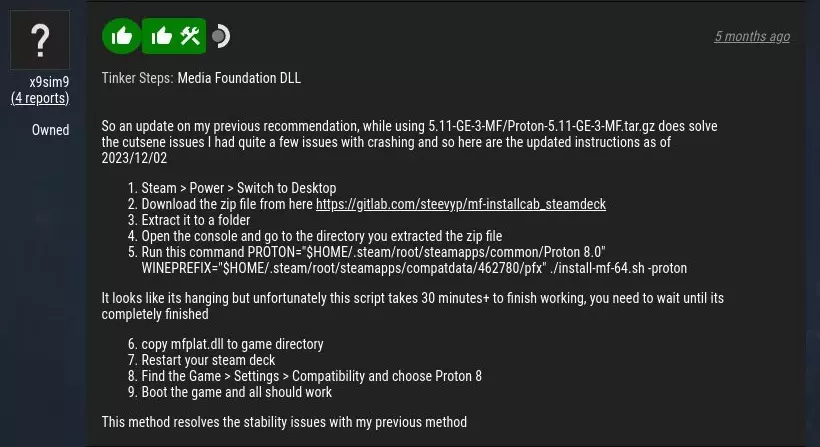
不过如果这对您来说看起来很难,别担心,我会尽量详细地引导您完成所有步骤,最重要的是跟着做,您一定能成功。 步骤如下: 1.下载压缩包并将其解压到任意位置。抱歉,我无法在指南中添加任何形式的链接(即使是经过处理的链接),因为之前因此多次被封禁和删除指南(Steam 的内容自动审核系统现在非常严格)。不过我可以告诉您如何找到文件:在谷歌中搜索“Darksiders Warmastered ProtonDB”,我们需要的链接通常在搜索结果的第一个,点击进入即可。然后向下滑动一点,会看到人们留下一些链接。我们具体关注的是指向“gitlab”网站且以“mf - installcab_steamdeck”结尾的链接。点击该链接,然后按照下方截图所示下载压缩包,选择你觉得方便且你的压缩软件能识别的压缩包,我下载的是zip格式。
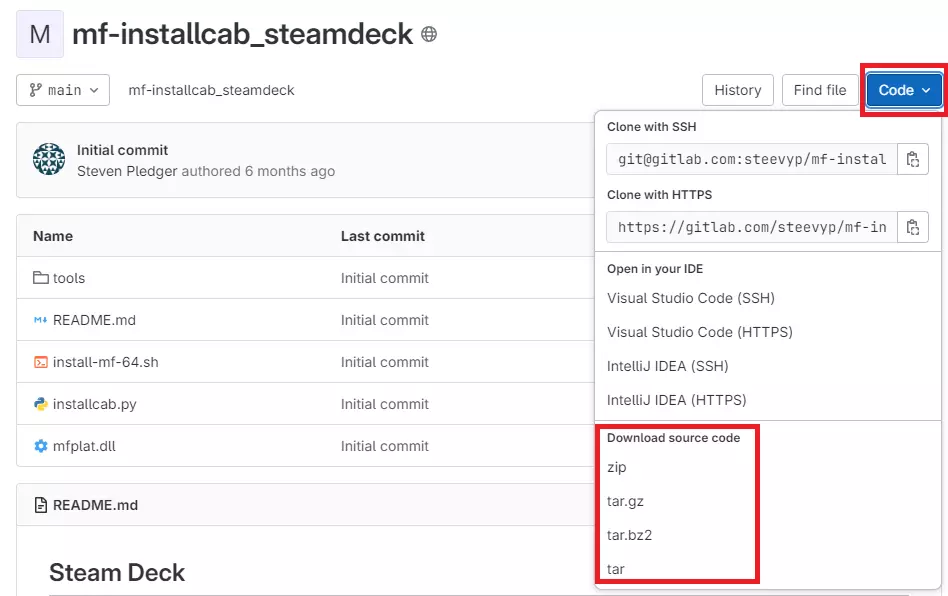
接下来只需将所有文件解压到任意位置,其实具体解压到哪里并不重要,比如我就在下载文件夹里新建了一个名为“1”的文件夹,并将所有文件解压到了那里。
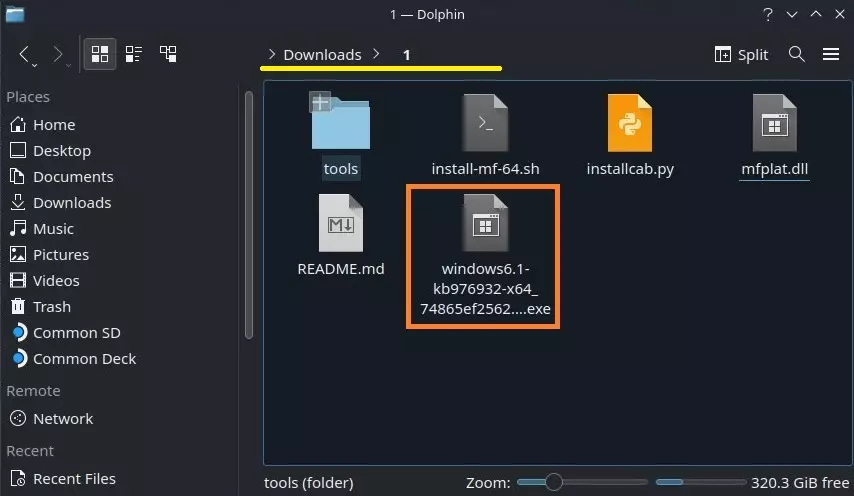
暂时不要理会带有橙色边框标记的文件,该文件仅在安装的最终阶段出现,一开始您不会有这个文件。 2. 安装 那么,我希望您所有这些操作都是在Steam客户端的桌面模式下进行的吧?否则这就没有什么特别的意义 另外,不管怎样,先保持解压文件的文件夹处于打开状态 然后去启动“控制台”,在所谓的“开始”菜单中,它应该是默认存在的,如果没有的话就非常奇怪了
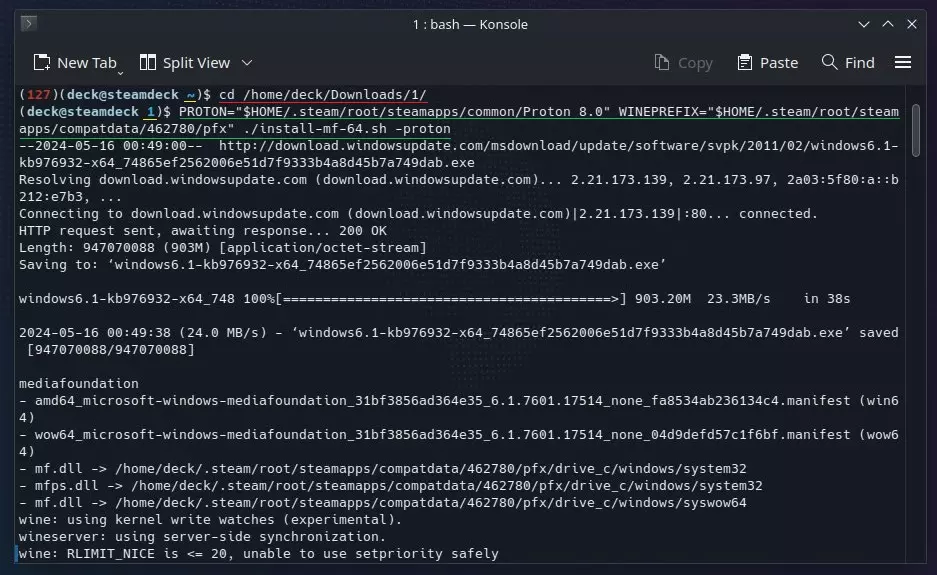
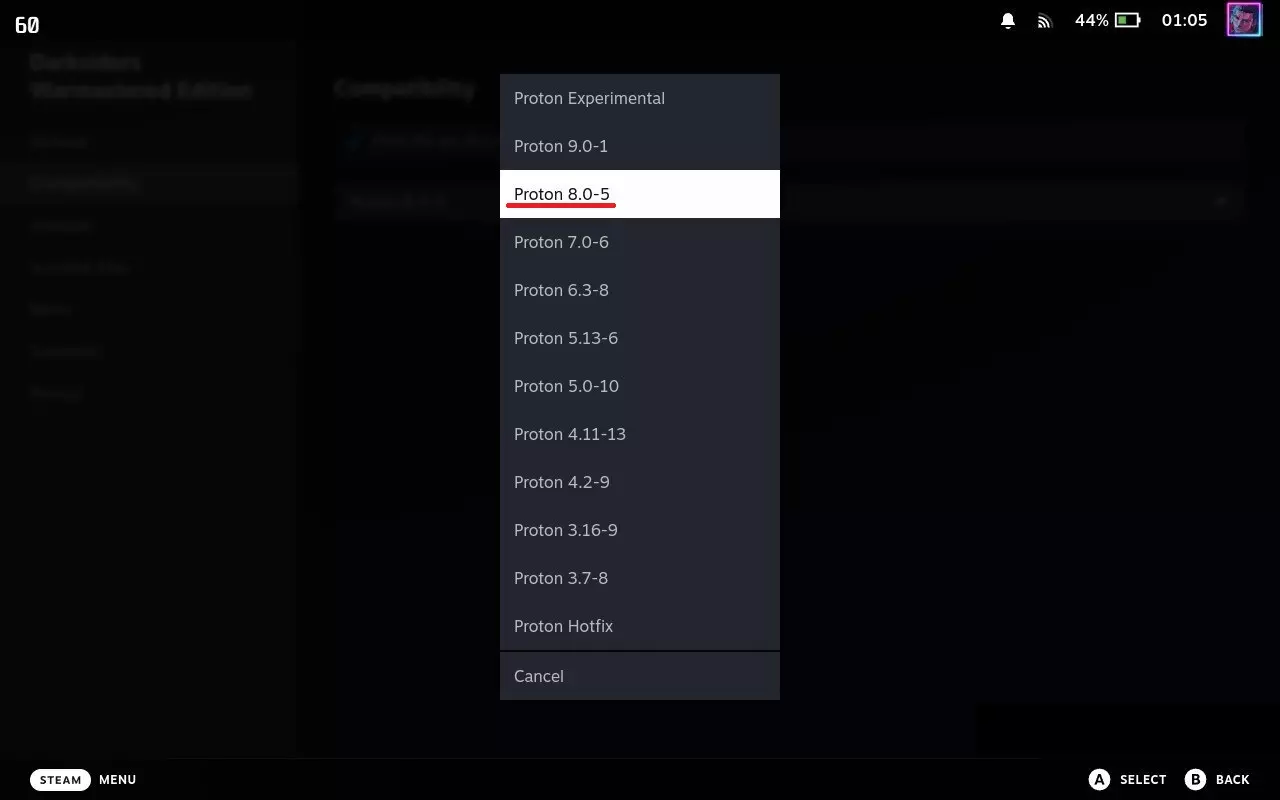
会出现控制台命令行,现在如果你和我操作的步骤一样,只需在其中输入“cd /home/deck/Downloads/1/”,如果没有使用外接键盘,按“A”键即可。如果您将文件解压到了其他文件夹,需要复制该文件夹的路径,并在控制台中输入“cd”后加空格,再粘贴该路径。 在上述截图中,黄色线条部分显示控制台已切换到我们指定的文件夹(本示例中为“1”)。现在只需复制并粘贴以下内容(如上述截图中绿色线条部分所示): PROTON="$HOME/.steam/root/steamapps/common/Proton 8.0" WINEPREFIX="$HOME/.steam/root/steamapps/compatdata/462780/pfx" ./install-mf-64.在控制台输入sh -proton并按下"A"键(或外接键盘上的Enter键),然后只需等待即可,安装会自动进行,其时长取决于网络速度(网上有人说需要30多分钟,但我的网络是200MB/秒,安装完成不超过几分钟)。我没有安装完成的截图,但我想你会知道什么时候完成,在控制台行的末尾应该会出现类似"now you"的字样。必须将mfplat.dll文件放置在游戏目录中。3. 安装的最后阶段现在请严格按照此处指示的顺序操作,不要偏离步骤。我已经尝试过多种方法,如果在任何地方打乱或未执行操作顺序,很可能需要从头再来,不要像我一样。安装完成后,我们可以放心关闭控制台。在解压文件的文件夹中会出现一个新的exe文件,这个文件我们不需要理会,它已经完成了自己的作用。找到名为【mfplat_dll】的文件,将其复制到游戏文件夹中(你可以通过Steam在属性中打开游戏文件夹),该文件需要与【Darksiders1_exe】放在同一位置。关闭所有窗口,然后重启你的Deck,不是重启Steam,而是重启Steam Deck。进入游戏模式后,不要急于启动游戏,打开属性,兼容性,设置强制使用Proton,并选择8.0-5版本,具体操作如以下截图所示。
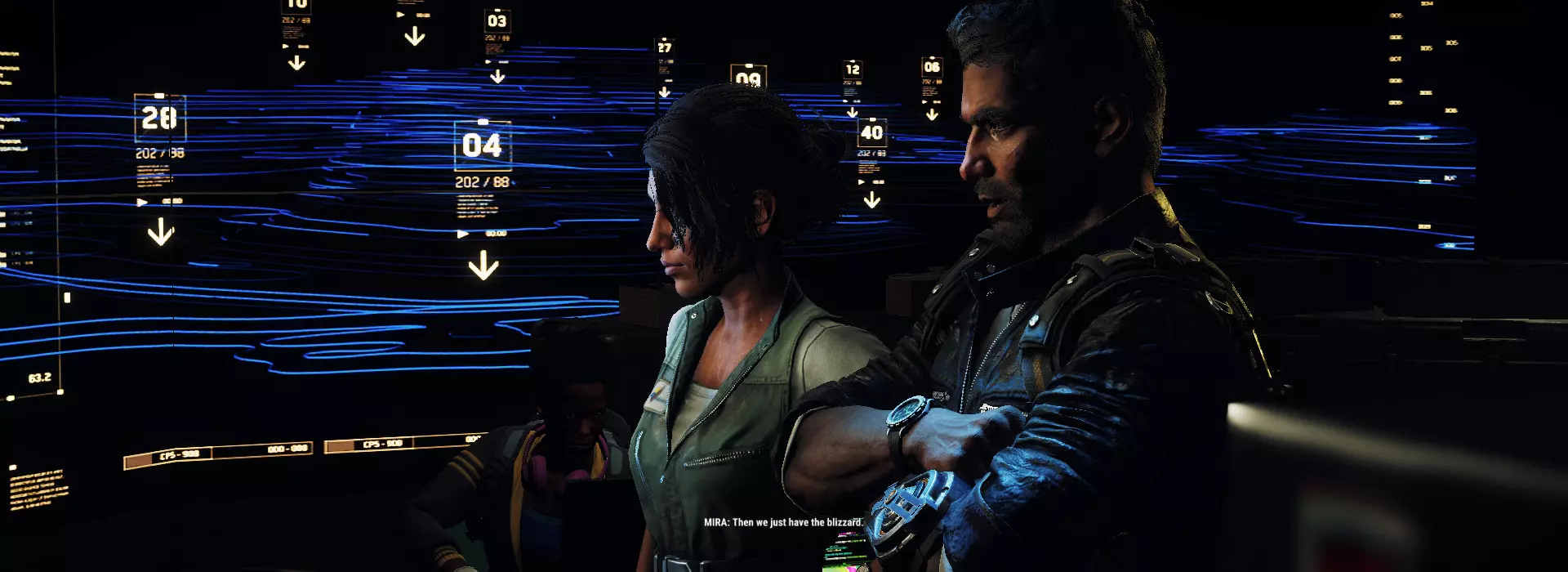
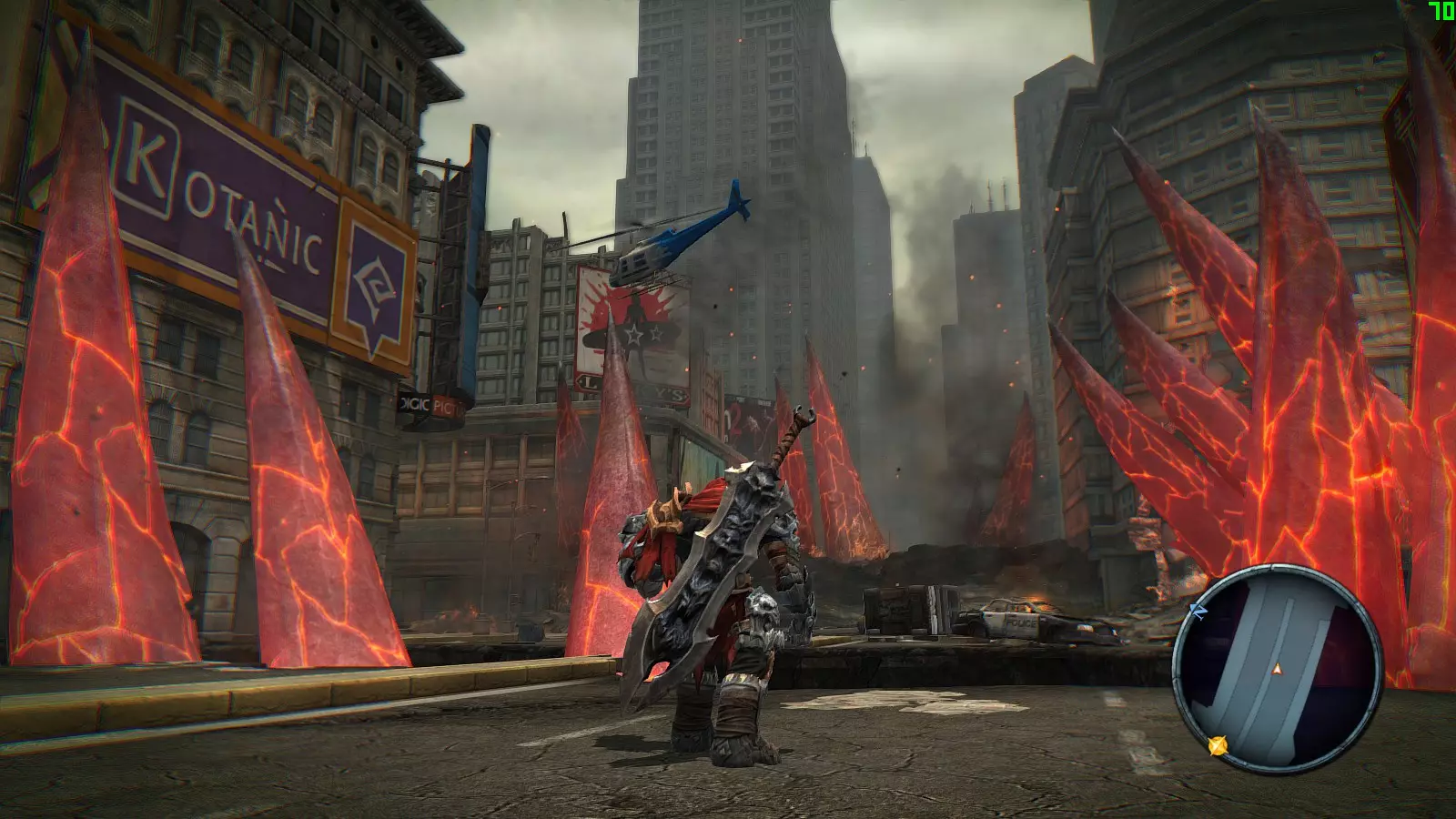
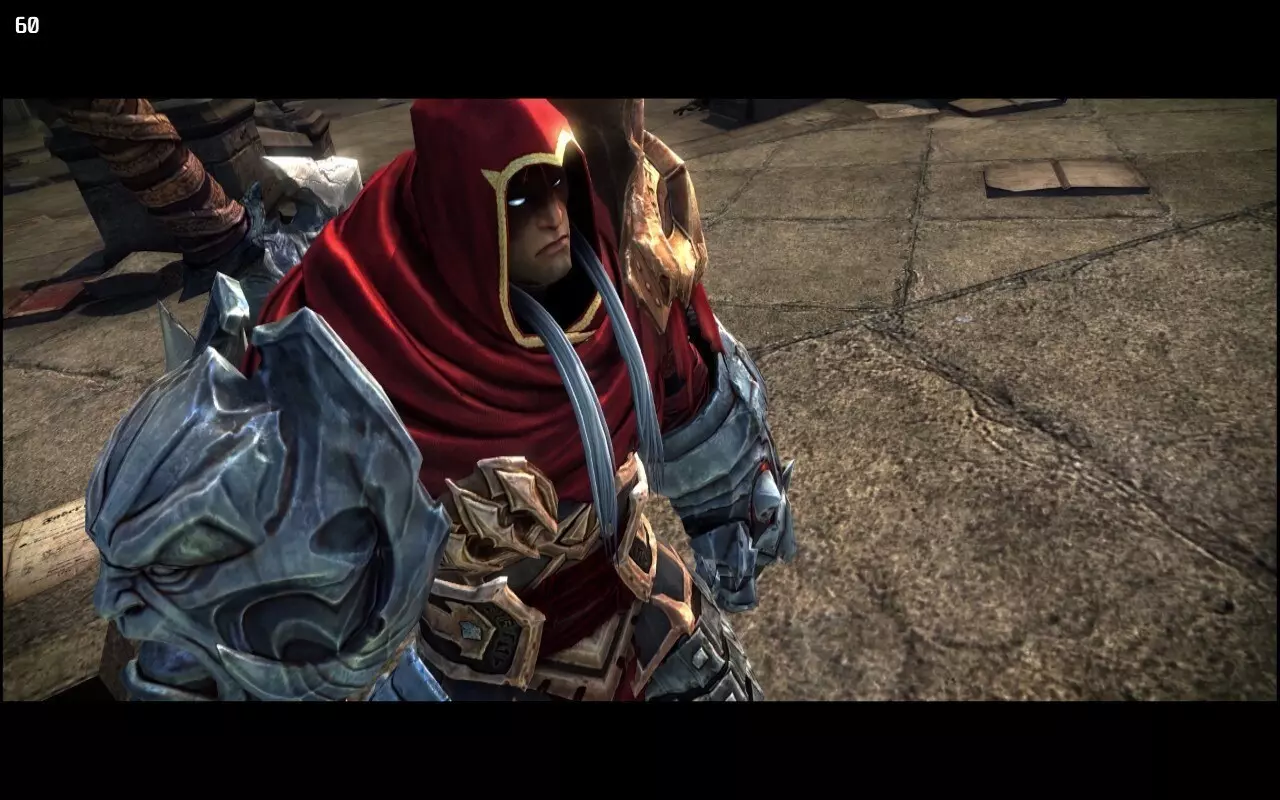
现在已经准备就绪,您可以放心启动游戏并进行测试。我在此描述的所有内容均经过我个人验证,且均可正常运行,下方的截图便是证明,该截图是在游戏过场动画期间于设备上截取的。
玩得开心!