换一换
换一换 




这款游戏提供了3种预设按键方案,但我觉得这些按键映射不太顺手。所以我自定义了一套包含特殊功能和甩尾的按键配置,现在就来教大家如何操作。 简介 好消息!我们可以为游戏手柄设置自定义按键了! 我不太理解为什么游戏没有像键盘控制那样内置手柄按键重映射功能。那3种可选的预设方案对我来说实在不太好用。 我正在使用第三方WiiU-USB手柄适配器连接WiiU Pro手柄,整体使用体验还不错,但有些按键设置要么“很不合理”,要么就是按键位置颠倒了。 不过这个手柄适配器有两种工作模式,可以切换一些按键设置: * Dinput(默认模式) * Xinput(Xbox 360模式) 我使用的是Xinput模式,因为这个模式对我来说效果最好。准备工作 好的,我们开始吧 首先,我们需要了解该游戏手柄当前的按键绑定 启动游戏 进入手柄选项并选择一个配置文件 对所选配置文件进行截图(我使用的是配置B)
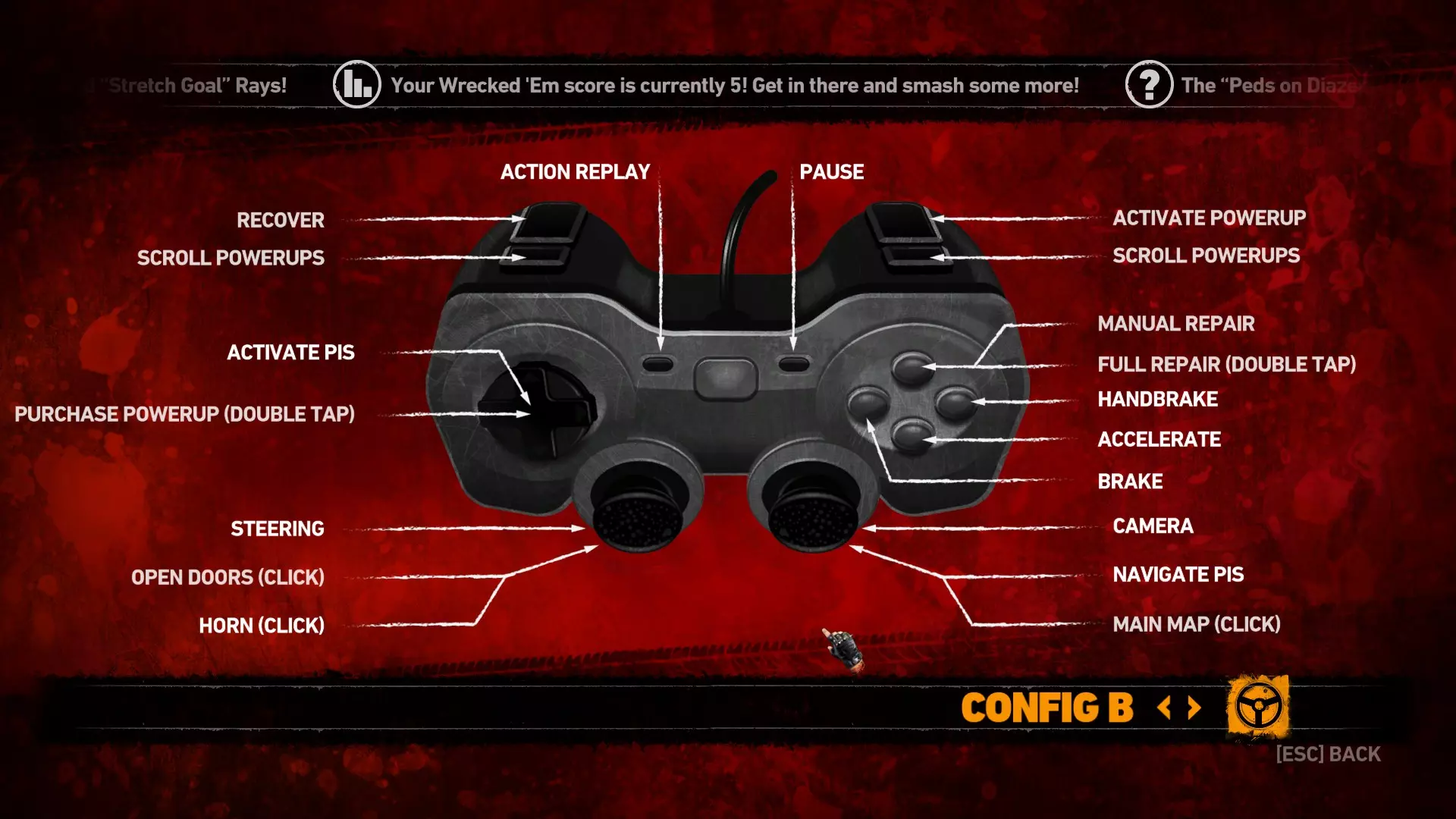
将截图打印在A4纸上 启动一场比赛 了解你的设备 进入游戏后,你需要弄清楚游戏手柄每个按钮的功能。按下这些按钮,并在面前打印好的截图上做笔记。 也许你的手柄完全适配,也许有些按钮是互换的,甚至无法使用。 提示:对于道具控制,你需要先收集一些道具! 退出游戏 导航至“...Steam SteamApps common Carmageddon Max Damage Data_Misc default_controls ” 打开你使用的手柄预设文件 现在将你的按钮与按钮名称进行匹配,并在截图上做笔记 我的映射如下:
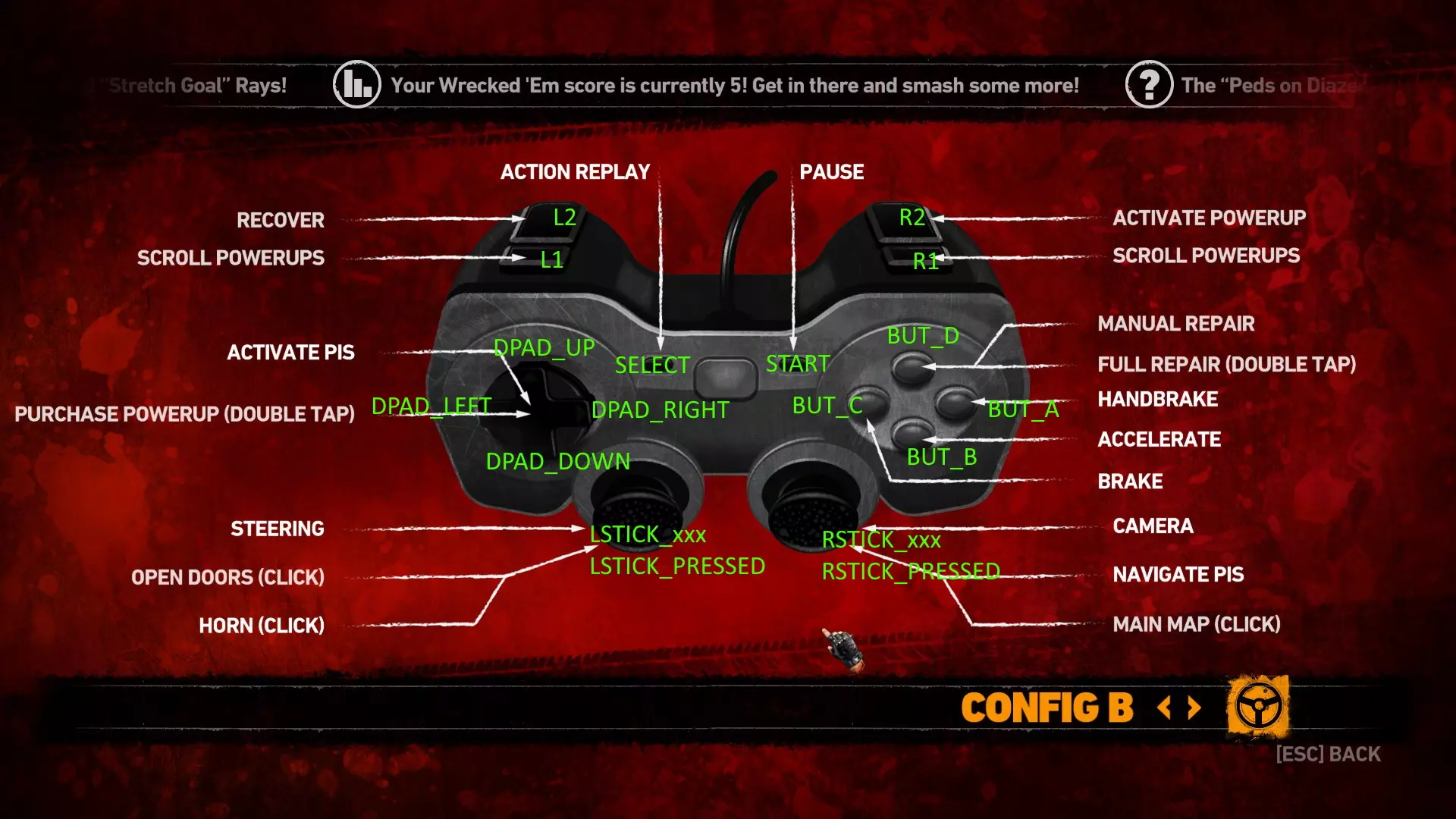
编写/编辑配置文件 我使用手柄预设C文件进行编辑。 复制该文件(例如“Controls_Gamepad_Preset_C”)。打开原始文件 开始按照你的喜好编辑操作 保存文件 启动游戏,选择已编辑的配置文件,尽情享受 我的配置如下: [加速] BUT_B [刹车] BUT_C [向左转向] LSTICK_LEFT [向右转向] LSTICK_RIGHT [手刹] BUT_A [重置车辆] DPAD_UP [手动重置向上] LSTICK_UP [手动重置向下] LSTICK_DOWN [维修] DPAD_DOWN [轮胎空转] L2 以下是所有按键: RSTICK_UP RSTICK_DOWN RSTICK_LEFT RSTICK_RIGHT LSTICK_UP LSTICK_DOWN LSTICK_LEFT LSTICK_RIGHT DPAD_UP DPAD_DOWN DPAD_LEFT DPAD_RIGHT BUT_A BUT_B BUT_C BUT_D R1 R2 L1 L2 LSTICK_PRESSED RSTICK_PRESSED START SELECT 添加更多操作(如轮胎空转) 游戏手柄预设文件并未包含所有操作。例如“轮胎空转”就缺失了。你可以在键盘默认文件中查找更多操作。若要将所需操作添加到游戏手柄配置文件,只需添加相应行。例如: [WHEEL_SPIN] L2 希望你能享受游戏。