换一换
换一换 


本指南将向你展示如何手动创建存档文件。 简介 大家好! 本指南将介绍如何在《天堂的穹顶》中手动创建存档文件以及如何使用它。 《天堂的穹顶》仅提供自动保存功能,我能理解这一点,因为这款游戏本就鼓励玩家多次游玩。但在我看来,这可能会让玩家感到沮丧,尤其是新玩家。 为什么需要手动存档呢?假设你已经玩了20小时,却做了一个让自己后悔的选择。这时你无法回到过去,唯一的选择就是重新开始游戏,或者完成当前游戏后开启新游戏+。意外情况也可能发生,同样会导致类似的问题。 创建自己的存档文件可以避免所有这些情况。它也可用作备份,以防遇到导致游戏无法继续的漏洞。 如何手动创建存档文件 游玩一段时间后,你会在暂停菜单中看到关于自动保存的信息:
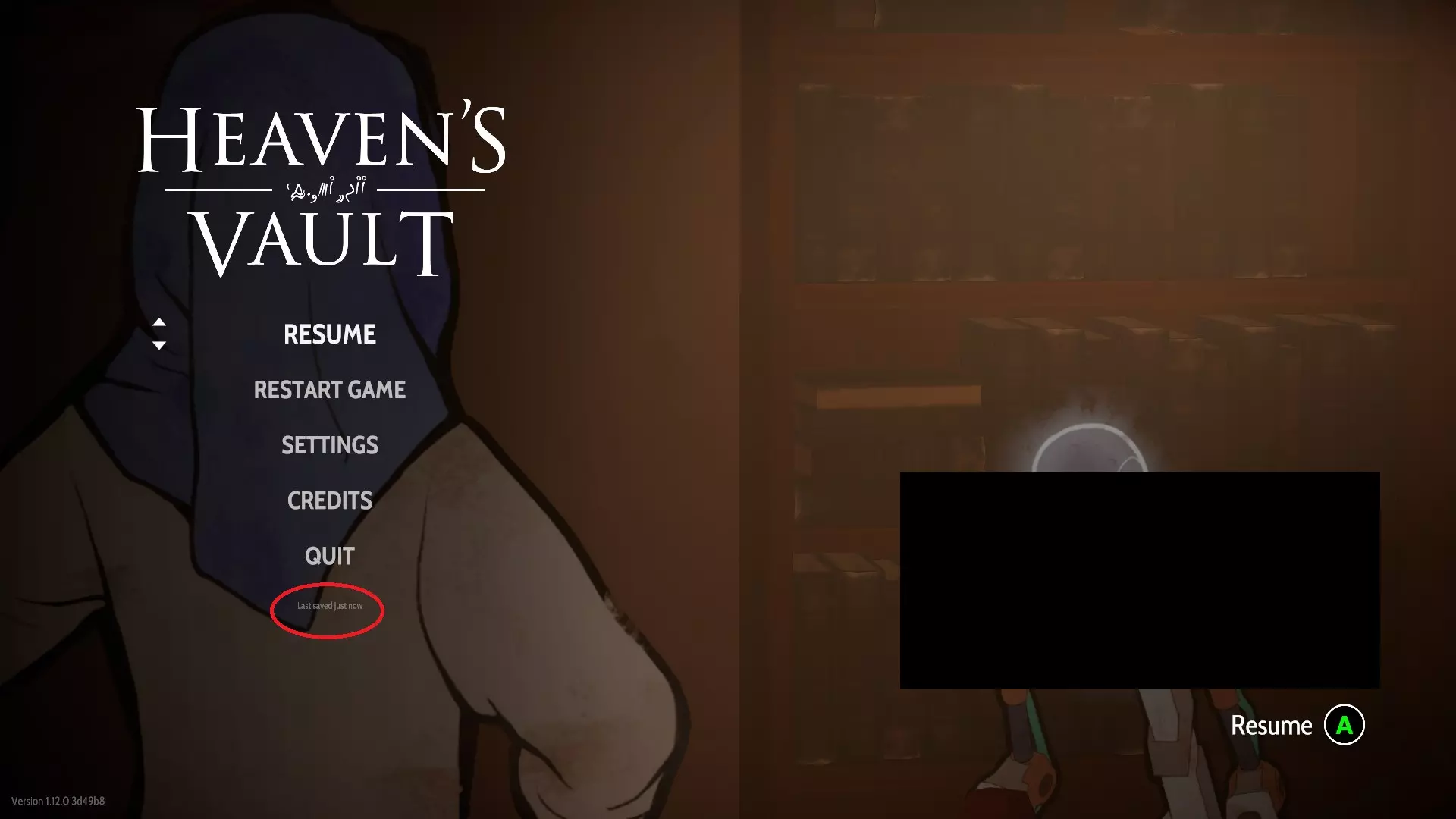
这意味着现在已在某处创建了一个存档文件。 接下来,你需要导航到AppData文件夹(这是Windows系统中的一个隐藏文件夹)。完整路径如下(你需要将“<username>”替换为你的文件夹名称): C: Users <username> AppData LocalLow Inkle Ltd Heaven's Vault 你会看到各种文件夹和文件。 唯一需要注意的文件是“heavensVaultSave”。复制“heavensVaultSave”文件。 在任意位置新建一个文件夹,将复制的文件放入其中。 你已经创建了自己的存档文件。现在,每当你在游戏中进行操作并认为“这是一个值得保存的时刻”时,只需重复此过程即可。另外,在创建存档文件之前,请确保暂停菜单中显示“Last saved just now”!如何使用存档文件 您已了解如何创建存档文件。下一步是如何使用该文件。 每当您需要回溯到之前创建的某个存档时,只需将AppData文件夹中现有的【heavensVaultSave】文件替换为您创建的存档文件即可。 掌握了这些重要知识后,建议您今后以有条理的方式(即按您喜欢的方式)存储所有存档文件。 最好为每个存档文件创建一个单独的文件夹,并根据需要命名这些文件夹。以下是一种文件夹整理方式的示例:

既然你已经妥善整理好了存档文件,现在终于可以松口气,尽情享受这款精彩的游戏了,不必再担心自己做了“错误”的选择或是“错过”了什么内容。 总结