换一换
换一换 




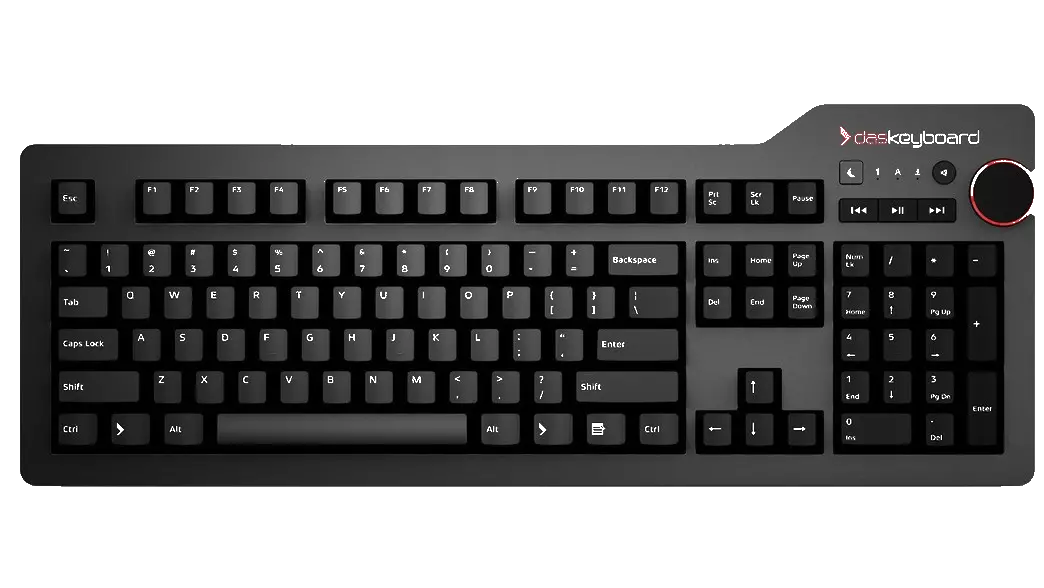
本指南将教你如何在《古墓丽影II》中使用Xbox 360手柄(本教程同样适用于《古墓丽影》1、3、4、5和6代,但3、4、5、6代可能需要进行一些调整)。 开始 我制作本指南的目的是指导那些希望在游戏中使用Xbox 360手柄的玩家。由于这款游戏年代久远,在其发行时Xbox 360手柄尚未问世,因此游戏本身不支持该手柄。要使用手柄,我们需要借助一款能将键盘按键模拟到手柄按钮上的程序(在本教程中我们使用Xbox 360手柄)。你可以在相关网站下载该程序。好的,那么我们开始吧。首先我想说,我制作这份指南是因为没有找到葡萄牙语(巴西)版本的类似内容。你可以找到其他更好的英文指南,比如我从中获得最多灵感且认为是最好的那份。 让游戏正常运行 好的,现在我们开始。首先你可以打开游戏,在游戏的初始界面,进入“控制”选项。在“控制”中,选择“用户按键”。在“用户按键”里,进行你的自定义设置,只使用字母、数字、小键盘数字和方向键。程序打开后,在左下角你会看到多个选项,其中包括“Create”,该选项可让你在程序中创建新的配置文件(CFG/Profile),点击它即可。
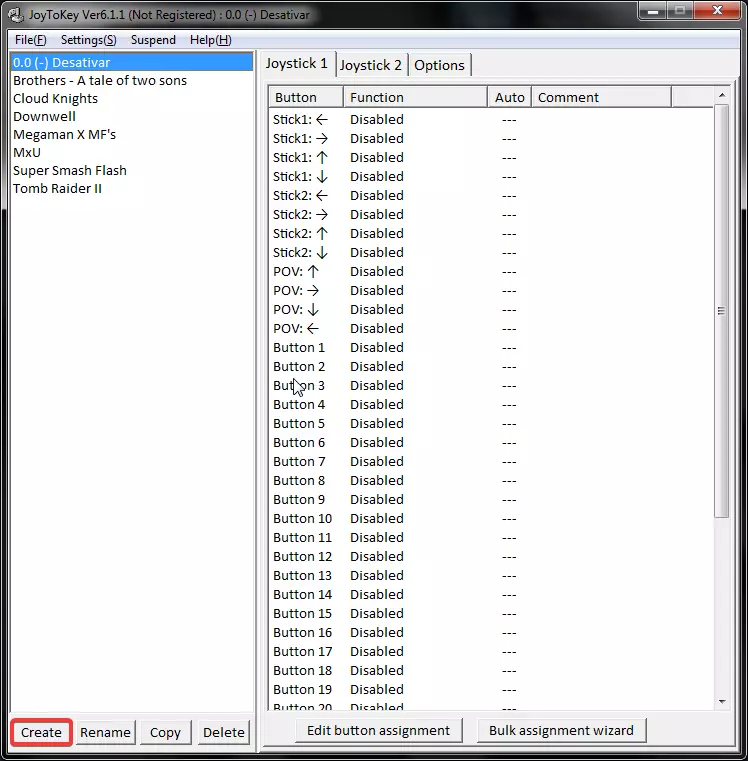
将会出现一个要求你输入配置文件名称的文本框。你可以随意命名。我会使用“古墓丽影2”,这样在使用其他配置文件时就不会弄混。好了,现在我们已经创建了自己的CFG/配置文件。接下来,我们来对其进行设置,这就需要用到在本节开始时我让你们做的配置部分了。简单来说,这部分有一个包含多项内容的列表,这些都是命令。它们对应着你手柄上的某个按钮,你可以通过按下想要了解的按钮来识别手柄上的对应按键,按下后该按钮会在程序中显示为黄色。
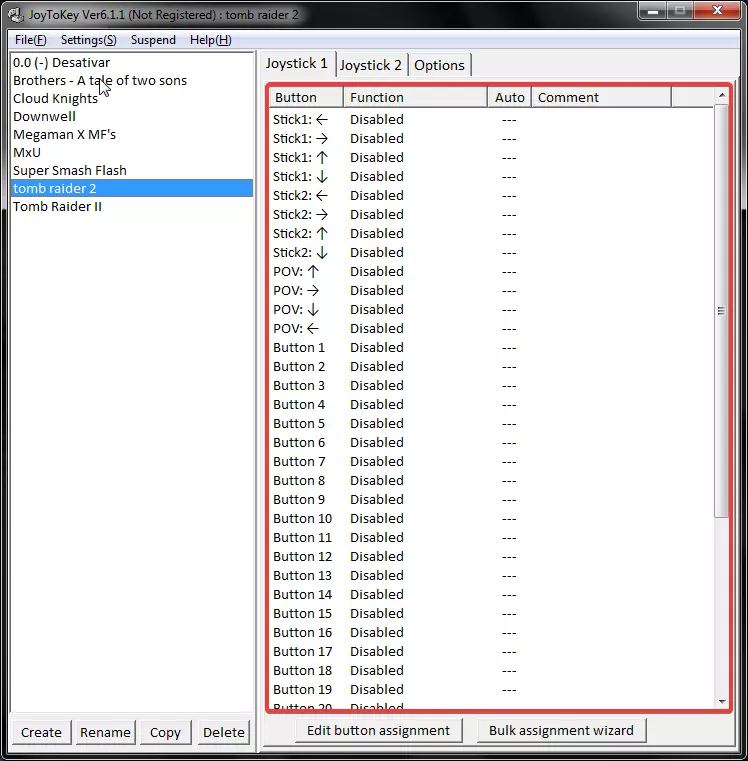
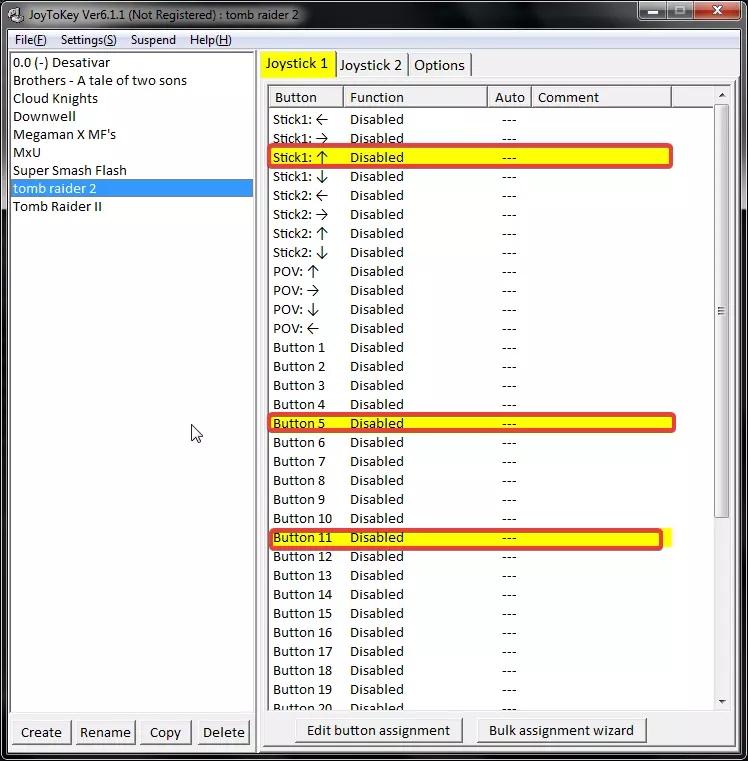
现在,要将一个按钮设置为模拟键盘上的某个按键,我们需要在列表中双击想要设置的按钮。点击该按钮后,会打开一个菜单。
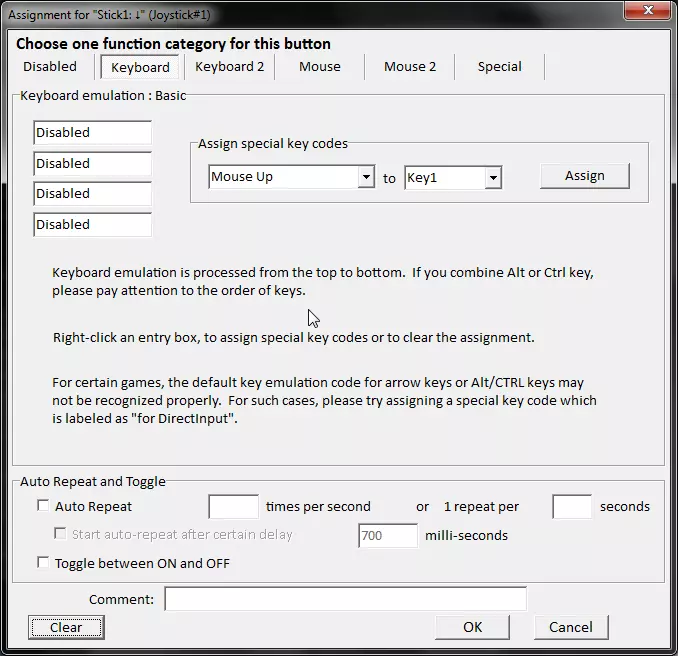
这个菜单用于配置所有按键的模拟功能。它其实并没有看起来那么复杂……虽然有多种选项可用于不同设置,但我们这里只使用基础功能。那么,我们点击菜单中标有“Disabled(禁用)”的任意空格,具体就是这些:
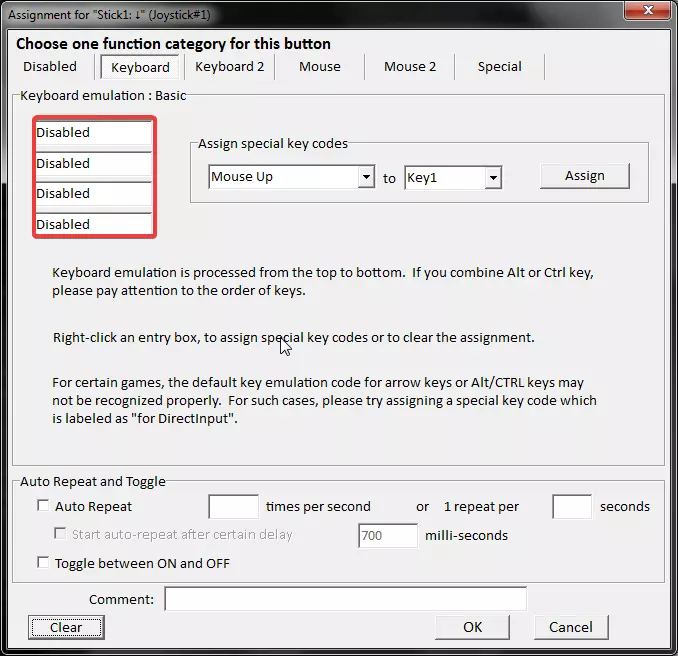
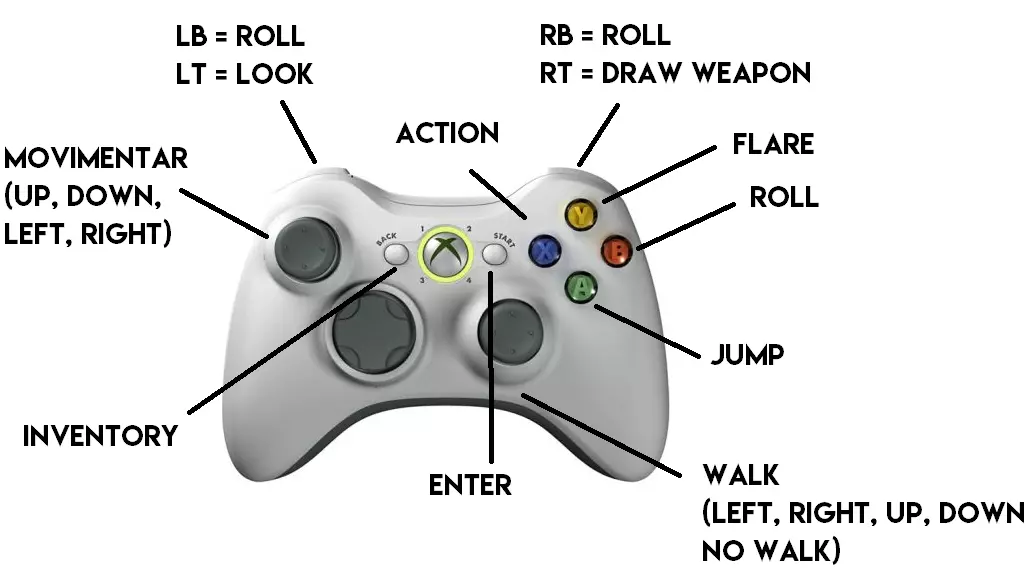
点击其中任意一个选项,现在我们需要按下与游戏内指令相对应的按键,这个按键将执行我们想要在游戏中实现的功能。可能有点混乱,让我解释一下。我们要按下的是游戏中用于移动、互动、射击、查看等操作的指令按键。但你需要将其设置到你希望使用的按键上。例如:我想让劳拉在游戏中按A键跳跃,那么我会在这个菜单中,将我手柄上A键的功能设置为游戏中用于跳跃的按键(对于默认按键来说,这个跳跃键是Alt键,但这可能会与程序产生冲突,所以你需要使用在“用户按键”中自行配置的按键)。好了,这就是你需要做的操作。对所有你想要使用的按键都进行这样的设置。你可以根据游戏手册来配置你的控制器。我通常使用这种配置。
好了!现在你的手柄应该能在游戏中完美运行了。如果你不明白或者懒得进行设置,可以下载我的配置文件。 好了,本指南到此结束。如果你无法成功设置,可以留言,我会尝试用更好的方式为你解释。本教程也适用于其他游戏,比如《古墓丽影》1代、3代、4代、5代和6代,但可能需要稍作调整。就这样吧! 尽情享受游戏吧!