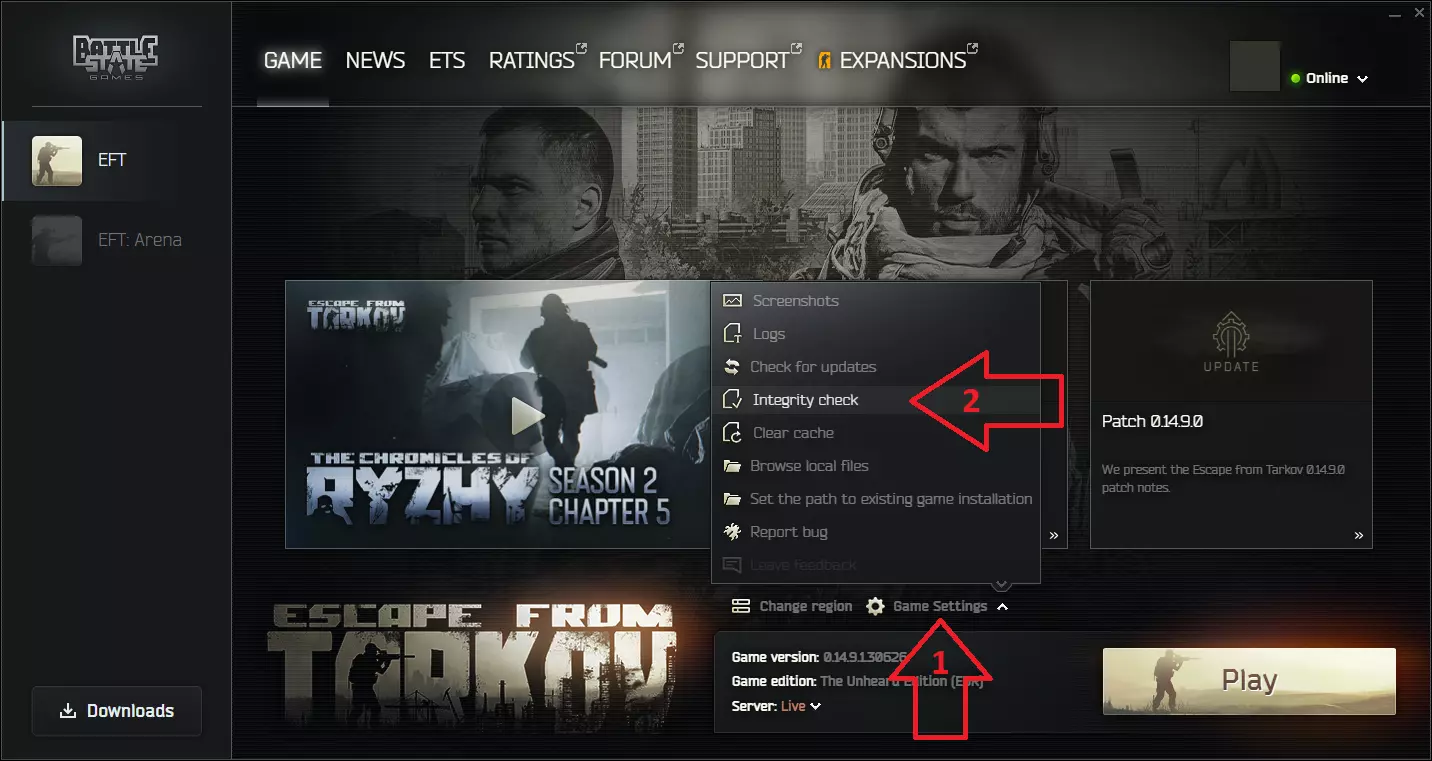
《逃离塔科夫》游戏崩溃问题解决官方指南 简介 玩家可能会遇到游戏自行关闭(有或无错误提示)、出现蓝屏(“蓝屏死机”)或电脑无错误提示直接重启的情况。这些问题可能由多种原因引起,以下列出部分解决方法。 首先,请确保您的电脑满足游戏的系统要求。游戏无明显错误提示关闭 请在重启游戏时按照以下步骤操作,并在每步操作后检查问题是否解决: 1. 为当前用户设置游戏文件夹和启动器所在文件夹的完全权限(文件夹属性中的“安全”选项卡); 2. 暂时禁用所有杀毒软件、安全程序和防火墙,包括Windows Defender及其所有组件; 3. 通过启动器检查游戏文件完整性。操作方法:点击“开始游戏”按钮上方的“游戏设置”按钮,在下拉菜单中点击“完整性检查”。
尝试下载并安装最新版本的Microsoft .NET Framework; 安装更新中心内所有可用的Windows更新; 为所有设备安装最新驱动程序; 使用Chkdsk工具检查系统驱动器和游戏所在驱动器: 打开命令提示符(管理员模式)。操作方法:打开开始菜单,输入“命令提示符”,右键点击并选择“以管理员身份运行”; 在打开的命令提示符中,输入chkdsk X:(其中X是安装Windows的驱动器盘符),按Enter键并等待检查完成; 如果发现错误,请按照相关说明进行修复。然后对安装游戏的驱动器重复相同步骤,将“X”替换为该驱动器盘符。如果问题仍然存在,请通过启动器上的“Report bug”按钮创建工单。游戏因Unity错误崩溃
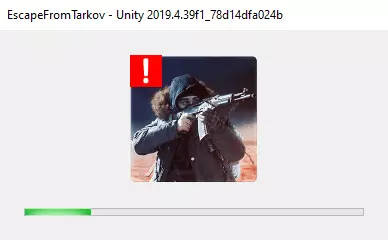
请执行以下步骤,每完成一步后重启游戏并检查问题是否解决: 1. 为当前用户设置游戏文件夹和启动器所在文件夹的完全权限(文件夹属性中的“安全”选项卡); 2. 暂时禁用所有防病毒软件、安全程序和防火墙,包括Windows Defender及其所有组件; 3. 通过启动器检查游戏文件的完整性。操作方法:点击“开始游戏”按钮上方的“游戏设置”按钮,然后在下拉菜单中点击“完整性检查”; 4. 将虚拟内存的最小和最大页面文件大小设置为至少20 GB(如果您的内存为16 GB或更多)或25 GB(如果您的内存少于16 GB),但不要超过40–50 GB。确保页面文件仅位于一个驱动器上(最好是SSD)。有关更多信息,请参考微软文档。 禁用电脑的任何超频(CPU、GPU或RAM)。 确保在BIOS中正确配置RAM的XMP配置文件。 有关RAM超频的详细信息,请参阅主板制造商的指南,不同设备的指南可能有所不同。 使用DDU卸载显卡驱动后,执行最新显卡驱动的“清洁”安装。 尝试干净启动。请确保其他程序不会干扰游戏;如果问题仍然存在,请通过启动器上的“报告错误”按钮创建工单,并附上以下文件夹中的日志:%LocalAppData% Temp Battlestate Games EscapeFromTarkov Crashes;电脑出现蓝屏和/或电脑重启。
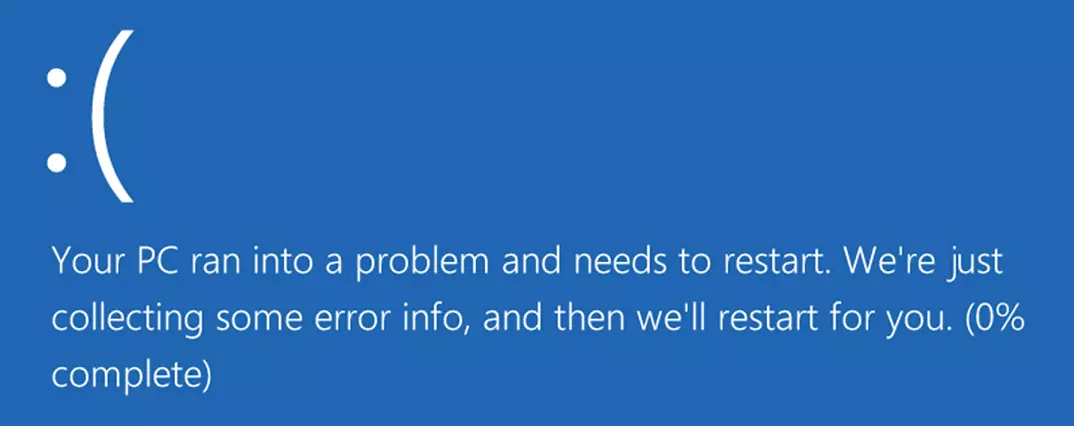
请仔细按照以下步骤操作,并在完成每一步后检查问题是否仍然存在: 1. 禁用电脑组件的任何超频设置; 2. 更新所有电脑组件的驱动程序; 3. 安装Windows更新中所有可用的Windows更新; 4. 将BIOS更新至最新版本; 5. 清理电脑组件上可能导致过热的灰尘和污垢; 6. 同时,确保所有电脑组件均未出现过热情况; 7. 检查Windows事件日志以查找可能的操作系统问题; 8. 你可以在微软指南中了解如何查看这些错误及其可能的解决方案; 9. 如需帮助,请咨询IT专业人员。联系微软支持进行进一步故障排除时,此信息也可能有用;确保电源正常工作且线缆连接无问题;如果最近安装了任何新组件,请确认其已正确安装并正常工作,尝试断开连接(或用之前安装的组件替换);必要时咨询IT专家;如果上述步骤均无效,请联系微软支持。