换一换
换一换 


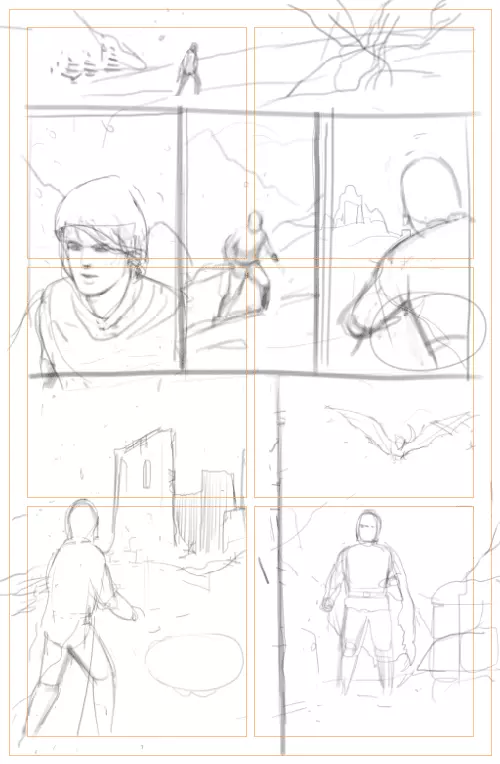
《JugiPaint》漫画面板元素使用通用指南 面板 面板是类似画布的容器元素,但有几个关键区别——你可以设置它们的位置、大小和形状。面板的形状由其面板边框定义,这是一个分配给所有面板的特殊元素。每个面板都是一个独立的元素,拥有自己的图层堆栈,形成与其他面板和画布分离的合成图像。 制作漫画页面 面板通常用于漫画制作。以下是制作漫画页面的简单指南: 1. 第一步通常是设计漫画页面布局。这一步是在画布上绘制布局草图。布局应确定面板的内容及其形状。我使用了一个预设的漫画图像,它有定义好的分镜参考线,但在这个排版中并没有过多地利用它们。
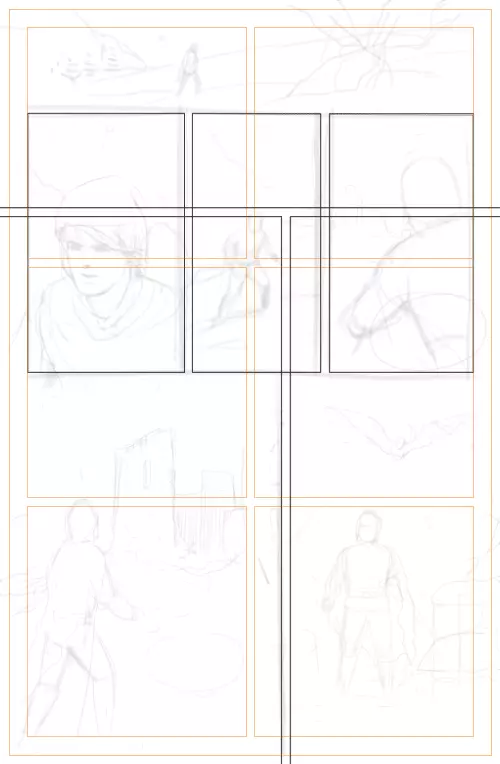
2. 我添加了一个矢量图层,并绘制了矩形多段曲线作为面板边框线。启用了吸附和吸附到面板参考线参数,以便在创建面板时快速精确对齐。顶部和底部的两个矩形超出了画布尺寸,因此在下图中无法完全显示。
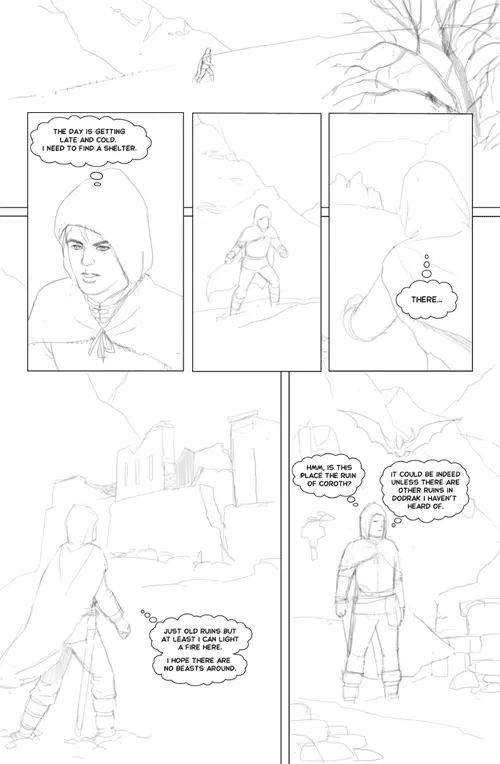
3. 这些面板是通过菜单命令【从矢量图层创建面板】制作的。这是一个批量命令,可根据活动矢量图层上的闭合多段曲线创建带边框的面板。面板的创建顺序与多段曲线的顺序一致,每个面板会自动包含一个图层,该图层包含当前活动面板或画布的合成图像。 4. 我使用铅笔笔刷变体为每个面板绘制了铅笔稿。完成所有铅笔稿后,我输入了文本并使用成组的椭圆形多段曲线绘制了气泡框。在这个阶段,我经常重新定位或变换绘图以更好地利用空间——在进行墨线绘制前整理好这些内容是个不错的主意。
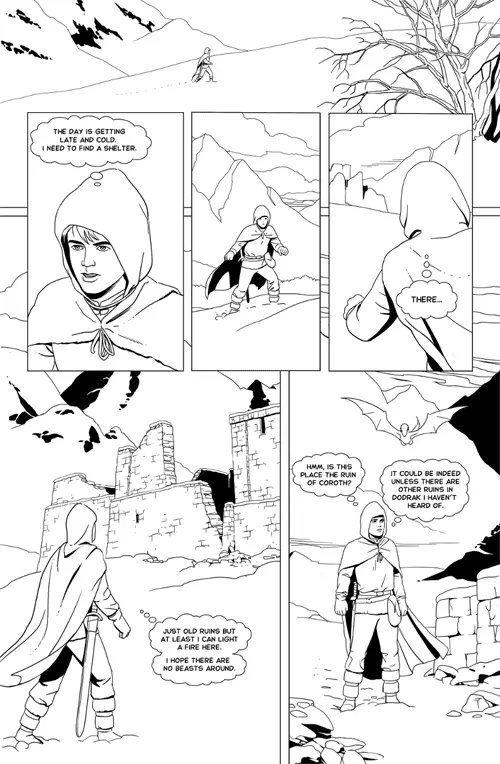
5. 描边使用了【标准钢笔】和【jugiPen】工具。对于较大的黑色区域,则使用了油漆桶颜色填充功能。
提示 1) 如果你计划创作更多漫画页面,应将页面尺寸和参考线保存为预设图像项目。 漫画页面参考线说明: 裁切区域或页面尺寸(适用于印刷漫画)——漫画书页的尺寸。超出该线条的图像将会被裁切。 画框区域或安全区(适用于印刷漫画)——不会被裁切的区域。文字应位于此区域内。 画框数量——定义画框区域内的画框参考线。 画框间距——画框参考线之间的距离。该距离也用于对齐系统中与边框线平行的辅助线,以便画框之间相互对齐。 2) 当你希望图层内容延伸到画框边框之外时,请使用画框扩展区域。面板默认矩形周围总会有一些空白区域,可供进行此类修改。如果需要外部区域有更多空间,你需要特意缩小面板边框,以获得更大的外部区域。 3) 如果你需要自定义外观的面板边框线条,可以将面板边框类型更改为位图图层,然后用画笔绘制。不过,这样做会失去基于矢量的边框线条的优势,例如吸附机制和外部区域的自动遮罩功能。 4) 如果你在使用吸附功能时遇到问题,以下是其工作原理的说明。 吸附功能适用于多种工具,不同工具的使用存在细微差异。在所有情况下,你的目标都是将矢量曲线的顶点移动到指定的目标点。获取目标点的方法有以下几种: 点击另一个矢量图形的顶点(或面板边框线、漫画页面辅助线)。 点击另一个矢量图形的线条(或面板边框线、漫画页面辅助线),目标点将被限制在该线条上。点击与限制线条相交的另一条线条,目标点将位于它们的交点处。你可以通过点击与限制线条平行的线条,或点击与移动顶点属于同一图形的顶点来更改限制线条——这会将限制线条偏移到该点。当限制线条处于激活状态时,点击外部区域将清除该限制线条。使用面板是可选的 使用专门的漫画面板看似合理,但只有在确实能从中受益时才应使用。你可能更倾向于直接在画布上绘制所有漫画面板。作为独立元素的面板既有优点也有缺点。它们允许在不影响其他面板的情况下进行编辑。但有时你希望同时影响多个面板。例如,当你需要以相同方式调整多个面板的颜色时——如果使用独立面板,你需要分别调整每个面板。 上面展示的漫画页面完全可以仅使用画布制作。以下是绘制面板边框线的方法: 在顶部添加一个矢量图层,绘制一个延伸到画布边界外的大矩形多段线。绘制所有面板的边框线,并将它们与大矩形组合为减去形状!这样它们就会成为大形状中的镂空部分。激活大矩形的颜色填充参数,以隐藏边框区域内的所有内容。要获取三个重叠面板的边框线,请复制矢量图层,并删除该图层上除这三个重叠面板之外的所有面板形状。清除组合并关闭颜色填充,以正确渲染边框线。