换一换
换一换 




介绍 开始之前,如果你在上一版本中安装过模组,请在开始本指南前确保将其移除,以避免崩溃和其他异常情况,旧模组在最新版本中无法使用。 本指南底部提供了移除模组的方法。如果你确实安装了旧模组,建议先阅读该部分内容。 下载Unity Mod Manager 《滑板XL》模组加载的核心工具是一款名为Unity Mod Manager的软件。建议始终下载最新版本,因为某些模组在旧版本上无法运行。但你需要创建一个账户才能下载它。下载Unity Mod Manager后,找到其下载位置并打开。里面应该有一个名为UnityModManager的文件夹,其中包含一些文件,将此文件夹拖到你的桌面。

安装Unity Mod Manager 打开桌面上的新文件夹并运行UnityModManager应用程序。你将看到如下界面:
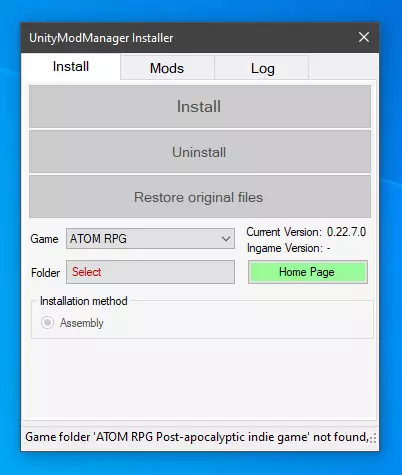
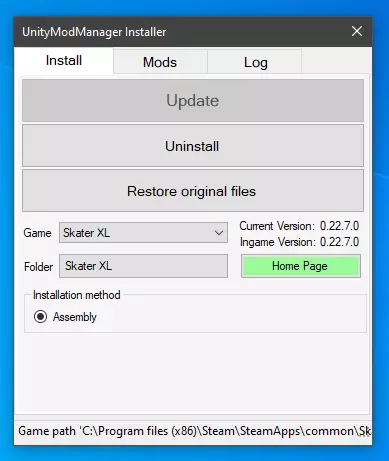
点击“游戏”下方的下拉菜单,从游戏列表中选择【滑板XL】。Unity Mod Manager通常会自动找到你的游戏安装位置,但若出现无法找到的罕见情况,你需要点击下方的“文件夹”框并手动定位游戏安装目录。接下来,点击“安装”,底部会显示“安装成功”。
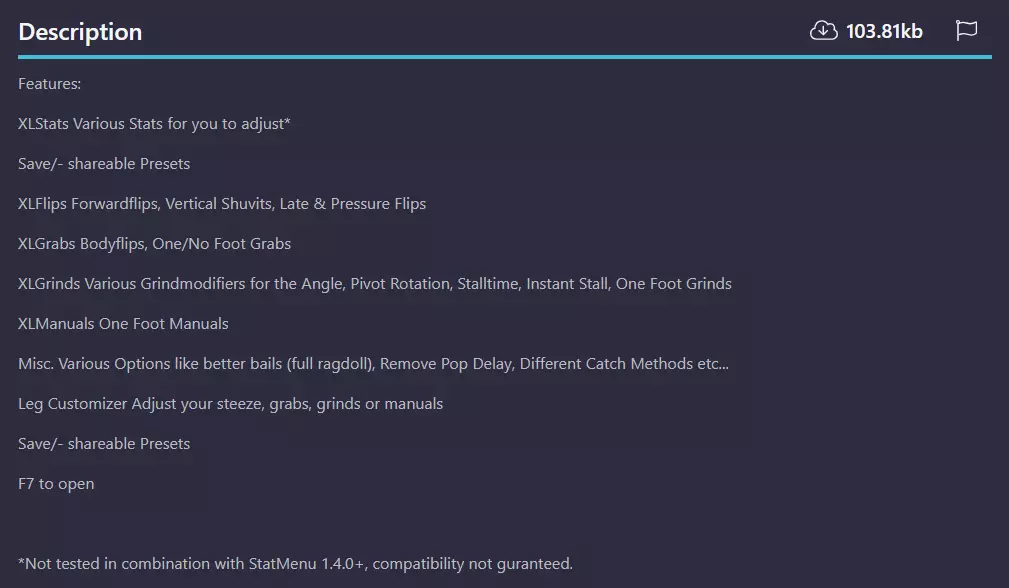
下载模组 寻找模组的主要途径是模组平台。请务必阅读模组描述,以了解该模组的功能以及打开它的按键绑定。

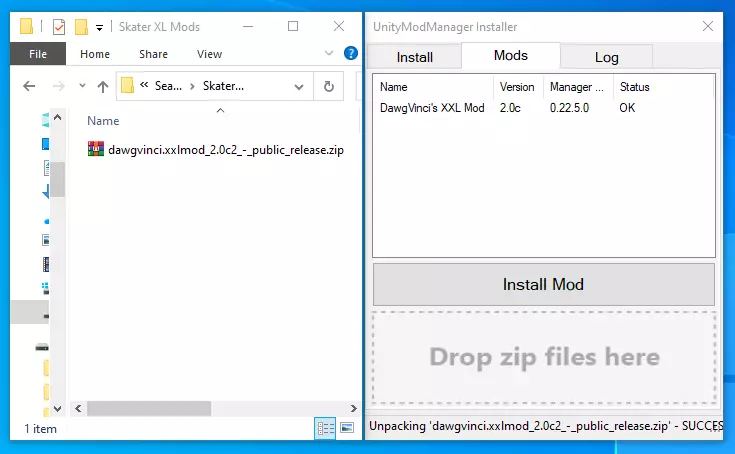
将这些模组下载到你能记住的位置,因为我们稍后要将它们拖入Unity Mod Manager。 安装模组: 1. 下载好所选模组后,在文件资源管理器中找到它们的下载位置。 2. 打开Unity Mod Manager,然后导航到模组选项卡。 3. 不要解压缩它们。
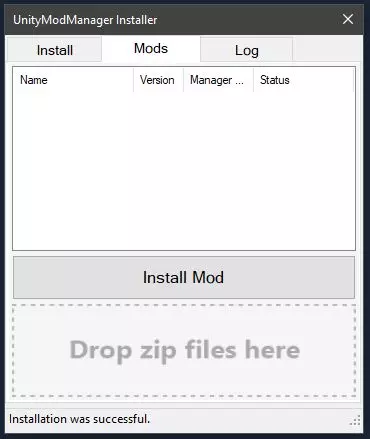
将每个模组逐一拖放到标有“在此处拖放压缩文件”的区域。模组应会显示出来,且状态显示为“OK”。此时模组已安装完成,你可以按照相同步骤安装其他想要的模组。
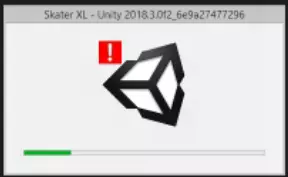
现在你可以启动《滑板XL》并测试是否一切正常。在出现按任意键继续的界面后,应该会弹出一个类似这样的窗口:
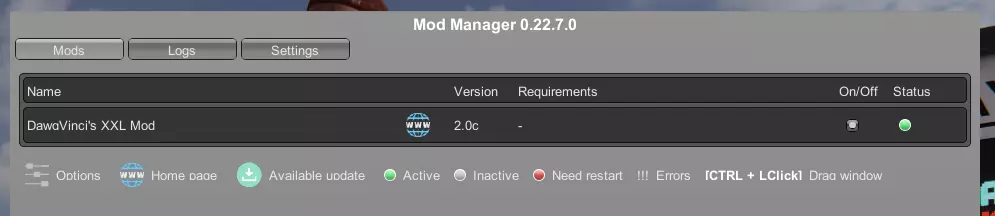
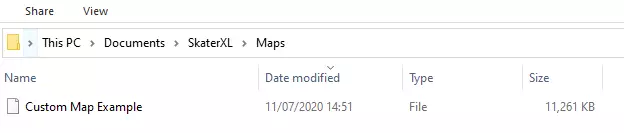
它会显示你之前在Unity Mod Manager中安装的模组。每个模组的状态应显示为绿色,且无任何错误。 若你想禁用任何模组,按下CTRL + F10打开Unity Mod Manager菜单,点击开关按钮,直到状态颜色变为灰色。 如果出现模组状态空白的情况,只需右键点击状态空白的模组并选择安装,即可解决此问题。 自定义地图 首先,导航至你的地图文件夹:此电脑 > 文档 > SkaterXL > Maps。 接下来,你需要下载一些地图并保存到你能记住的位置。找到ZIP文件所在位置,将地图文件解压到你的Maps文件夹中。如果操作正确,地图文件夹中会显示一个空白图标,此时地图的状态应该就是这样。
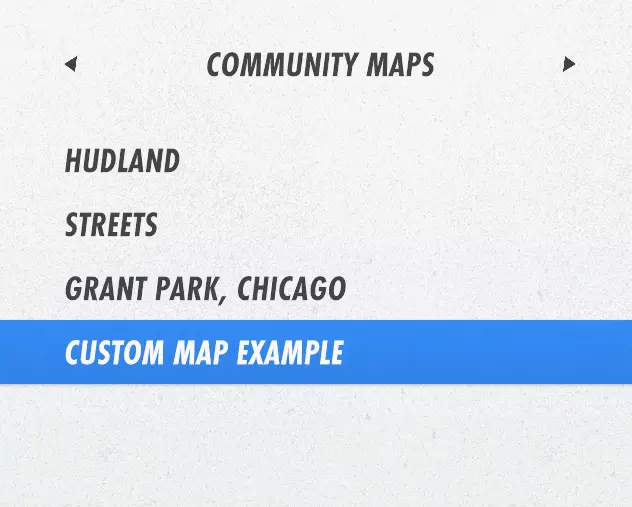
现在,你可以启动游戏,在游戏中按下开始键打开暂停菜单,点击【地图】,按右肩键切换到【社区地图】,你的地图就应该在那里了。
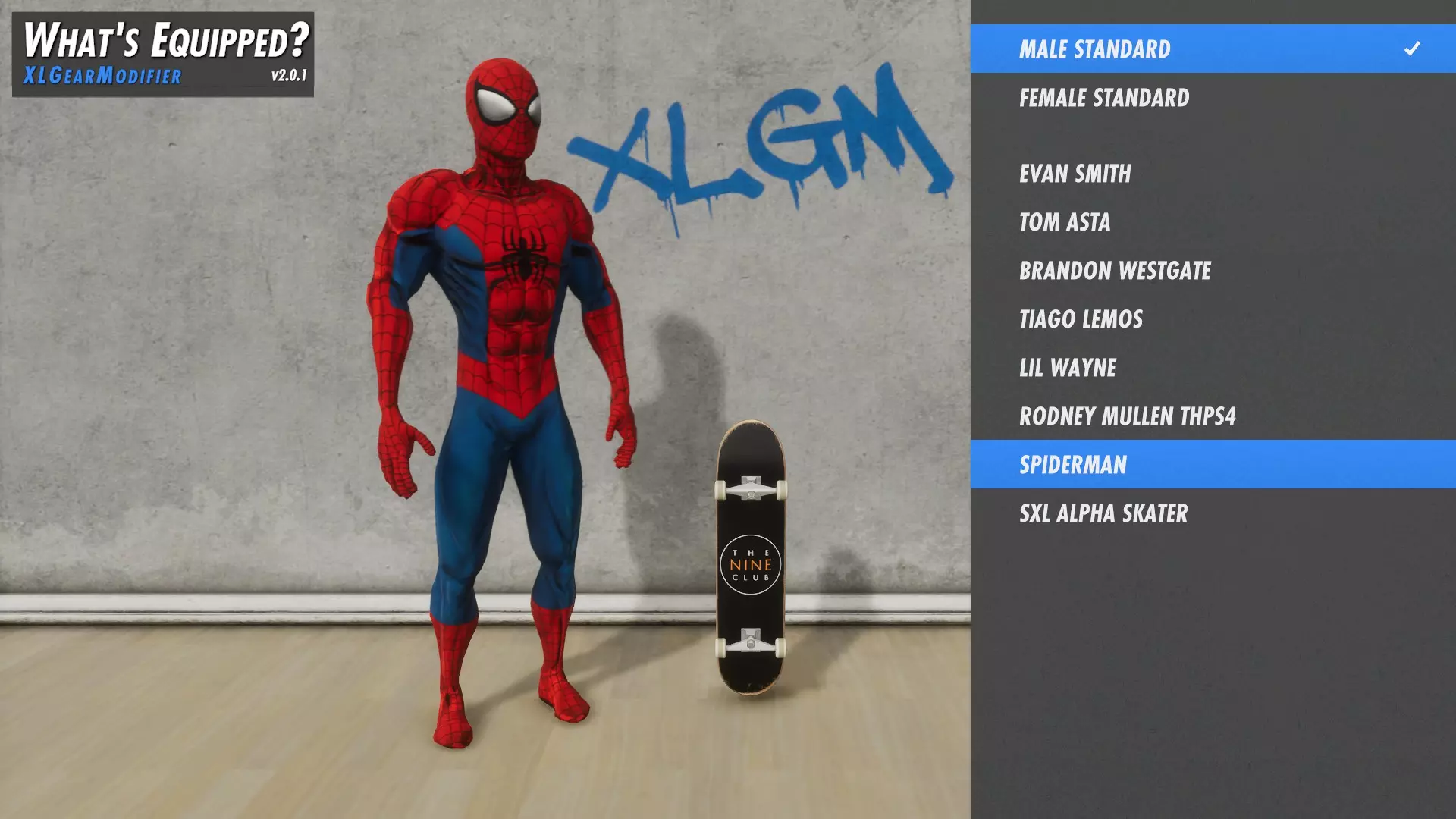
请注意,自定义地图,尤其是大型地图,比官方地图需要更长的加载时间。如果游戏和文档文件夹不在SSD上,加载速度会更慢。 自定义装备 首先,导航至你的装备文件夹:此电脑 > 文档 > SkaterXL > Gear。 接下来,前往以下任一平台查找你想使用的纹理:SXL Modding Discord或skaterxl.mod.io(筛选条件设为t,标签选择Gear)。 如果你通过Discord获取纹理,找到“Textures”分类并点击你想要获取纹理的频道,例如寻找滑板纹理就点击#decks频道。然后左键点击纹理,确保点击“Open Original”以获取完整画质,并将图片保存到你的Gear文件夹中。如果你从相关平台获取纹理文件,它们会以.zip文件夹的形式提供。打开下载好的.zip文件夹,将图片拖入你的Gear文件夹。 现在,大多数人都很贴心,已经用正确的命名前缀为纹理文件命名,但如果遇到少数未正确命名的情况,在此标签下方有一个【自定义装备命名前缀】标签,里面列出了所需的各个名称。 以下是一些名称示例:
你也可以使用子文件夹来整理你的装备,游戏仍然能够读取。 当你的纹理文件放入装备文件夹并正确命名后,打开《滑板XL》,在游戏中按开始键打开暂停菜单,然后进入角色界面。 移除模组: 前往你的《滑板XL》Steam文件夹。你可以通过以下步骤找到该文件夹:打开Steam,右键点击《滑板XL》,点击属性,点击本地文件,然后点击浏览本地文件。
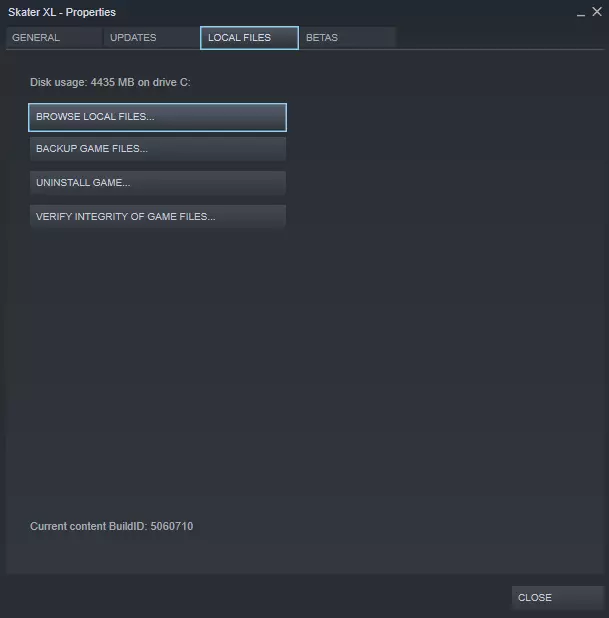
打开Mods文件夹,删除你想要移除的任何模组。

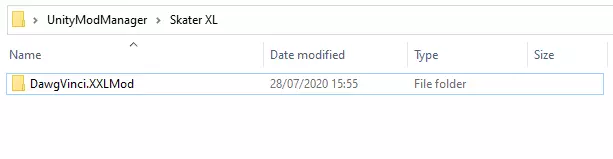
接下来,找到你用于打开Unity Mod Manager的文件夹。如果你按照上述指南操作,它应该已解压到你的桌面。 在Unity Mod Manager文件夹内,应该有一个名为【Skater XL】的文件夹。打开该文件夹,删除你想要移除的任何模组对应的文件夹。如果你尚未安装任何模组,此文件夹将不存在,因此你可能找不到它。
当两者都清理完毕后,如果UnityModManager处于打开状态,请将其关闭并重新启动。进入【模组】选项卡,此时窗口应显示为空。