换一换
换一换 




如何设置键盘分割器将键盘用作玩家2。还包含为你绑定的默认控制! 步骤1:获取键盘分割器 注意:由于Steam屏蔽直接下载链接,此处无法提供下载链接。我会指导你获取途径。 djlastnight的键盘分割器 打开谷歌,搜索djlastnight keyboard splitter并进入GitHub页面。
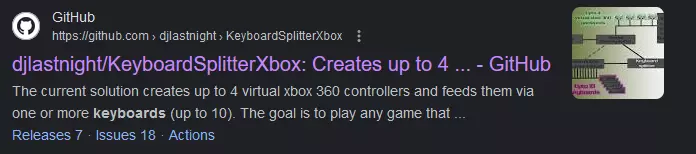
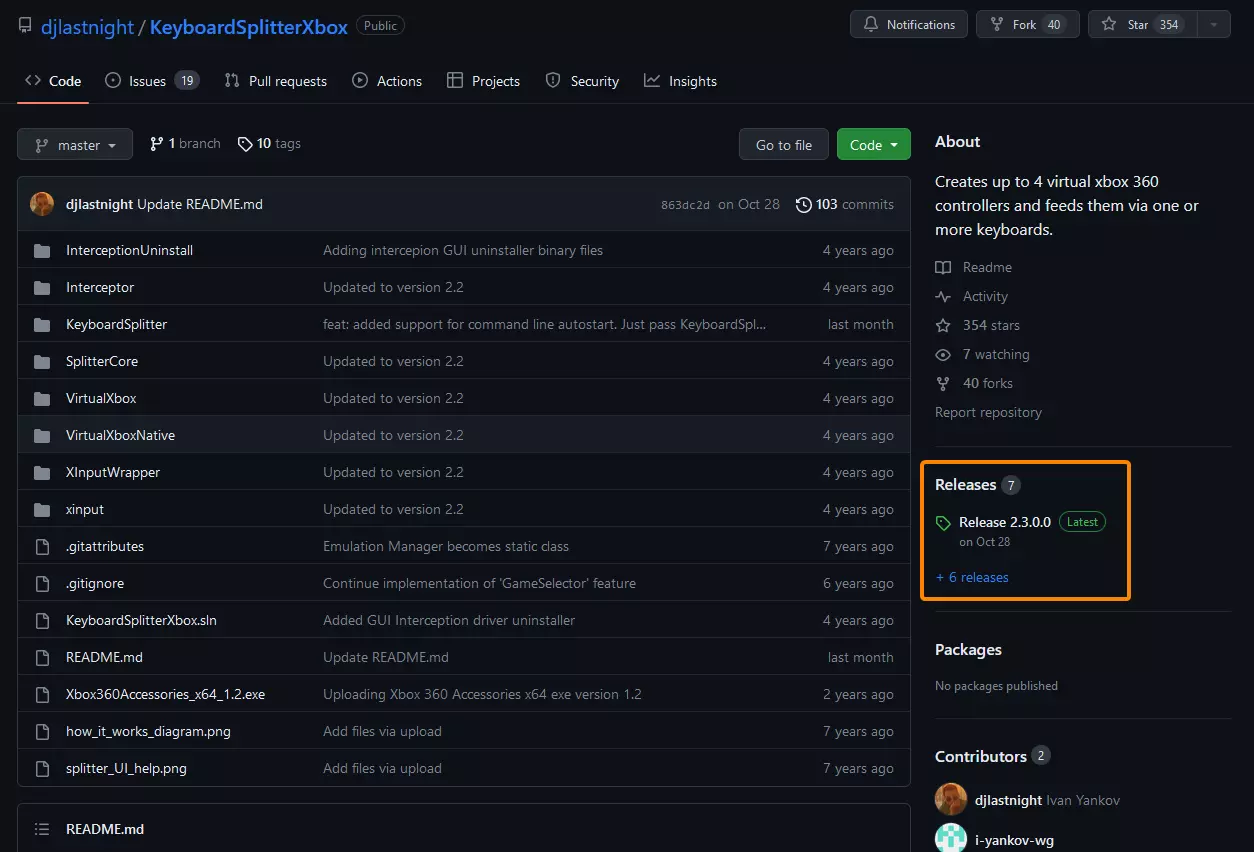
选择右侧的【发布】选项卡。
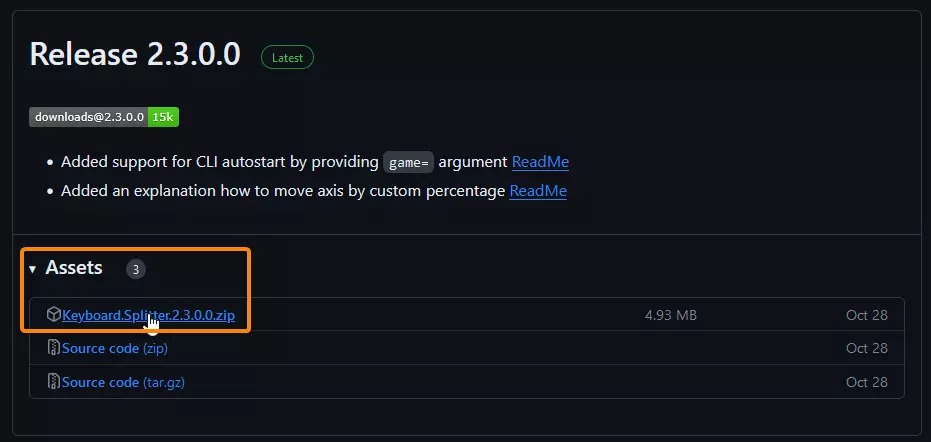
从最新发布版本的【资源】下方下载.zip文件。
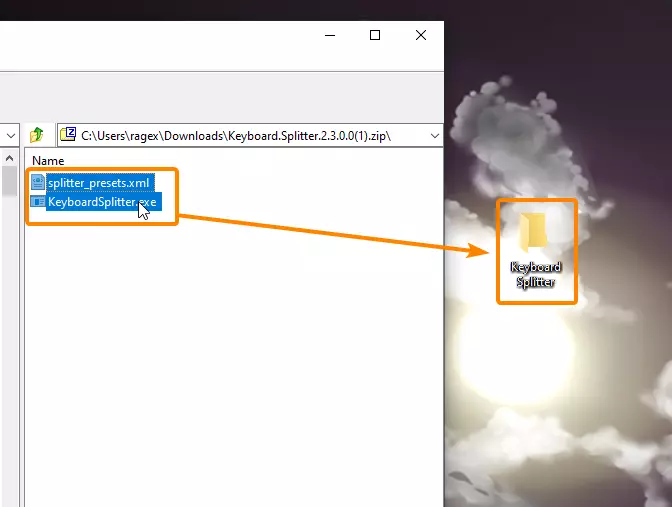
在桌面创建一个文件夹,并将压缩文件中的文件放入该文件夹。
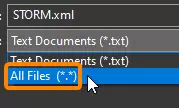
运行应用程序,安装驱动程序,然后重启电脑。 步骤2:获取我的预设 在桌面新建一个文本文件。打开该文件,将以下文本复制粘贴进去: <?xml version="1.0" encoding="utf-16"?> <preset_data xmlns:xsi="http://www.w3.org/2001/XMLSchema-instance" xmlns:xsd="http://www.w3.<preset name="STORM"> <button id="16">退出</button> <button id="32">退格</button> <button id="64">无</button> <button id="128">无</button> <button id="256">U</button> <button id="512">O</button> <button id="1024">无</button> <button id="4096">空格</button> <button id="8192">J</button> <button id="16384">L</button> <button id="32768">I</button> <trigger id="65536">H</trigger> <trigger id="131072">K</trigger> <axis id="1" value="-32768">A</axis> <axis id="1" value="32767">D</axis> <axis id="2" value="-32768">S</axis> <axis id="2"将文件另存为STORM.xml - 确保将文件类型更改为“所有文件”!
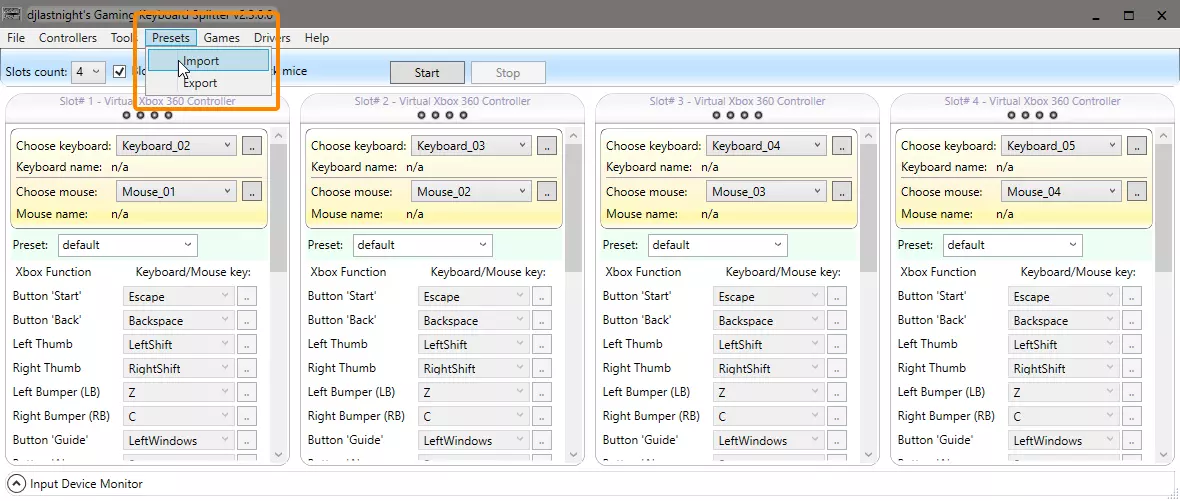
步骤3:分割器设置 启动键盘分割器,然后点击预设->导入。
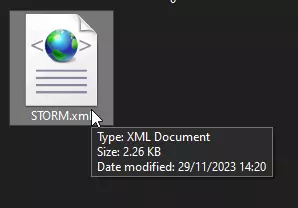
选择我们创建的STORM.xml文件。
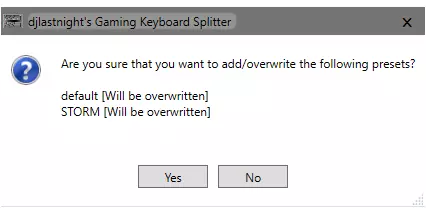
选择【是】以添加/覆盖预设。
将【槽位数量】从4更改为1,并确保勾选【阻止键盘】选项。
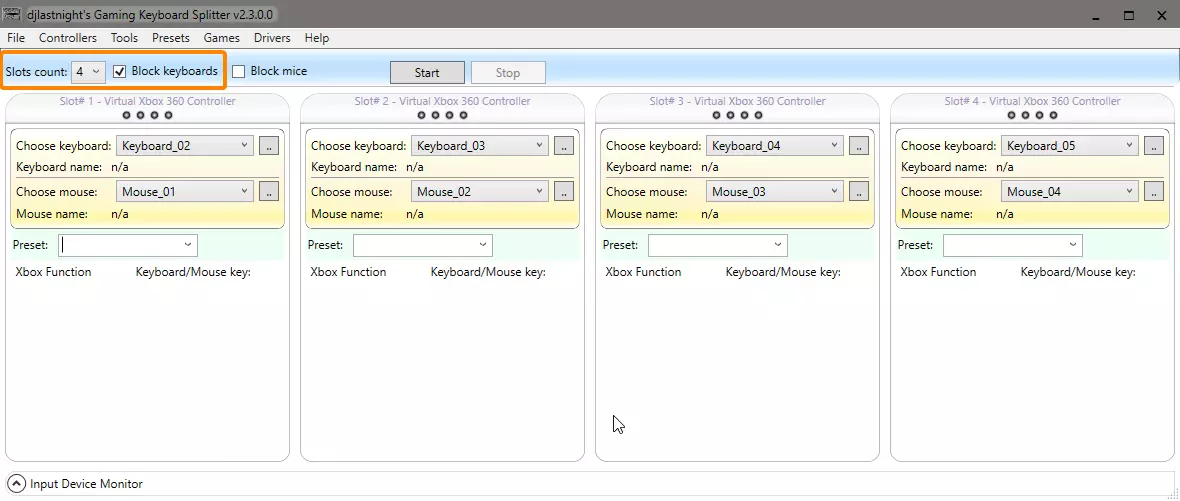
点击【选择键盘】旁边带有两个点的小按钮,然后按一下键盘上的任意按键,这样应用就能识别出哪个设备是你的键盘了。
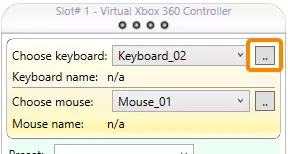
从下拉菜单中选择【风暴预设】
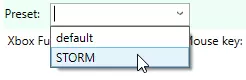
你的分割器现已准备就绪!本指南的最后部分将向你展示如何使用它。 注意:每次打开键盘分割器时,它会默认设置为4个插槽并选择“Default”预设——只需将4个插槽改回1个并选择【STORM】预设即可! 步骤4:使用方法与控制 完成分割器的设置后,只需按下程序上的“Start”按钮。
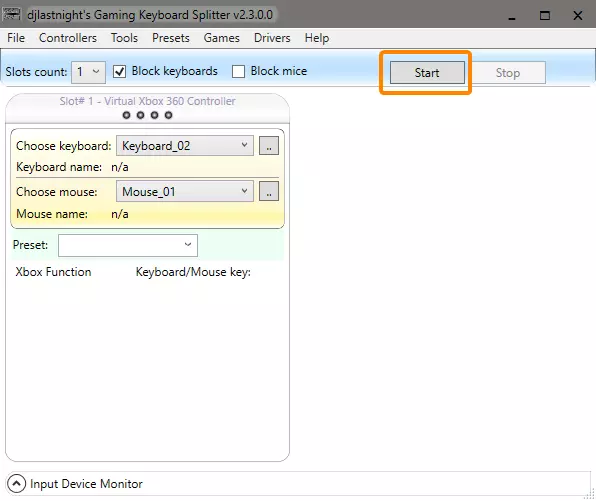
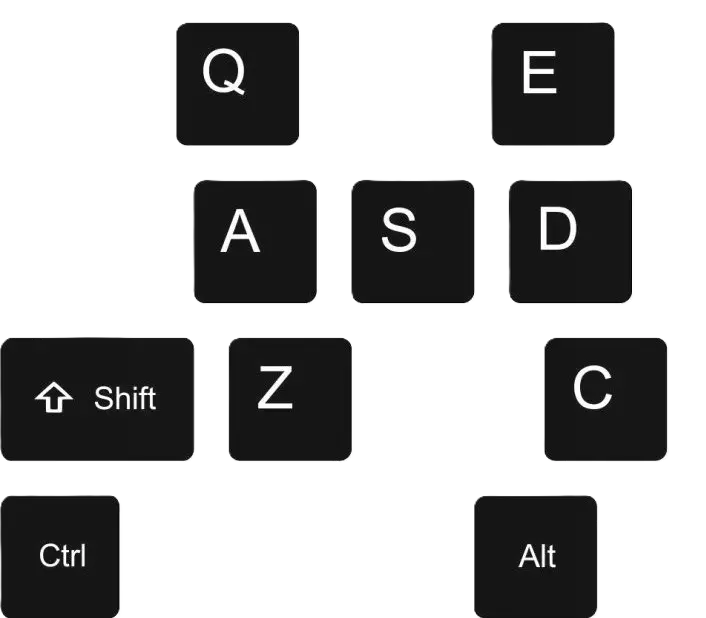
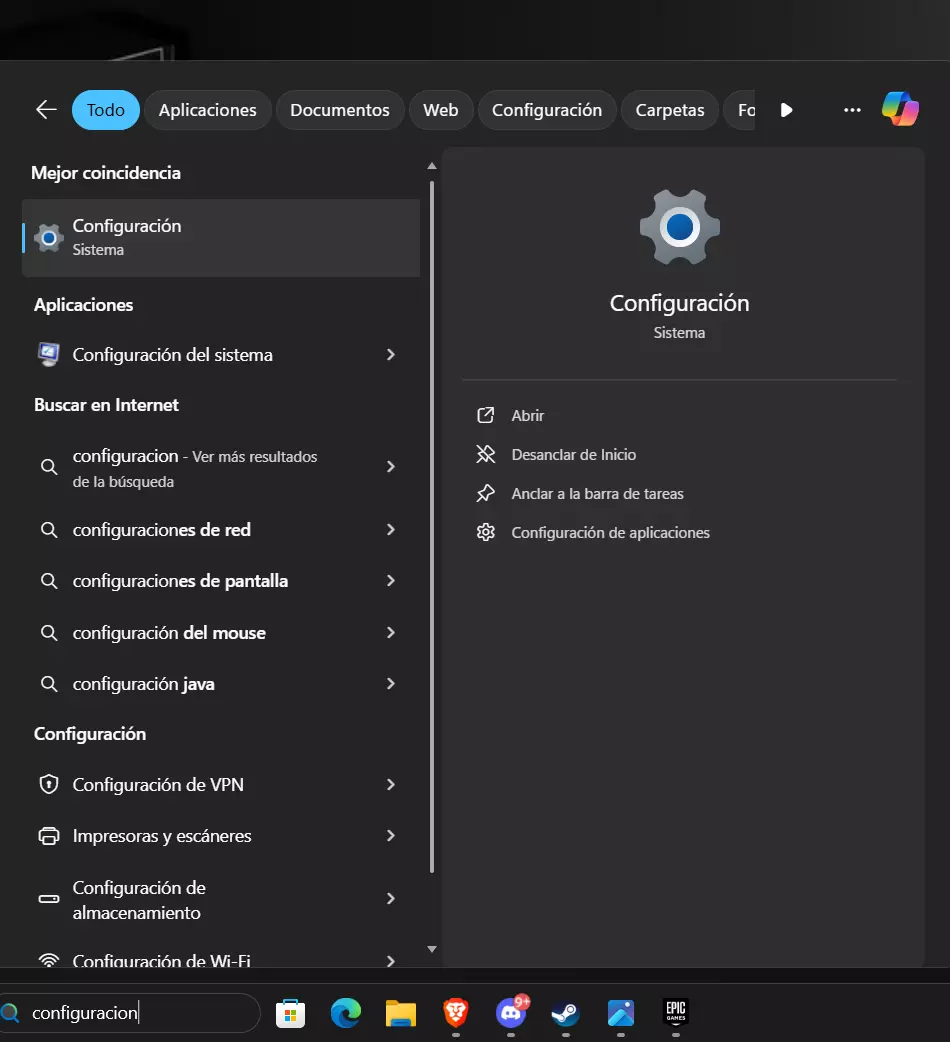
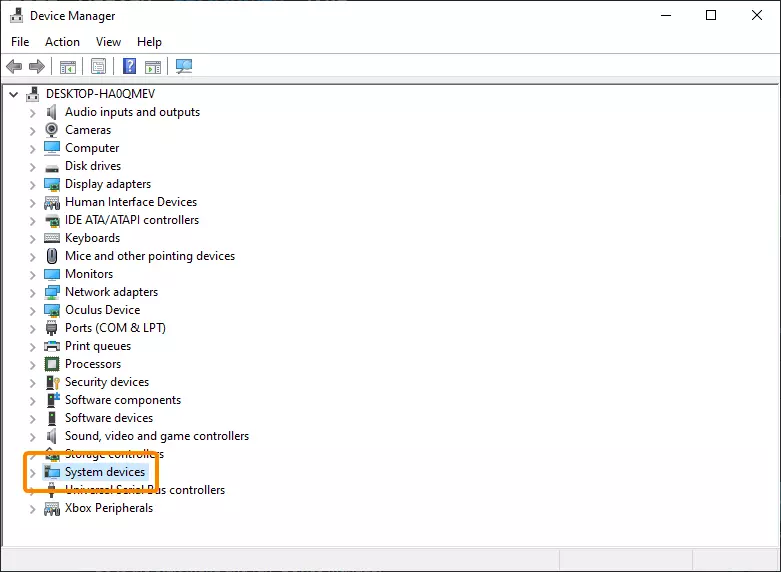
如果出现类似“无法插入虚拟设备”的错误,说明驱动未正确安装。请前往步骤5进行修复! 如果没有出现错误,现在你应该可以将键盘用作控制器了。请注意,此时常规键盘输入已被屏蔽——如果不屏蔽,游戏会将按键操作同时识别为玩家1和玩家2的输入。 要屏蔽或解除屏蔽键盘,只需按5次左Ctrl键。成功屏蔽或解除屏蔽时,你会听到提示音。 你也可以随时按Ctrl+Alt+Delete组合键来停止分屏器。 我的预设使用默认控制设置,你可以根据自己的喜好进行修改!Escape:开始/暂停 退格键:返回 WASD:移动 空格键:A(跳跃) J:B(近战) L:X(苦无) I:Y(查克拉) U:左 bumper(替身术) O:右 bumper(格挡) H:左 trigger(支援1) K:右 trigger(支援2) Q:右摇杆向左(切换至支援1为队长) E:右摇杆向右(切换至支援2为队长) 1/2/3/4:使用上/左/下/右物品 步骤5:驱动问题 注意:对于因修改驱动程序而产生的任何问题,我不承担责任。建议在执行以下步骤前创建系统还原点。请自行承担执行这些步骤的风险。 如果在尝试连接虚拟控制器时遇到任何问题,你可能需要按照以下步骤操作: 进入开始菜单并运行“设备管理器”
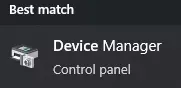
查找你的【系统设备】
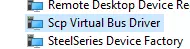
搜索【SCP虚拟巴士司机】
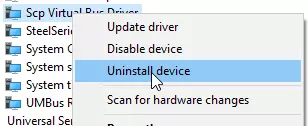
右键点击并卸载设备
重启您的电脑。 之后,再次运行键盘分配器并允许其重新安装驱动程序。 如果这无法解决您的问题,您需要在GitHub页面创建问题报告。我无法协助您进行故障排除。