换一换
换一换 


本指南将展示如何解决DOSBox相关问题(通过用ScummVM替换它)、修复Steam界面覆盖,并说明如何调整全动态视频(FMV)的尺寸和提升其画质。 下载ScummVM: 首先下载最新版本的ScummVM。从官网下载Windows压缩文件(64位)。
从压缩文件中你只需要scummvm.exe 用ScummVM替代DOSBox 有两种方法可以用ScummVM替代DOSBox。第一种方法是替换Sierra启动器,第二种是编辑Sierra启动器,使其通过ScummVM而非DOSBox打开。 这两种方法都能解决Steam覆盖层无法正常工作的问题。 保留Sierra启动器的唯一原因是能更方便地查看游戏手册,但你也可以在steamapps common Phantasmagoria Manuals中找到游戏手册。 方法一(最简单):前往游戏文件目录(steamapps common Phantasmagoria),删除或重命名SierraLauncher.exe。 将之前从ScummVM下载的压缩文件中的scummvm.exe复制并粘贴到steamapps common Phantasmagoria目录下。 将scummvm.exe重命名为SierraLauncher。之后,你的幻魔师文件夹应该是这样的:
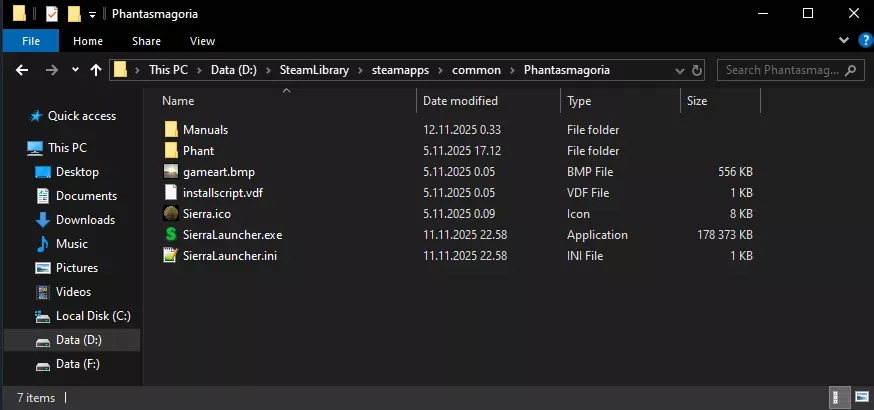
方法2(保留Sierra启动器)前往游戏文件目录(steamapps common Phantasmagoria),从之前下载的ScummVM压缩包中复制scummvm.exe,并粘贴到steamapps common Phantasmagoria目录下。接下来需要编辑SierraLauncher.ini文件。将Game1Exe=dosbox.exe这一行修改为Game1Exe=scummvm.exe。将Game1Path=Phant dosbox这一行修改为Game1Path=。在文件底部删除Game1Cmd= -conf "dosboxPHANT.conf" -conf "dosboxPHANT_single.conf" -noconsole -c exit这一行。现在你的SierraLauncher.ini文件应如下所示:
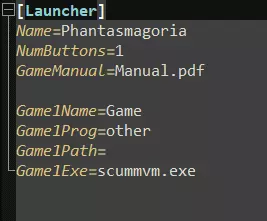
你的幻象文件夹应该是这样的:
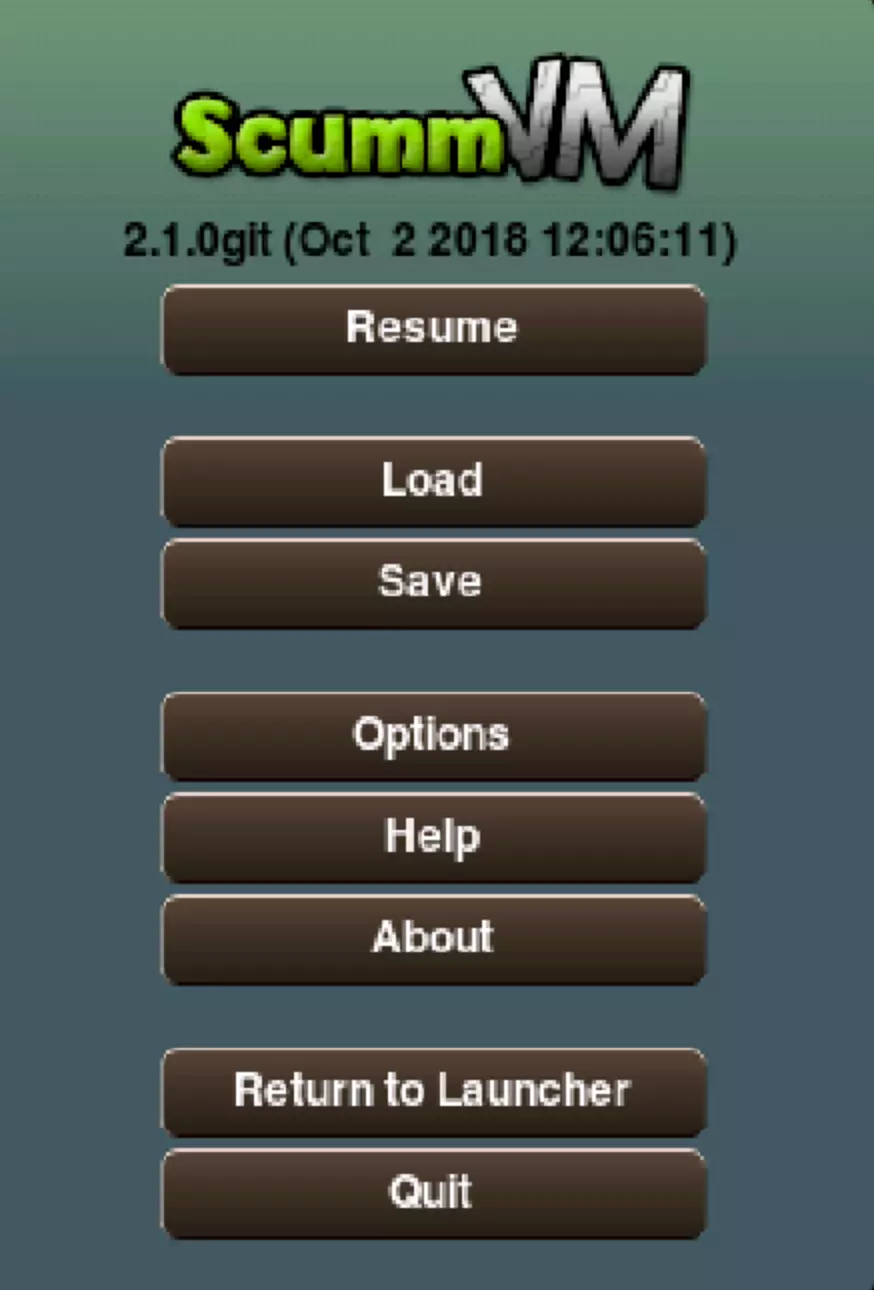
ScummVM 设置 从Steam启动游戏(如果你选择保留Sierra启动器,请点击其中的启动选项)。 现在你应该能看到ScummVM界面。
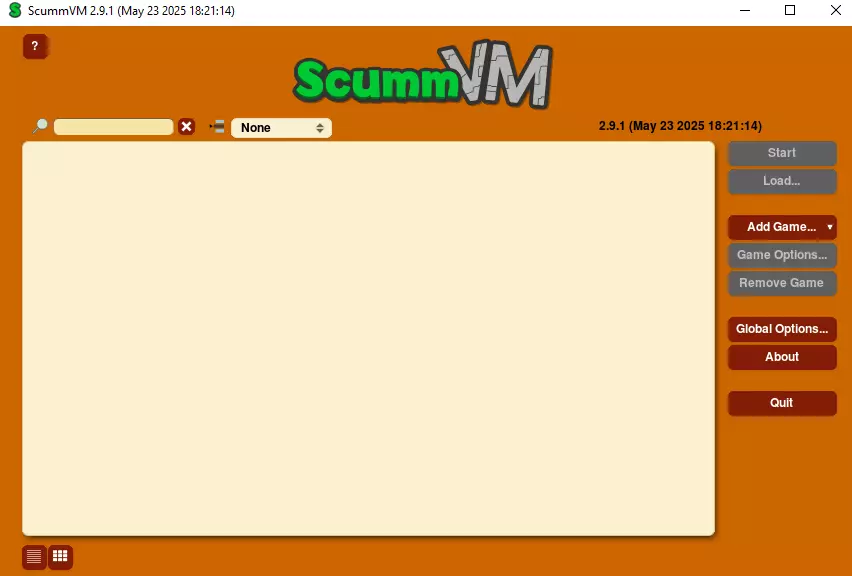
右键点击添加游戏,然后你需要选择包含游戏数据的文件夹。选择steamapps common Phantasmagoria Phant文件夹。
在弹出的设置界面中切换到【图形】选项卡,启用【覆盖全局图形设置】,然后启用【全屏模式】。
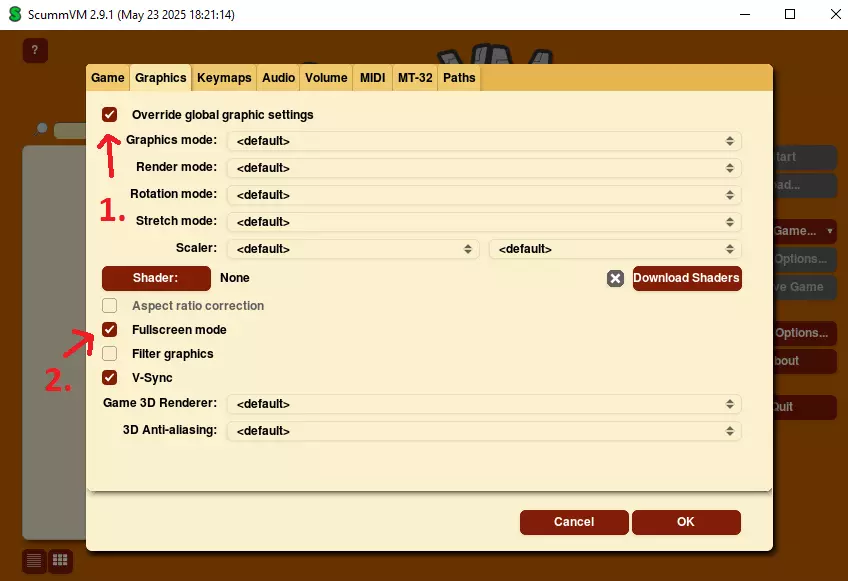
点击确定即可开始游戏。 更好的FMV缩放和画质 你可以在游戏内设置中更改FMV的尺寸和画质。 开始新游戏并选择第一章。 点击P(在EXIT下方)
然后点击半屏将其切换为全屏。之后点击更多。
点击电影详情,将其从关闭状态切换为开启状态
《幻象杀手2》 本指南同样适用于《幻象杀手2》。唯一的区别在于存放所有游戏数据的文件夹名称(steamapps common Phantasmagoria 2 Phant2)。