换一换
换一换 


模型导入器的功能是将自定义资源导入至GameGuru中,以便在游戏中使用。你只需准备好纹理和模型文件即可。(关于X文件格式的一些免责声明以及未来可能支持的格式类型。) 原理:纹理 为什么我的纹理必须是.DDS格式? 因为这是一种专为游戏引擎设计的格式,经过压缩处理,能在游戏运行时快速解压缩。 为什么这些纹理的文件名中带有_D、_S和_N? 这些是后缀,用于告知着色器应使用哪种纹理。 它们分别代表什么? _D代表漫反射纹理,即模型上的颜色纹理。 _S代表高光纹理,用于呈现模型边缘和表面的光线高光效果。 _N代表法线或凹凸纹理。法线贴图用于模拟模型表面的粗糙质感。 什么是2的幂次方尺寸? 游戏贴图采用这种尺寸格式,以便在UV映射和缩放时确保计算结果准确。 2的幂次方尺寸示例:2x2、16x64、128x128、1024x1024、512x1024。 你可以使用任何不超过4096x4096的尺寸,且需为2的幂次方的任意组合。 我必须使用.dds格式的贴图吗? 不一定,但如果不使用,游戏中模型的贴图可能会显示异常,或者很快拖慢引擎运行速度。 例如,一张2048x2048的tga格式贴图可能会达到80MB甚至更大,而转换为.dds格式后,大小约为2MB。两者的优势差异显而易见。 为什么不建议使用.jpg文件? 因为.jpg文件采用的压缩方式会导致游戏中模型出现大量不必要的失真瑕疵。这种格式是为了在网络上更快地传输图像而设计的,并非用于游戏。 但等等,你说.dds文件是经过压缩的? 是的,确实如此,但它们采用的是一种压缩损失较小的算法,并且是专为游戏设计的。 我可以使用哪些程序来制作这些.dds纹理呢? 你可以使用安装了英伟达dds插件的Photoshop。 你可以使用安装了.dds和Normal插件的GIMP。 你可以使用任何能够导出.dds文件的绘图程序。在网上搜索你的绘图程序,看看是否有可用的导入/导出插件。 这里会随着时间推移添加更多理论知识,所以请定期回来查看。 要求: 必需:纹理和计划导入的对象为.X(Direct X)文件格式或DBO格式。注意:建议将导入的资源集中保存在一个文件夹中,以方便使用。 模型要求: 必须为DirectX格式或Dark Basic Pro格式。 在建模软件中创建模型,并将其导出为x文件。 不同的建模软件有不同的文件导出方式,请查阅您所使用的建模软件的帮助文件,了解具体的导出步骤。 注意事项: 模型大小和复杂度。将模型缩放至真实世界尺寸,例如不要将实际只有12英寸的纸巾盒建模为10英尺大小,养成良好的建模习惯。 将模型拆分为逻辑部件,不要尝试将完整建模的房屋作为单个部件导出。是的,它可能会无错误地导入,但对于碰撞检测而言效率不高,因为模型的某些不需要碰撞的部分也会被分配碰撞属性,比如天花板和柱子与墙壁之间的碰撞。 纹理: 在绘图软件中准备好纹理,并将其放置在模型所在的文件夹中。
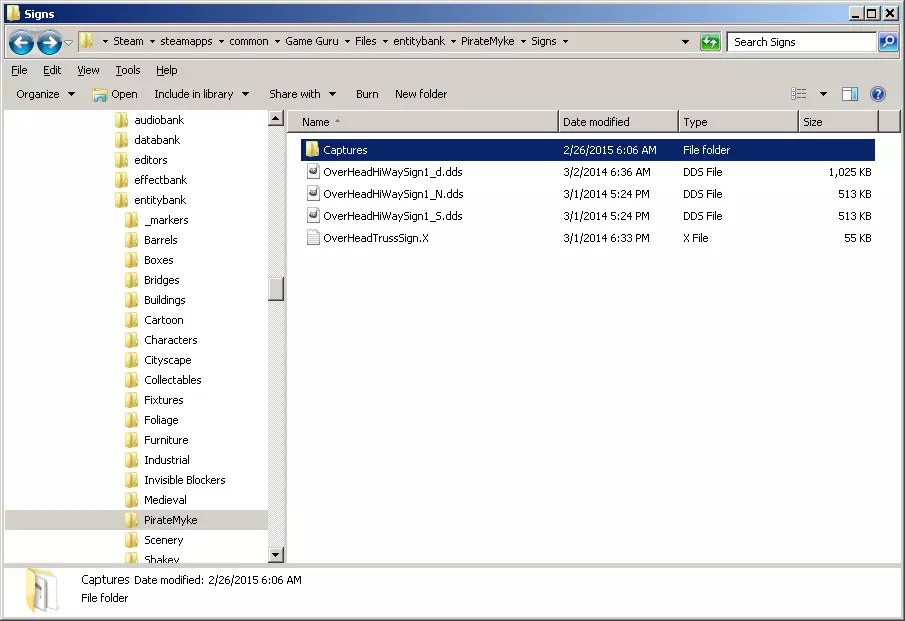
为你的模型创建纹理,并将其导出到模型所在的文件夹中。 为模型贴图时仅使用一张贴图。 例如:如果你有一棵带有树叶和树干的树,不要为树干和树叶分别使用一张贴图。所有内容都应在一张贴图上。 确保为你的纹理文件名添加适当的后缀。 TextureName_D:模型的漫反射纹理槽。 你还可以选择为着色器使用以下效果贴图。 Texturename_S:模型的高光纹理槽。 Texturename_N:模型的法线贴图槽。 Texturename_I:模型的自发光贴图槽。 支持的格式包括:png、bmp、jpg、tga 和 dds,但在GameGuru中使用时会转换为dds格式。重要提示:你必须至少包含一张漫反射纹理(_D),否则将无法导入任何纹理,并且你的模型在游戏中会显示为黑色。 转换后将生成以下文件: 转换后将生成以下文件: 在《GameGuru Classic》中使用任何物体所需的6个基本文件。 FPE:包含编辑器在使用物体时设置初始参数的文件。 BMP:从资源库选择资源时使用的预览图像(缩略图)。 DBO:放置到关卡中时,编辑器用于网格的模型格式。 TextureName_D.dds:模型的漫反射纹理槽。 Texturename_S.dds:模型的高光纹理槽。 Texturename_N.dds:模型的法线贴图槽。注意:以下是GameGuru中使用的着色器所需的最低纹理要求。不同的着色器可能需要其他纹理。此外,只有当这些纹理已存在且与_D纹理位于同一文件夹位置(在“要求”部分中说明)时,才会进行转换。导入器不会自行生成这些着色器贴图。 模型导入器 - 基础知识 - 步骤 要访问模型导入器:用鼠标左键点击文件菜单,然后选择导入模型。
会弹出一个窗口,询问你要导入哪个资源。你可以从以下文件格式中选择:X、FPE 或 DBO。现在点击窗口右下角的“打开”按钮。导入界面将会出现。
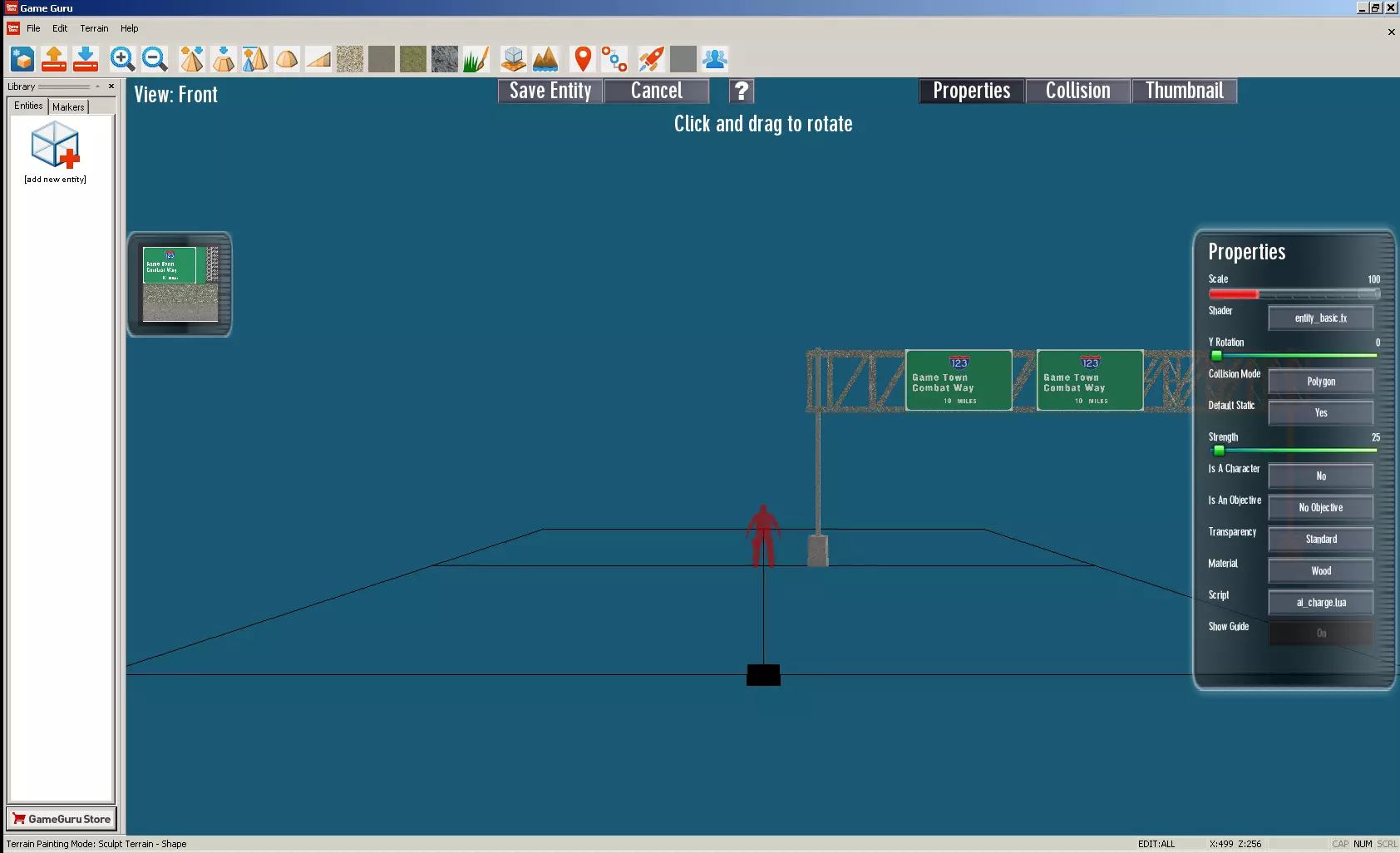
选项: 查看:显示当前使用的视角方向。 保存实体:将实体保存为GameGuru格式。 取消:退出导入器并返回编辑器主屏幕。 ?:获取导入功能的帮助。 属性:切换到属性屏幕,可在此设置导入对象的所需属性。 碰撞:切换到碰撞页面,可在此为导入对象定义自定义碰撞。 缩略图:切换到缩略图屏幕,可在此调整导入对象的位置以进行快照。 属性屏幕: 当模型处于导入器中时,大多数设置都将在此处进行更改。如果你的模型导出时附带了纹理,那么你应该能在导入器界面中看到它,既会显示在模型上,也会显示在左侧的方形预览窗口中。
点击纹理预览图会打开一个窗口,你可以在其中选择不同的纹理。支持的格式包括:png、bmp、jpg、tga和dds,但在GameGuru中使用时会转换为dds格式。注意:确保你的纹理尺寸为2的倍数(例如:512x512、1024x1024、512x1024、2048x2048、64x128、128x1024)。如果你的模型未导出纹理,模型上会显示红白相间的UV方块。
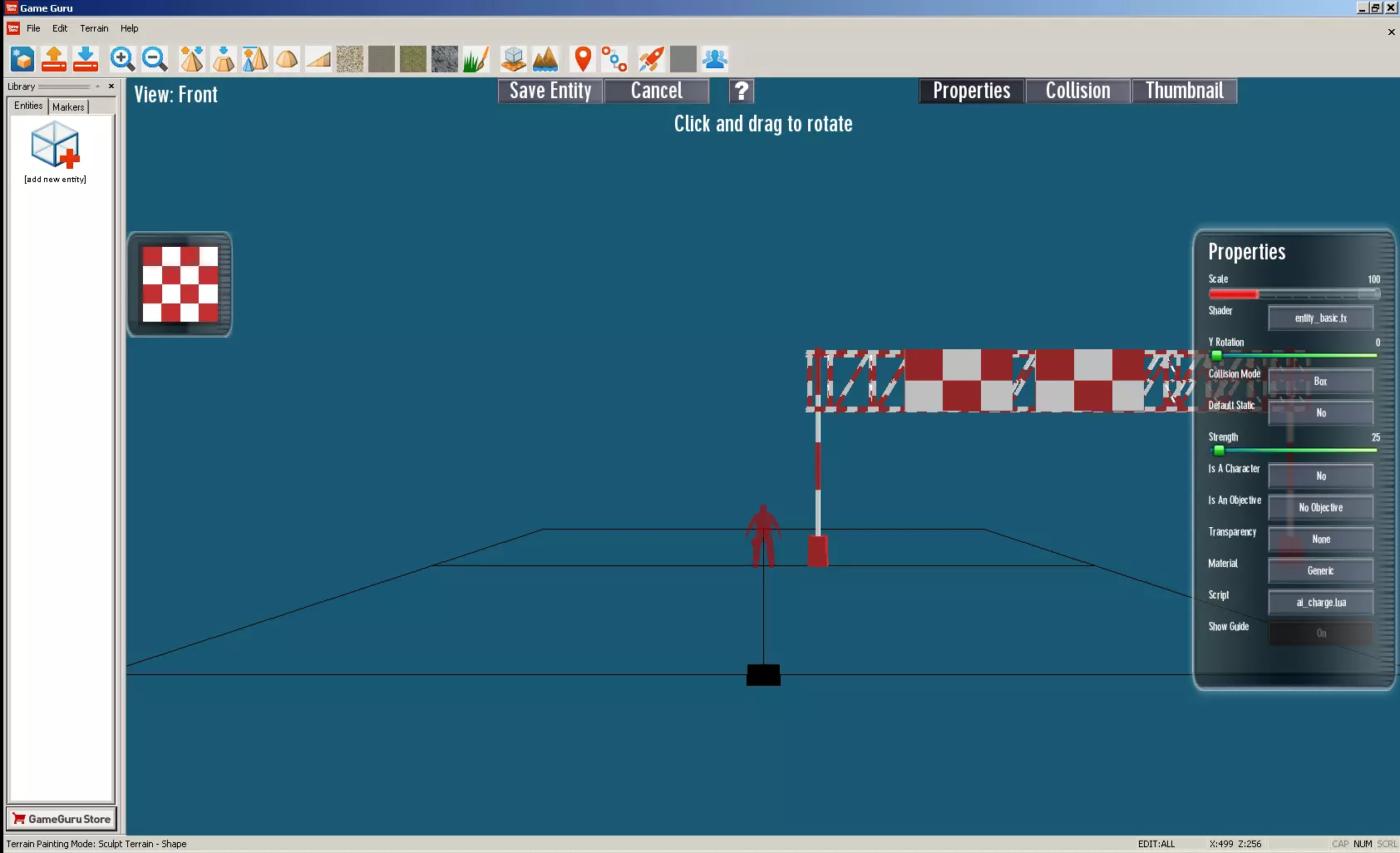
点击纹理视图图标以选择所需纹理。点击纹理预览会打开一个窗口,你可以在其中选择不同的纹理。 支持的格式包括:png、bmp、jpg、tga 和 dds,但在游戏中会被转换为 dds 格式使用。 注意:确保你的纹理尺寸为 2 的倍数。例如:512x512、1024x1024、512x1024、2048x2048、64x128、128x1024。 此外,由于模型上各个 UV 映射的设置方式不同,并非所有纹理都适用于所有模型。可能需要事先进行一些考虑。 GameGuru - 模型导入器 - 操作 模型导入器的功能是将自定义资源导入到 GameGuru 中,以便在你的游戏中使用。你只需要纹理和模型文件。 属性面板:
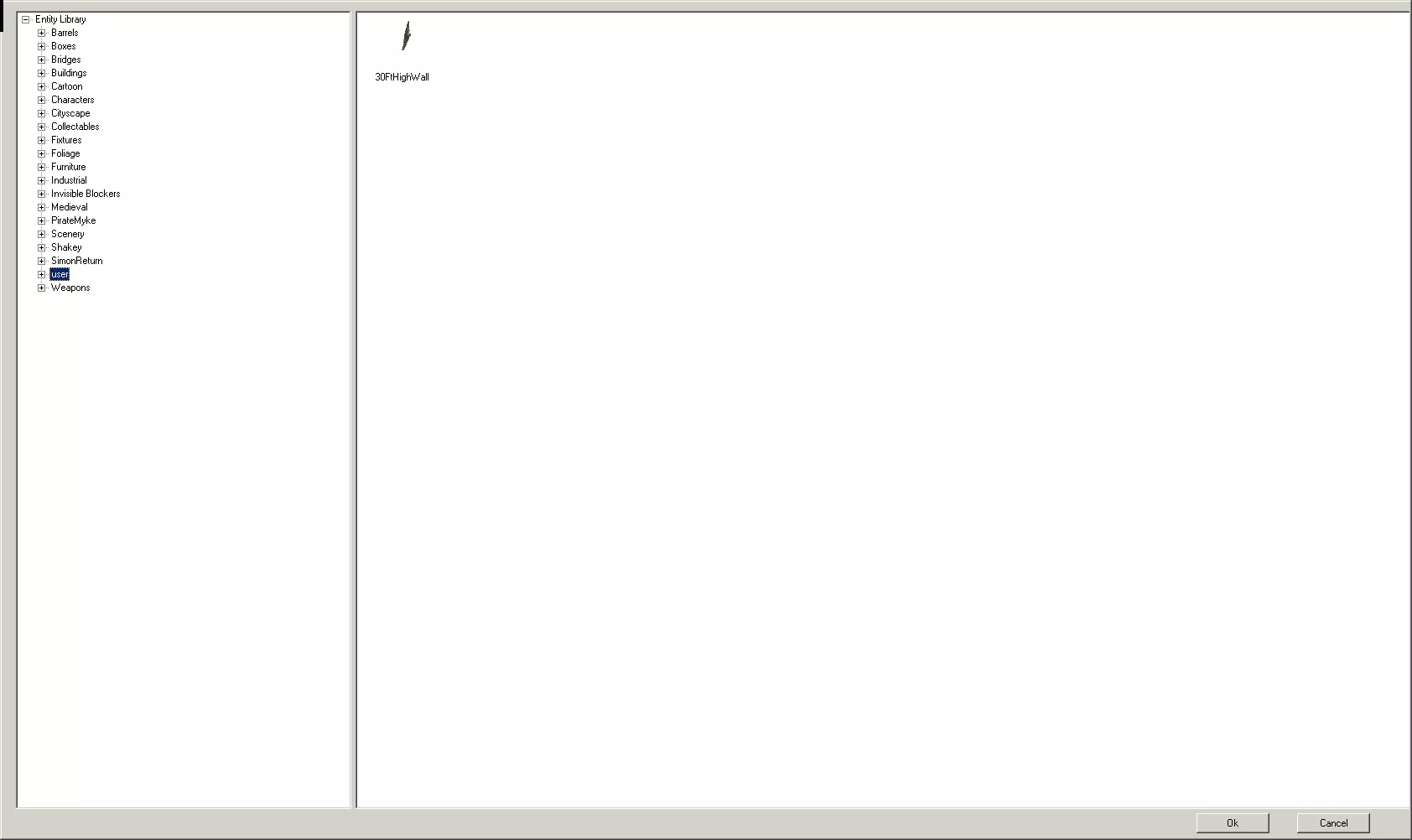
选项: 缩放:允许你放大或缩小模型。 着色器:设置用于渲染的着色器。按住鼠标左键并滚动以选择所需着色器。注意:Entity_basic.fx着色器是大多数物体的最佳选择。 Y轴旋转:允许你围绕Y轴旋转物体,以此作为默认插入位置。注意:你也可以在视图中使用鼠标左键旋转物体。使用Shift+鼠标左键可按45度增量吸附旋转。 碰撞模式:更改碰撞选项,让你可以选择所需的碰撞样式。按住鼠标左键进行更改。 碰撞类型: 多边形:基于顶点的碰撞,适用于静态和动态物体。会给引擎带来更多运算负担。 盒子:使用包围物体边界框的盒子进行碰撞,适用于静态和动态物体。无碰撞:若物体无法被玩家接触,可使用此选项。例如天花板灯、横梁等。门和窗框也适用,因为墙壁会承担碰撞效果。靠墙的柱子同样如此。 肢体一(方块碰撞):选择该肢体编号后,只有该肢体将接收方块碰撞,物体其余部分完全无碰撞。用于树木时,树干需要碰撞效果,而树冠其余部分则不需要。 肢体一(多边形碰撞):对于不常见或弯曲的物体,如弯曲的树木或倒塌的 pylons,可选择此模式实现多边形碰撞。 碰撞盒:一种高级碰撞分配模式,允许你定义多个碰撞盒。用于非常复杂的物体,将有单独的指南说明。默认静态:是,将实体设为静态模式,使其不可编写脚本或移动。设为否,则允许该物体被编写脚本。 强度:设置物体的强度,决定物体被摧毁所需的强度值。设为零,物体将无敌。 是否为角色:否,将此物体定义为非角色;是,将此物体定义为角色。 是否为目标:将此属性设为非零值,可将物体定义为收集类目标。当游戏中所有目标都达成后,关卡结束。 透明度:无表示无透明度,但纯黑色仍会透明。当你需要透明度和阿尔法遮罩时使用标准模式,渲染最后用于水线对象(自动分离深度排序)。 材质:设置声音和弹孔贴花的材质。 脚本:为任何动态实体选择所需脚本。静态对象使用默认LUA。 显示指南:开启时会显示一个按比例缩放的普通人类图像,用于与你的模型进行大小对比。关闭时隐藏该对象。 注意:你可以在此屏幕上仅绕Y轴旋转对象,方法是点击鼠标左键(LMB)并向所需旋转方向拖动。按住Shift键并拖动鼠标左键(LMB)将以45度为增量进行吸附旋转。碰撞屏幕 你可以在此为对象设置自定义碰撞盒,以实现复杂碰撞效果。注意:只有在属性屏幕的碰撞模式中选择了碰撞盒,此屏幕才会生效。这部分内容将在后续指南中详细介绍。 缩略图屏幕 通过此屏幕,你可以将对象旋转至所需的X、Y、Z轴角度,以便生成缩略图文件,在资源库中显示对象图标。 完成对导入对象的调整后,点击顶部的【保存实体】按钮。此时会打开一个窗口,询问你希望保存文件的位置。浏览至目标位置,为文件命名,然后点击右下角的【保存】按钮。所有必要文件已为您生成,现在可以在《GameGuru Classic》中使用了!打开实体库,在entitybank用户文件夹下找到您的对象。
按下测试游戏图标,就能看到你的创作成为下一个游戏的一部分了!