换一换
换一换 


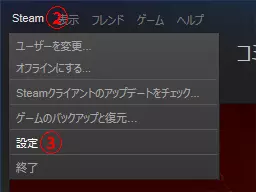
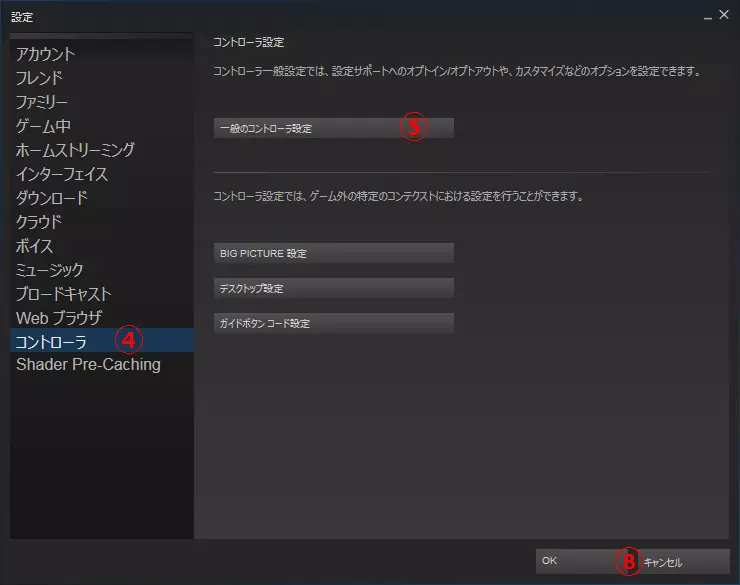
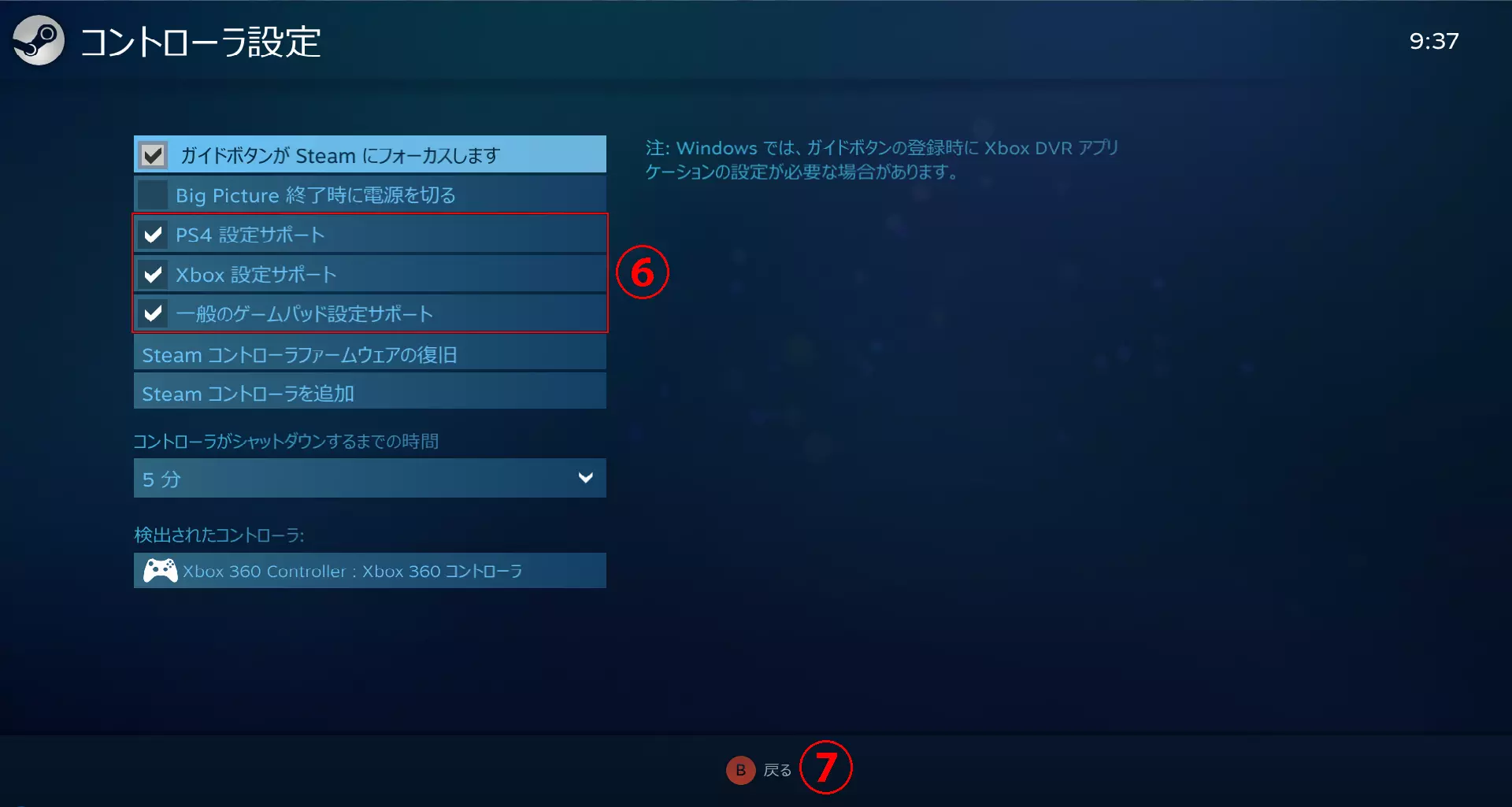
如果你的手柄无法正常工作,请参考本指南并尝试以下操作。 注意:英文翻译采用机器翻译,可能存在部分不通顺之处,敬请谅解。 通用设置 设置步骤: 1. 启动Steam客户端 2. 选择【Steam】 3. 选择【设置】 4. 选择【控制器】 5. 选择【通用控制器设置】 6. 勾选你的手柄对应的复选框* 7. 选择【返回】或按键盘上的【ESC】键 8. 选择【确定】或【取消】 *注意:如果你的Dualshock4是非正品,请选择【通用游戏手柄配置支持】而非【PS4配置支持】。你可以毫无问题地选择所有【配置支持】选项(包括“PS4”“Xbox”和“通用游戏手柄”)。非原装Dualshock4手柄的触摸板无法正常工作。如果你的Dualshock4手柄的VID和PID在以下列表中,则可在【PS4配置支持】中使用。说明图片中的数字与“设置步骤”的编号相对应。
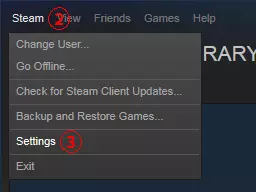
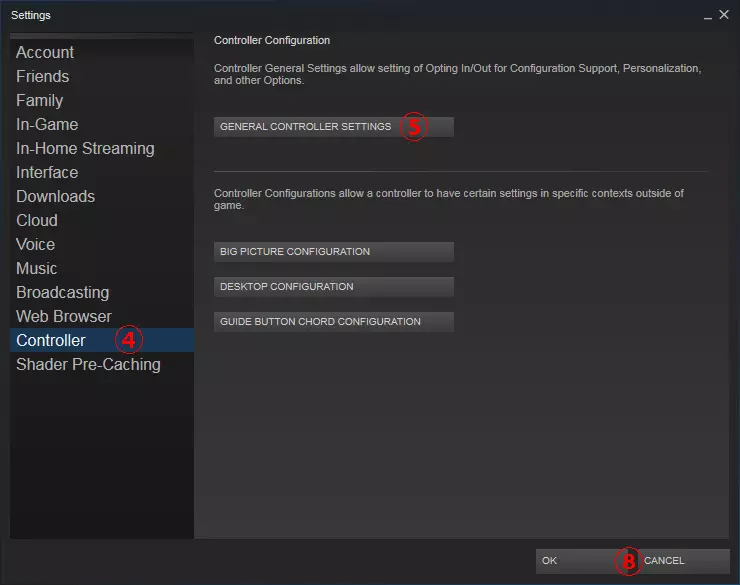
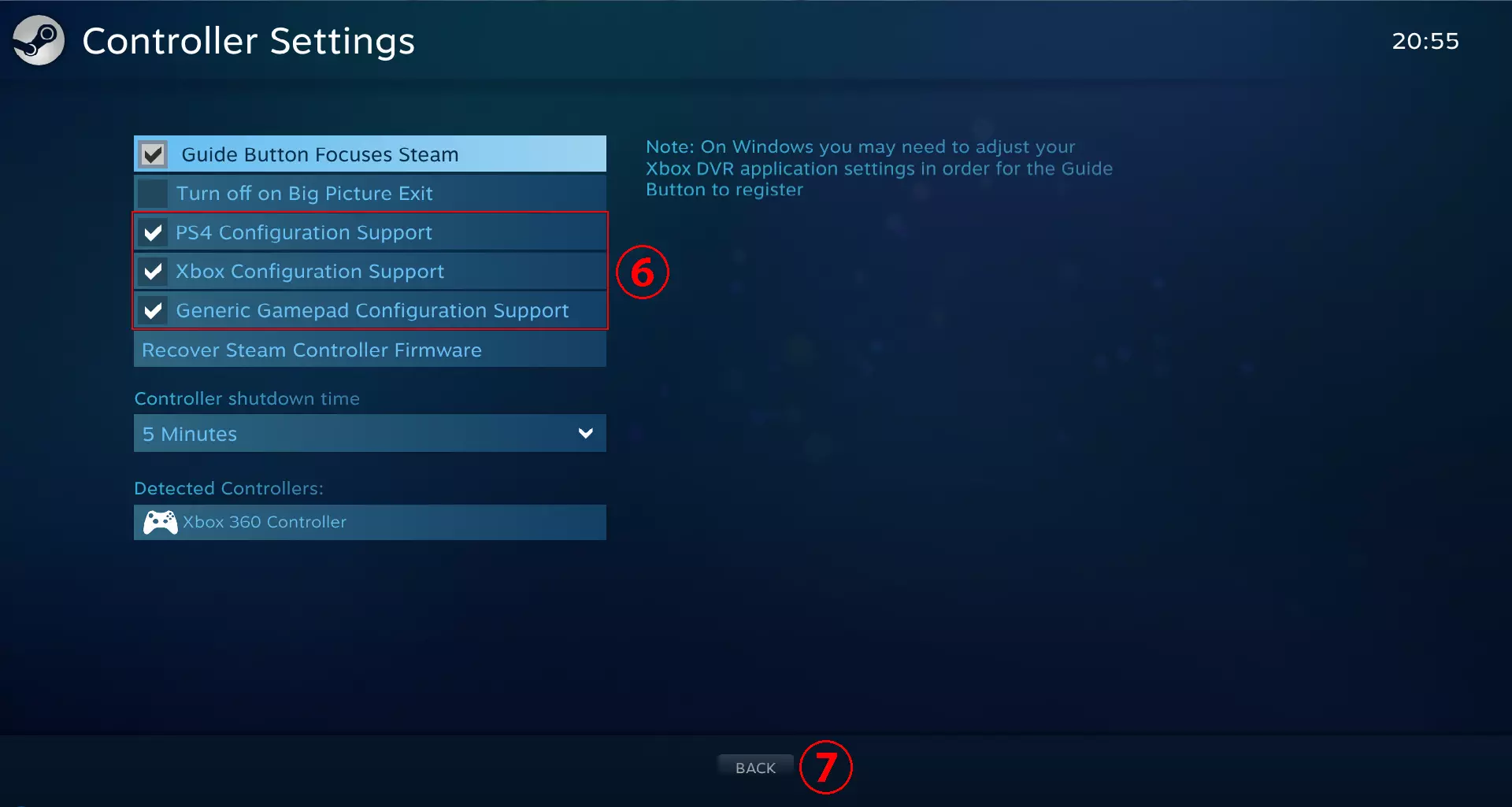
各控制器使用说明 Steam控制器:无需额外设置即可正常使用。 PS4控制器(DualShock4): 若使用非原装DualShock4,需选择【通用游戏手柄配置支持】而非【PS4配置支持】,此时触摸板无法使用。 若DualShock4的VID和PID在支持列表中,则可使用【PS4配置支持】,此时触摸板也可正常使用。 Xbox控制器(Xbox One及Xbox 360):无需额外设置即可正常使用。 Switch Pro控制器:兼容性未确认。 通用游戏手柄(Direct Input):无法使用Steam界面按钮,但其他操作可正常进行。实际控制器测试结果 Steam Controller / Valve:操作成功。 Dualshock4 / Sony:操作成功。 Xbox 360 Controller (无线版) / Microsoft:操作成功。 F710(F310无线版)/ Logitech:若切换开关设为X,可作为Xbox控制器成功操作;若切换开关设为D,可作为通用游戏手柄成功操作(在此情况下,Steam Overlay按钮无法使用)。 常见问题 问:哪个按钮用于退出游戏?答:Steam控制器:MENU键;PS4控制器:SHARE键;Xbox控制器:BACK键。 问:如何选择要连接的服务器?答:在主菜单中选择【在线】选项卡,然后选择【连接网络模式】。将光标悬停在【在线大厅】上并按下【Y键】。 选择【世界】。 选择你想要连接的服务器。 Steam通用设置 设置步骤 1. 启动Steam客户端。 2. 选择【Steam】。 3. 选择【设置】。 4. 选择【控制器】。 5. 选择【通用控制器设置】。 6. 勾选你所使用的控制器的复选框。* 7. 选择【返回】或按下键盘上的【ESC】键。 8. 选择【确定】或【取消】。注意 如果您的DualShock 4手柄是非正品, 请选择【一般游戏手柄配置支持】而非【PS4配置支持】。 选择所有【配置支持】(包括【PS4】【Xbox】和【一般游戏手柄】)也不会有问题。 若您的DualShock 4手柄的VID和PID在Steam支持的控制器数据库中, 则可以使用【PS4配置支持】。 说明用的图像上的编号与【设置步骤】的编号一致。
各控制器注意事项 Steam控制器 可直接正常使用。 PS4控制器(DualShock4) 若您的DualShock4为非正品,请选择【一般游戏手柄设置支持】而非【PS4设置支持】。此时,触摸板将无法功能。 若您的DualShock4的VID和PID在Supported Controller Database - Steam Support中,可使用【PS4设置支持】,此时触摸板也可使用。 Xbox控制器(Xbox One及Xbox 360) 可直接正常使用。Switch Pro手柄 未确认 普通游戏手柄(Direct Input) Steam覆盖层按钮无法使用,但其他操作应可正常进行。 实际手柄测试结果 Steam控制器/Valve 可正常操作。 Dualshock4/Sony 可正常操作。 Xbox 360无线手柄/Microsoft 可正常操作。 F710(F310无线版)/Logicool 切换开关调至X时,可作为Xbox手柄正常操作。 切换开关调至D时,可作为普通游戏手柄正常操作。(在此情况下,Steam界面按钮无法使用。) 常见问题 游戏的结束按钮是哪个? Steam控制器:MENU按钮 PS4控制器:SHARE按钮 Xbox控制器:BACK按钮 如何选择要连接的服务器? 在主菜单中选择【在线】选项卡。 选择【连接到网络模式】。 将光标移至【在线大厅】并按下Y按钮。 选择【世界】。 选择想要连接的服务器。