


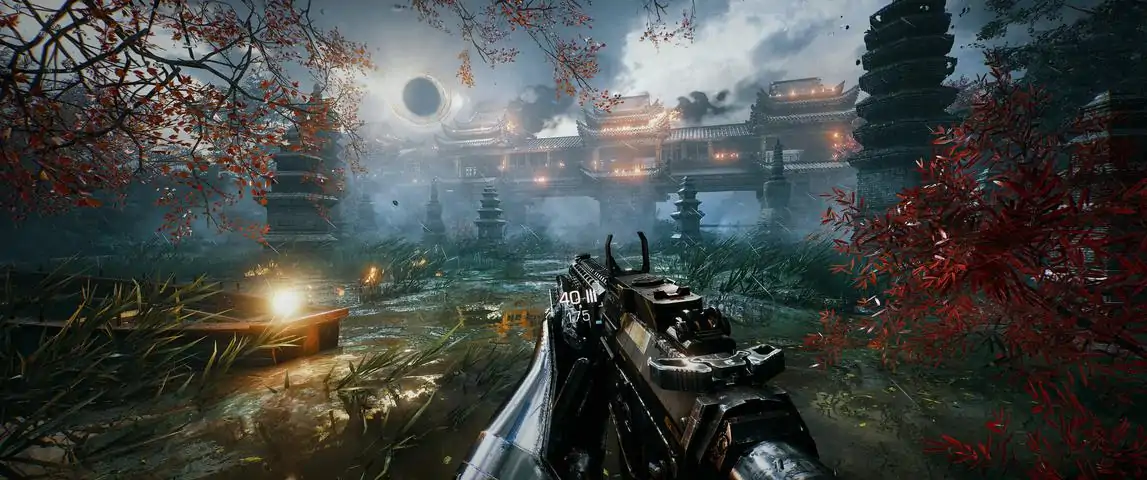

《光明记忆:无限》MOD开发手册
欢迎来到MOD开发指南!本指南将说明角色、武器模型的制作方法。 MOD开发环境的准备 从Epic Games Launcher下载Unreal Engine 4.26.2。 ※请下载Unreal Engine的指定版本。 下载开发工具包[BMI_ModDevelopmentKit_V1.0],并解压到任意文件夹。 https://playism.com/bmi-mod/BMI_ModDevelopmentKit_V1.0.zip 准备3DS MAX / MAYA / Blender等3DCG软件。 MOD开发工具包的目录结构 使用Unreal Engine 4.26.2,打开开发工具包文件夹内的[BMI_MOD.uproject]。在内容浏览器中选择[MOD Content(MOD内容)]文件夹。确认MOD开发工具包的目录结构。
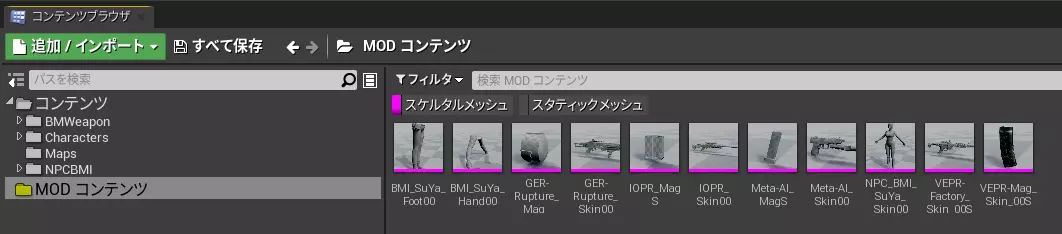
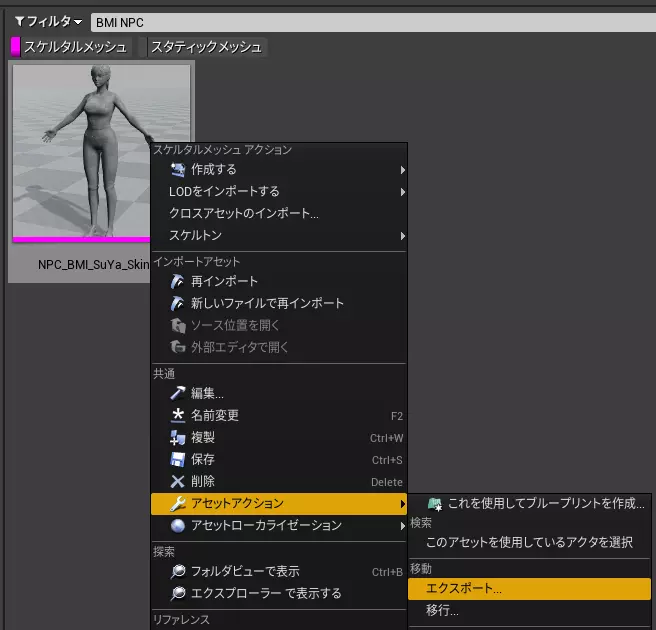
粉色:骨骼网格物体。 向3DCG软件导出后,再次导入项目中。 NPC_BMI_SuYa_Skin00:希亚的第三人称模型。 BMI_SuYa_Foot00:希亚的第一人称腿部模型。 BMI_SuYa_Hand00:希亚的第一人称手臂模型。 角色变更(导出原始模型) 后续步骤将对[NPC_BMI_SuYa_Skin00]执行。 在内容浏览器中,右键点击模型,从显示的菜单中选择[Asset Actions(资源操作)] > [Export(导出)]。
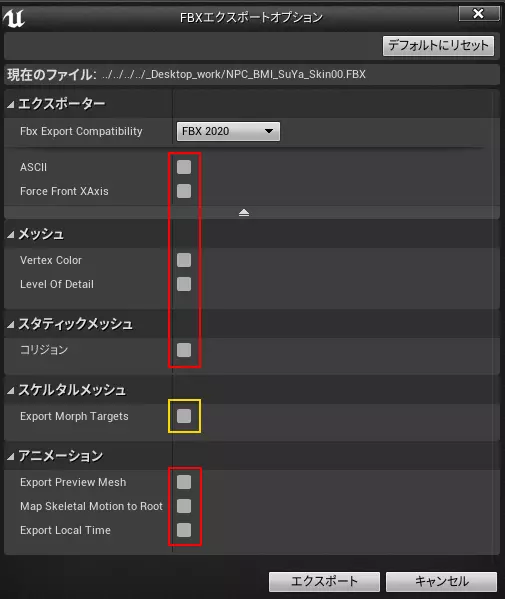
选择保存位置后,将显示[FBX Export Options(FBX导出选项)]窗口。请取消勾选图片中红框内的所有复选框。※如果需要角色的表情顶点,勾选黄框内的复选框即可导出。
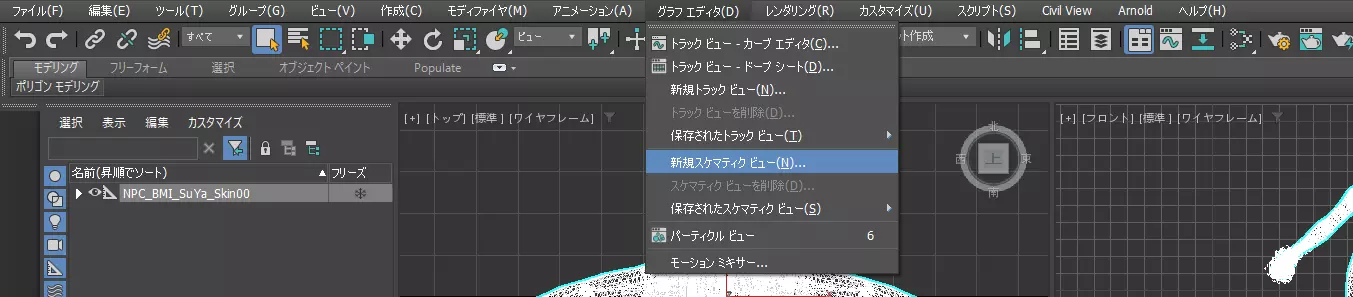
角色替换 后续步骤将使用3DS MAX。 打开导出的[NPC_BMI_SuYa_Skin00.FBX]。 选择工具栏中的[Graph Editors(图形编辑器)] > [New Graphic View(新建图解视图)]。
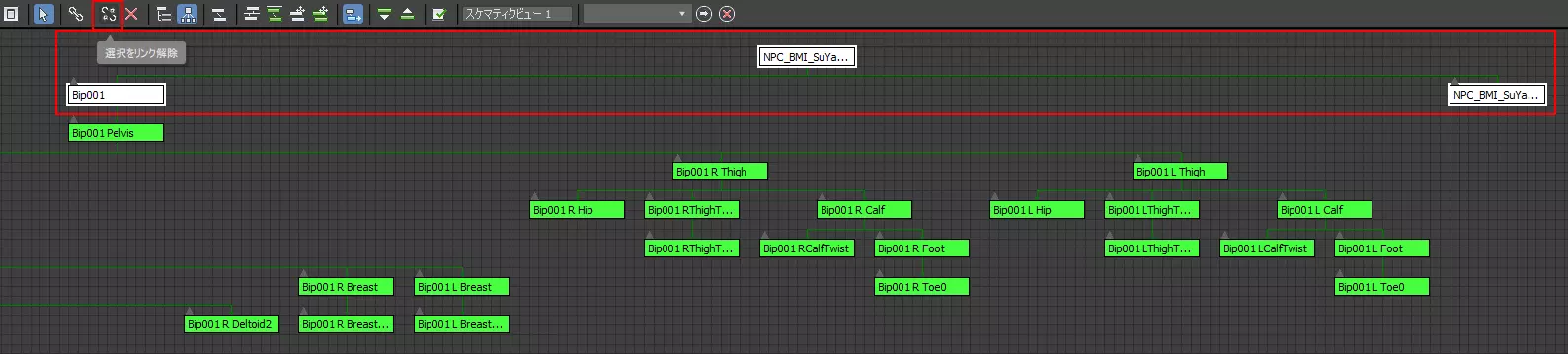
视图显示后,请寻找图像中用红框圈出的部分。

选择用红框圈起来的3个对象,然后选择【Unlink Selection(取消选择链接)】图标。
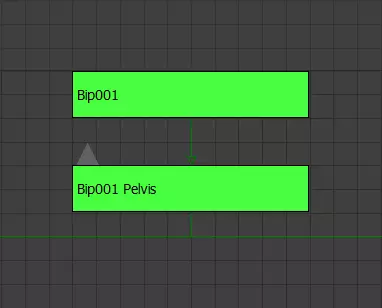
确认[Bip001]是否为根骨骼。 ※若Bip001未设为根骨骼,导入时将发生错误。
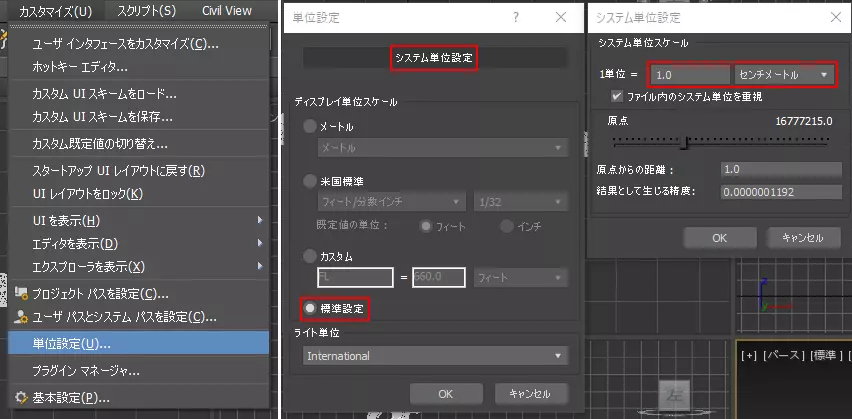
在工具栏的[Customise (自定义)] > [Units Setup (单位设置)]中,选择[Generic (标准设置)]。 选择[System Unit Setup (系统单位设置)],将[1 Unit (1单位)]更改为[1.0]和[厘米]。 ※若设置遗漏,角色的比例会出现异常。
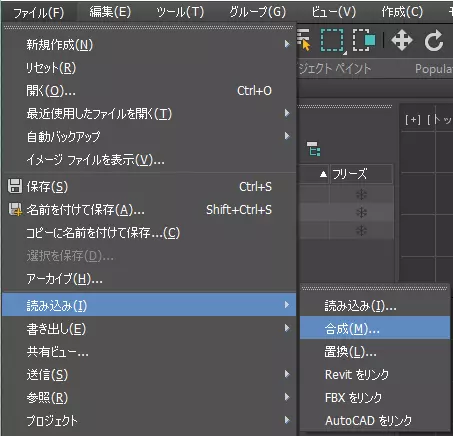
选择工具栏的[File(文件)] > [Import(导入)] > [Merge(合并)]。 选择想要替换的模型进行合并。 ※模型不需要拥有骨骼,但尺寸应接近原模型。若尺寸不同,请编辑顶点调整模型。
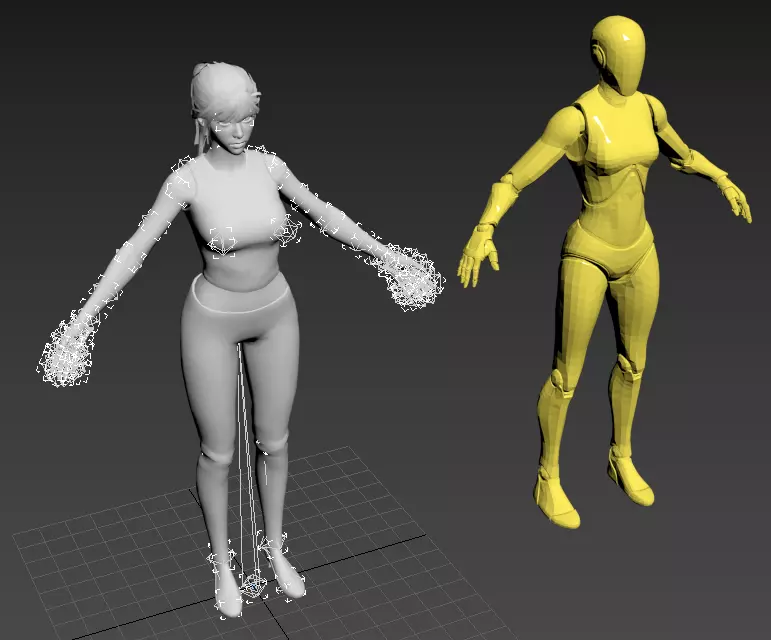
加载想要替换的模型。 ※指南中为图片右侧的黄色机器人
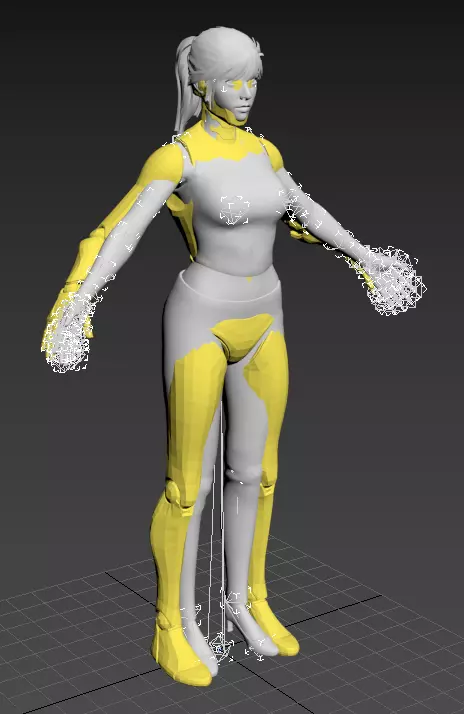
选择已加载的模型,并与希雅(シア)的原创模型进行叠加。
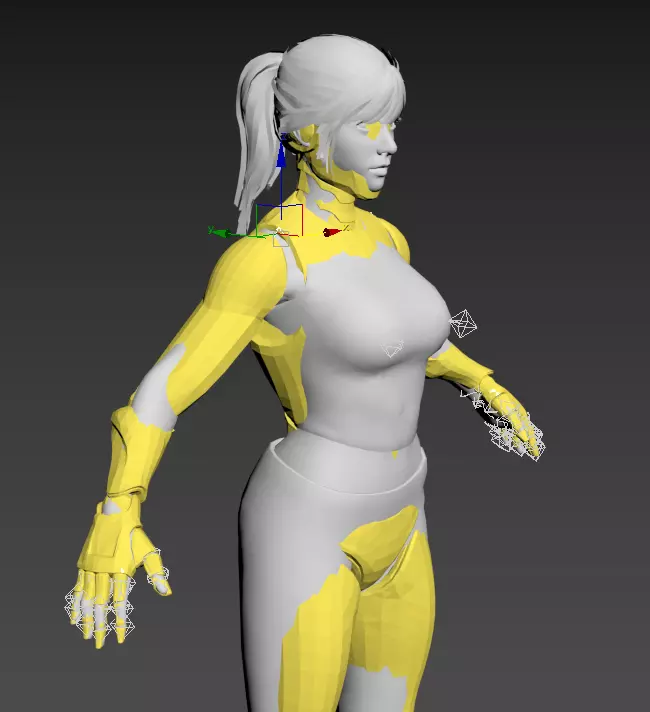
按下H键,从【Select From Scene(从场景选择)】中选择希娅的骨骼,并根据合成模型进行调整。 ※请像图片所示那样,尽可能对齐手脚、头部、手指的各个关节位置。
选择合成的模型,然后依次选择[命令面板(Command Panel)] > [修改(Modify)] > [修改器列表(Modifier List)] > [蒙皮包裹(Skin Wrap)]。
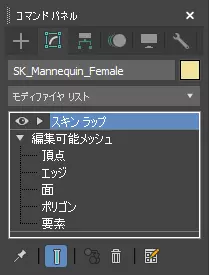
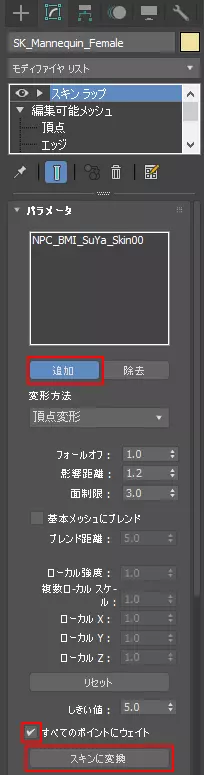
点击[Add(追加)]按钮,选择希亚模型后开始处理。处理完成后,[NPC_SuYa_Skin00]将添加到列表中。勾选[Weight All Points(所有点权重)]。点击[Convert To Skin(转换为皮肤)]。
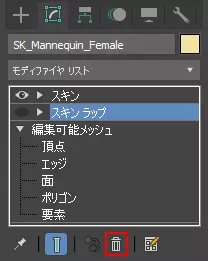
【修改器列表(Modifier List)】的最上段将添加【皮肤(Skin)】。由于之后不再使用【皮肤包裹(Skin Wrap)】,请选择并删除它。
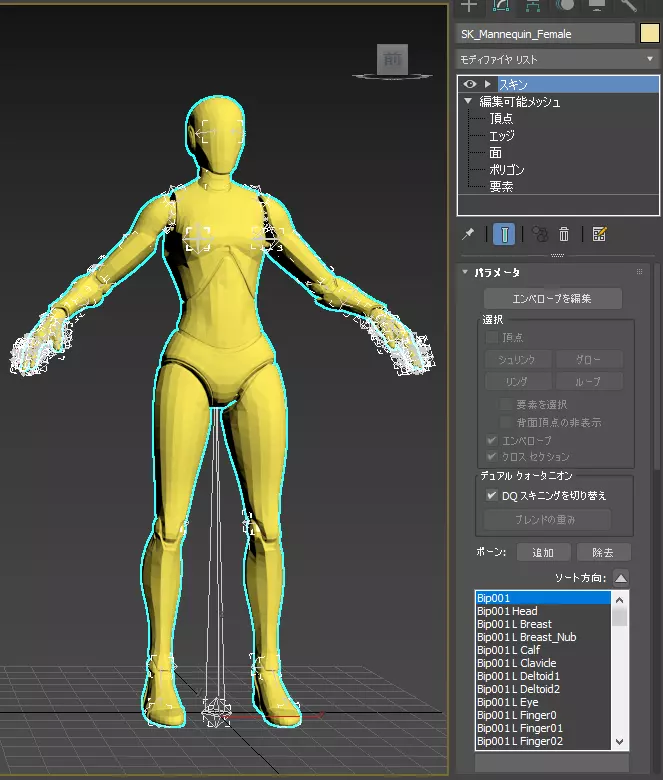
以下不再使用,因此删除西亚模型。 ※骨骼仍在使用,请勿删除。
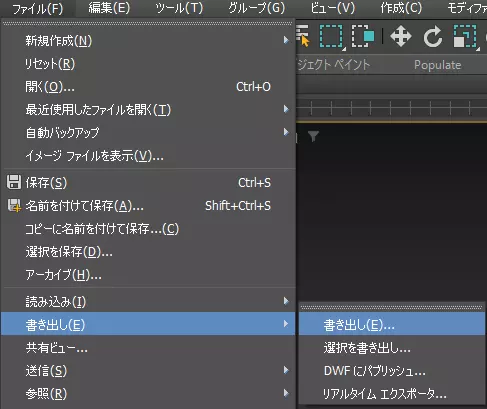
[文件] > [导出] > [导出],然后点击命名并保存。 ※文件名和格式请设置为[NPC_BMI_SuYa_Skin00.FBX]。
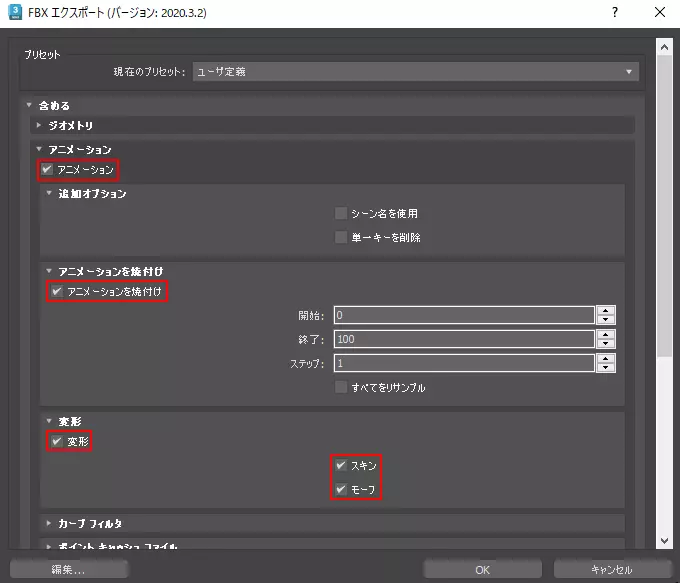
保存时弹出的[FBX Export (FBX 导出)]窗口中,在[Include (包含)] > [Animation (动画)]下的所有红框复选框都勾选,然后点击[OK (确定)]。
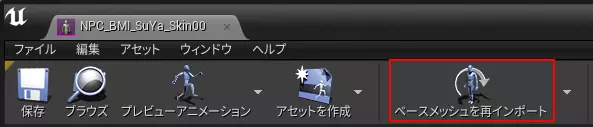
角色模型的Uasset文件烘焙 返回Unreal Engine的BMI_MOD项目,打开内容浏览器。 双击希亚模型,在弹出的窗口中选择[Reimport Base Mesh(重新导入基础网格体)]。 选择之前导出的[NPC_BMI_SuYa_Skin00.FBX]。
选择[Reimport Material Conflicts Resolution(材质冲突的解决再导入)]窗口中的[Rest to FBX(重置为Fbx)],模型将替换为시아模型。 在Unreal Engine中选择[Settings(设置)] > [Plugins(插件)]。
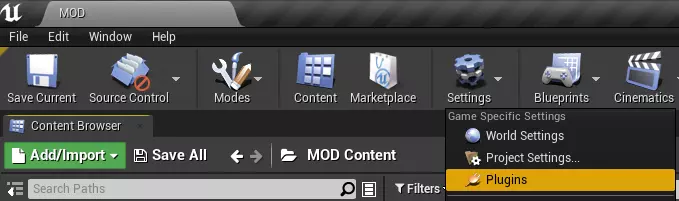
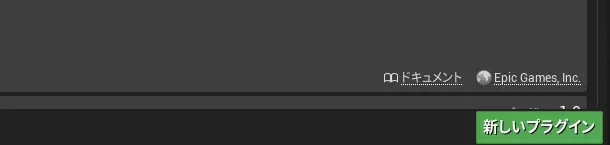
选择窗口下方的[New Plugin(新しいプラグイン)]。
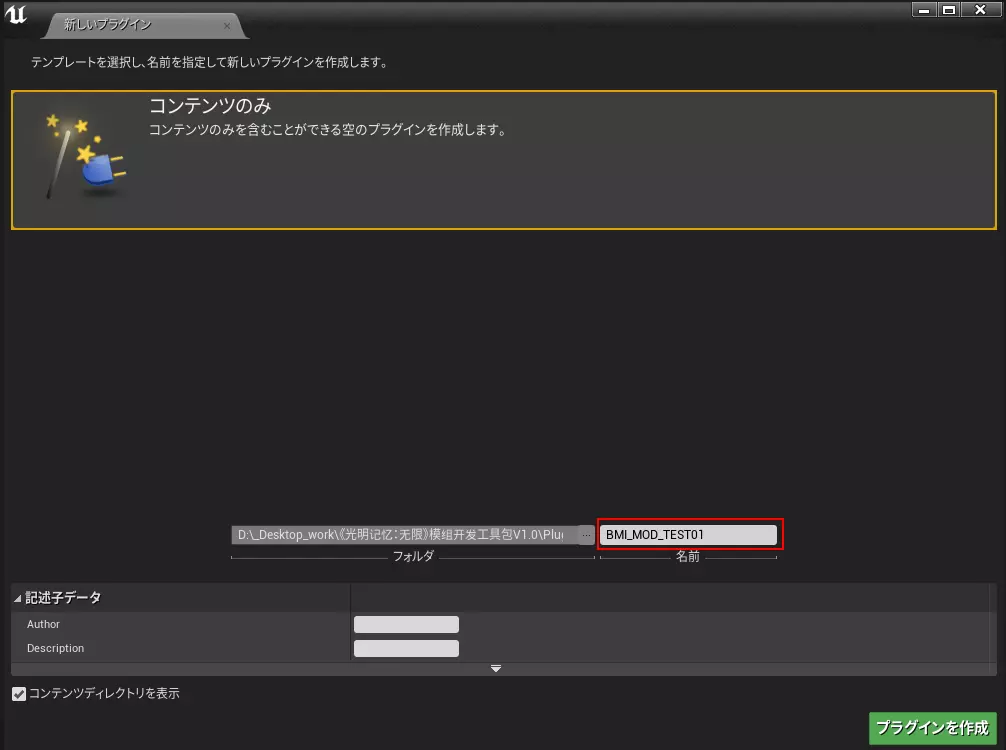
选择【Content Only(仅内容)】,输入MOD文件夹的名称(后续步骤需要用到,请记录该名称),然后选择【Create Plugins(创建插件)】。 ※名称可使用字母和部分符号,不可使用空格。若要上传至创意工坊,请为其命名一个未被他人使用的唯一名称。
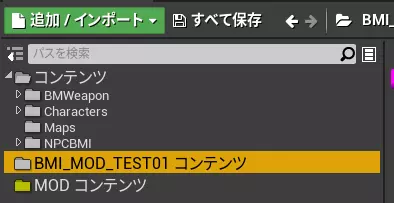
创建完成后,内容浏览器中会显示以创建名称命名的文件夹。
在内容浏览器的[MOD 内容]文件夹中选择[NPC_BMI_SuYa_Skin00],并将其拖到刚才创建的文件夹中。
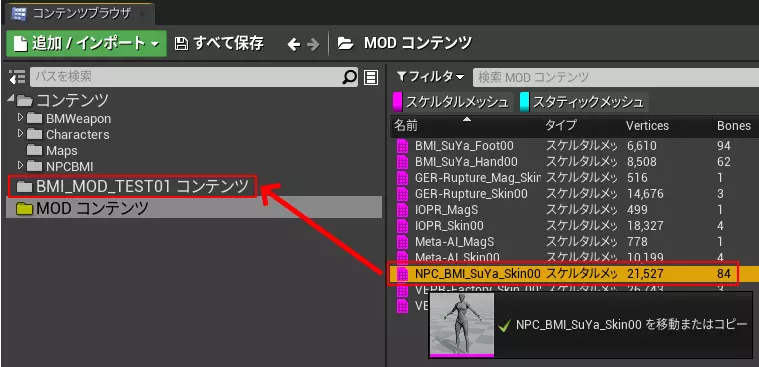
选择【Copy Here(此处复制)】,并复制【NPC_BMI_SuYa_Skin00】。
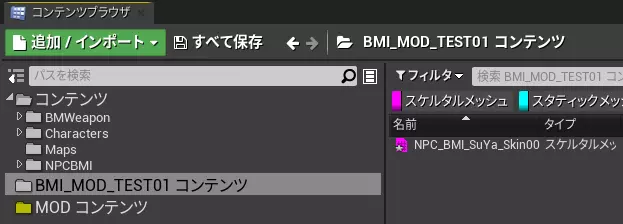
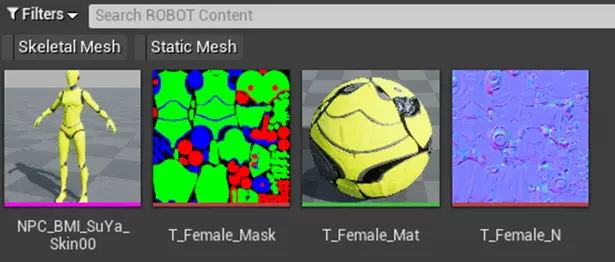
※为模型制作材质或纹理时,请保存到同一文件夹中,以便游戏能够识别。
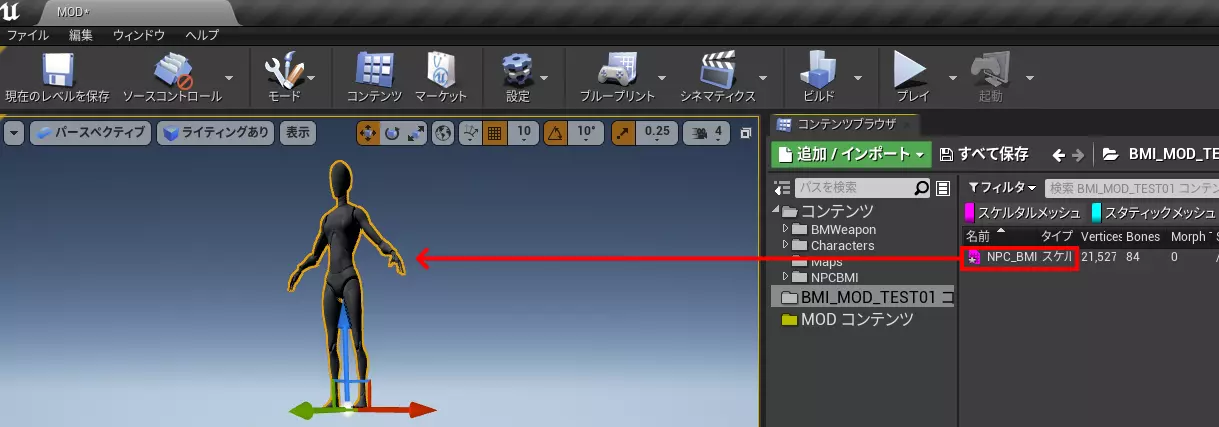
返回内容浏览器,选择之前创建的文件夹中的[NPC_BMI_SuYa_Skin00],将模型拖入场景。 ※此步骤会让游戏记住要引用哪些资源。替换武器模型时,将武器模型拖入场景。若要同时替换角色模型和武器模型,需将它们全部拖入场景。需要开发多个MOD时,请在开发前删除其他模型。
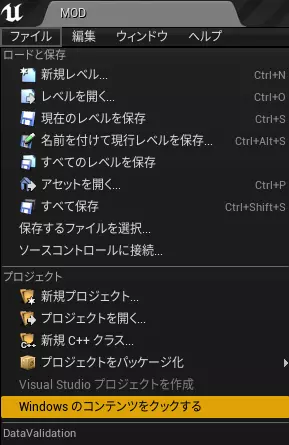
※开发武器模型的MOD时,必须创建弹匣模型的[PhysicsAsset(物理资源)]。如果不创建,在第三人称视角更换弹匣时,会出现弹匣在空中漂浮的问题。 选择内容浏览器中的[SAVE ALL(全部保存)]进行保存。 选择菜单中的[File(文件)] > [Cook Content for Windows(为Windows烹饪内容)],对Uasset进行烹饪。
模块文件夹内PAK文件的放置 返回Windows系统,打开所创建项目的以下路径中的[Content]文件夹。 Saved Cooked WindowsNoEditor BMI_MOD Plugins "创建的插件名称" Content
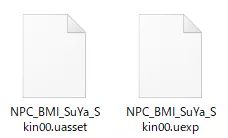
复制文件夹内的文件。 ※当创建材质或纹理时,文件数量会增加。 打开以下路径中的[Content]文件夹,并粘贴复制的文件。 UnrealPakTool BMI_MOD BMI_MOD Plugins BMI_MOD Content 返回[Plugins]文件夹,将[BMI_MOD]文件夹的名称更改为刚才创建的MOD文件夹的名称。 ※教程中的文件夹名称仅为示例,实际开发中请更改文件夹名称。
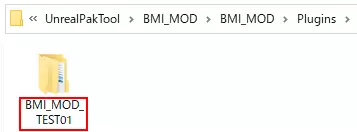
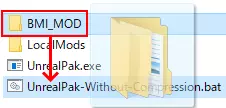
使用以下路径的[UnrealPakTool]创建PAK文件。 UnrealPakTool 将[BMI_MOD]文件夹拖拽到[UnrealPak-Without-Compression.bat]文件中。
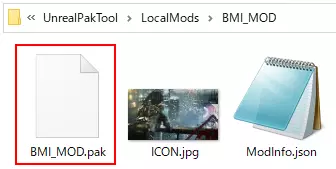
[UnrealPakTool]文件夹中会添加[BMI_MOD.PAK]文件。
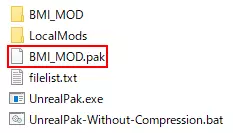
将创建的[BMI_MOD.PAK]保存至以下路径的[BMI_MOD]文件夹中,以将PAK文件导入游戏。UnrealPakTool LocalMods BMI_MOD
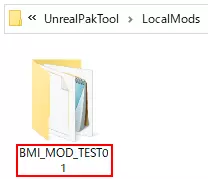
[本地模组]文件夹内的[BMI_MOD]文件夹也需更改为模组名称。 ※若不更改文件夹名称,可能会与其他模组发生冲突。
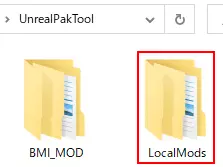
为工坊显示信息准备文件 ICON.jpg:工坊预览用图像文件。 ※图像文件请以JPG格式保存。其他格式游戏无法读取。 ModInfo.json:在工坊显示MOD信息的文本文件。 打开Modinfo.json,在以下用" "括起来的部分输入MOD信息。 ※[PathName]的MOD文件夹名称请修改为与创建的MOD文件夹名称相同。如果文件夹名称不同,将无法识别创建的模型。 ModInfo.json项目说明: "Title": "MOD的名称", "UserName": "Steam的用户名", "TagA": "标签名称A", "TagB": "标签名称B", "TagC": "标签名称C", "Describe": "MOD的详情", "PathName": "MOD文件夹名" 复制[UnrealPakTool]文件夹内的[LocalMods]文件夹。
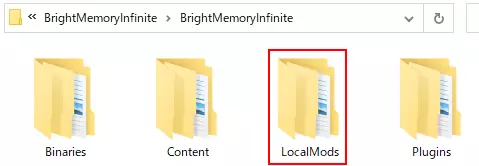
打开《光明记忆:无限》的安装文件夹,并将复制的[LocalMods]文件夹粘贴到以下路径。 BrightMemoryInfinite BrightMemoryInfinite
启动《光明记忆:无限》。 从主菜单选择【MOD】。 进入MOD管理界面,确认已创建的MOD显示在列表中,并在其对应方框内勾选。 ※方框左侧的电脑图标表示该MOD仅存在于本地。显示此图标的MOD无法在创意工坊中找到。 将MOD上传至创意工坊 确保已登录Steam,然后启动《光明记忆:无限》。 在MOD菜单中确认【ICON.jpg】和【ModInfo.json】已正确设置。 选择MOD后,会显示【向创意工坊发布MOD】按钮。按下按钮后,将发布至创意工坊。
2026-02-13 10:00:45 发布在  光明记忆:无限


说点好听的...
收藏
0
0