换一换
换一换 




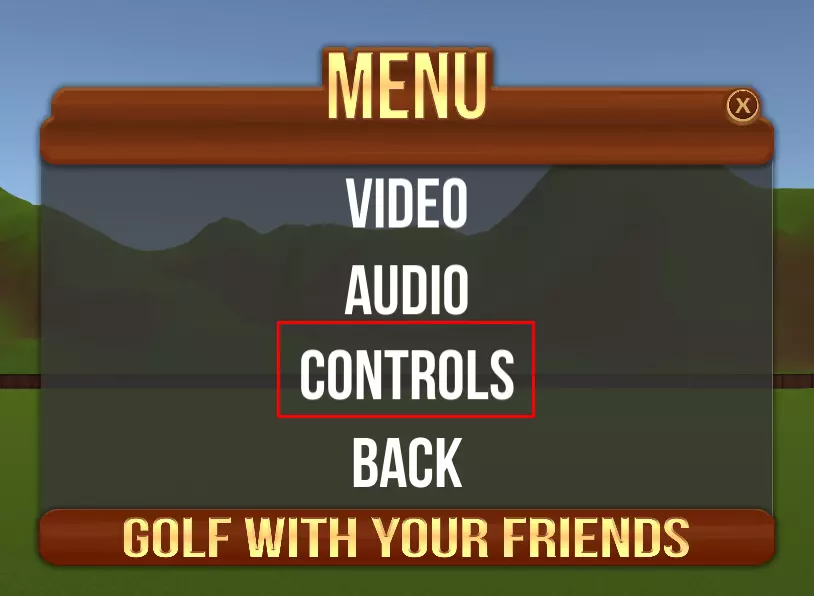
快速指南:如何使用关卡编辑器 《和朋友打高尔夫》关卡编辑器 简介:本指南将快速介绍编辑器的主要部分,由于我们的开发进度,本指南可能会很快过时。(目前处于编辑器第一阶段) 一个重要的规则是:经常保存你的地图。可能会出现各种问题,所以请记得经常保存。 我们将持续调整编辑器并添加大量额外内容。如果你有任何想法或建议,欢迎在Steam论坛的建议区或我们的Discord上发布。谢谢!gg/ZmBeRjQ 基础控制、首个物体及吸附功能 基础控制 镜头移动 WASD键:W-前进,A-向左,S-后退,D-向右 按住Ctrl键下移,按住空格键上移。 你也可以按住鼠标右键,通过鼠标来平移镜头。 开始前,请进入控制设置检查其配置 -按Esc键 -选择选项 -选择控制 -滚动至底部
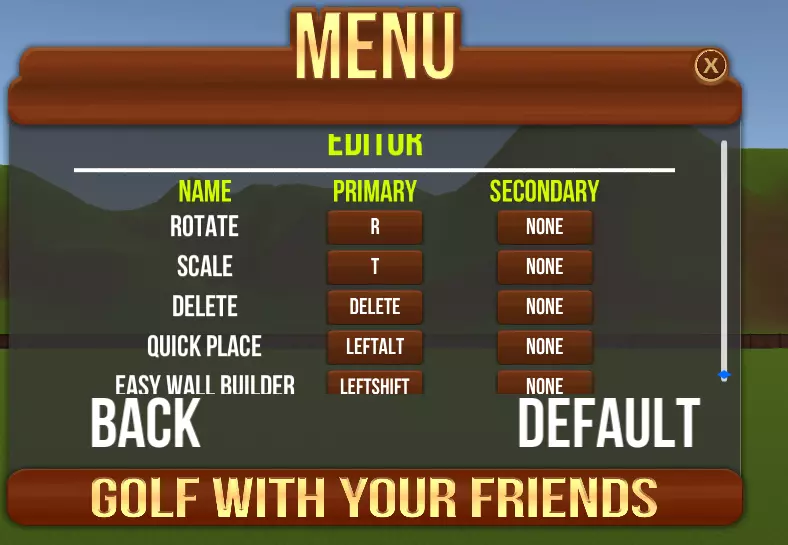
我倾向于将复制/快速放置功能设为左Alt键,并会在指南中这样称呼它 :) 主题 我们目前有6个主题可供选择,随着时间的推移,这些主题将定期添加更多资源。但就目前而言,让我们先使用森林主题。(如果你愿意,也可以使用所有主题的资源)
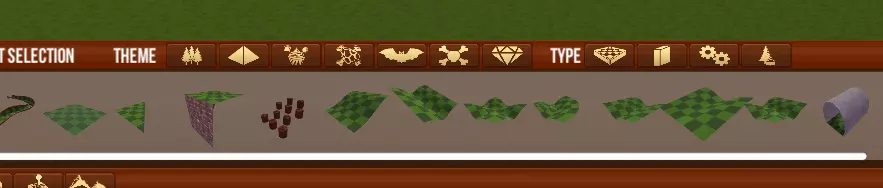
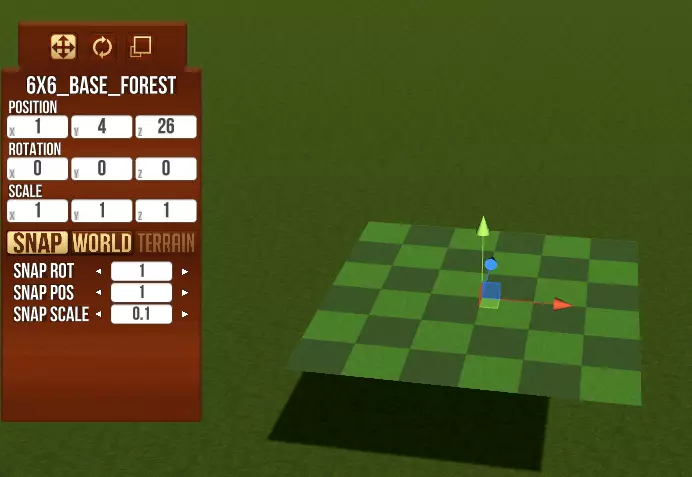
按钮顺序 主题 -森林 -绿洲 -糖果乐园 -远古 -闹鬼 -海盗 -特殊 类型 -基础(草地基础部件) -墙壁(用于基地或通用的墙壁) -特色(可移动/动画对象或具有特定用途的资源) -场景(如树木、岩石等用于美化地图的资源) 首个对象:通常我会从一块基础草地部件开始,然后以此为基础进行搭建。 点击你想要的对象,然后将鼠标移到场景中并点击以放置该对象。 移动、旋转和缩放 移动对象非常简单,根据你想要移动的方向,点击并拖动任意箭头即可。
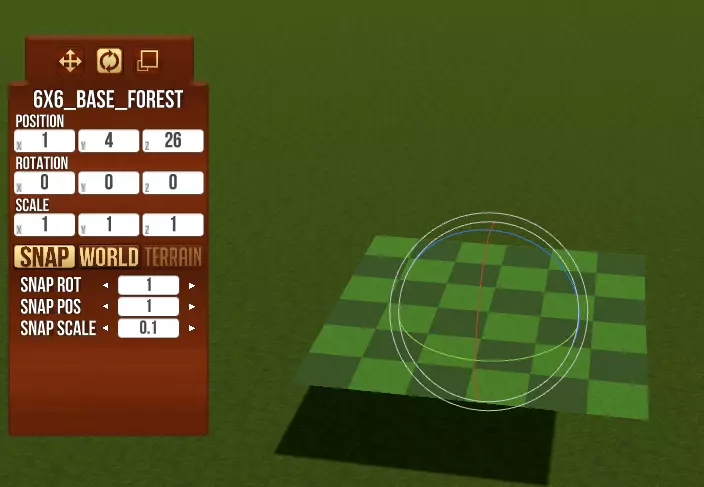
旋转操作基本相同,不过你需要点击并向所需方向滑动其中一个圆圈(旋转快捷键:按住R键并拖动鼠标)
缩放操作时,你可以按住灰色立方体的中心来对整个物体进行缩放,或者点击其中一个方向并拖动以沿该方向缩放(整体缩放的快捷键:按住T键并拖动鼠标)
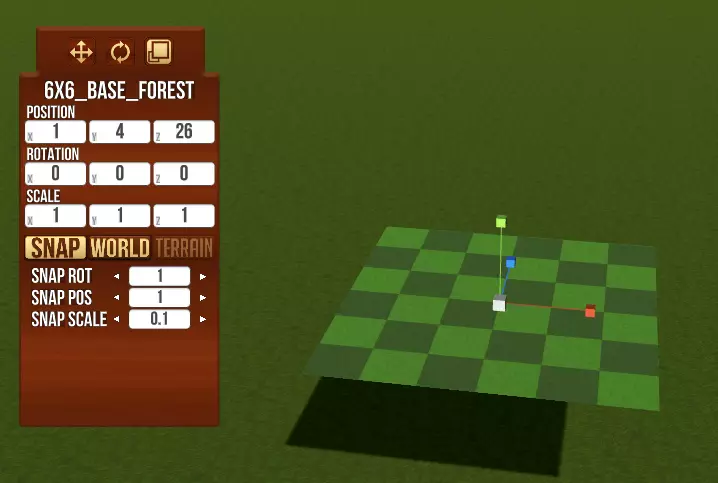
编辑器中有很多功能可供使用,但有一个主要功能我相信我们都会用到,那就是……吸附功能。吸附功能非常有用,尤其是当你更改旋转角度等数值时,但我还是会使用常规的吸附功能(不过我发现将旋转吸附角度更改为10°、15°、45°或90°会很有帮助)。
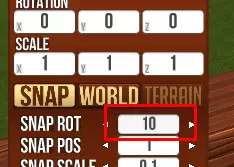
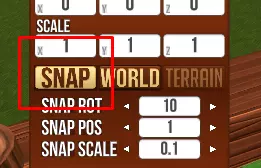
要知道你是否已启用“捕捉”功能,该按钮应像这样呈黄色。
第一个洞、快速墙壁和测试你的地图 第一个洞 让我们制作一个简单的洞。 制作球场 我首先从基础开始,点击我想要的位置,然后按住Alt键(我的快速放置/复制键绑定)
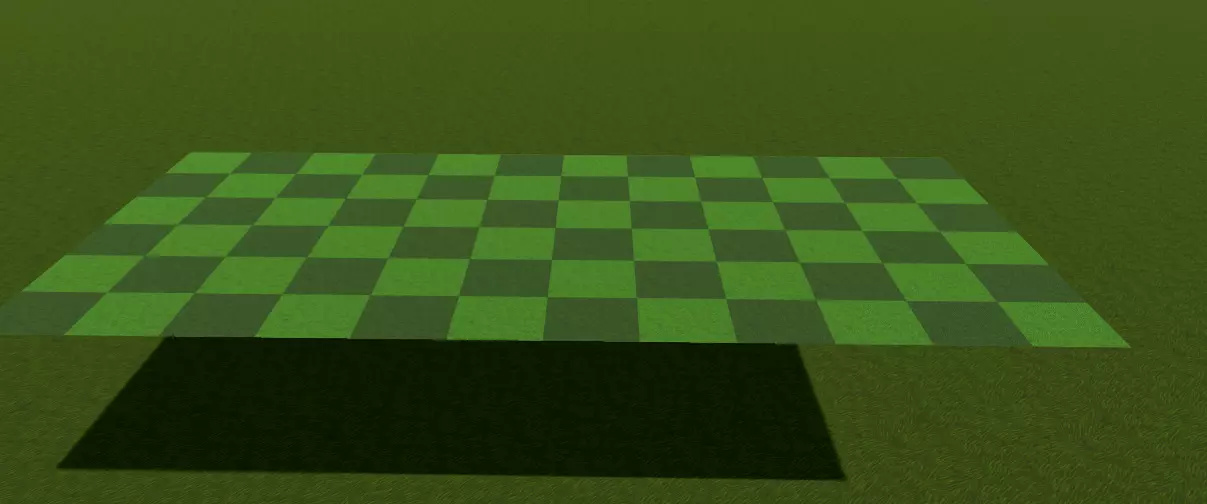
接下来我们有两个选项(目前墙壁建造器仅在森林中可用) 墙壁建造器或手动放置(你已经知道如何移动、旋转和缩放,所以我们将使用墙壁建造器) 要使用墙壁建造器,先放置一个森林转角部件,然后按住左Shift键(已绑定按键),按住左Shift键的同时点击你想要墙壁延伸到的位置,然后松开。这样你就建造好一面墙了。
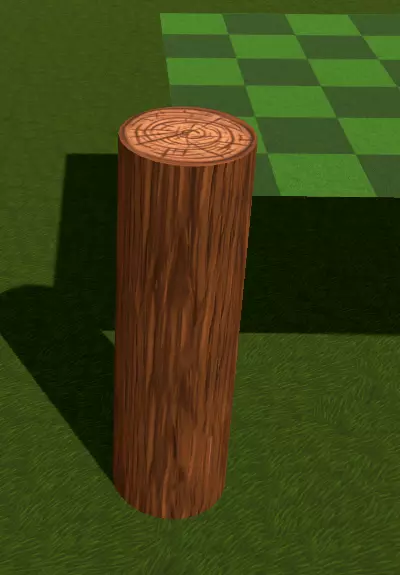
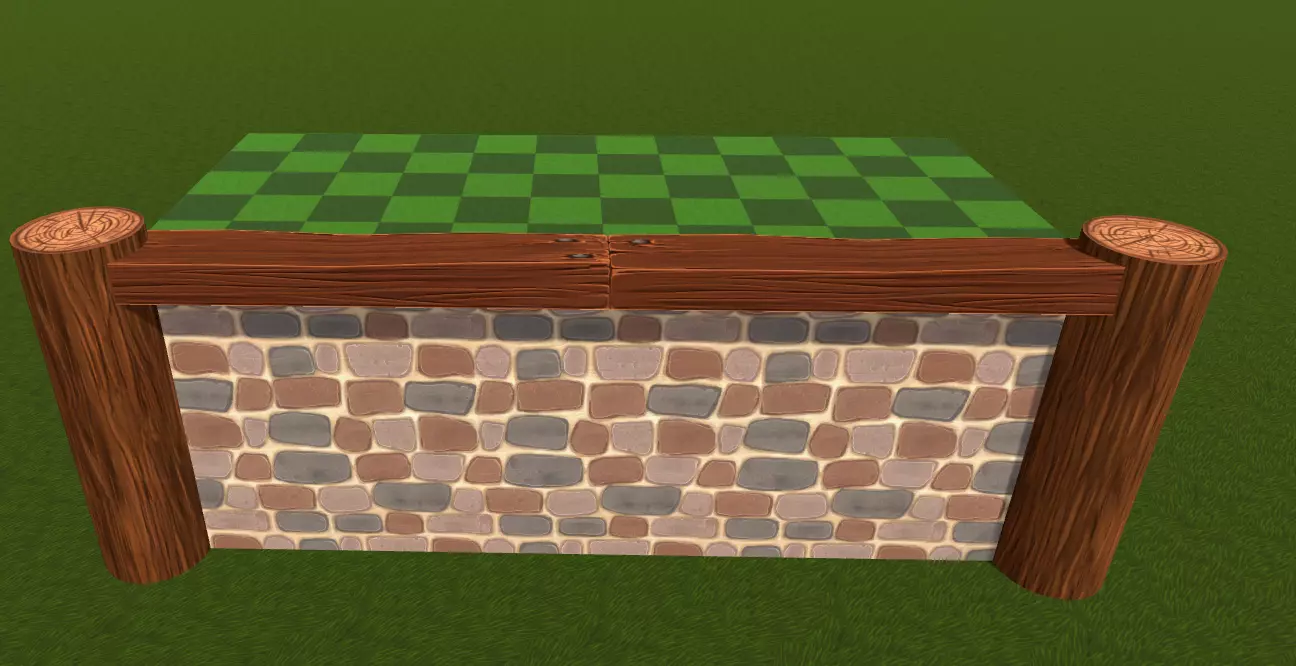
洞口与生成点 为了给玩家提供一个洞口,我们可以从列表中选择类似这样的东西
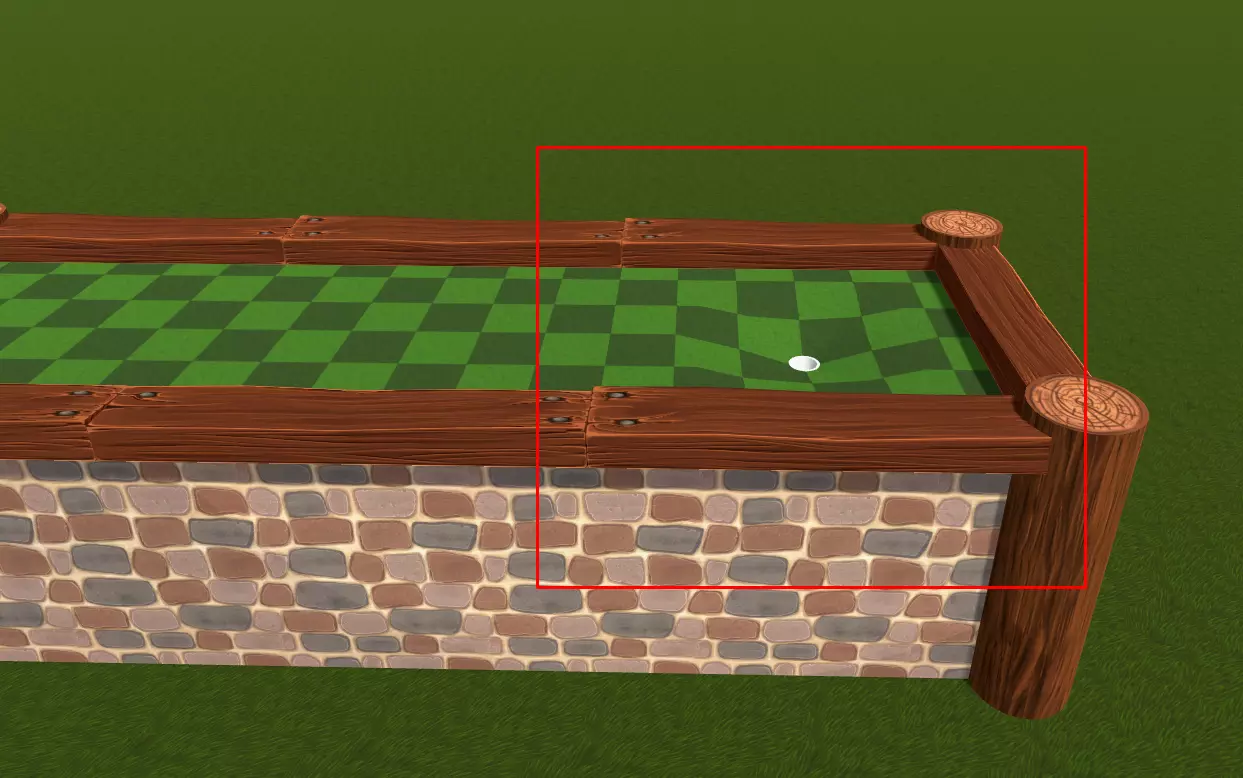
一旦我们放置好孔洞,接下来就需要添加旗杆或其他任何检测部件。生成器和孔洞检测器可以在看起来像操纵杆的按钮下方找到。
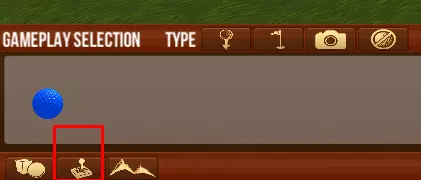
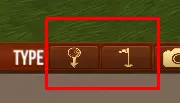
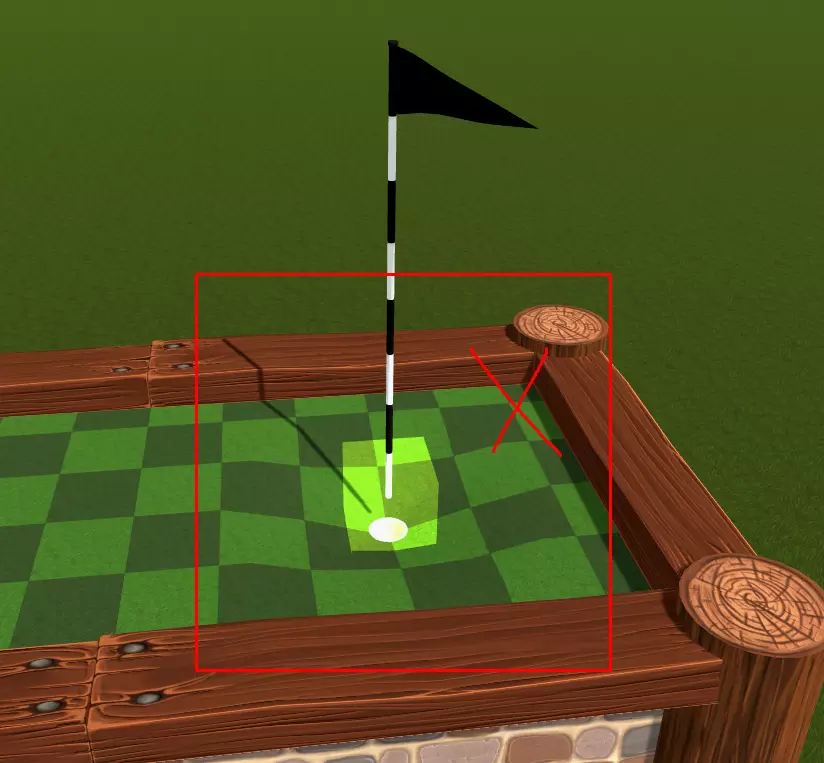
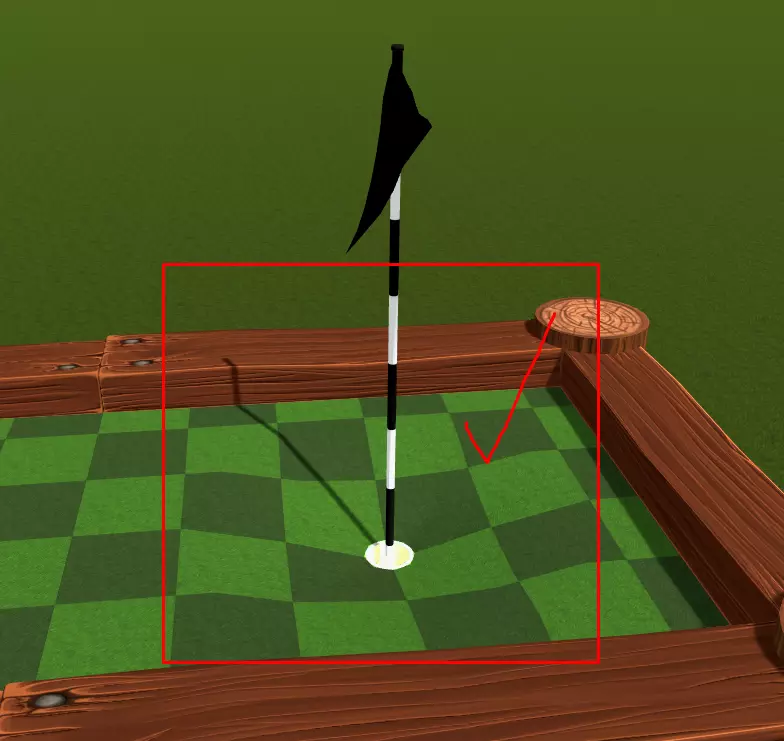
将黄色探测器盒放入孔洞内以让玩家消失(结束该孔洞)。确保它位于孔洞边缘下方。
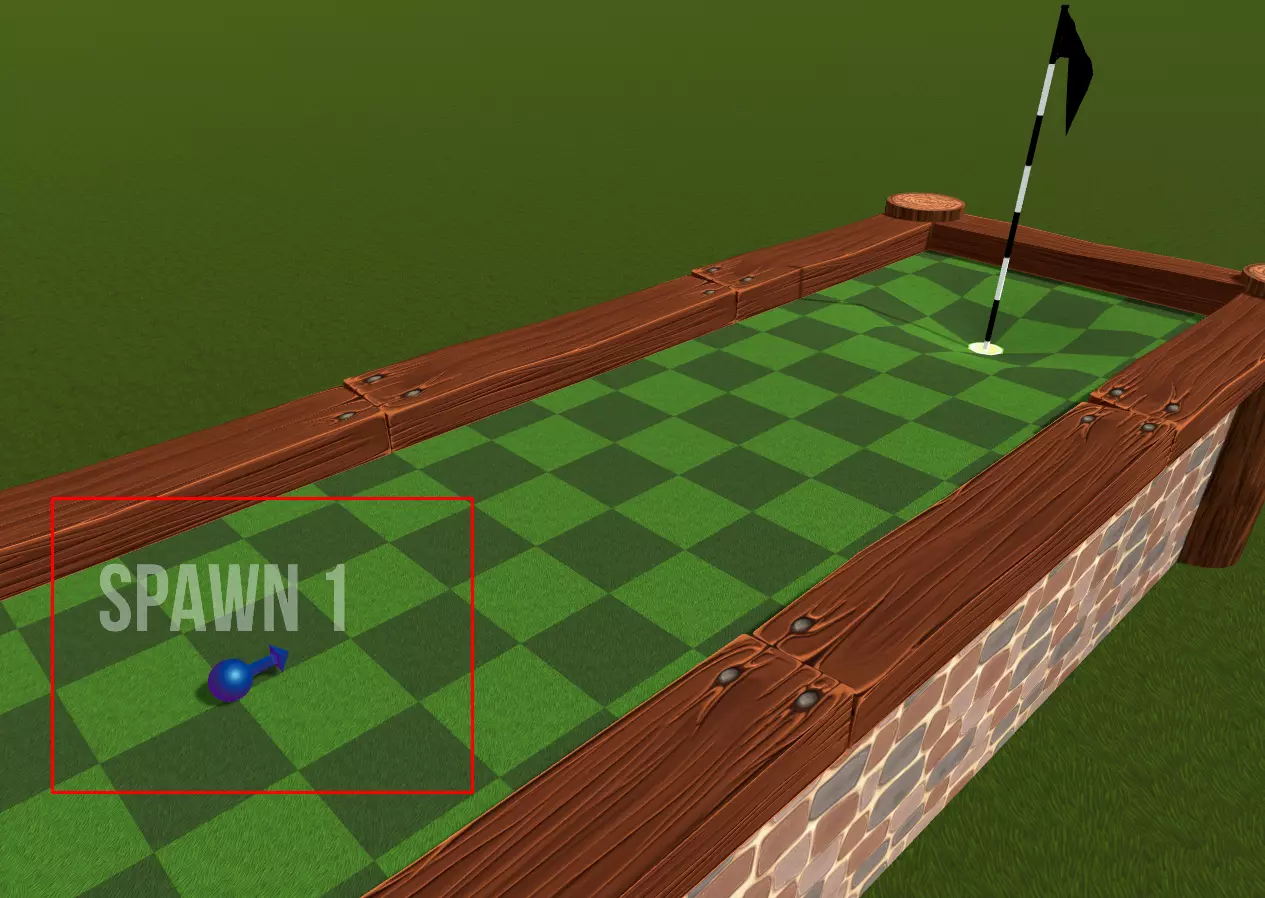
现在来放置你的出生点,通常这是一个小球,放入场景后它会变成一个带箭头的蓝色球,将箭头朝向你希望玩家出生时面对的方向。
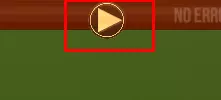
测试地图非常简单,只需点击屏幕顶部的“开始”按钮;若要退出,只需按Esc键,点击“停止测试”,再点击“退出”,然后按“是”即可。
如何保存、发布和游玩我的地图 开始发布 那么,你已经制作了一张超棒的地图,并希望与全世界分享! 首先,我们需要2个摄像头来展示你精美的地图。 要找到这些摄像头,它们位于游戏中的旗杆和边界按钮旁边。
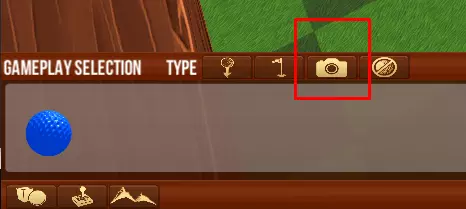
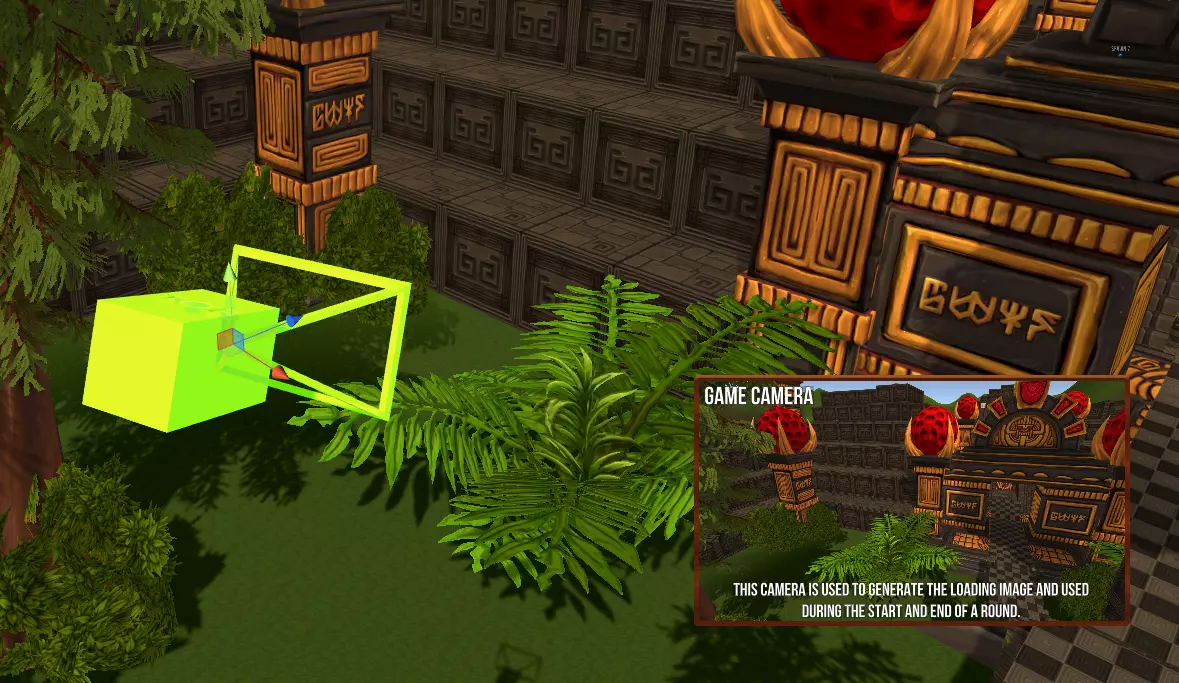
绿色摄像机——正在加载地图
蓝色相机 – 创意工坊图片
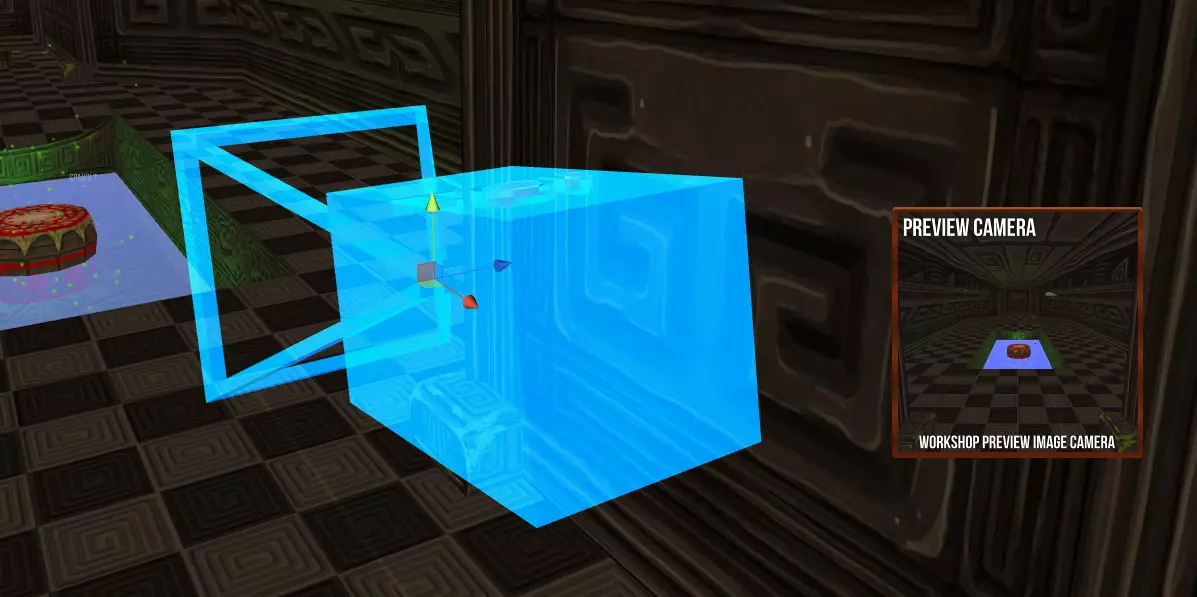
将两个摄像机放置在地图中任意你喜欢的位置(选择能吸引玩家下载你地图的位置)。保存并发布:现在我们已经完成了摄像机的设置,接下来只需保存地图并发布即可。保存方法:按ESC键,然后点击“保存”,填写名称和描述,然后点击左侧的“保存”。
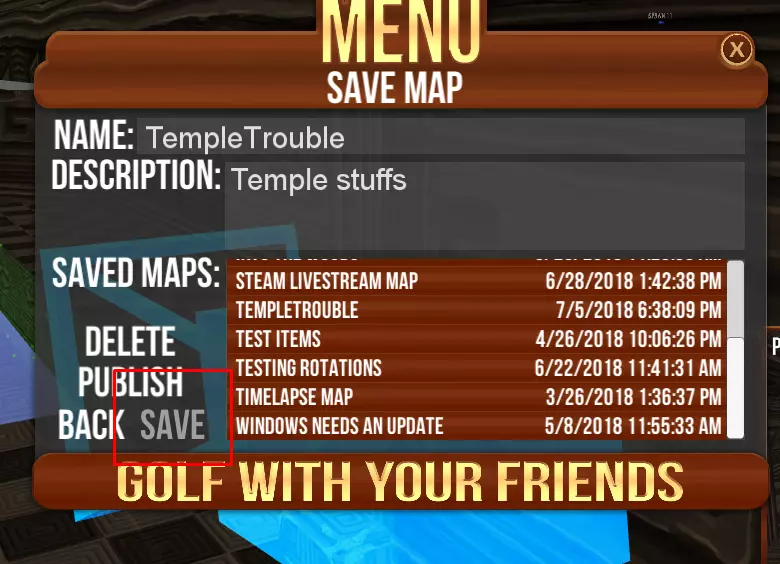
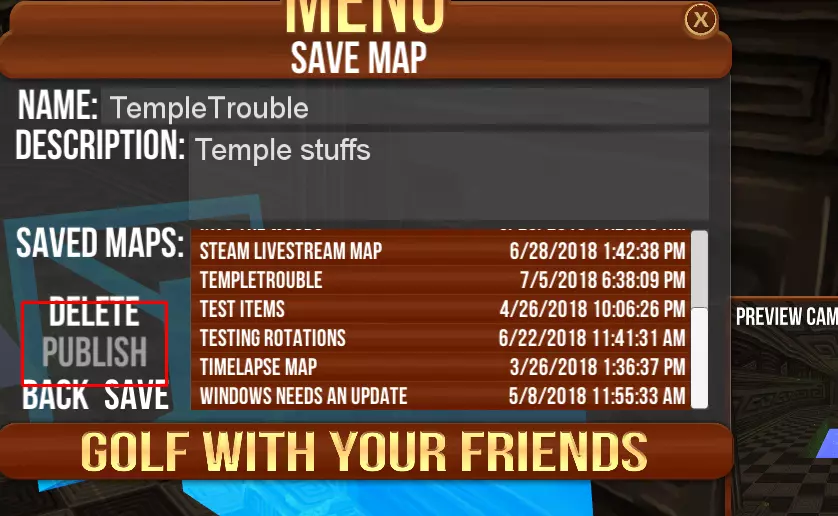
要发布的话,操作基本上和保存完全一样,不过现在我们要按发布按钮。
BUG 反馈说明 如果您遇到问题、需要报告漏洞或提出建议,请不要在本指南的评论区留言,而是发布到我们的 Steam 论坛或 Discord 服务器!- https://discord.gg/ZmBeRjQ