换一换
换一换 


《迷你高尔夫竞技场》关卡编辑器完全指南 简介: 关卡编辑器的主要功能已实现且可正常运行。 关卡编辑器仍在开发中。这意味着如果你需要额外功能,可以联系我们,我们会尝试在短时间内进行开发。 本指南将随着关卡编辑器更新的发布及时更新。 本指南介绍了关卡编辑器的功能以及创建地图和发布至创意工坊的基础知识。 首先,打开关卡编辑器。 在主菜单中,点击【关卡编辑器】按钮。

加载完成后,你会看到这样的画面。
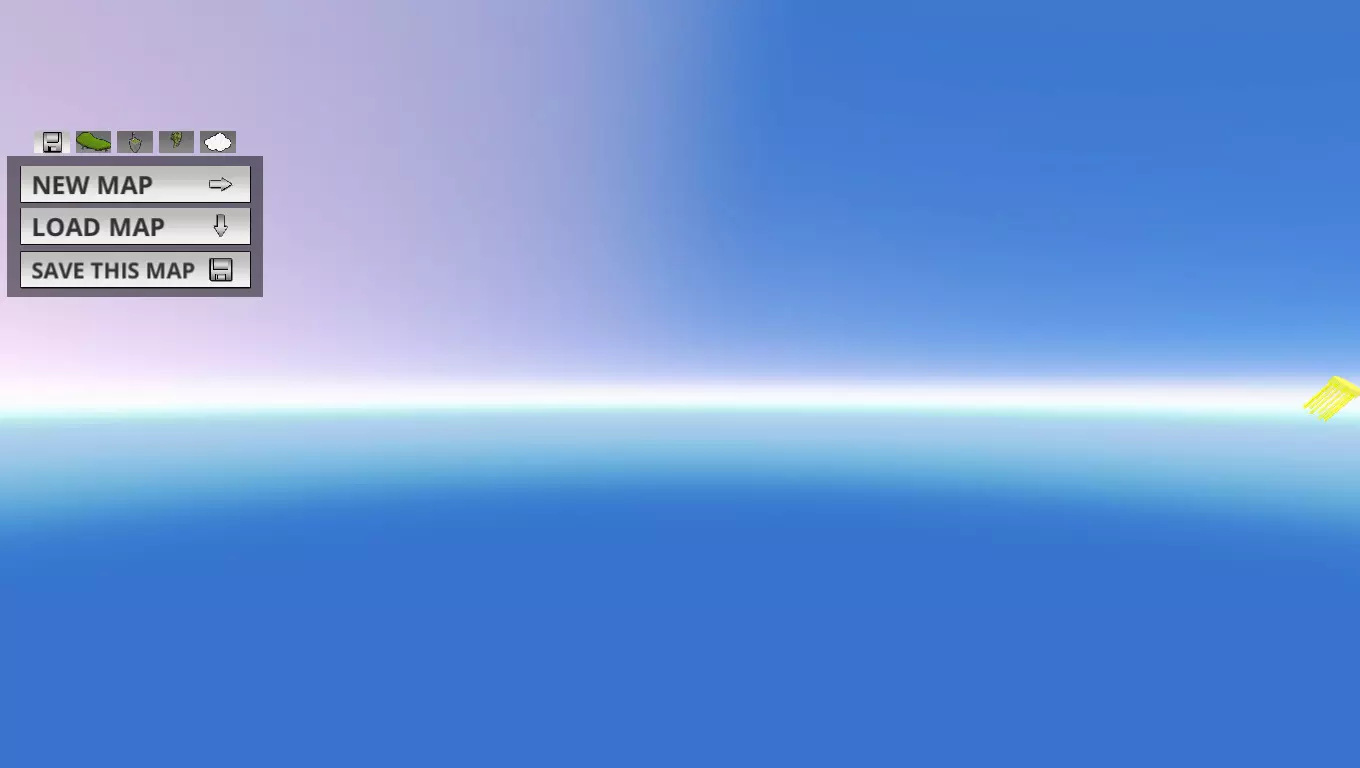
左侧是关卡编辑器的主窗口,下面来分析可选择的标签页。 在此窗口上方可选择标签页,我们逐一查看。 主要信息: 输入:W - 前进 S - 后退 A - 左移 D - 右移 Q - 下移 E - 上移 左Shift - 加速 左Ctrl - 减速 鼠标滚轮 - 取消选择物体 鼠标左键 - 选择物体 按住鼠标右键 - 旋转相机 按Tab键 - 隐藏界面 Delete - 删除选中物体 Ctrl+C - 复制选中物体 Ctrl+V - 粘贴复制的物体 Ctrl+Z - 撤销对物体的上一步操作(恢复物体设置功能暂未实现) Ctrl+Y - 重做上一步撤销的操作 地图游玩:你可以在关卡编辑器中直接游玩地图。以下任一情况会导致按钮不可用: - 地图上存在某个球洞,但该球洞没有对应的球生成点(例如地图上有18号洞,却没有18号洞的球生成点)。 - 地图上存在某个球生成点,但该生成点没有对应的球洞(例如有18号洞的球生成点,却没有18号洞)。 - 地图上没有球洞。 - 地图上没有球生成点。
保存与加载标签页
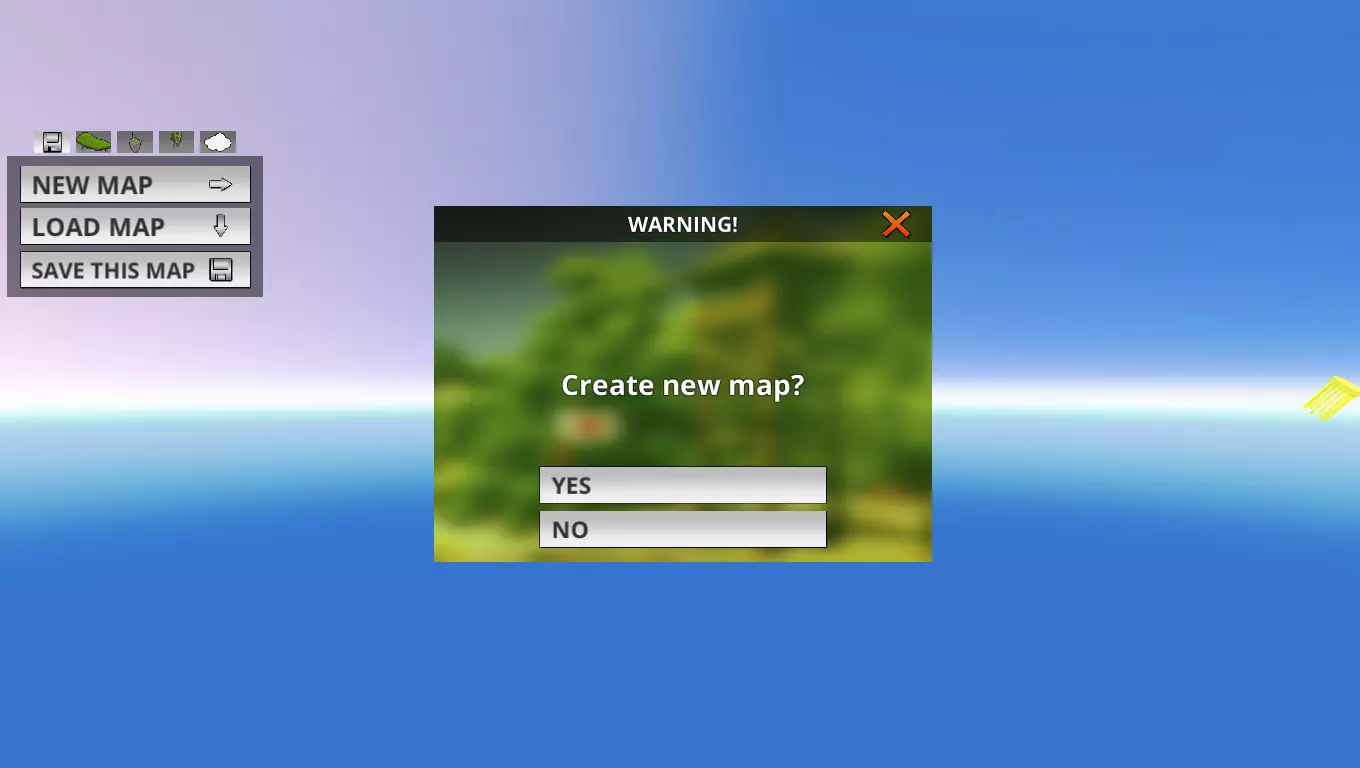
在截图中你可以看到【保存与加载】选项卡。 在该选项卡中,你可以对已保存的地图进行保存、加载和删除操作。 【新建地图】:如果你点击【新建地图】按钮,需要在弹出的窗口中点击【是】。这样做是为了防止你意外删除当前正在编辑且尚未保存的地图。
加载地图
如果你点击【加载地图】按钮,会看到一个窗口,你可以在其中选择要加载的地图。
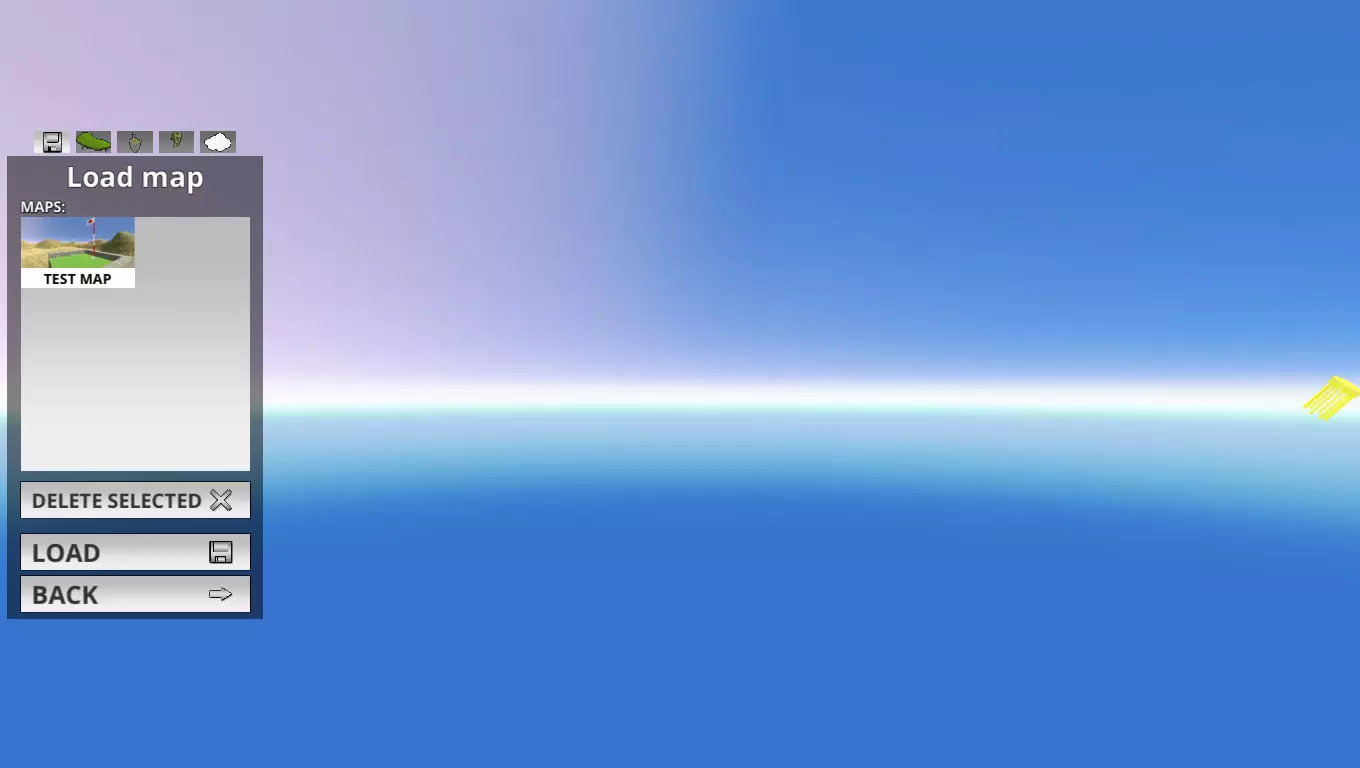
点击【加载】按钮将打开所选地图。 若按下【删除所选】按钮,需点击【是】确认删除。请注意,删除操作无法撤销。
点击【返回】将回到上一级。 保存此地图
如果你点击【保存此地图】,将会看到一个窗口,你可以在其中指定地图名称。
你也可以选择现有地图,然后点击【删除所选】按钮将其移除,之后需要点击【是】确认删除。请注意,删除操作无法撤销。 如果点击【返回】,你将回到之前的界面。 【保存】按钮用于立即保存当前打开的地图。 请记住,在以下情况下你将无法将地图上传至Steam创意工坊: - 地图没有用于商店预览的相机(仅需1个)。 - 地图没有用于启动画面的相机(仅需1个)。 - 地图没有 spectator camera(你可以创建多个)。 - 地图上存在没有球生成点的球洞(例如地图上有18号洞,但18号洞没有球生成点)。地图上存在球的生成点,但没有对应的球洞(例如,存在18号洞的球生成点,却没有18号洞)。 地图上没有任何球洞。 地图上没有球的生成点。 如果已存在同名地图,你将看到此窗口。
如果您按下【替换】,现有地图将被替换。此操作无法撤销。
如果您未满足上述条件之一,将会看到一条警告,提示该地图无法上传至Steam创意工坊。
你还会看到一个窗口,显示地图已成功保存。
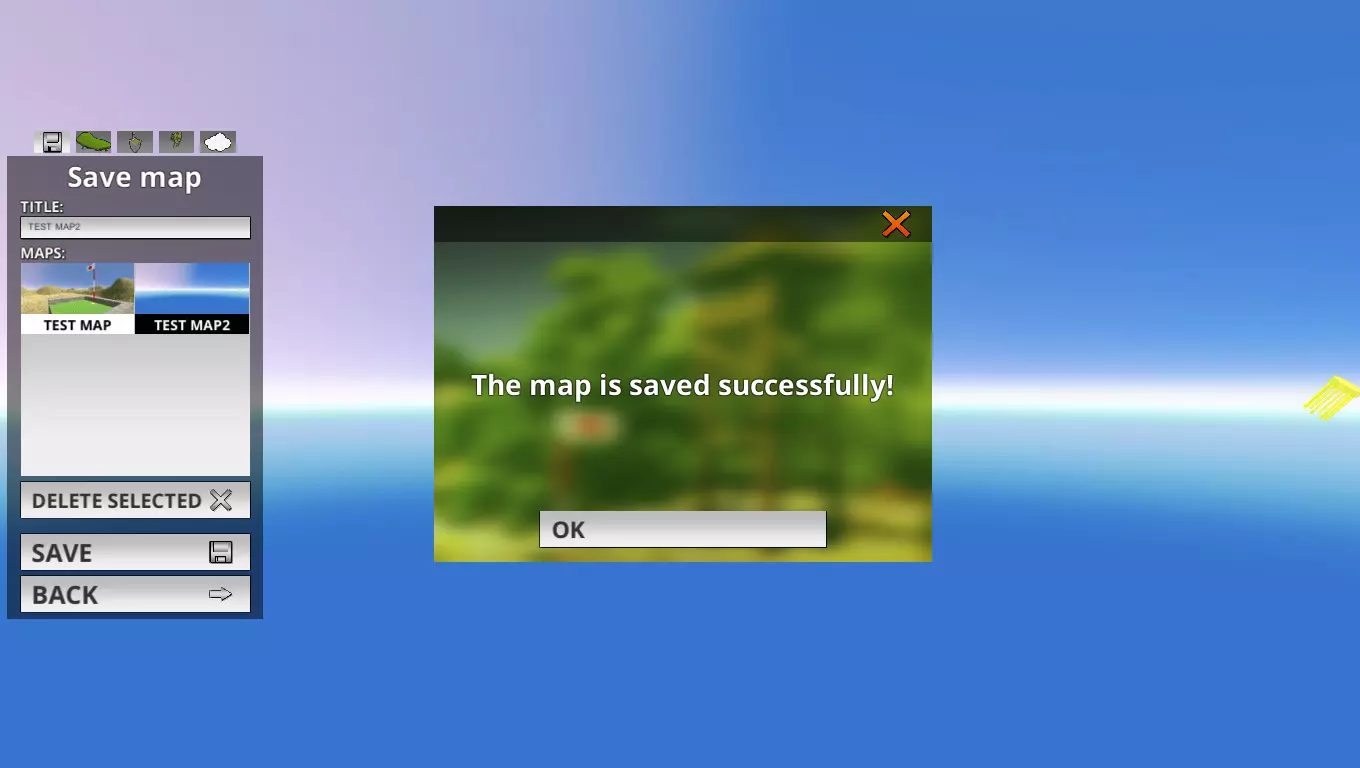
否则,你会看到一个带有错误提示的窗口。 如果卡片保存成功且满足上述所有条件,你就可以将地图上传至Steam创意工坊。相关操作在本指南中有说明。 地形选项卡: 在此选项卡中,你可以找到所有与地形相关的内容。 创建
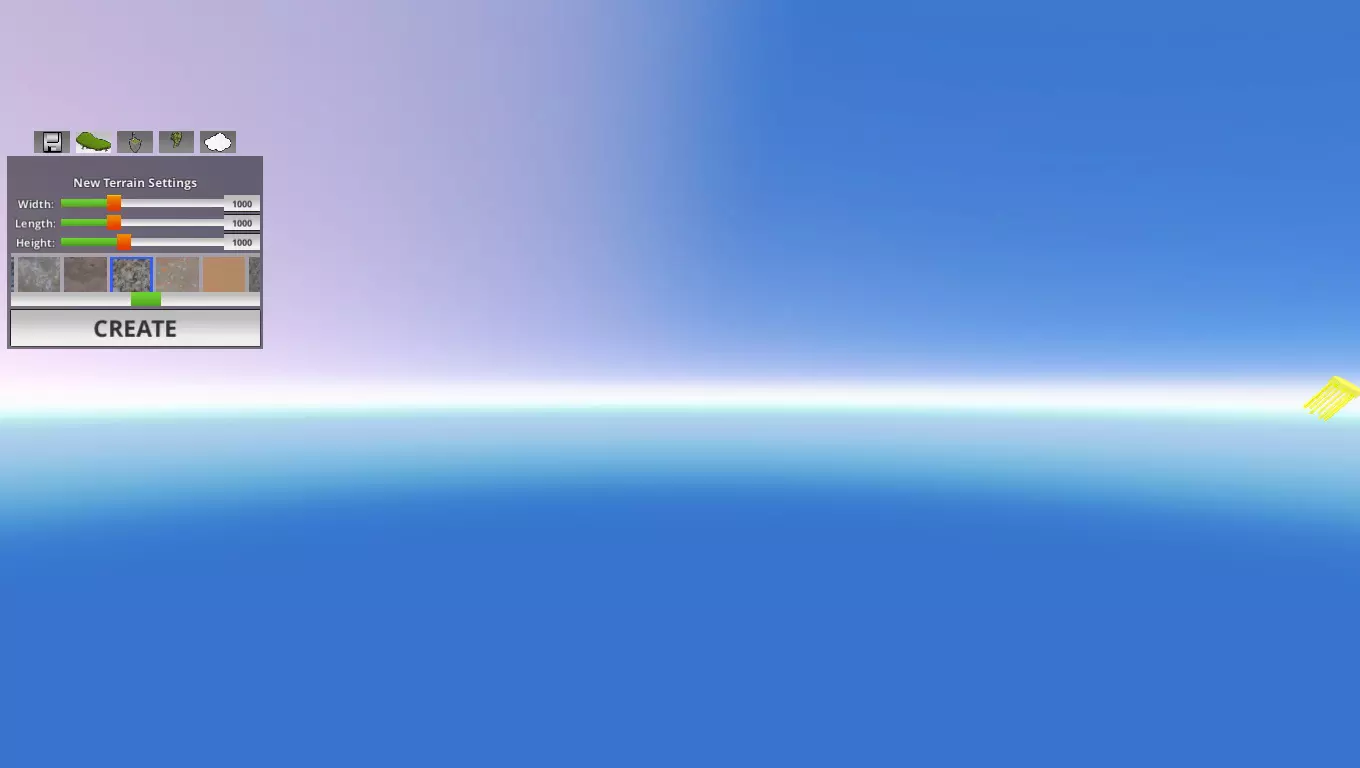
你可以指定长度、宽度和最大高度。你可以选择地形的纹理。地形的最大尺寸与最大地图尺寸相同,均为3000米。 首先,你需要创建一个地形。为此,点击【创建】按钮。 删除
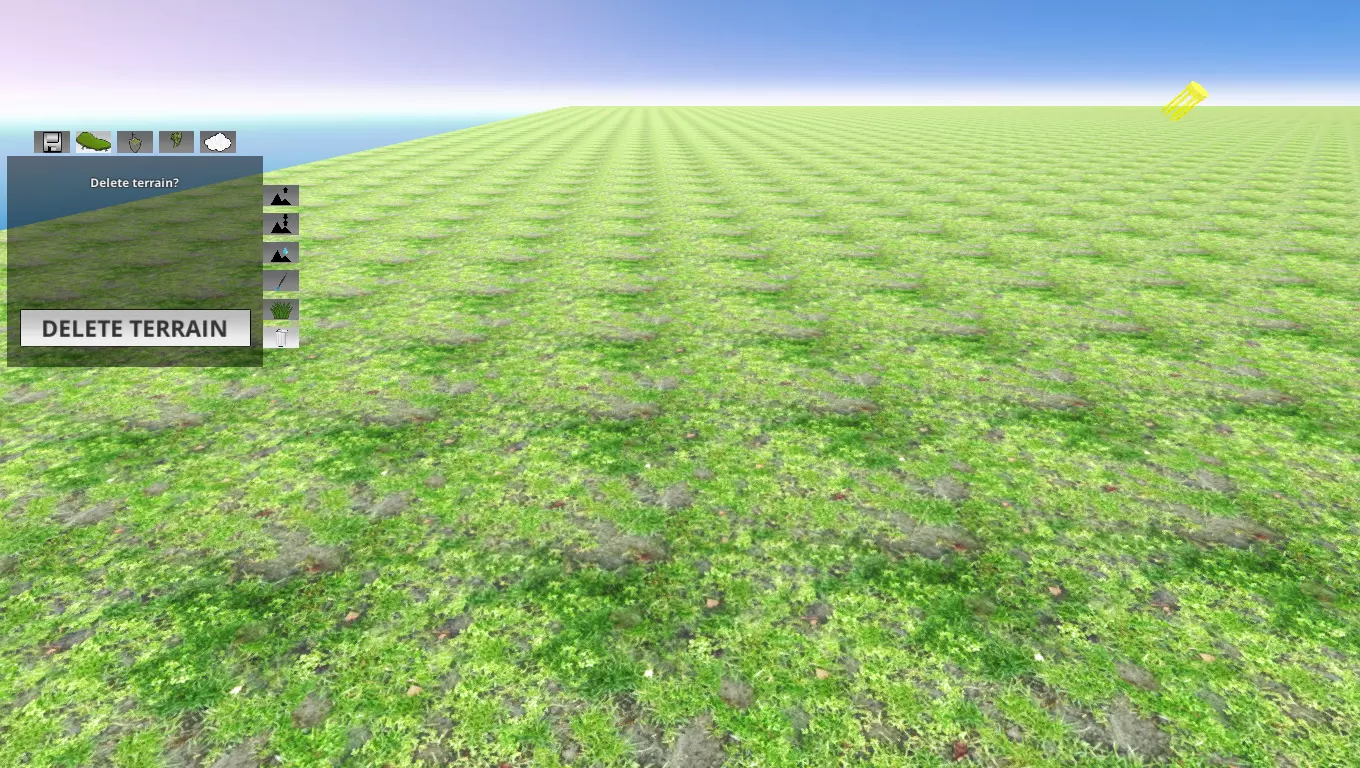
在此标签页中,你可以删除地形。 点击【删除地形】。 在弹出的窗口中点击【是】。
请注意,此操作无法撤销!更改高度
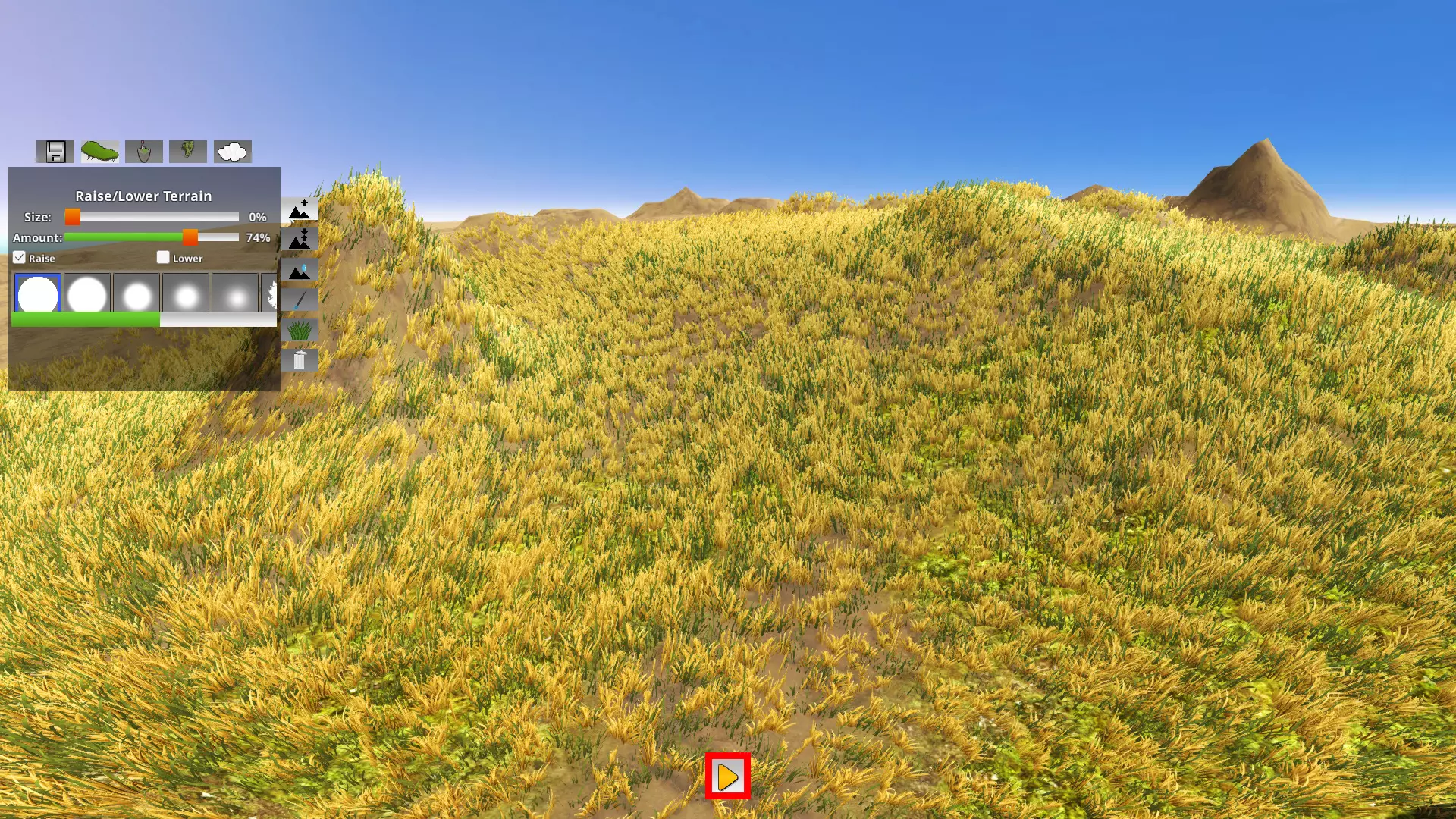
在此标签页中,你可以编辑地形高度。 你可以通过顶部滑块更改画笔大小。 你可以通过底部滑块更改高度变化速率。 如果勾选【抬高】,高度将向上变化。 如果勾选【降低】,高度将向下变化。 你可以更换画笔。
在此标签页中,你可以将高度编辑为指定数值。 在此标签页中,你还可以选择指定最大高度。 若点击【获取地形高度】按钮,你将能够捕捉地形上指定位置的最大高度。 平滑高度之前:
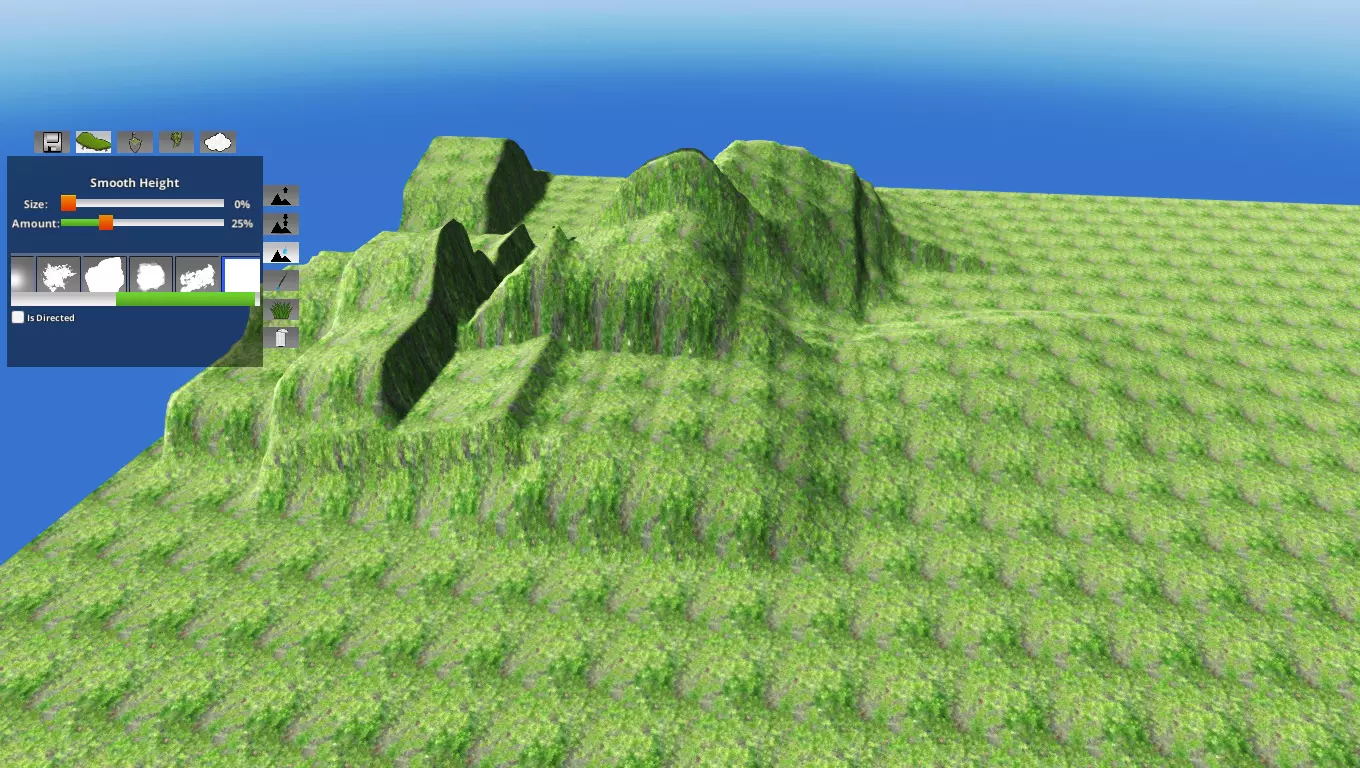
之后:
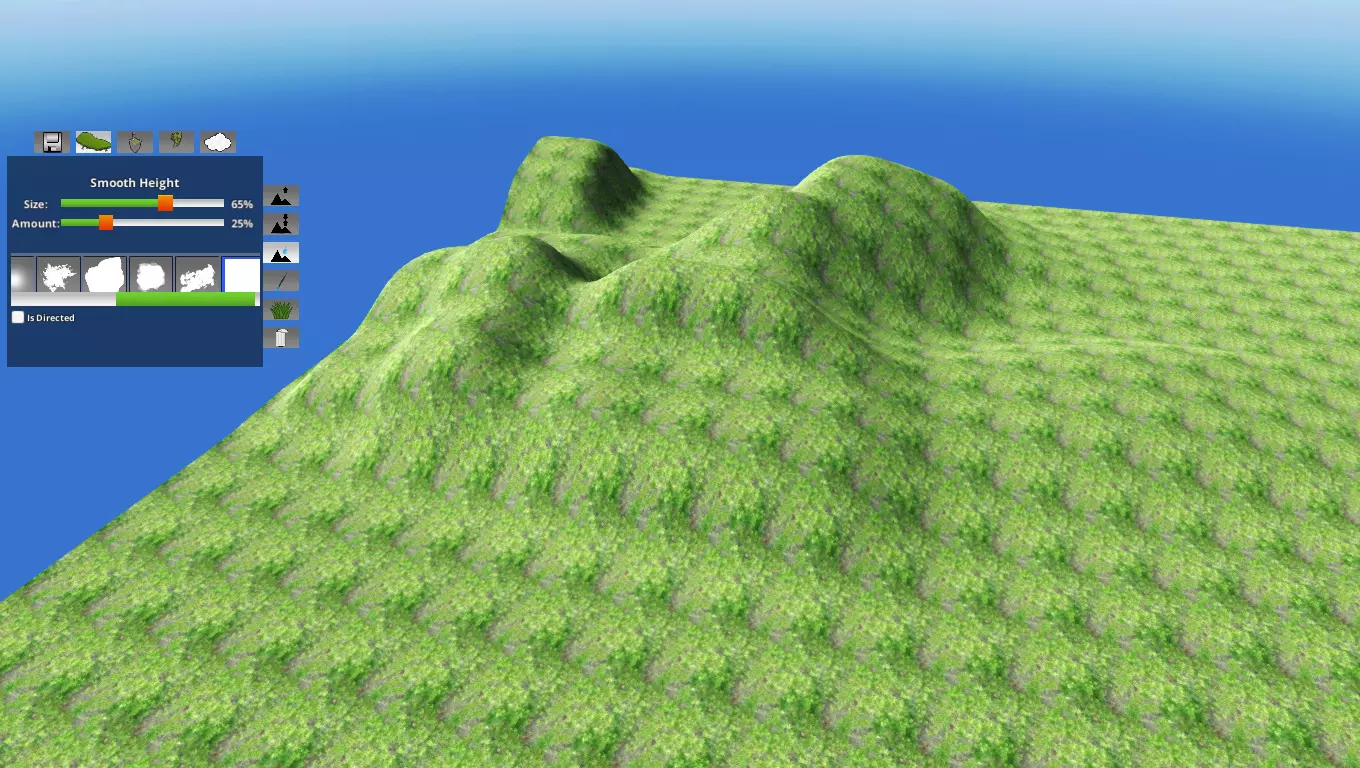
同样,你可以配置画笔。 下方的勾选框包含方向平滑模式,如果你需要在某个方向进行平滑处理,此模式会很有用。 地形绘制
同样地,你可以配置画笔。 你最多可以添加8种用于绘画的纹理。 若要添加纹理,请点击纹理列表旁的【+】号。
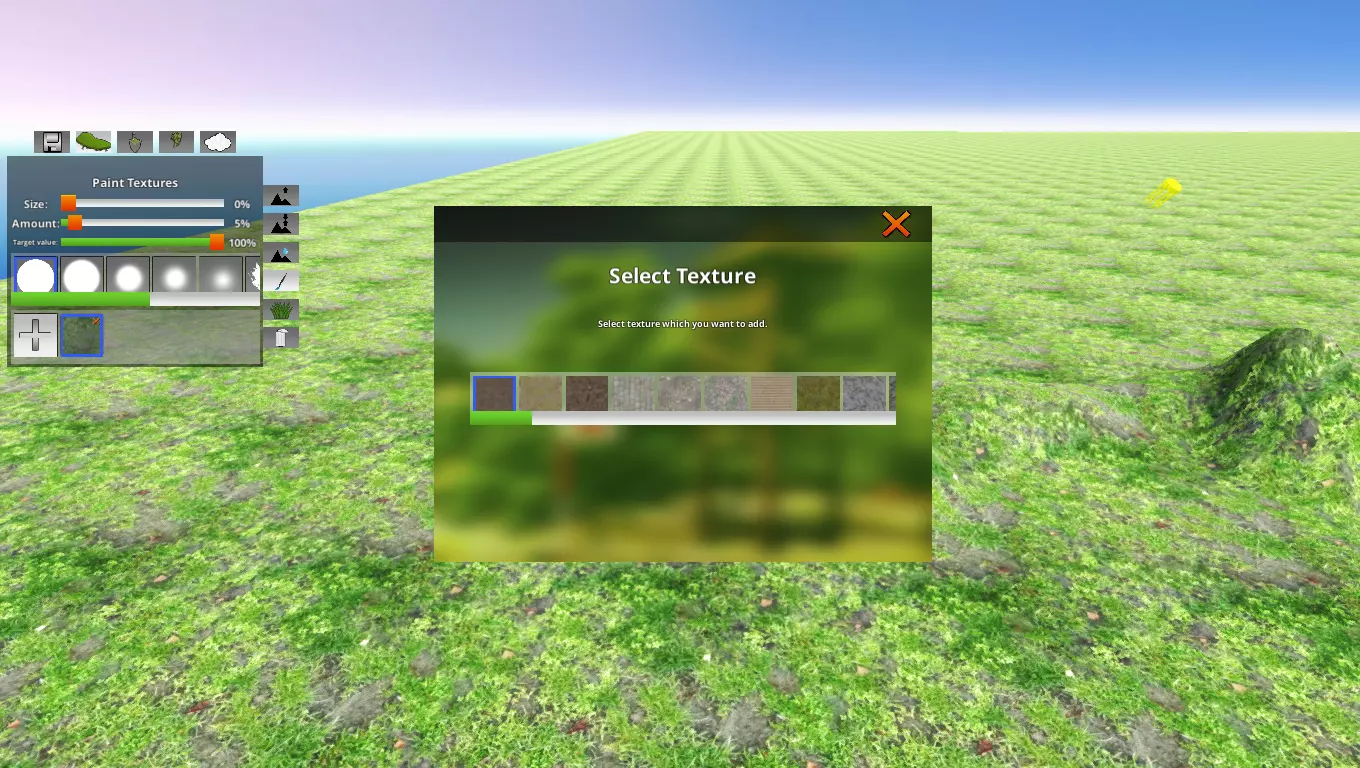
地形草地绘制
同样地,你可以配置画笔。 你最多可以添加8种草用于绘制。 要添加草,点击纹理列表旁边的【+】号。
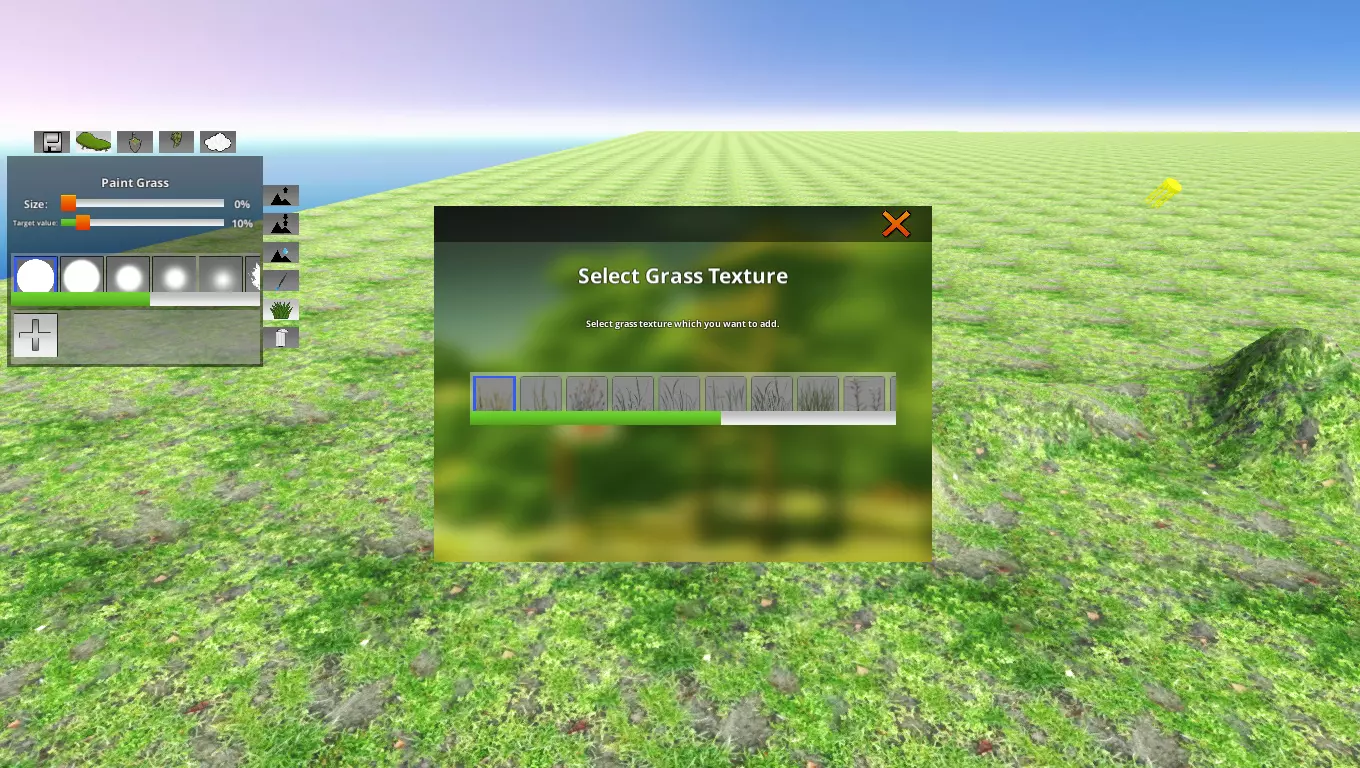
高尔夫物品标签页: 添加物品时,按住鼠标左键选中列表中想要的物品并将其拖到地图上。 记得按鼠标滚轮取消选择物品。 可用鼠标左键选择物品。 这是物品移动窗口,在你选中物品时会显示。
每个数字对应下方列表中的描述: 移动对象的工具。 旋转对象的工具。 沿各轴独立调整对象大小的工具。 沿所有轴一起调整对象大小的工具。 复制所选对象,并自动选择复制出的对象。(也可使用快捷键CTRL+C和CTRL+V) 删除所选对象。(也可使用Delete键) 打开材质编辑器。 更改工具空间(全局或局部)。 手动设置位置。 手动设置旋转角度。 手动设置大小。 在此可指定移动步长。 在此可指定旋转步长。 在此可找到所有与高尔夫相关的对象。 障碍物:
有球洞的区域
无球洞区域
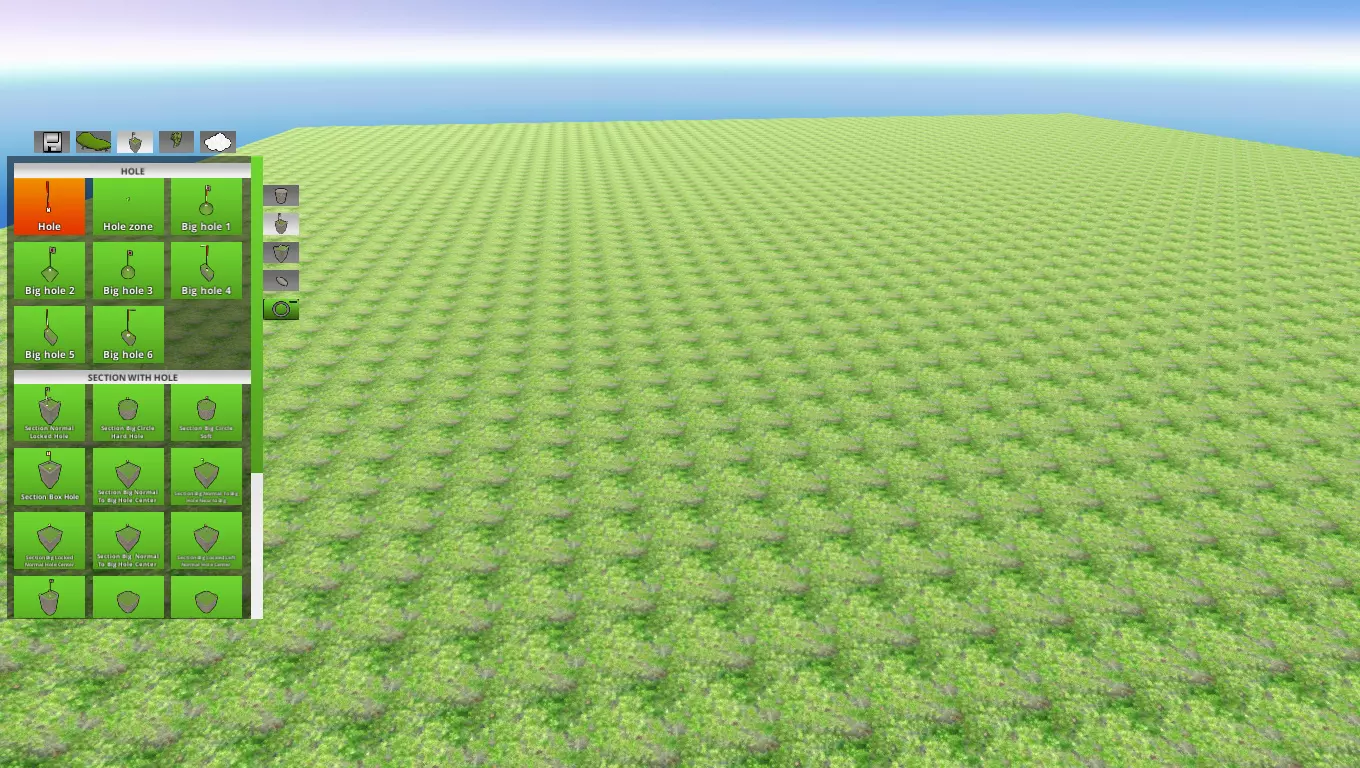
玥é
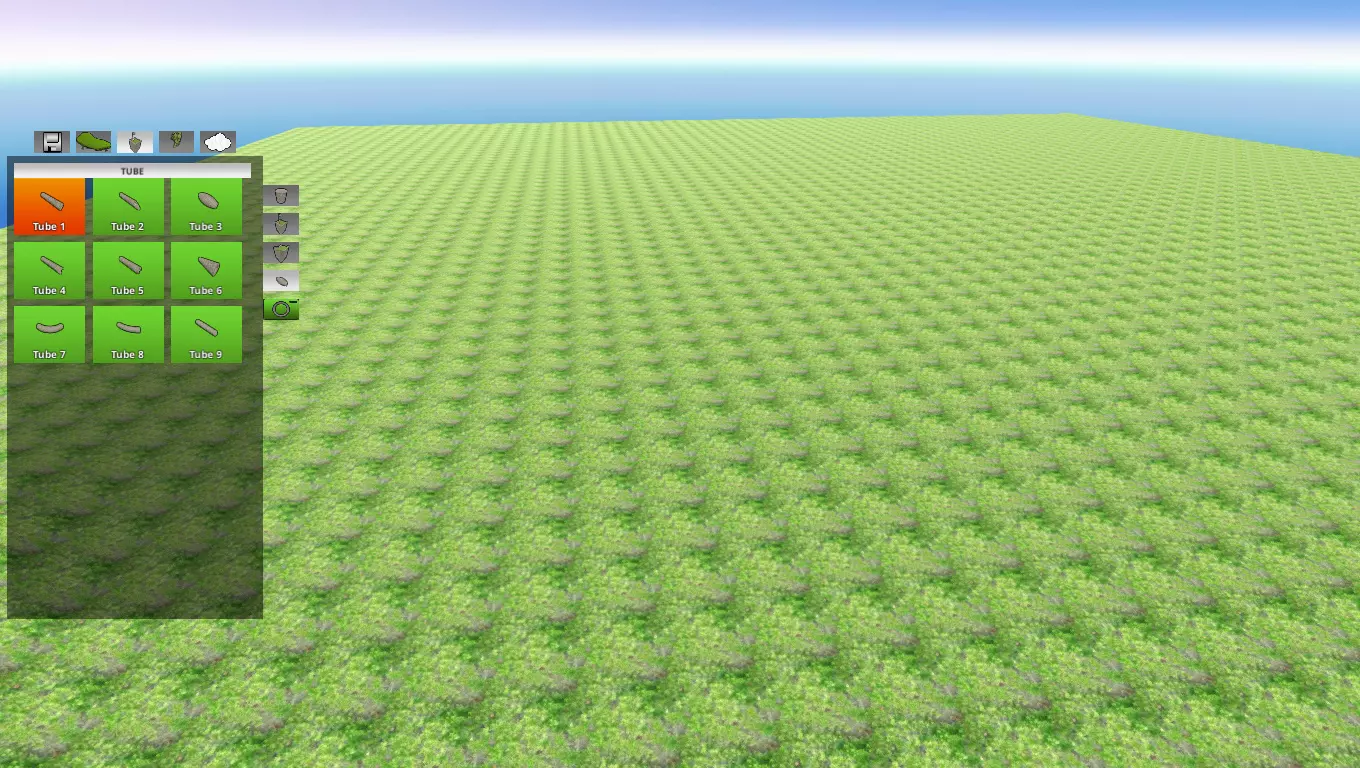
游戏玩法中可能需要的所有内容:
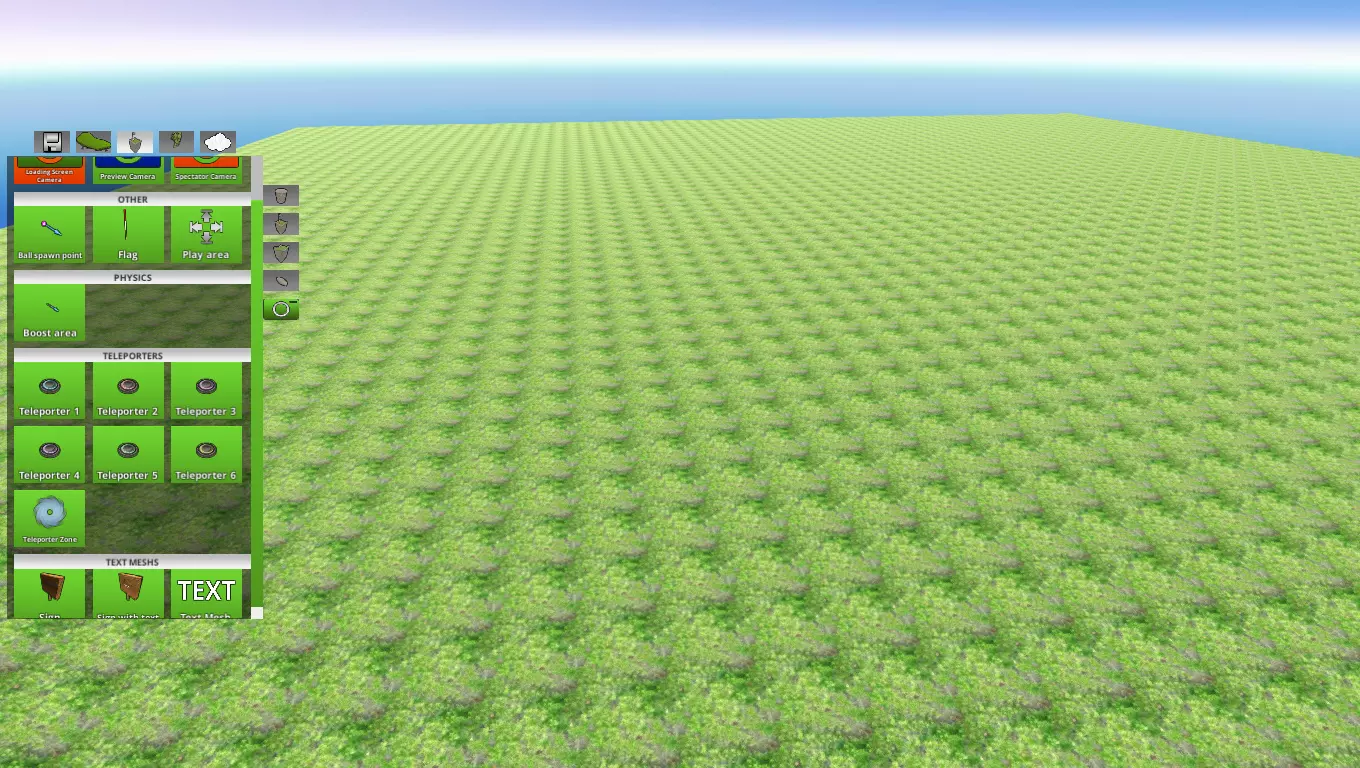
以下是可使用的内容: 各类相机。 球生成点。 无洞旗帜。 游戏区域。 传送装置。 文本网格。 你可以自定义部分物体。
其他物件: 在此处你可以找到所有用于装饰的物件。
天气选项卡:晴朗
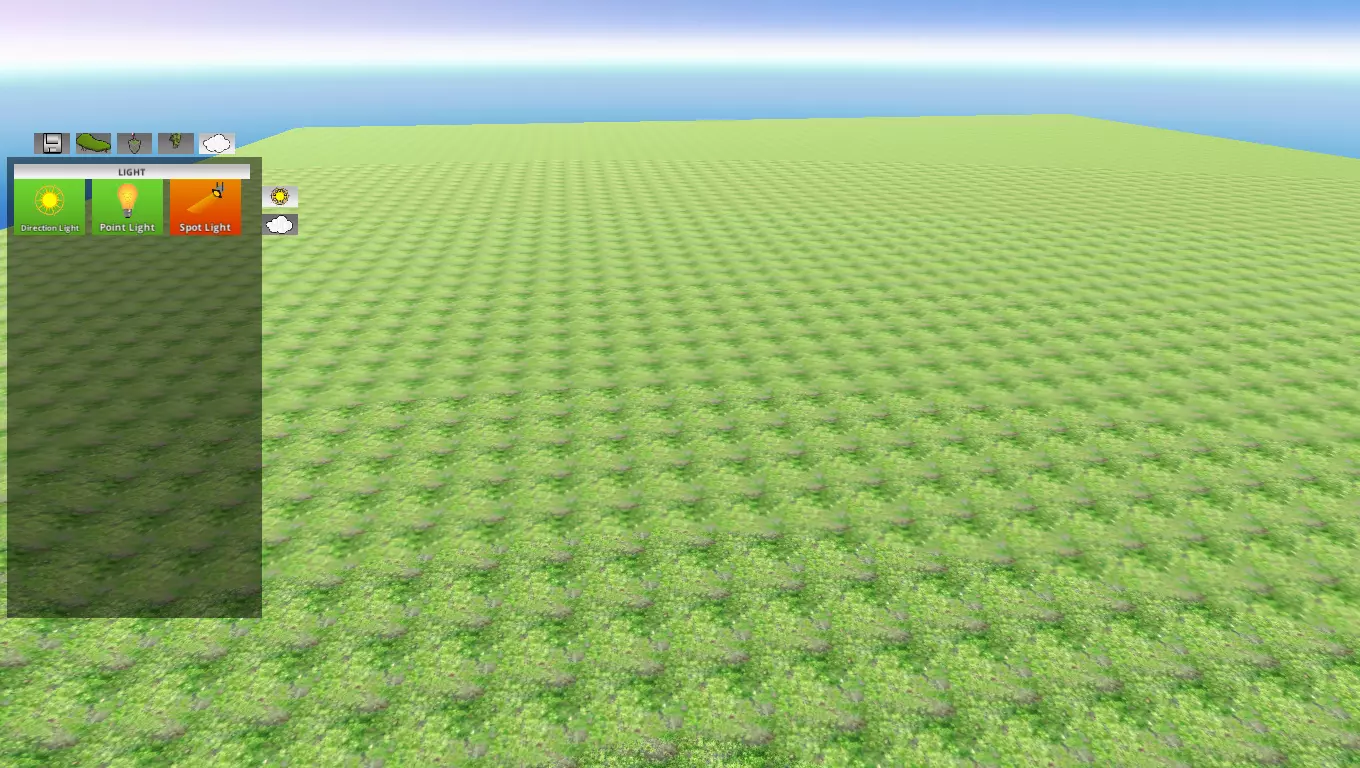
此处可找到光源。 请注意,方向光只能有一个! 天空盒
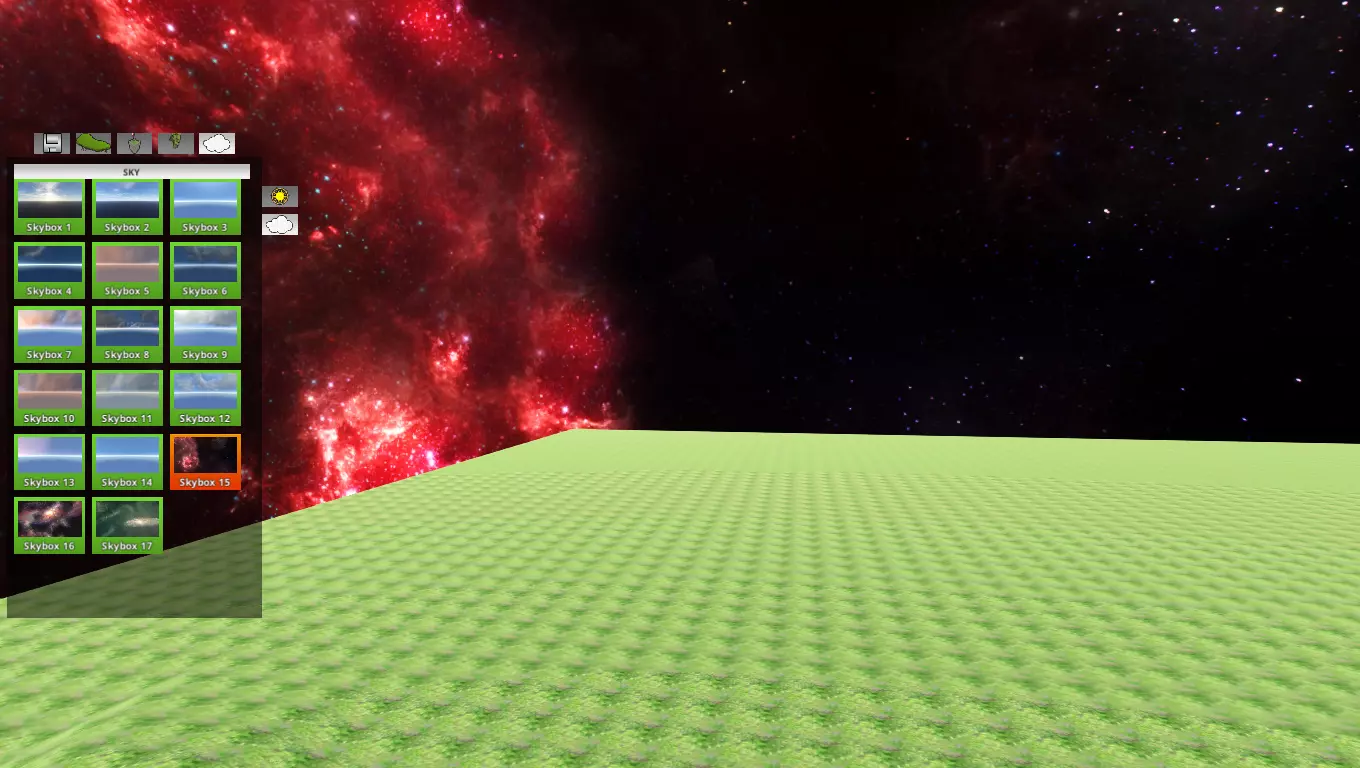
在此处你可以选择天空。 材质编辑器标签页: 在材质编辑器中,你可以更改物体的纹理、颜色等。
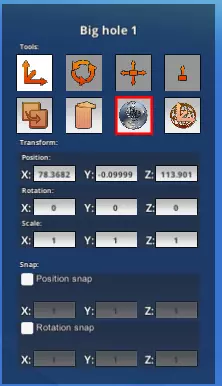
要打开材质编辑器,请选择对象并点击截图中红色高亮的按钮。(部分对象不支持材质编辑器,因此该按钮可能不会显示)
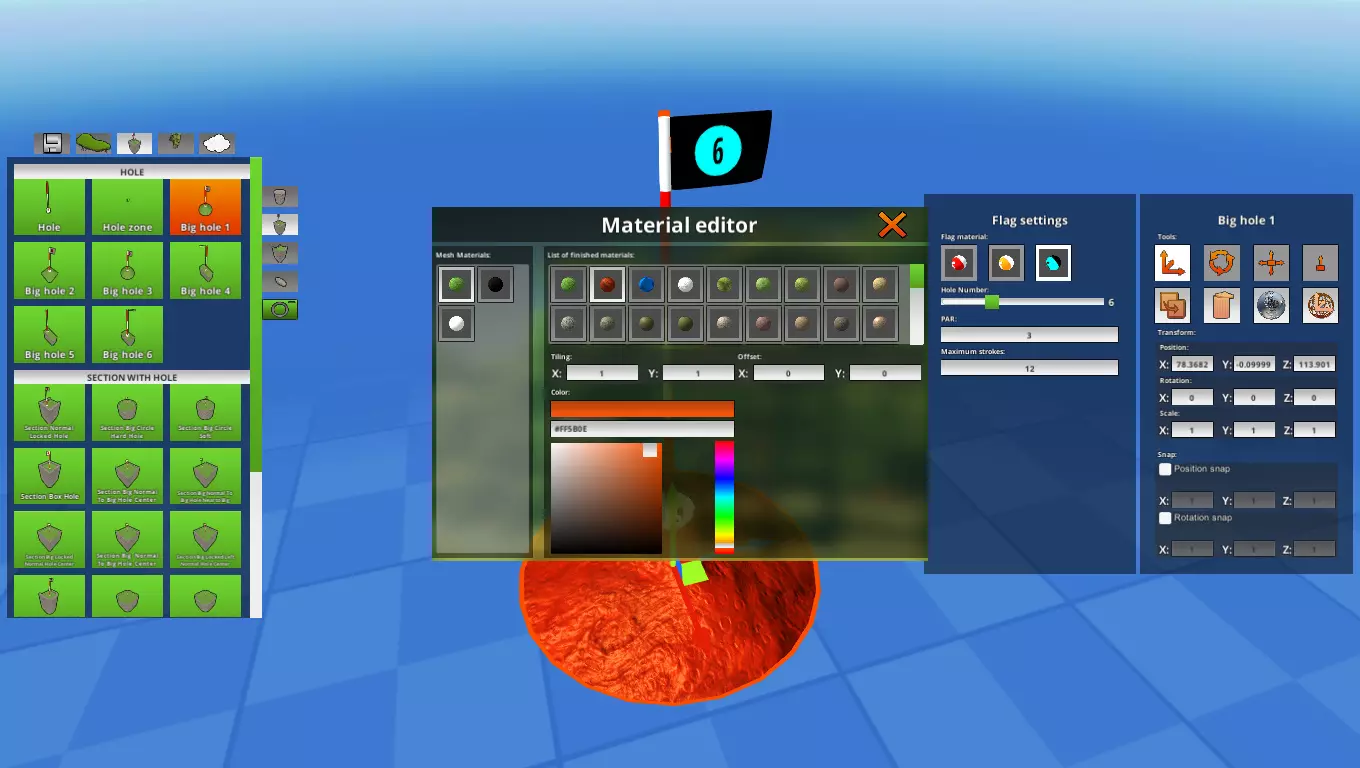
这是材质编辑器主窗口。 在左侧列表中,你可以选择要编辑的单元格材质。 在另一个列表中,你可以选择要替换所选单元格中材质的其他材质。 你还可以更改材质的设置。 注意:并非所有材质参数都适用于每种材质。 上传至创意工坊: 在本指南中,你将了解如何将你的地图上传至Steam创意工坊。