换一换
换一换 


本指南介绍如何创建自定义高尔夫球场并将其上传至Steam创意工坊。 所需工具: 1.Unity引擎,推荐版本2017.4.1f1。 2.Mini Golf Arena创意工坊工具。 3.Unity引擎的基本操作技能。 4.用于制作高尔夫球场的3D模型。 如有任何问题,可在此处提问。 视频指南:
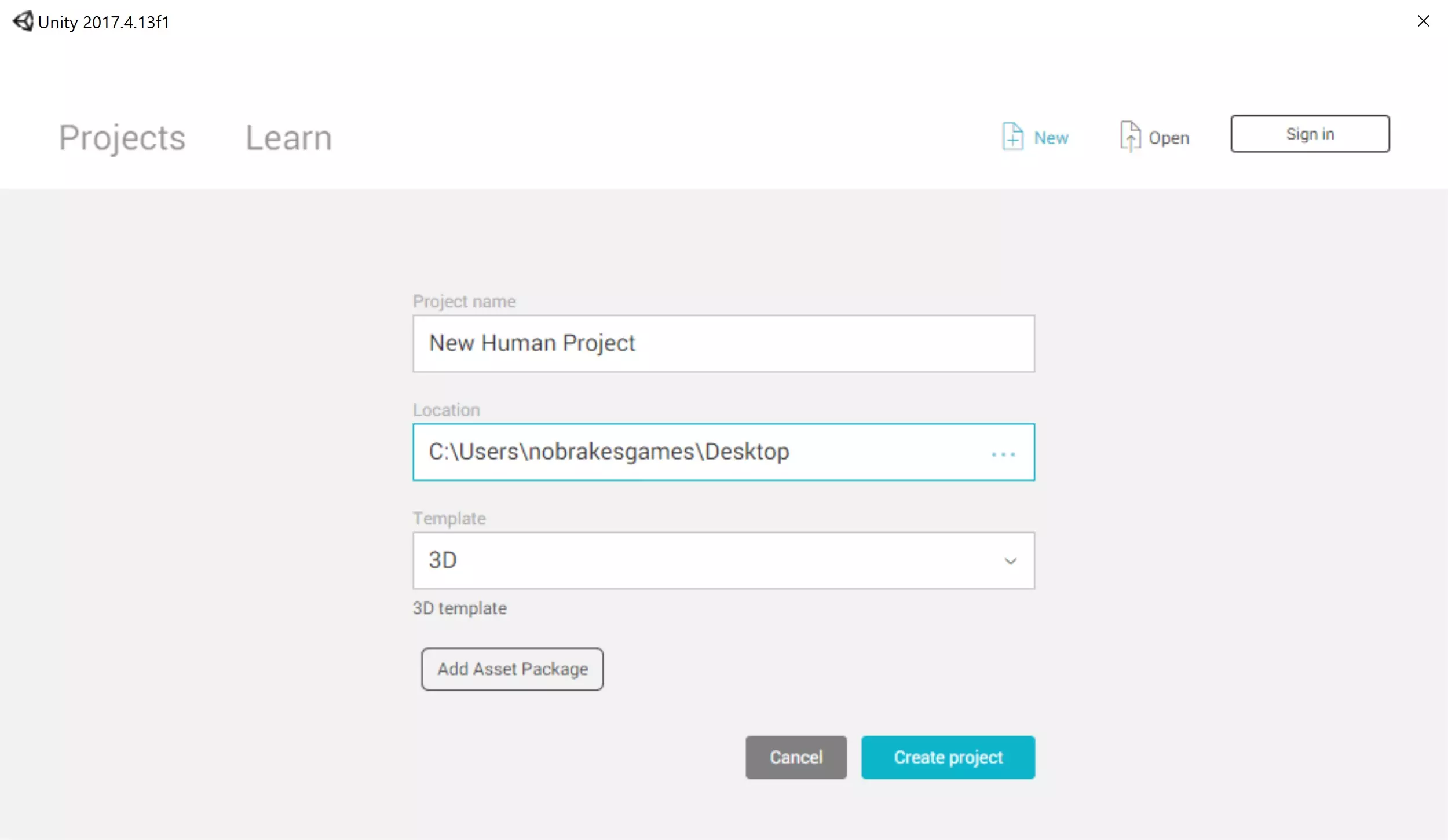
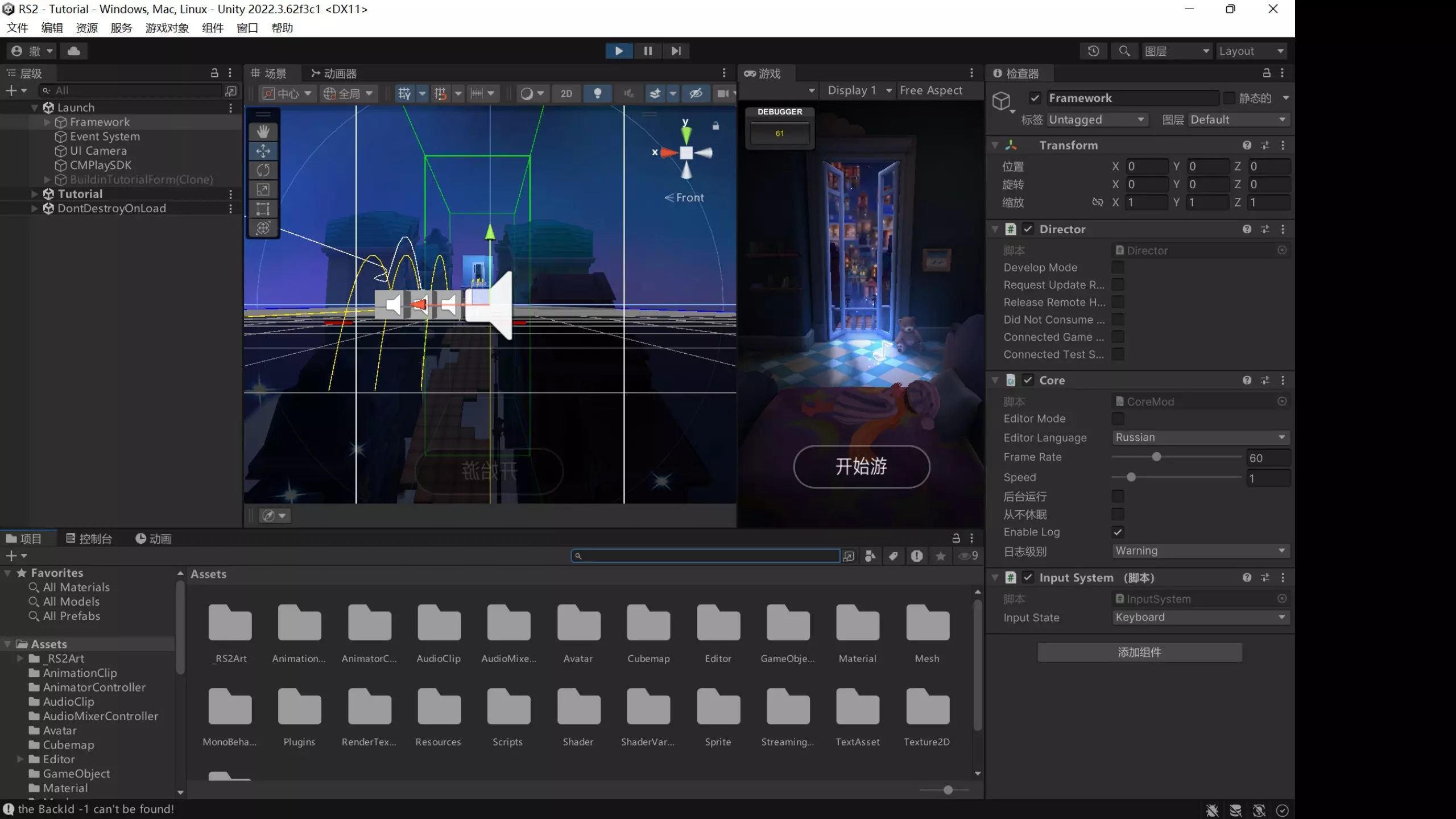
关于场景导出工具: 这是我们开发的用于从Unity引擎导出游戏场景的资源。 为什么使用自定义工具? 我们不使用资源包(Asset Bundles)来处理自定义地图,因为它们需要为每个操作系统进行组装。 与资源包相比,我们的工具在Unity版本升级时还能保持与用户地图的兼容性。 但这也对场景中可保存的【行为】施加了限制。 目前可保存的内容有哪些? 渲染设置(不包括自定义反射立方体贴图) 所有材质 纹理(默认模式、法线贴图模式) 所有模型 细节层次组(Lod groups) 层级结构 音乐列表(音乐必须为OGG格式) 球洞设置(有一个预制件,在游戏中会自动替换为带有自定义纹理和材质的旗帜)所有类型的碰撞体。 处于旧版模式的动画(Unity的限制) 带有碰撞体的动画(启用动画物理,在每个移动的碰撞体上添加启用了运动学的刚体)。 刚体组件。 灯光组件。 有限的着色器列表(不提供保存自定义着色器,提供标准着色器的类似物)。 地形碰撞体。 地形(Unity树木的 foliage 存在问题)。 地图上不超过18个球洞[1;18]。 玩家在球洞上的出现位置(目前每个球洞仅限1个)。 自动创建加载屏幕(可进一步编辑)。 标签("Bound"、"CameraDefaultPoint")。 图层。 动画(目前无网络同步)。 文本网格(若玩家电脑上安装了所选字体,也支持自定义字体)。 音频源。(仅支持OGG声音格式)支持的着色器列表: EvolutaStudio/Shaders文件夹中的所有着色器 Nature/Terrain/(标准、漫反射、高光)+ 依赖项 Legacy Shaders/Transparent/Diffuse Mobile/Skybox Nature/Tree Creator Bark Nature/Tree Creator Leaves 建议: 不要使用Unity树木。 不要使用大于4096的纹理。 纹理大小应为2的幂次方(16、32、64、128、256、512等)。 使用LOD组。 默认物理材质(将在游戏中替换)和自定义物理材质(将在游戏中重新创建)。 尽量少使用网格碰撞器。如果必须使用,请将其设置为凸面。 不要使用Substance材质纹理。使用前从材质导出位图。 准备工作: 创建一个新的Unity项目。 导入场景导出工具。左上角资源->导入包->自定义包。选择下载好的包。确保包中所有内容都已勾选。 确保标签列表中存在【Bound】和【DefaultCameraPoint】标签。如果没有,请添加它们。在层级面板中选择某个对象,以查看检查器中的对象信息。
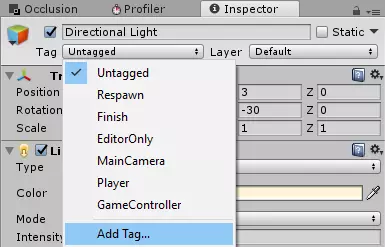
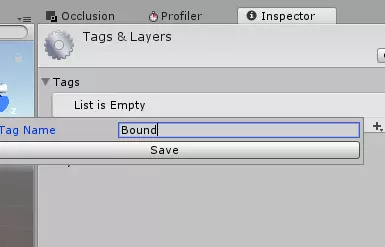
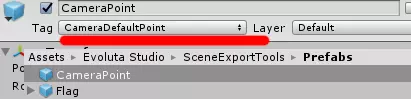
确保预制件具有正确的标签。
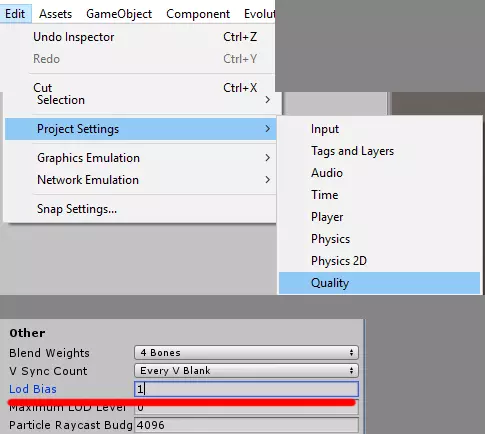
将LOD偏移设置为1
准备工作已完成。 游戏场景: 若要查看场景设置示例,请打开位于以下位置的场景: 【EvolutaStudio Examples Scene Example Example Scene】。 查看场景层级结构。
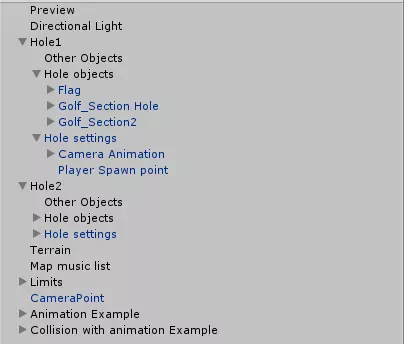
你会看到球洞对象是【Hole1】、【Hole2】的子对象。 所有包含玩家可交互碰撞体的球洞对象的主对象是子对象【Hole objects】。 每个球洞都应包含一个带有MainHoleSettings组件的【Hole Settings】对象。 你应尽量在场景中保持大致这样的层级结构。 以下是关于游戏设置的一些须知。
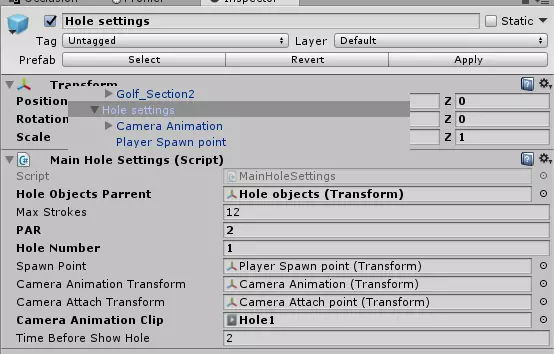
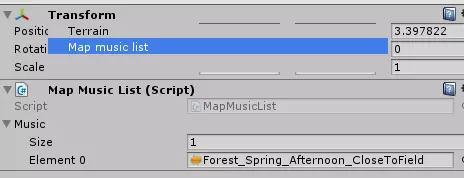
主洞设置: 洞物体父级 -> 【洞物体】 最大击球次数 -> 达到该击球次数时,将强制结束当前洞的通行。 洞编号 -> 此洞的设置编号。(用于在游戏中创建依赖关系。)最多18个洞。 生成点 -> 玩家生成位置的变换组件。 相机动画变换 -> 添加洞动画组件的位置。(若不使用动画,可留空) 相机附着点 -> 播放动画时相机的附着点。 相机动画片段 -> 显示动画片段。 显示洞前时间 -> 动画结束前显示(洞编号、标准杆数)的时间。 地图音乐列表: 此处可设置背景音乐。 (可将数量设为0,此时将不会播放音乐。)
旗帜物体: 该物体将替换为高尔夫旗帜。 旗帜设置位于旗帜物体组件中。
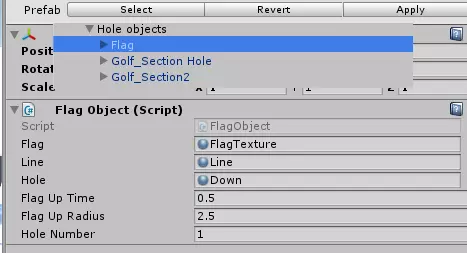
旗帜 -> 旗帜材质 线条 -> 线条材质 球洞 -> 球洞材质 旗帜升起时间 -> 旗帜升起所需时间(需大于0) 旗帜升起半径 -> 旗帜将被设置到升起点的半径范围 球洞编号 -> 与主球洞设置中的编号一致(用于球洞上存在多个旗帜的情况) 球洞部分:
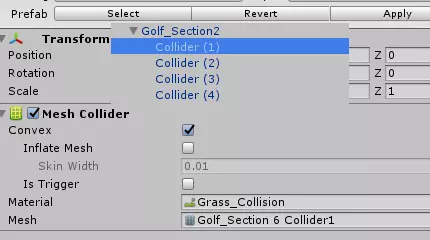
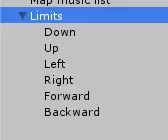
不要使用网格碰撞器。如果必须使用,请将模型拆分为小部件并启用凸面属性。 不要忘记安装物理材质。 边界: 所有与球接触后需显示“界外”提示的物体,都应包含【Bound】标签。 务必设置限制器,以防止物理引擎出现故障导致球无限飞行。
这是你需要了解的所有游戏设置内容。 场景导出: 你已创建场景并准备导出。 打开导出窗口。
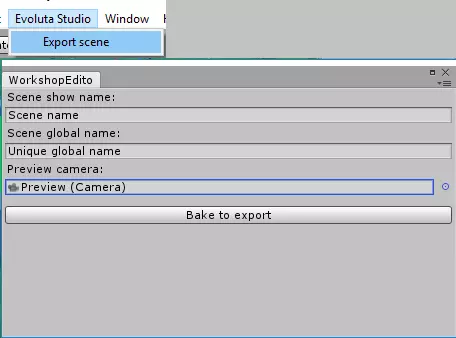
输入显示给玩家的场景名称(场景显示名称) 输入场景的唯一名称(场景全局名称) 选择将保存为加载界面的摄像机图像(之后可更改图像) 导出场景需要一些时间 点击【烘焙并导出】 如果导出未开始,请在控制台中写下您遗漏的内容或遇到的错误,以便告知我们 导出的场景将保存在您的项目文件夹->workshop->Name中
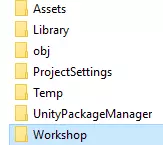
打开包含您导出场景的文件夹。
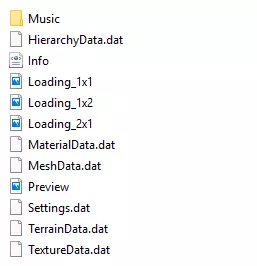
她看起来大概是这样的。 预览其Steam预览图(最大尺寸315kb),如果超过此尺寸,上传时会出错。 所有场景文件的建议最大尺寸小于500mb。 加载1x1、2x1、1x2的加载界面(建议不要在上面写文字)。 信息 - 场景设置。如果想将地图名称翻译成不同语言,打开它并更改场景名称。
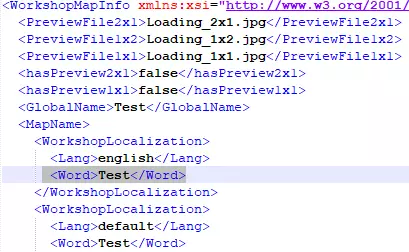
你还可以更改文件的名称或扩展名(仅支持png和jpg格式)。(例如“Loading_2x1.jpg”可改为“Loading1.png”) 现在你可以将场景发送到创意工坊了。 将场景文件夹复制到游戏所在文件夹。 “你的项目 Workshop YourSceneFolder” -> Windows/Linux系统:“Steam游戏文件夹 Mini Golf Arena_Data Workshop” MacOS系统:“Mini Golf Arena .app Contents Workshop” 如果游戏文件夹中没有该文件夹,请自行创建。 场景上传: 在本指南中,你将了解如何将你的地图上传至Steam创意工坊。