换一换
换一换 


《模拟山羊》Steam创意工坊内容创建与上传指南 介绍 长话短说:如果你想直接了解核心内容,可以跳过介绍部分。 欢迎阅读这份关于如何使用Steam创意工坊制作《模拟山羊》(Coffee Stain Studios开发)内容的指南。首先,感谢你购买这款游戏,也感谢你有兴趣为Steam创意工坊制作内容。 其次,需要声明一点:《模拟山羊》中的创意工坊功能并非完美无缺。由于《模拟山羊》整体开发时间非常有限,该功能是在这种情况下完成的。我们希望目前的功能能够满足需求,如果创意工坊上出现足够多有趣的用户创作内容,我们将尝试逐步改进支持。 《模拟山羊》是使用虚幻引擎3开发的。你们中有些人可能过去熟悉为它制作模组,有些人可能不熟悉。别担心,这其实很简单,而且网上有大量信息可以提供帮助。 我们咖啡渍工作室(Coffee Stain Studios)在制作模组方面没有丰富的经验,我们只擅长制作游戏。所以我们不知道哪些内容可以被制作出来,但我们相信你们一定能创造出一些令人惊叹的山羊搞怪内容。 创建地图
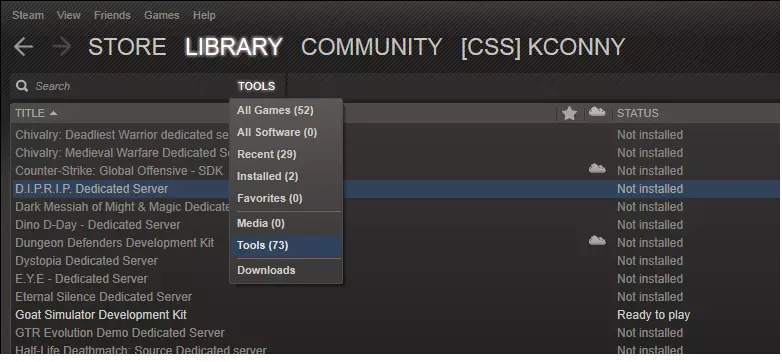
首先,进入你的Steam库,按“工具”筛选。如果尚未下载,请下载《模拟山羊》开发工具包并启动它。
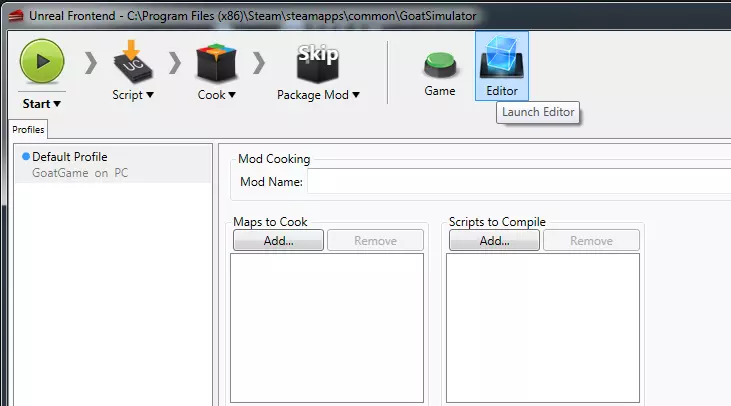
这将启动虚幻前端,您可以从这里打开虚幻编辑器。 本指南不会详细介绍如何使用编辑器,因为这个主题过于庞大,无法在此涵盖。您可以搜索“udk教程”或类似内容获取相关信息。
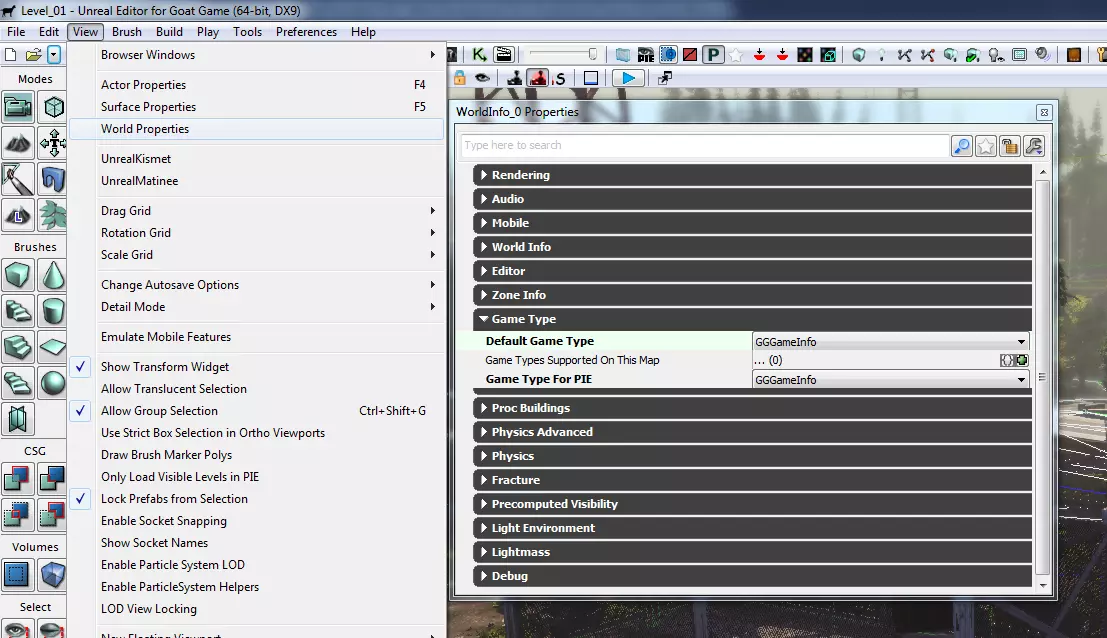
当你对自己的地图感到满意时,请确保在世界属性中选择GGGameInfo或其子类。世界属性可以在“视图”菜单下找到。然后在游戏类型下,你应该能够选择合适的游戏信息类。
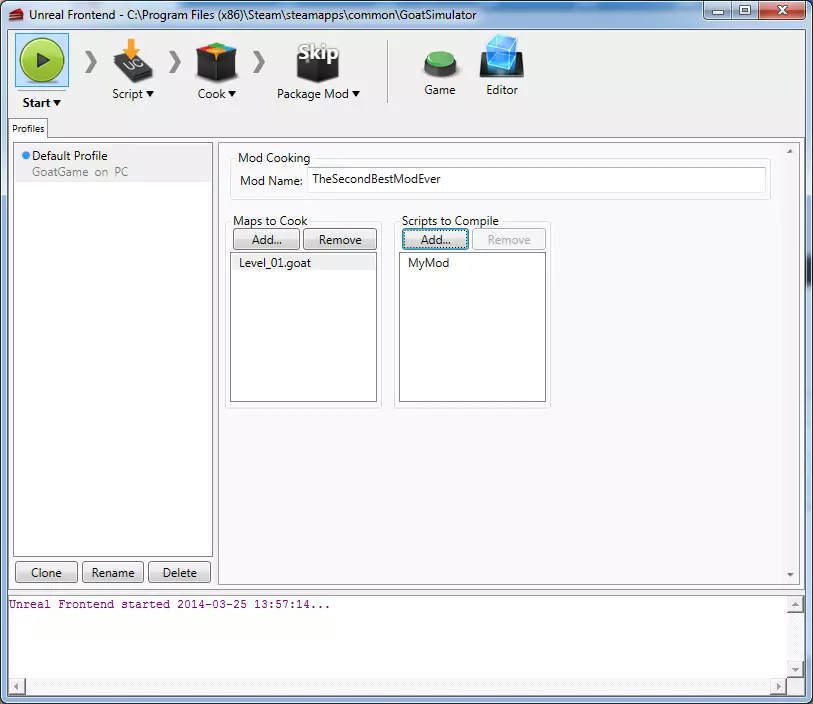
重要提示! 地图名称中不要使用空格! 保存地图后,请使用Unreal Frontend。在这里,你需要为你的模组命名一个合适的名称。确保同时选择你要烘焙的地图。如果无法找到你的地图,可能是因为你给地图命名错误。地图名称必须以.goat为后缀。如果地图名称正确但仍然不显示,请确保它被放置在正确的文件夹中。正确的文件夹路径是..GoatSimulatorGoatGameContentMaps。完成这些后,只需点击绿色的开始按钮。 如果一切顺利完成,你可以按下【打包模组】按钮。这将把你的文件放置到正确的位置,即..GoatSimulatorGoatGameModsMyMods%modname%。 就快完成了!查看其他教程了解如何将其添加到游戏中。创建突变器 突变器本质上是一个包含代码的文本文件。我们提供了GGMutator作为突变器的基类,并包含一些《模拟山羊》特定的钩子。 钩子是指在游戏中特定事件发生时被调用的函数,以便你可以修改应发生的事情,即“改变”行为。 首先,你需要在游戏根目录下的开发src文件夹中创建一个目录。游戏根目录通常类似“C: Program Files (x86) Steam SteamApps common GoatSimulator”。这个目录可以命名为“mymutators”或其他任意名称。 在该目录内,你需要再创建一个文件夹,且必须命名为classes。现在,你的工作目录结构应如下:“..”开发Src MyMutators类 这里是你创建自定义变异器的地方!现在就开始创建吧。你可以通过创建一个常规文本文档来实现。将文件命名为你想要的变异器名称,并将扩展名设置为.uc。例如,我们创建一个名为MyMutator.uc的文件。 现在你可以用任何你喜欢的编辑器编辑这个文件,甚至可以使用记事本。打开文件并在开头添加以下内容: "class MyMutator extends GGMutator;" 现在你就可以开始编写代码了! 要查看可用的钩子,可以查看: "Development Src Engine classes Mutator.uc" 和 "Development Src GoatGame classes GGMutator.uc"。 要使用这些钩子,你需要在你的类中重写函数。如果你要这么做,请确保同时调用父类函数!因此,如果你想在任务完成时执行某些操作,你应该重写: function OnQuestCompleted( GGQuestBase completedQuest ) { //在此处放置你的代码 //调用父类函数 super.OnQuestCompleted( completedQuest ); } 如果不这样做,可能会破坏其他修改器,这可不太友好! 我不会深入介绍实际的编码细节,这需要你自己去探索! 当你对自己的修改器满意后,需要编译脚本。从Steam启动【模拟山羊】开发工具包。
从“待编译脚本”下拉列表中添加你的变异器文件夹。现在你可以点击左上角的绿色大按钮。 如果操作完成且没有错误,你可以点击“打包模组”。这会将位于“..GoatSimulator GoatGame Mods”中的所有已编译脚本文件,放入MyMods文件夹内一个以你的模组命名的新文件夹中。 你可能会看到一些黄色文本,警告你尚未拥有某些文件,以及一些红色文本提示关于GoatMod.ini的信息。请查看【添加地图或变异器到游戏】指南来解决该问题! ### 添加地图或变异器到游戏 为了让你的地图或变异器能在游戏中被选择,你需要在主菜单的“游玩”菜单中创建一个“GoatMod.ini”文件。将该文件放置在你的模组根目录下。这应该类似于“GoatSimulator GoatGame Mods MyMods %modname%” 地图 如果你想添加地图,文件应如下所示: [GoatGame.GGDownloadableContentManager] +mAllMaps=(FileName="MyLevelFinal_03",DisplayName="米那斯提力斯",Description="在米那斯提力斯对抗索伦的军队。") 其中FileName是你为地图文件指定的名称。DisplayName是将在游戏的“游玩”菜单中显示的名称。Description将在“游玩”菜单中鼠标悬停在你的项目上时显示。 突变器 添加突变器与添加地图非常相似,但变量不同: [GoatGame.GGDownloadableContentManager] +mAllMutators=(FileName="MyStuff.FastGoat",DisplayName="迅捷山羊扎莱斯",Description="你为什么不回羊圈呢?")MyStuff是包的名称,而FastGoat是实际的变异器名称。 地图和变异器 你可以在同一个模组中添加多个地图或变异器,或者两者的组合。 [GoatGame.GGDownloadableContentManager] +mAllMaps=(FileName="LowGravMap_Done",DisplayName="太空山羊",Description="在太空中,没人能听到你的咩咩叫。") +mAllMaps=(FileName="MoonBaseRealVersion",DisplayName="月球上的山羊",Description="山羊已着陆。") +mAllMutators=(FileName="MyStuff.SpaceGoat",DisplayName="太空山羊",Description="兰斯·阿姆斯特朗山羊。") +mAllMutators=(FileName="MyStuff.SpiderGoat",DisplayName="蜘蛛山羊",Description="八条腿的山羊。") 上传内容到创意工坊 首先,启动《模拟山羊》,然后在主菜单进入创意工坊菜单。在那里你可以打开“我的模组”子菜单,选择一个模组并将其上传到创意工坊。要成功完成此操作,你需要几个文件。这些文件应放在你的模组根目录下,即“GoatSimulator GoatGame Mods MyMods %myModName%”。 预览文件:预览文件是浏览创意工坊时显示的项目图片,必须命名为“previewfile.jpg”,且格式为JPG。图片尺寸应为512x512像素。 标签:用于描述内容并在浏览时筛选创意工坊的创意工坊标签,将从名为“tags.txt”的文件中获取。每行写一个标签。使用ANSI编码保存文件,这是Windows记事本的默认编码。 其他元数据?内容上传完成并发布至创意工坊后,你可以修改所有其他元数据。点击【在创意工坊查看】按钮,在右下角会找到【所有者控制】选项。在这里你可以【编辑标题和描述】以及【添加/编辑图片和视频】。你还需要【更改可见性】,以便其他用户能在创意工坊中看到该物品。无法通过Steam客户端修改预览文件或标签,这需要在游戏内进行操作,请阅读本指南的【在创意工坊更新内容】部分。 在创意工坊更新内容 如果你之前已向创意工坊上传过内容并希望进行更新。上传本地内容:在游戏的创意工坊菜单中的我的模组菜单中,选择你想要上传的本地内容。点击更新。然后在创意工坊中选择你想要更新的内容。使用“内容”“预览文件”或“标签”复选框来切换你想要更新的内容,然后点击确认。游戏将从所选文件夹中获取选定项目并上传到所选创意工坊项目。 从创意工坊下载内容:要下载内容,你只需在创意工坊中订阅某个内容,无论是在游戏运行时,还是启动游戏后开始下载。你可以在游戏中创意工坊菜单下的“已下载”菜单中查看下载进度。如果下载出现问题或卡住,请尝试重启游戏,下载应该会开始或继续。 我们优秀的社区成员Geneosis制作了更深入的指南,如果本指南不够详细,可以查看该指南。