




 换一换
换一换 


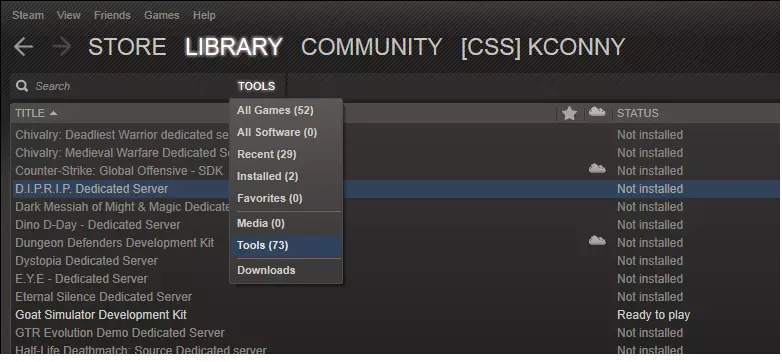
本指南将对未来的模组制作者和开发者有所帮助! ModboxSDK入门 ModboxSDK用于创建Modbox模组。制作模组需要具备Unity相关知识,若要添加自定义脚本,则需使用C#语言。 安装ModboxSDK 在Steam应用的“工具”部分中,会有一个ModboxSDK应用。运行该应用将打开Unity项目文件夹。 请查看Readme.txt以了解Unity版本要求。你可能无需使用完全相同的版本(例如,如果ModboxSDK是基于5.41fb1版本构建的)。42f2版本是可以的,不过可能会引发问题——但版本号必须保持一致(使用5.4版本而Modbox是基于5.3版本构建的情况则不行)。在Unity中打开ModboxSDK文件夹。 首次导入所有资源可能需要一段时间(约10分钟)。过程中还会出现一些导入错误/警告——通常这些都是无害的,所以加载完成后点击“清除”即可清除它们。 在Scenes文件夹中,打开“TestScene”。这是一个用于测试实体/创作的空白测试场景。现在你应该可以运行游戏并在Unity中体验Modbox了。 SDK使用 - 资源包 你仍然可以通过ModboxSDK加载并运行所有常规的Modbox模组和创作——只需设置Modbox模组目录的路径,即可加载Modbox自带的默认模组。使用【Modbox/SDK 设置】菜单来设置正确路径。 默认情况下,【模拟资源包】处于开启状态。这意味着它会首先加载 Unity 项目窗口中【Mods】文件夹内的模组,并将这些模组作为 Unity 预制体而非资源包加载。因此,在开发时通常需要开启模拟资源包,这样新实体才能实际更新。你可以在 Modbox 菜单项中开启或关闭模拟资源包。 对于 ModboxSDK,仅包含【基础】模组和【科幻武器库】模组的预制体。可将这些实体作为设置实体的示例。 【引擎】游戏对象包含场景运行方式的设置,将鼠标悬停在选项上可查看工具提示。引擎选项: VR测试非VR模式:让你无需进入VR即可进行测试 - 详见非VR控制 默认关卡:启动时切换到此环境 默认模组:启动时加载的模组列表 创建模组 在模组目录中,新建一个以你的模组名称命名的文件夹。 在文件夹内右键,选择“创建/模组元数据”。这里将存放你的模组描述及其他信息 - 必须命名为“modmetadata”。将鼠标悬停在检视器中的变量上,可查看每个变量的作用。 备份你的模组数据!最好使用版本控制系统 - 因为Steam在更新SDK时可能会将其清除 模组元数据选项: ModName - “ModName”是保存在创作内容中的名称 - 因此必须唯一且不可更改。 ModFullName - 显示给用户的完整名称描述 - 显示在创意工坊页面 图标 - 创意工坊页面的图片 Mod类型 - 用于创意工坊页面的标签 实体分类 - 在此添加实体将使用的新分类 作者:Steam创意工坊的作者列表 已发布文件ID:创意工坊ID。首次上传到创意工坊时创建。 当你在Unity编辑器中运行ModboxSDK时,你的模组现在应该会显示在“模组”表格中。前往此处并点击启用以激活该模组,启用模组后,它将在文件夹中搜索具有以下组件的任何游戏对象: 实体 Modbox材质 - 基本体的纹理选项 Modbox物理材质 - 实体物理的选项,可设置密度/碰撞音效/物理材质/断裂力 物理音效 - 碰撞音效集 环境选项 - 用户可切换的新环境(链接至Unity场景) 为了使模组编辑更轻松,你还可以在Engine.cs中将你的模组名称添加到“默认模组”列表中,这样它会在启动时加载 教程:向Modbox SDK添加资源并创建自定义盒体碰撞器 教程:向Modbox SDK添加资源并创建自定义盒体碰撞器
SDK指南

导读
这是一份ModboxSDK入门指南,介绍了ModboxSDK的安装、使用及模组创建方法。安装需注意Unity版本匹配,首次导入资源耗时约10分钟,可通过TestScene测试;使用时可设置模组目录加载模组,还可借助模拟资源包功能;创建模组需新建文件夹、设置元数据等,助力模组制作者快速上手。

评论
共0条评论

首次编辑器设置
本指南将介绍如何为《神界:原罪》(经典版)设置神界引擎(编辑器)。 简介 警告: 打开编辑器和主线故事模组将会剧透游戏内容!如果您希望在不被剧透的情况下完成游戏…
2026-03-31 04:000赞 · 0评论
模组制作
关于模组系统的整体介绍以及如何从零制作新模组 模组系统的工作原理 模组分为两类:本地模组和用户订阅的创意工坊模组。 本地模组存放在【GraveRun Local…
2026-03-17 19:000赞 · 0评论
如何为创意工坊创建内容
《模拟山羊》Steam创意工坊内容创建与上传指南 介绍 长话短说:如果你想直接了解核心内容,可以跳过介绍部分。 欢迎阅读这份关于如何使用Steam创意工坊制作《…
2026-02-18 04:000赞 · 0评论
创意工坊指南
模组上传指南与说明 概述 修仙者外观由多个图像图层组合而成。 图层顺序 顶层 头发 衣服 嘴巴 眉毛 眼睛 鼻子 脸部(基础) 底层 每个图层均为512x512…
2026-04-03 07:000赞 · 0评论

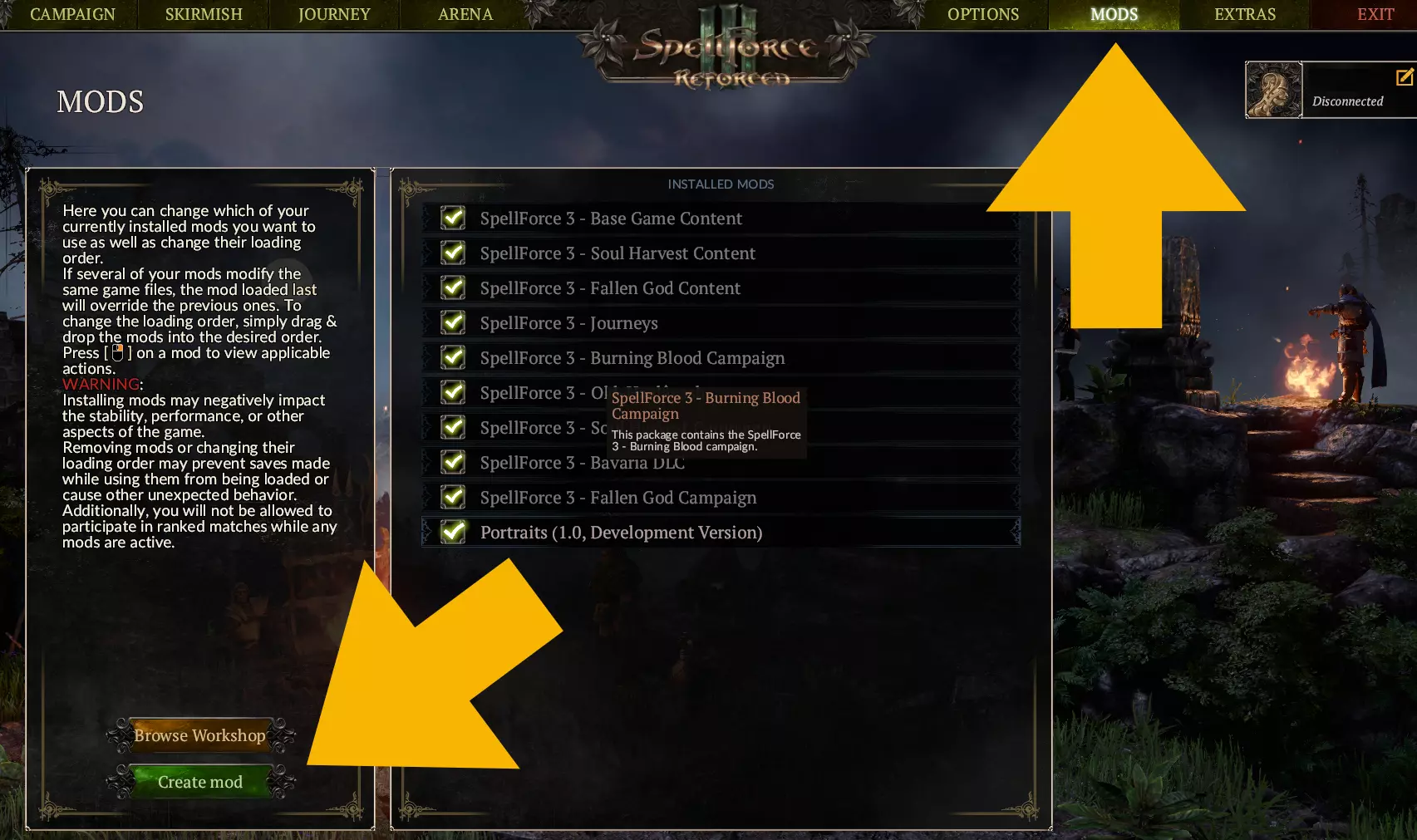
《咒语力量3:加强版》自定义头像更新内容
《咒语力量3:增强版》强化更新(我记得是2022年初发布的)改变了许多内容,包括文件的存放位置和命名方式。因此,这里提供一份更新版指南,帮助你将头像(玩家角色选…
2026-03-31 19:000赞 · 0评论
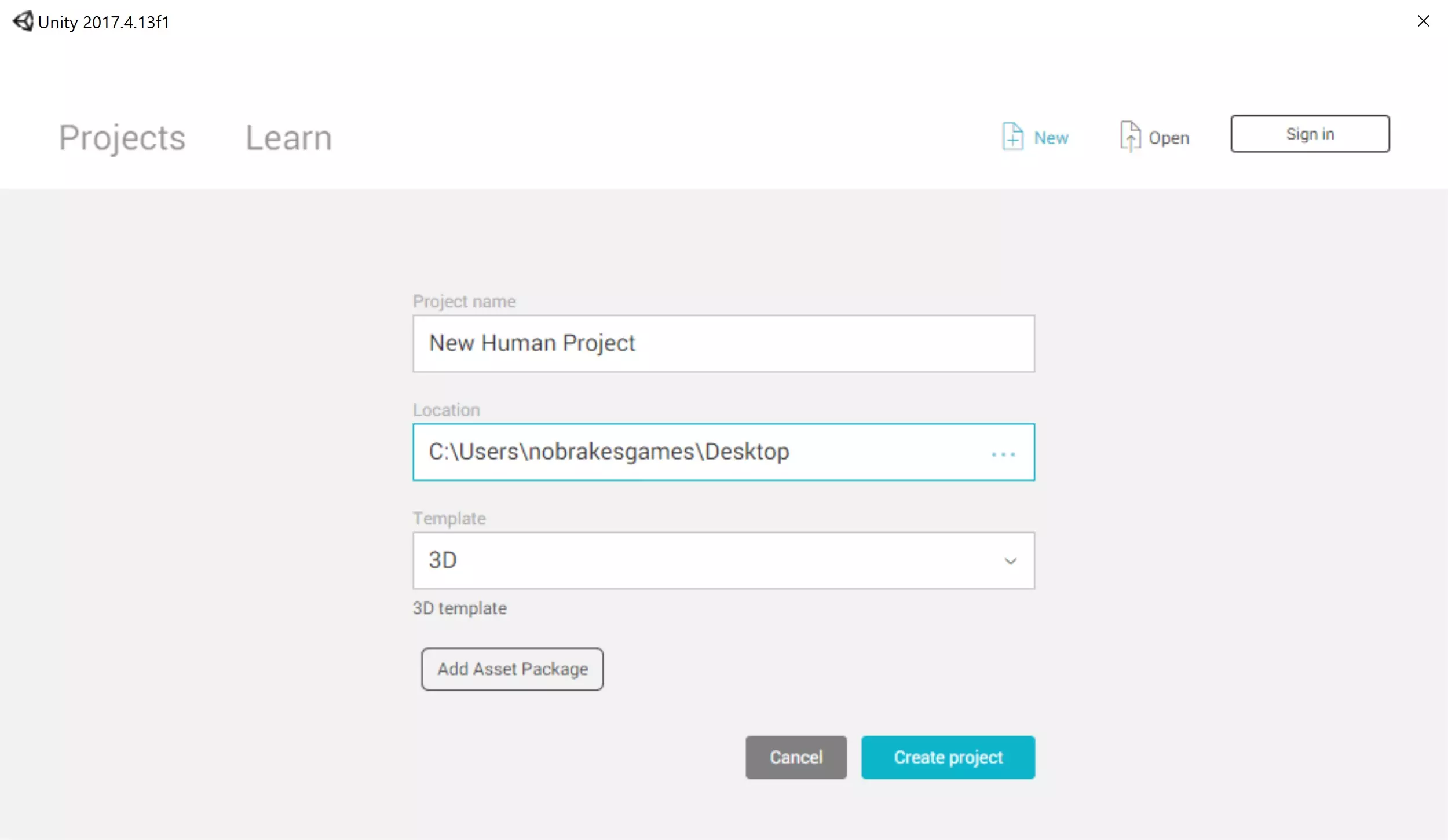
【官方制图指南翻译】《人类一败涂地》地图制作/关卡制作/上传/订阅教程
写在前面 声明:本教程是官方教程的提炼版,如有翻译错误以及各种错误欢迎指正,侵删 1. 准备以及配置Unity和重新加载预制件(Configuring Unit…
2026-02-18 10:000赞 · 0评论
Unity 橙球:时间差不多咯🤓
终极大战-球球们的领土战争番外篇 视频素材来源:https://www.youtube.com/watch?v=fc6YLfF9kxw 视频作者Lost Mar…
2025-10-15 04:330赞 · 0评论
音乐游戏 新手入坑节奏大师 感觉没怎么难
-
2025-10-05 22:420赞 · 0评论
如何创建模组
如何创建模组以及上传至创意工坊 模组类型 《Dawnsbury Days》中有四种模组: 自定义头像和带自定义戒指的自定义头像。你可以通过创意工坊订阅自定义头像…
2026-03-19 19:000赞 · 0评论

迷你世界可以自制MOD啦!一个视频带你了解创造工具3.0
2024-12-23 06:55183赞 · 156评论

暂无更多


