换一换
换一换 




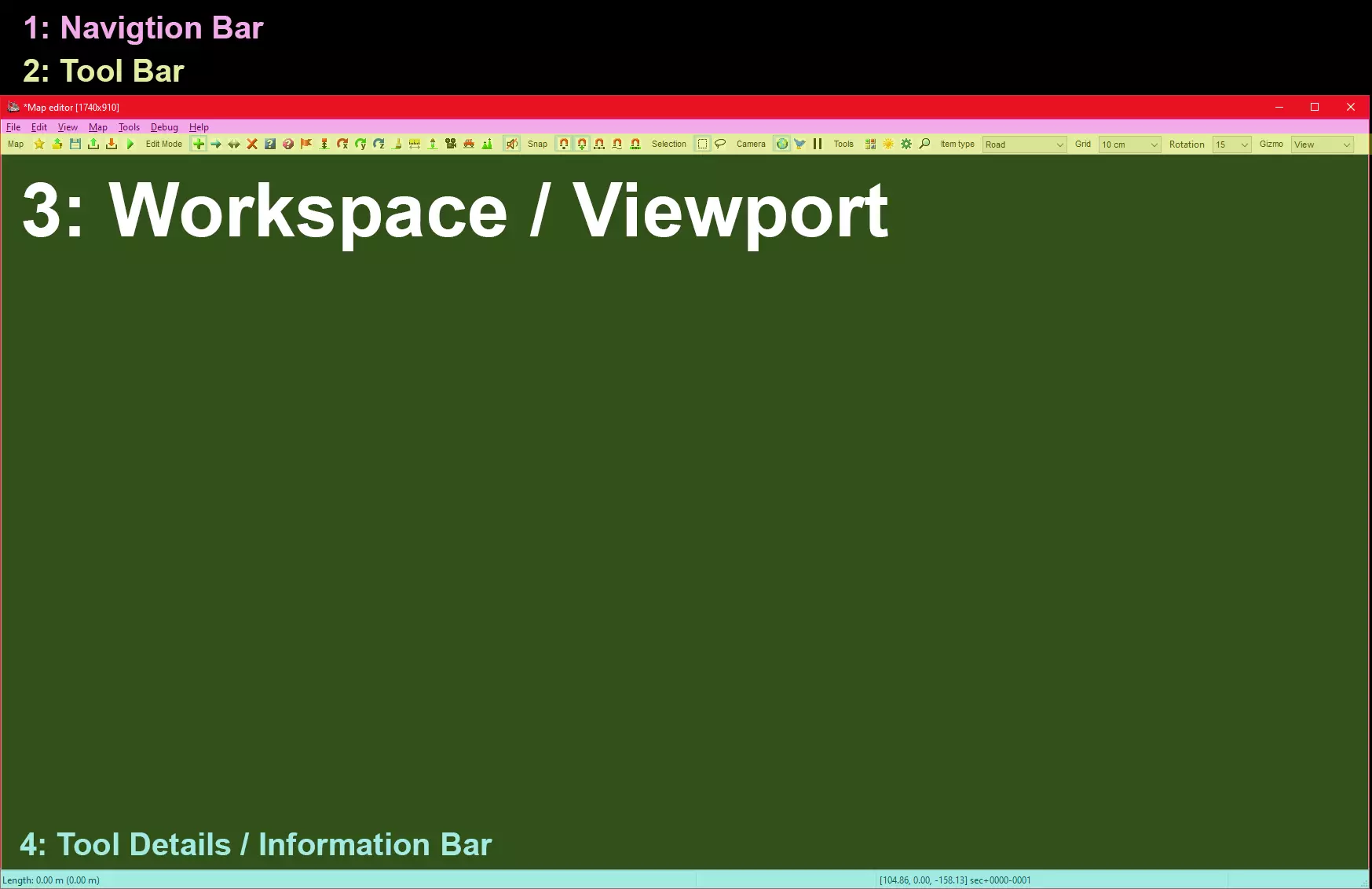
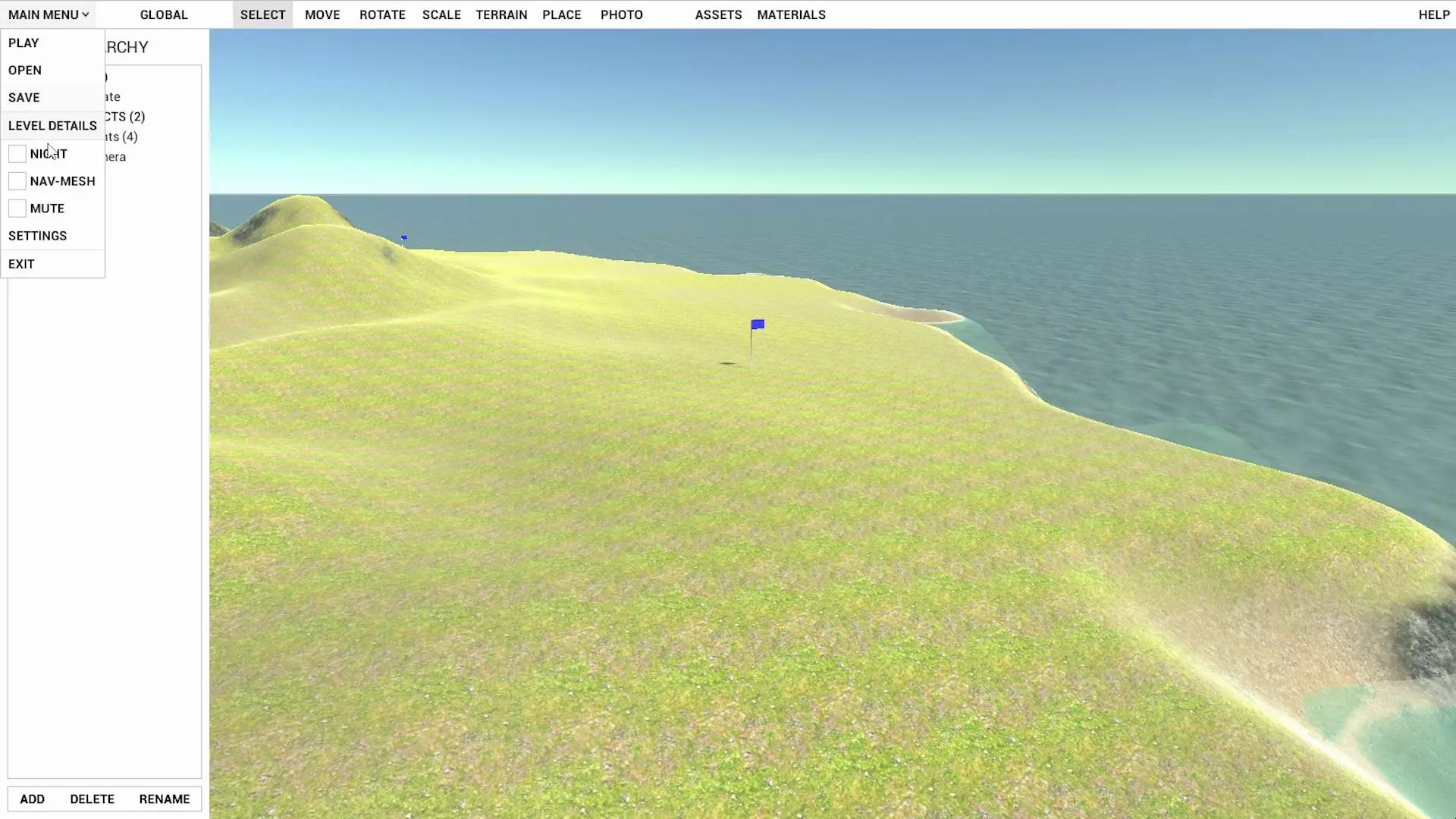
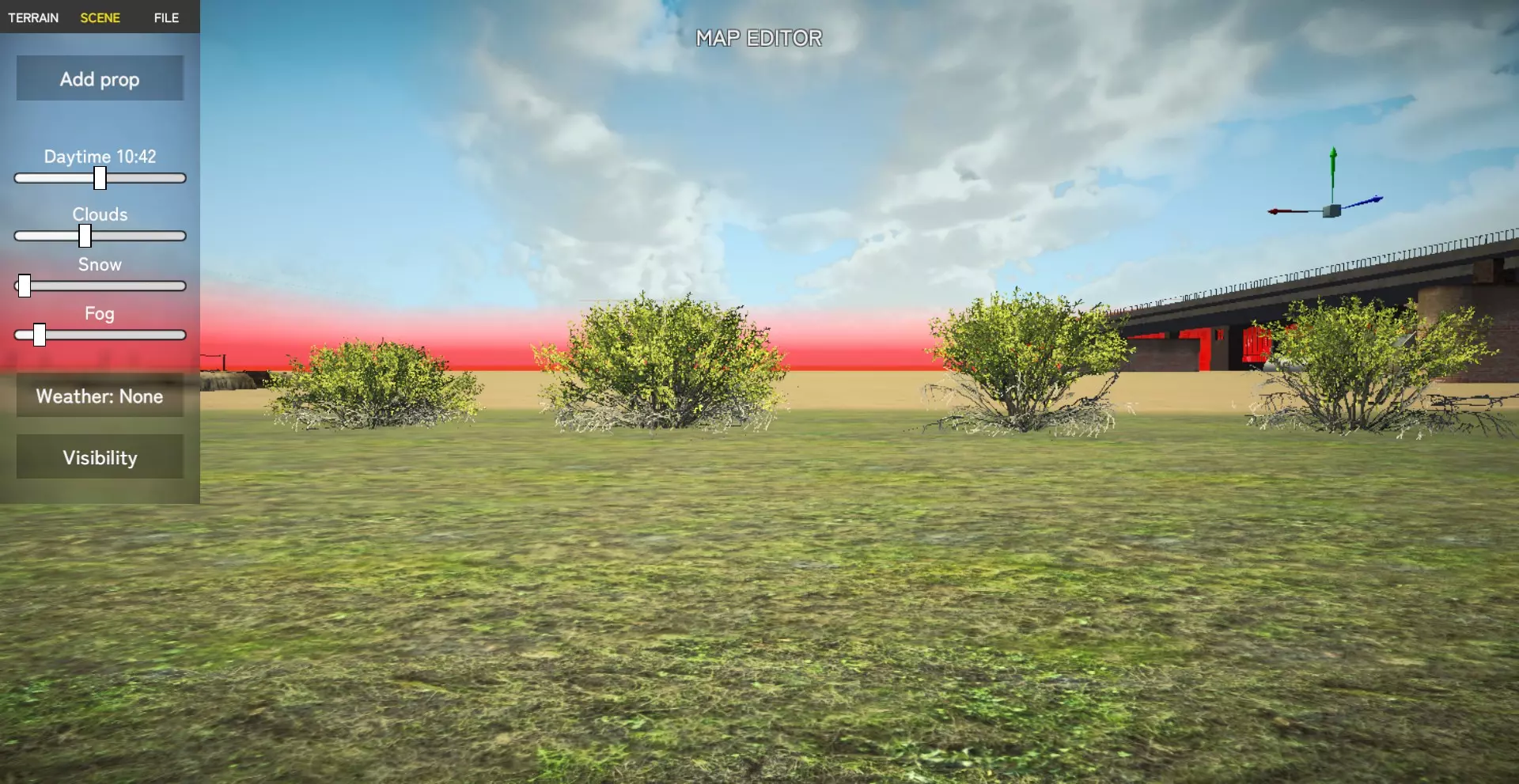
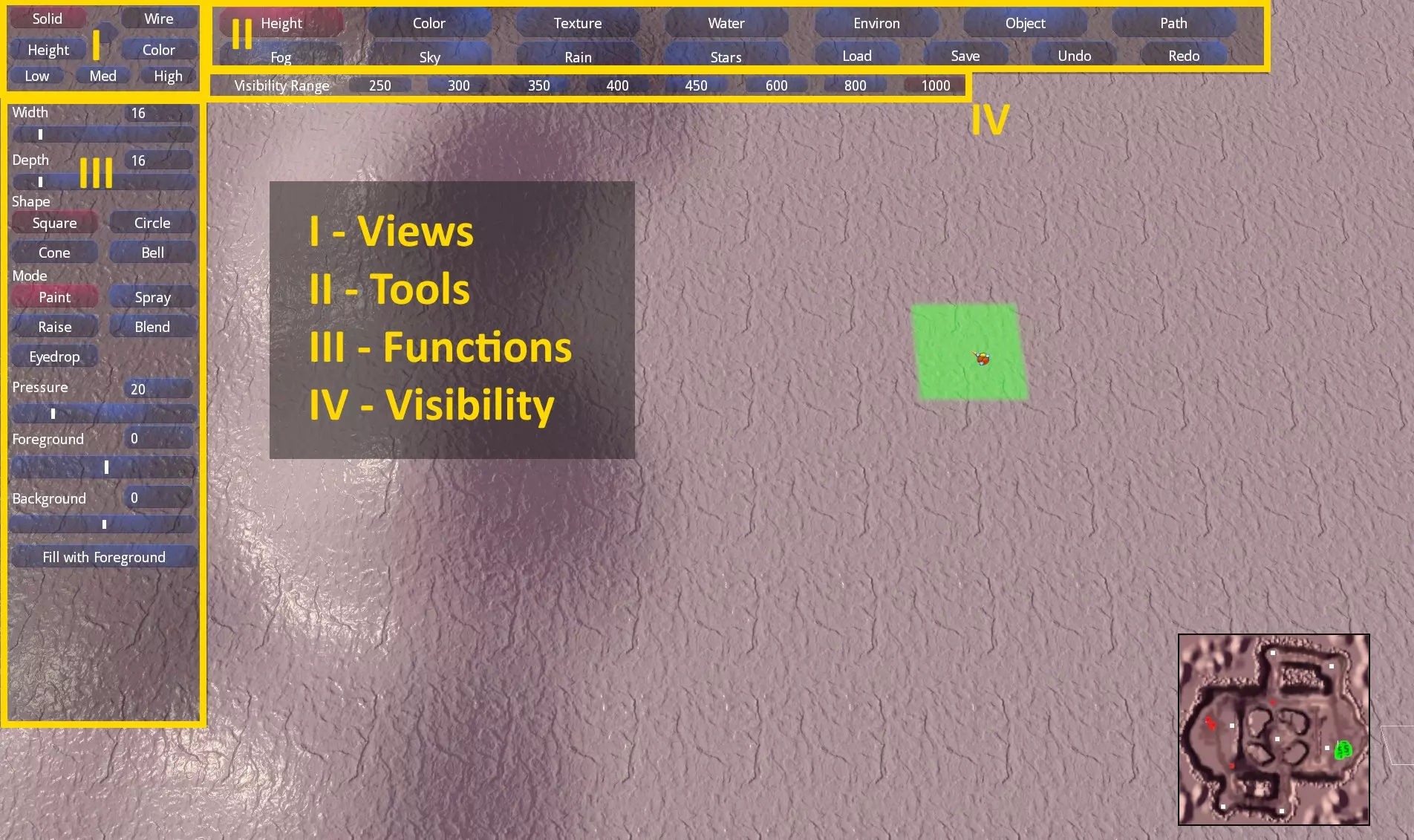
《战斗区域:战斗指挥官》地图创建基础指南 介绍 欢迎 在本指南中,我们将学习如何为《战斗区域:战斗指挥官》制作基础的即时行动和死亡竞赛地图。我们会涵盖地图编辑器的最基本功能,包括地形高度修改、颜色与纹理绘制、创建水域以及放置建筑。 以下每个工具相关部分都将先概述该工具的功能,然后说明我们如何使用它来修改示例地图。 开始制作 第一步是从游戏主菜单打开一个即时行动地图。在本指南中,我们将使用“Chill”地图。地图加载完成后,按Ctrl和`键打开控制台,并输入以下内容:game.cheat bzeditor。屏幕会闪橙色光,同时会有语音提示编辑已启用。再次按Ctrl和`键关闭控制台,然后按Ctrl和e键打开编辑器。这将带您进入地图的卫星视图,并提供各种地图制作工具。编辑器打开时,游戏内时间会停止。 如果您要制作死亡竞赛地图,请选择“加载”并浏览至以下位置:BZ2R maps Missions Multiplayer DM,然后选择您要编辑的地图对应的.bzn文件。 在地图编辑器中,使用+和-键进行缩放,使用WASD键平移。您还可以通过“可见范围”选项清除迷雾。 请花些时间熟悉编辑器菜单的布局。
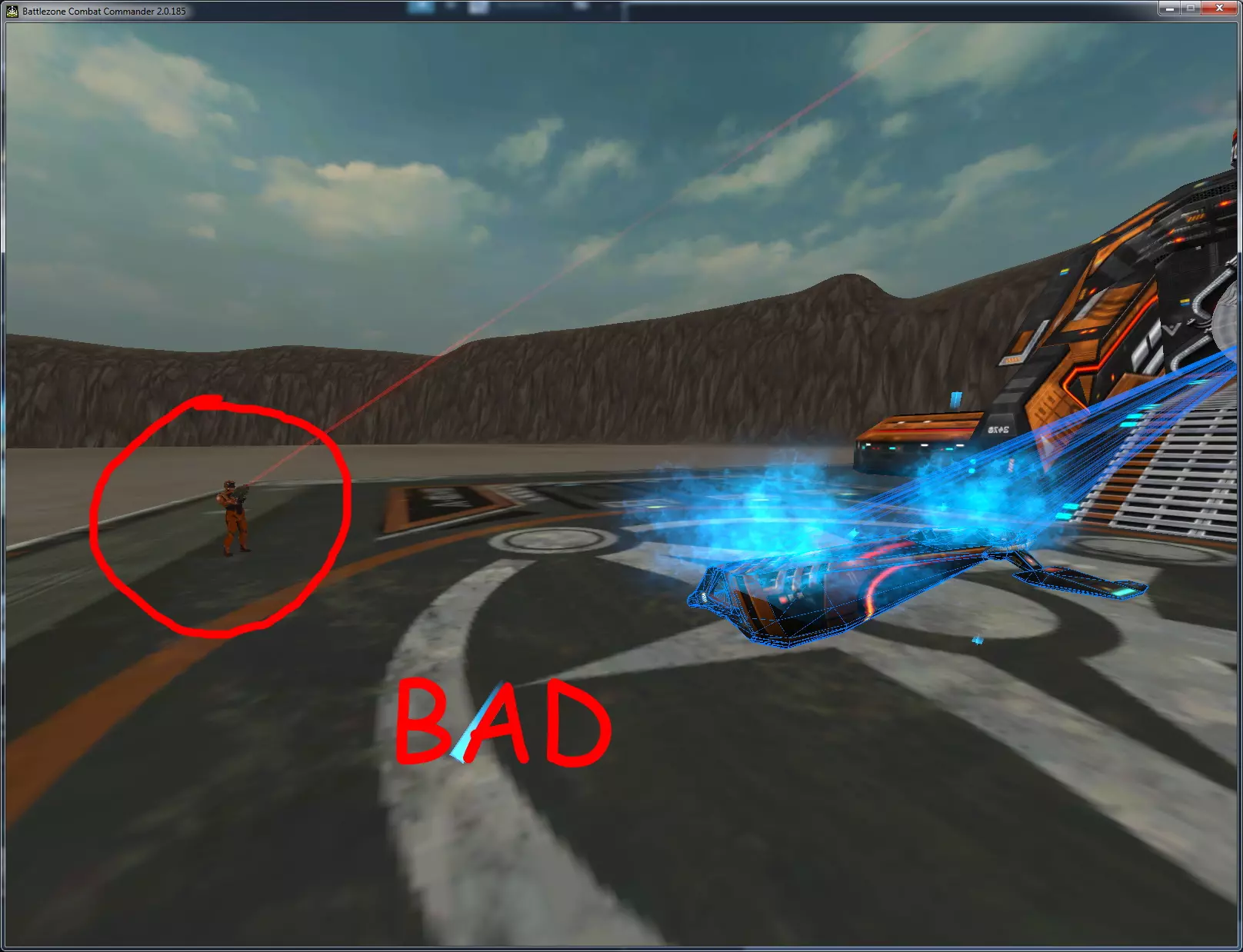
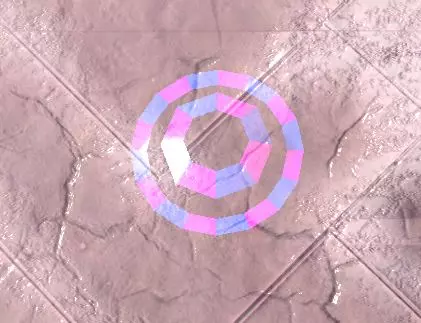
清理地图 开始前,请选择【物体工具】并选用【擦除功能】。本指南后续会详细介绍该工具,目前只需擦除所有生物金属池和敌方建筑,因为它们会阻止其下方地形被修改。 请勿删除出生点!出生点外观如下:
视角 在左上角有四个按钮,可改变你对地图的视角。
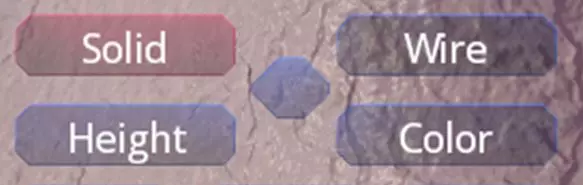
实体视图 - 这是玩家视角下的完整地图。 线框视图 - 线框地形,有助于进行高度调整。 高度视图 - 线框视图,但按高度进行颜色编码。 颜色视图 - 带有地形颜色的线框视图。目前我们只会使用实体视图,所以暂时无需更改这些设置。 工具:高度
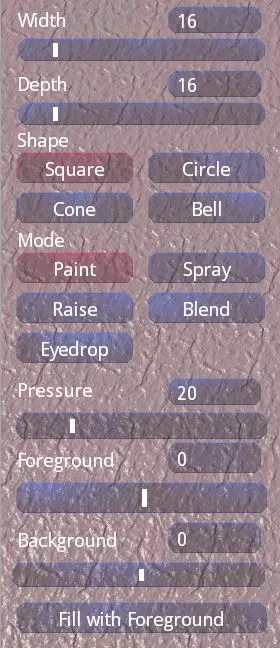
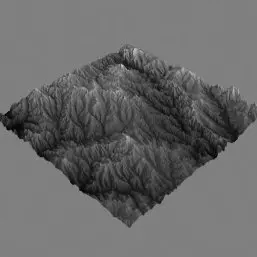
功能概述 宽度和深度 - 这些选项用于调整画笔大小,即绿色高亮区域。 形状 - 以下是画笔形状设置: 方形 圆形 锥形 钟形 模式 绘制 - 立即将高度更改为前景(左键)和背景(右键)所设高度。 喷涂 - 逐渐将高度更改为前景和背景所设高度。 抬升 - 逐渐抬高(左键)/降低(右键)地形高度。 混合 - 左键用于平滑硬边缘。 取色器 - 左键将前景设置为当前地形高度,右键将背景设置为当前地形高度。 压力 此选项决定喷涂和抬升模式的速度。 前景 左键绘制的地形高度(以米为单位)。 背景 右键绘制的地形高度(以米为单位)。修改地形 首先,我们要将地图完全弄平——选择名为【填充前景】的功能,整个地图就会被设置为当前的前景值。你会注意到地形的纹理不会改变,只有海拔高度会变化。这可能会让人感到困惑——尤其是当你查看小地图时,因为它的高度和纹理特征很难区分。
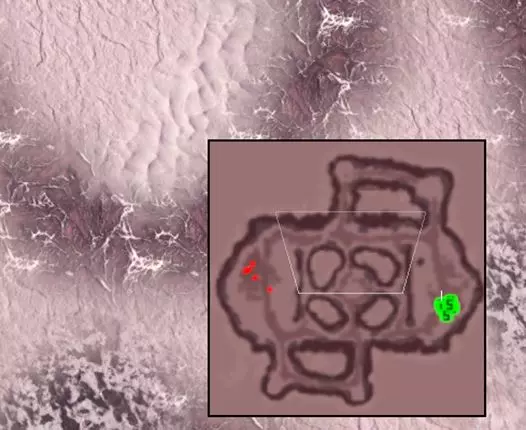
现在我们来尝试创建一些地形。首先在地图周围创建边界墙。如果玩家试图超出小地图的范围,会被自动弹回,但设置一个可见的障碍物作为明确的信号给玩家是个好主意。 前景和背景功能决定了你将要创建的地形高度。 将前景值增加到合适的高度。 选择绘制功能,在地图外侧绘制一圈墙。
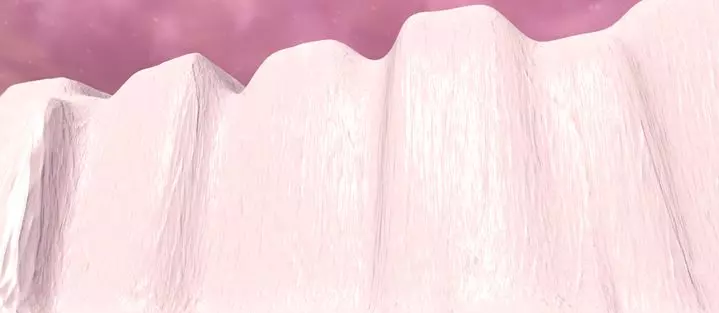
在上述示例中,我们使用方形笔刷创建了一面起伏的墙体,并沿顶部零星地抬高了高度。最后,通过混合功能对整体进行了平滑处理。这样做已经足以赋予其相当自然的外观——通过反复尝试,尤其是在后续添加纹理后,能够制作出非常细致且逼真的地形构造。混合功能对此至关重要,但有时你可能希望地形特征更具非自然感和硬朗的边缘。
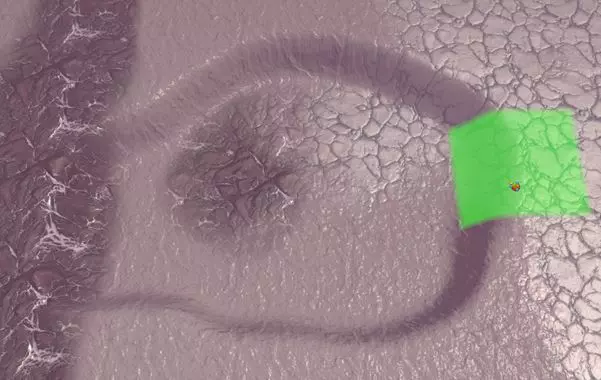
在这个示例中,我们降低了背景值,以便在地形中凹陷出一个洞。使用钟形笔刷形状并右键点击,我们制作了一个坑。这里的混合不像使用方形笔刷绘画时那样必要,但我们还是使用了它。像这样制作孔洞是创建看起来自然的液体池的好方法(稍后会详细介绍)。 工具:颜色 这与高度工具的基本工具集相同,不同之处在于它改变的是地形的颜色,而不是高度。前景色和背景色可以设置为RGB值,或从调色板中选择。
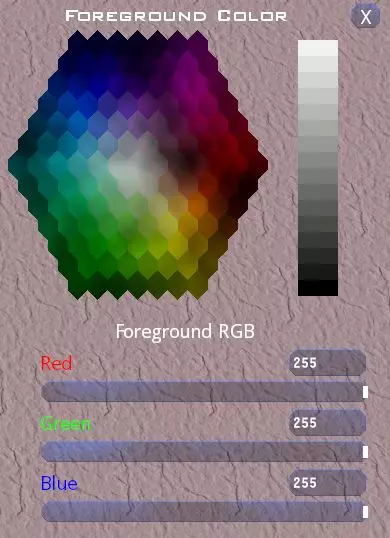
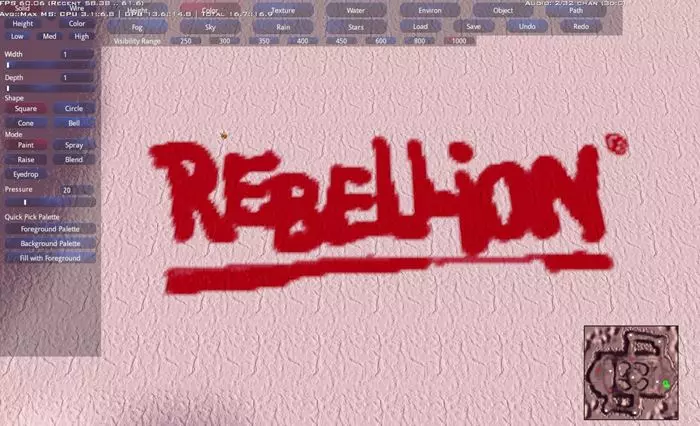
颜色工具当然具有很强的新颖性,同时也非常实用。例如,它可以用来改变地图上现有纹理的颜色,而无需在游戏外编辑并导入这些纹理。通过使用混合和喷涂等功能,可以实现相当细腻的着色效果。
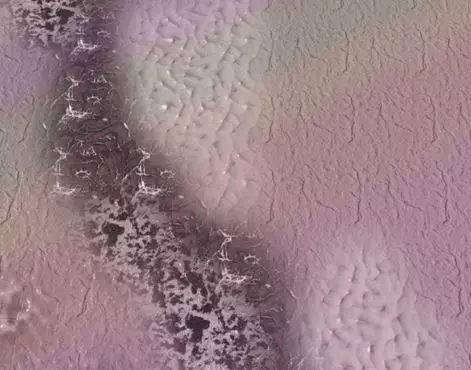
如果你要使用多种颜色进行涂装,在一块备用的地形上绘制一个调色板会很有帮助,这样你就能看到这些颜色实际涂上去后的真实效果。然后你可以使用【取色器】从这个调色板中选取颜色。
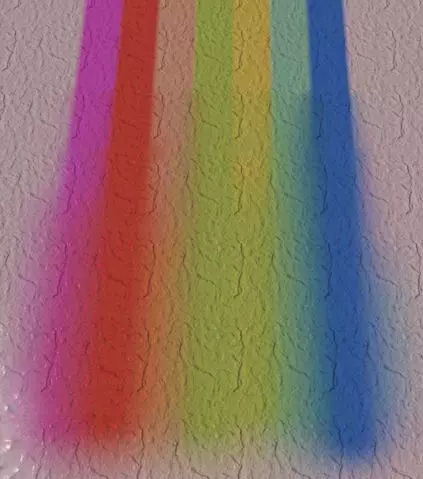
最后,你可以使用【绘画】功能右键点击进行擦除,或使用【抬高】功能左键点击进行逐步擦除。 工具:纹理 功能概述
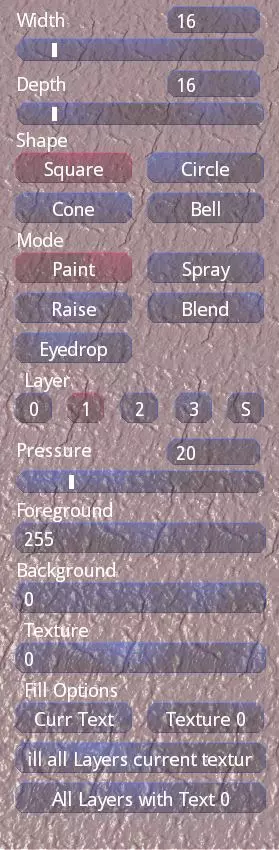
宽度和深度会改变画笔的大小。 锥形和钟形——这两种画笔形状基本相同,不透明度略有差异。 绘制——不透明纹理(不过锥形和钟形边缘的不透明度较低)。 喷绘和提升——根据压力设置缓慢填充不透明度。 混合——增加纹理边缘的透明度以进行混合。 取色器——选择光标下方(当前图层上)的纹理及其阿尔法值。 图层 图层支持高级纹理混合。 图层0不支持不同画笔,仅支持方形画笔。 按S键可隔离当前图层——不在该图层上的所有内容均为空白。 前景/背景——将阿尔法值设置为最高255(左键或右键)。 填充选项 当前纹理——用所选纹理完全填充当前图层。纹理0——使用纹理0完全填充当前图层。 使用当前纹理填充所有图层 所有图层使用纹理0 图层与S函数 理解图层对于创建和修改地形纹理至关重要。图层0是基础图层——为此,最好选择你可用的一种较为朴素的纹理。你会发现,只能以方块形式在该图层上绘制,且无法进行任何混合,因为它只是背景纹理。 图层1、2和3是你进行创意操作的地方。每个图层会覆盖其下方的图层。 要在此处从空白画布开始,请选择绘制功能,并确保已选择0级纹理。从3级开始,使用右键进行擦除。S功能一旦你习惯了所看到的内容就会变得非常有用——它只会显示所选图层上的内容,其他所有内容都以黑色或白色隐藏。此外,任何被上方图层纹理覆盖的内容也会被隐藏。这能让你确保在进入下一个图层之前,已经完全擦除了当前图层的内容。 以下是一个地形示例,展示了S功能的实际应用以及纹理如何由多个图层构建而成: 图层0
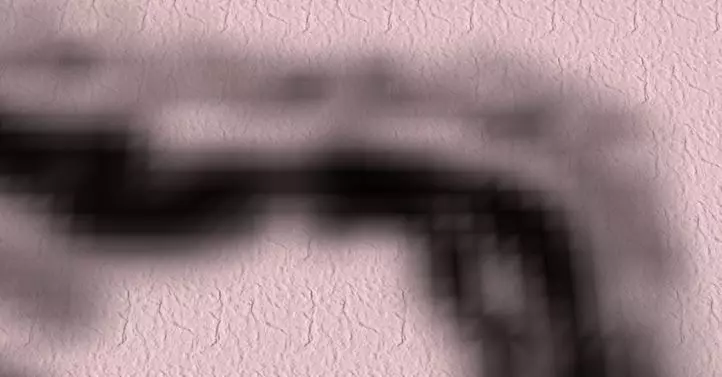
第一层
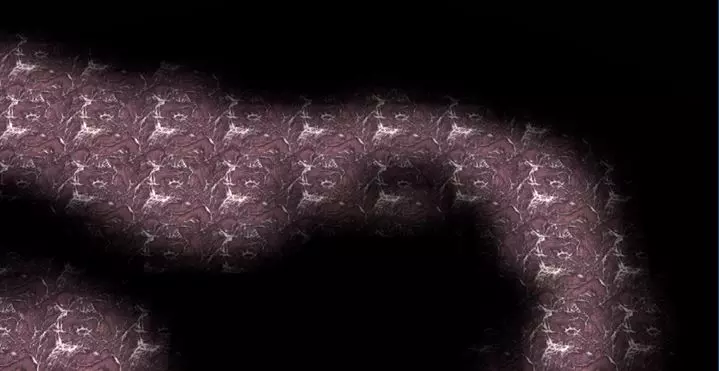
第二层
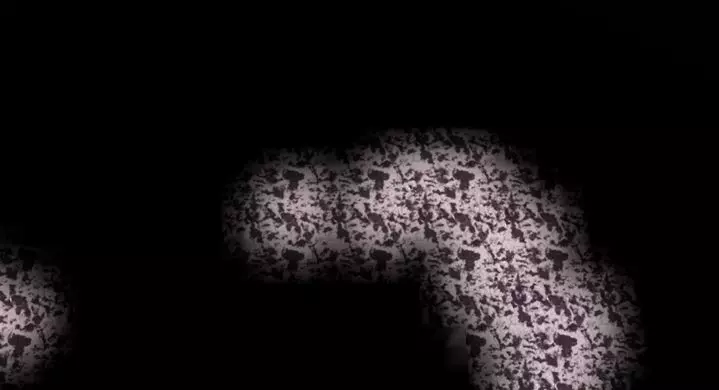
第三层
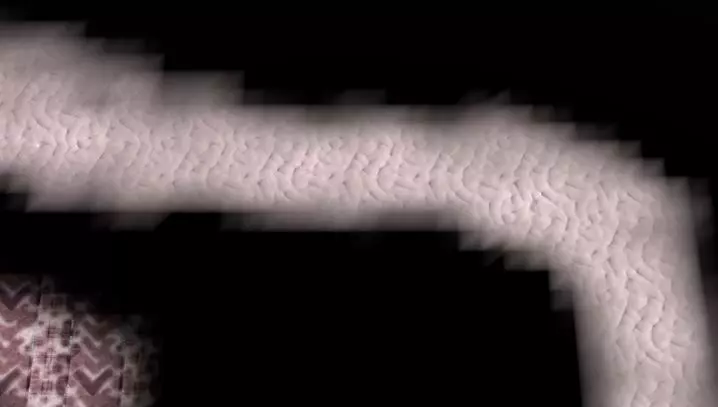
最终纹理
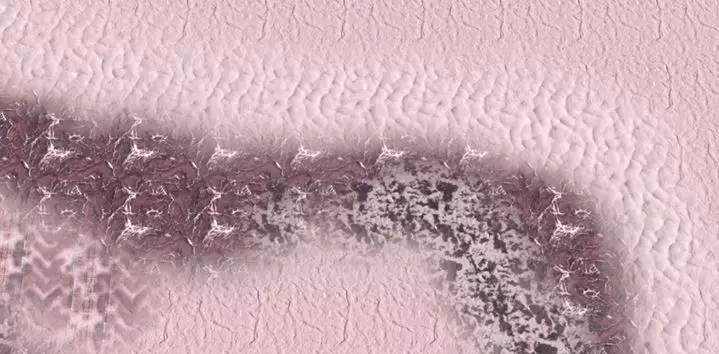
一些提示 创建纹理时,是从图层1开始向上绘制,还是从图层3开始向下绘制,这取决于个人偏好。 使用喷涂和混合工具,并尝试不同的压力设置,有助于获得自然的纹理效果。 切勿在同一图层上放置两个相邻的纹理——这样会产生尖锐的边缘和拐角。 当两个纹理相邻(位于不同图层)时,可尝试使用第三种纹理在两者之间进行过渡。
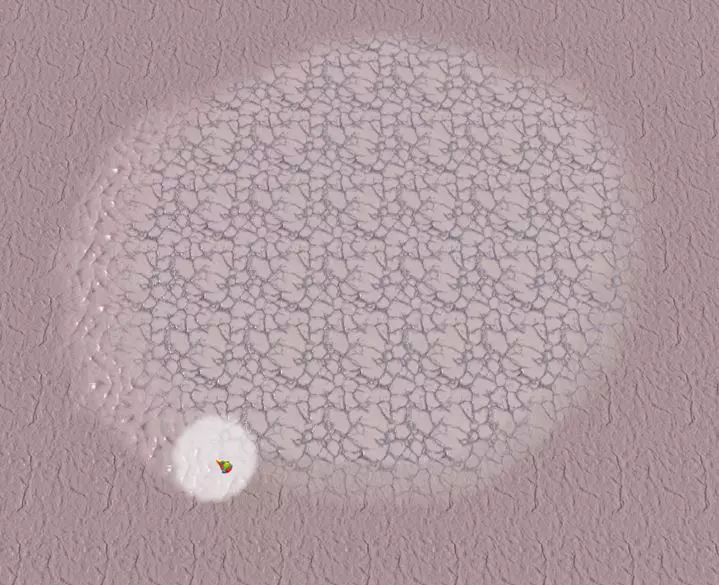
在上述示例中,我们在第3层制作了一个碎冰圆圈,并使用【喷雾】工具为其添加柔和边缘。接下来,我们切换到第2层,开始用带凹痕的雪地纹理勾勒圆圈轮廓。这两种纹理有大量重叠,因此雪地纹理会从下方微微露出。
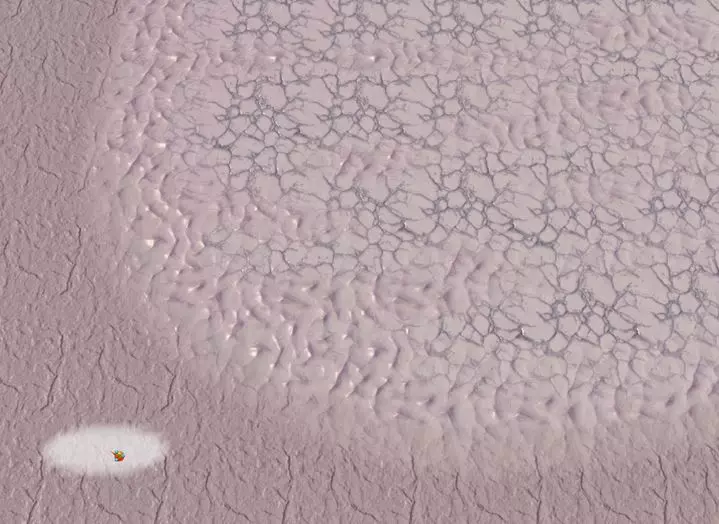
接下来,我们在整块冰裂纹下方绘制了带凹痕的雪地纹理,然后使用【抬高】工具(记得切换图层时要更换纹理!)并右键点击移除顶部的部分纹理,让下方的纹理显露出来。这样可以营造出冰面上覆盖着一块块带凹痕积雪的效果。另外,尝试调整画笔的【宽度】和【深度】参数也很有必要。 在纹理处理方面,通常“少即是多”,过度使用很容易让画面显得杂乱。为地图上的纹理使用设定统一规则是个不错的主意。这是之前那块地形在原始地图中未被平整化时的样子:
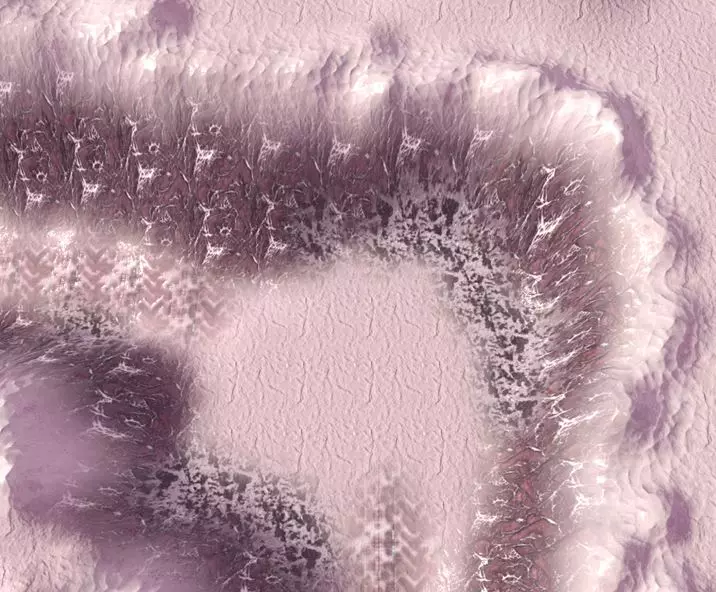
你可以看到每个纹理都被赋予了特定的作用——带有凹痕的雪地纹理用于悬崖顶部;裸露岩石用于垂直的悬崖表面。狭窄的峡谷底部也有裸露岩石效果,而开阔区域则覆盖着雪或冰。 工具:水 功能概述
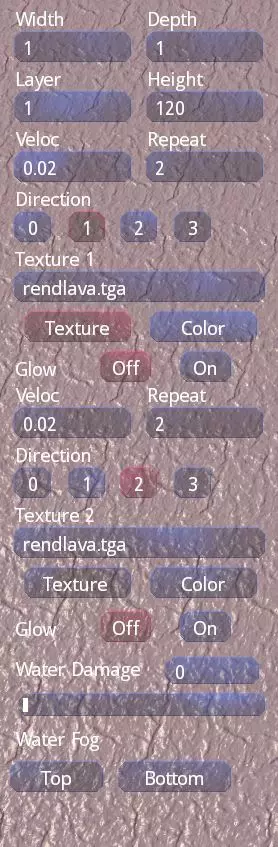
图层 将每个图层视为一种不同类型的液体。一张地图上最多可以有15个图层。 如果你想要相同的液体但处于不同高度,也需要使用图层。 高度 当前图层的高度。该高度需要高于地形,光标才能可见(不过可以先放置图层,之后再提升高度)。 纹理 每个图层有两个纹理。 选择纹理1 颜色 方向 速度 重复次数 - 这是地形文件与单个瓦片的比例,最大值为32。 发光 - 决定液体是否发光。 纹理2重复上述设置 两个纹理会进行混合,你可以调整它们的透明度值来平衡两者。 水伤害 - 处于水上或水中时受到的伤害量。水雾 - 可更改上下水层的颜色和能见度。 放置水体
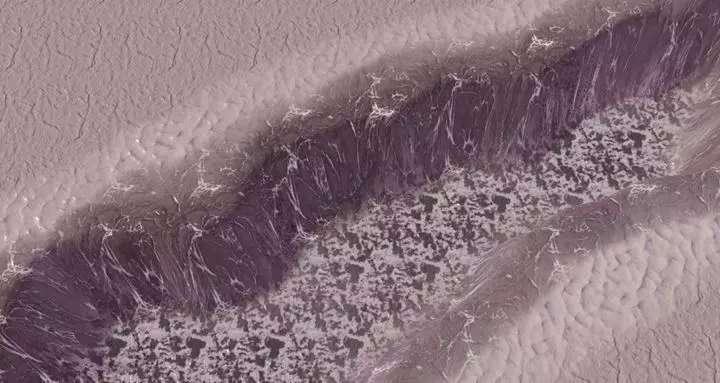
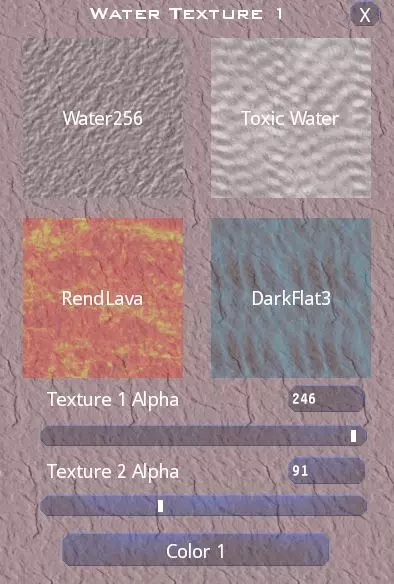
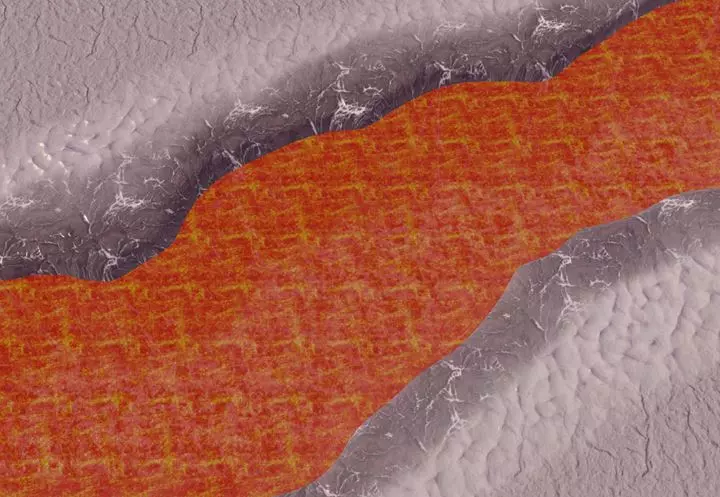
利用我们已经掌握的内容,我们已经制作了一条大壕沟并添加了纹理。接下来,我们想在里面填满熔岩,让这个雪地关卡稍微暖和一点: 设置高度。由于我们之前将地形设置为0,所以液体我们将使用-5。移动光标,当它高于地形时,你会看到一个蓝色的方块。 【水工具】允许你在放置液体后更改其高度、纹理和颜色等属性。当你首次放置水时,你可能看不到它。首先点击左侧面板中【纹理1】下方的【纹理】功能。这将打开一个纹理面板,你可以在其中选择熔岩。下方有两个用于调整Alpha值的滑块——你可以为所创建的每种液体选择两种纹理,这些滑块能让你平衡这两种纹理并设置它们的透明度。 如果你已放置了一些熔岩,现在应该能看到熔岩显示出来了。
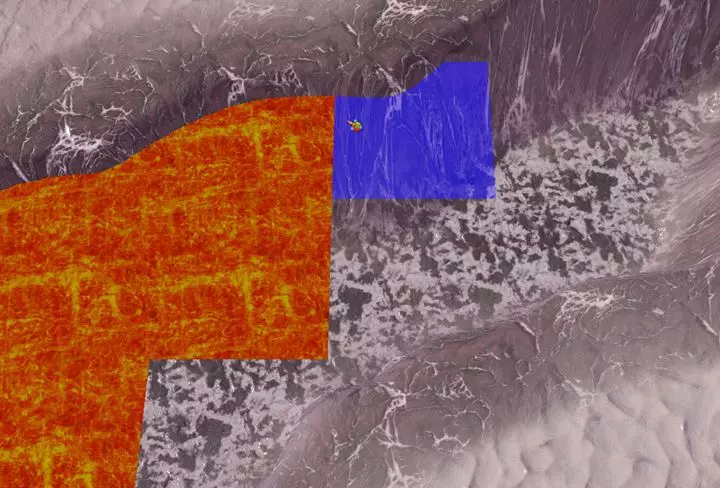
现在我们已经开始填充熔岩沟。一旦完全填充完毕,我们就能更好地了解所做的更改对其外观的影响。 在纹理功能旁边有一个标有颜色的按钮。根据你选择的纹理以及两层之间的相互作用方式,你选择的颜色可能不会如预期般呈现。反复尝试仍是这里的最佳方法。 对于每种纹理,你还可以设置速度(液体流动的速度)、方向(液体流动的方向)和重复(每个图块上纹理图案的重复次数)。 你并非总是需要使用两种纹理——同样地,如果你追求的是微妙效果,有时少即是多。
工具:对象 功能概述
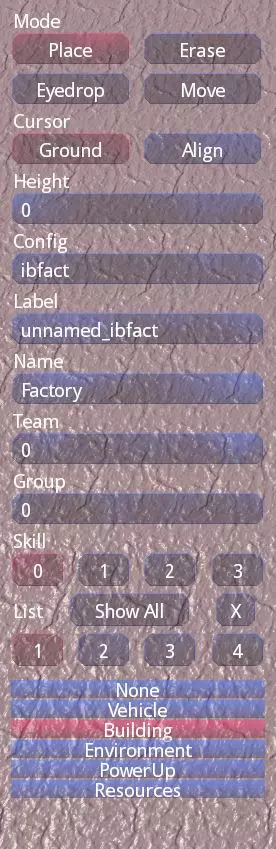
放置模式 - 放置所选对象。 擦除 - 擦除已放置的对象。 取色器 - 复制已放置对象的属性。 移动 - 按住左键拖动对象,按住右键旋转。 光标地面 - 设置对象高度是从表面测量还是绝对高度。 对齐 - 将对象与网格对齐。 高度 - 设置高度 - 若地面模式关闭则为绝对高度,若开启则为相对于地面的高度。 配置 - 另一种选择单位的方式,可在此处直接输入其代码。 标签 - 后台标签,帮助你跟踪对象的不同实例。 名称 - 玩家瞄准对象时将看到的名称。 阵营 - 确定对象所属阵营:0 = 中立,1 = 玩家,5 = 敌人。 组 - 设置对象的F键分组。技能 - AI技能等级。 列表 - 可放置物体列表:显示全部 = 显示所有列表 数字 = 列表组 X = 关闭当前打开的列表 放置物体 现在我们可以放置一些建筑、生命/弹药补给以及废料堆了。放置敌方单位和出生点不在本指南范围内;我们将保持这些与原始“Chill”地图中的设置一致。
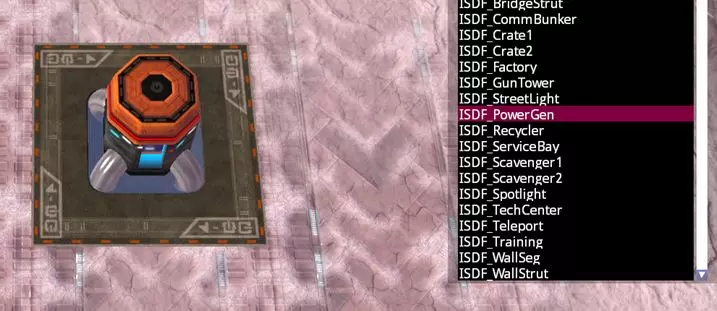
首先我们尝试放置建筑:在对象工具菜单底部,选择建筑功能。这将打开包含【赛昂(此处标记为“Fury”)】和【ISDF】双方的建筑列表。 从列表中选择【ISDF_PowerGen(ISDF发电机)】。 现在选择放置功能,确保已选中地面选项,并将高度设置为0。这意味着无论你将光标移动到何处,都能在地面上放置单位。 接下来将队伍设置为1——这会将建筑放置在玩家方。放置敌方建筑时使用5。如果你忘记将此值从0更改,最终会得到一个中立物体,如果你要放置植物、岩石或废料池等环境物体,可能会需要中立物体。放置时,右键点击可旋转物体,左键点击进行放置。在发电机旁边,我们将放置一个箱子,【ISDF_Crate1】。
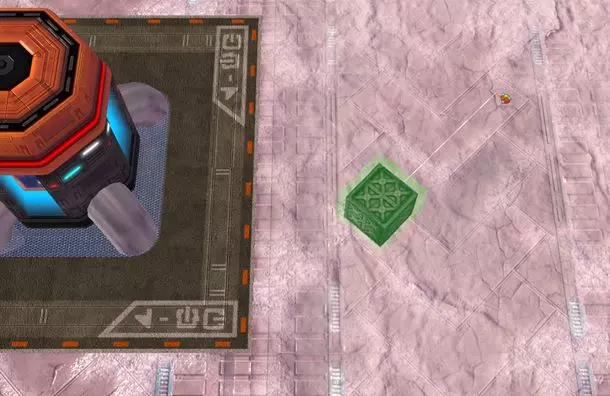
放置物体后,你可以使用【移动】功能来改变其位置;左键点击并拖动可移动物体,右键点击可旋转物体。当鼠标悬停在建筑上时,会看到一条从建筑中心指向光标位置的白线——按住右键并移动鼠标,即可通过这条线来旋转建筑。部分物体(如发电机)会吸附到四个基本方向,而其他物体(如 crate)则可以平滑旋转。 你可以在【资源】菜单中找到与地形匹配的废料池。
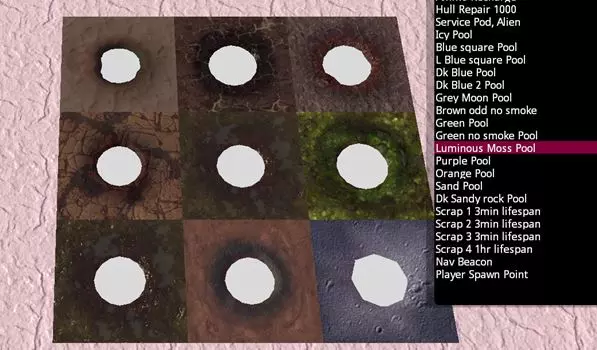
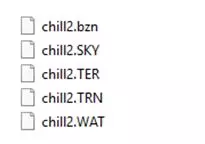
保存 由于我们正在编辑一个已开始制作的其他地图,因此在保存前需要删除所有已生成的物体,否则加载地图时它们会重复出现。 不要删除生成点。 记得使用可见范围功能来替换迷雾! 快速行动 保存时,请浏览至(取决于你的Steam安装位置): C: Program Files (x86) Steam steamapps common BZ2R maps Missions Instant 在此处创建一个文件夹,并将你的地图以.bzn文件格式保存在其中。在本指南中,我们将我们的地图命名为chill2。 其他文件 如果你现在浏览至上述保存位置,你应该会发现你的.bzn文件以及四个新生成的文件:
在让你的地图在游戏中正常运行之前,你需要添加一些额外文件。首先,新建一个文本文档并输入以下内容(确保你使用的名称与地图文件夹中所有文件的名称一致):
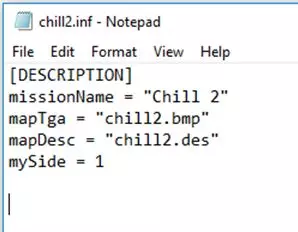
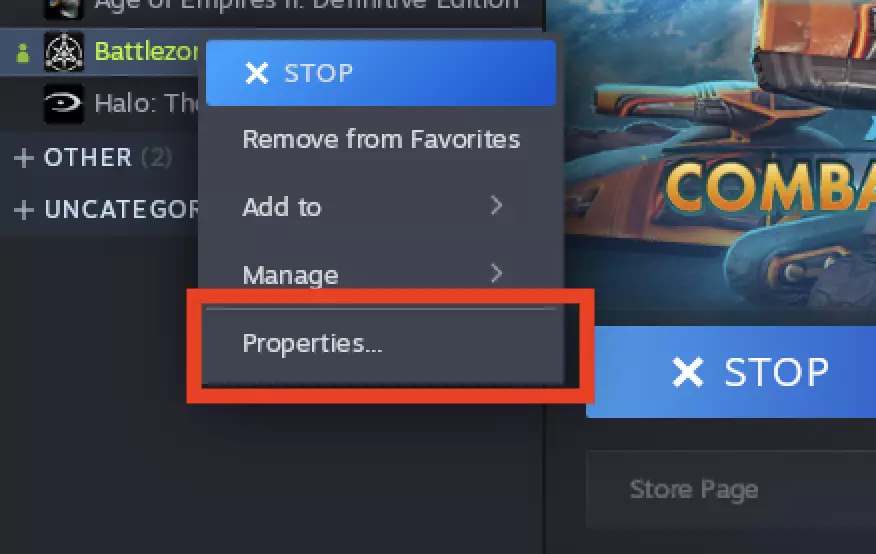
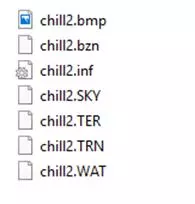
“missionName”是你的地图在游戏中显示的名称。“mySide”决定人类玩家所属阵营——选择赛昂(Scion)阵营填0,选择ISDF阵营填1。将此文档保存为.inf文件。 创建小地图图像 最后,你需要为地图准备一张.bmp图像。你可以创建一张方形图像并保存为.bmp格式,或者(如果你想要一张与其他地图相似的小地图)让游戏为你生成一张。要生成小地图,请按下Windows键+R,然后输入以下内容(具体取决于你的Steam安装位置): “C: Program Files (x86) Steam steamapps common BZ2R battlezone2.exe” /shellmap 128 chill2.bzn 你会收到一条Steam消息,要求你确认此命令,然后游戏将打开并进入自定义地图。关闭游戏,然后浏览至【文档】【我的游戏】【Battlezone Combat Commander】文件夹,你应该能在那里找到新生成的.bmp文件。将其复制到你的地图目录中。 现在,你的地图目录中应包含以下文件:
死亡竞赛 将你的死亡竞赛地图保存在: …我的文档 我的游戏 Battlezone Combat Commander addon 当你浏览此文件夹时,会发现已创建了另外四个文件:.SKY、.TER、.TRN 和 .WAT。创建一个以你的地图名称命名的文件夹,并将这些文件移至其中。 在该文件夹中创建以下文件夹结构: Content/Missions/Multiplayer/DM/[地图名称] 将.bzn 文件及相关文件移至最后一个文件夹。 在 Missions 文件夹中创建另一个名为 instant 的文件夹。 上传至Steam创意工坊 要将地图上传至Steam创意工坊,你需要安装BZ:CC上传工具。打开你的Steam客户端,浏览至库>工具。在列表中找到该上传工具并安装。接下来,浏览至C: Program Files (x86) Steam steamapps common BZ2 Uploader ExampleConfig。此文件夹内包含四个文件:
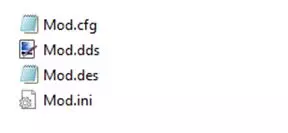
将这些文件复制到你的地图文件夹,但不要重命名它们。在该文件夹中新建一个子文件夹,并将所有其他文件放入其中,这四个文件保持原位。 即时行动 你无需编辑.cfg或.dds文件。 编辑.des文件,使其包含地图描述,该描述将在游戏中显示。 最后,需要编辑.ini文件,使其包含以下内容:

死亡竞赛 若要创建死亡竞赛模式,你需要对.cfg文件进行一些编辑。找到以下行: //These are local asset folders for this mod 在其下方添加: AddLocalWorkshopDirRecurse("Content"); 编辑.des文件,使其包含地图描述,该描述将显示在游戏中。 最后,按照上述即时行动版本的方法编辑.ini文件,并填入你的地图名称。 上传 现在打开上传工具,输入你的模组名称以及将显示在创意工坊中的描述。
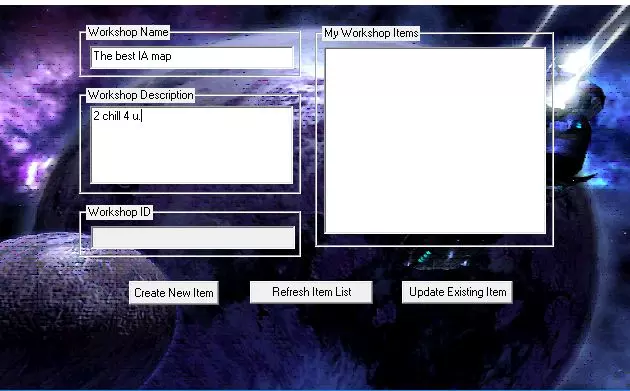
点击创建新项目,选择你的模组根文件夹,然后选择.bmp文件——这将是你的地图在创意工坊中显示的图片;你可以使用任何小于1MB的图片,但向其他用户展示地图内容会更有帮助。 随后上传将开始。四个“模组”文件会自动重命名,并包含你在创意工坊中的模组ID号。 现在你的地图已上传至创意工坊,供他人下载! 常见问题 我的光标消失了 检查你是否选择了正确的功能——这种情况通常发生在你选择了取色器时。 纹理 - 两个纹理之间有明显的边缘/棱角 避免在同一图层上放置相邻的两个纹理。 纹理 - 无法绘制或擦除纹理 确保你已选择了正确的图层。如果你使用过任何自动填充功能,可能需要先擦除现有纹理才能进行绘制。 水面 - 看不到光标 如果已选择正确的功能,那么很可能是高度设置低于地形高度。 水面 - 已放置水面但看不到 你需要确保已为水面选择了纹理和颜色,然后提高纹理的Alpha值使其不透明。 水面 - 水的颜色不对 水的颜色不像绘画工具那样可预测。水面纹理的两层相互作用方式也会影响颜色。通常,颜色会比你预期的更深。 物体 - 看不到正在尝试放置的物体 检查地面和对齐设置。该物体可能设置得高于你当前的视角。 物体 - 我放置的物体在加载地图时是中立的 检查队伍设置:0 = 中立,1 = 玩家,5 = 敌人 哪里可以获得更多帮助?一个不错的起点是Battlezone社区Discord频道。