换一换
换一换 


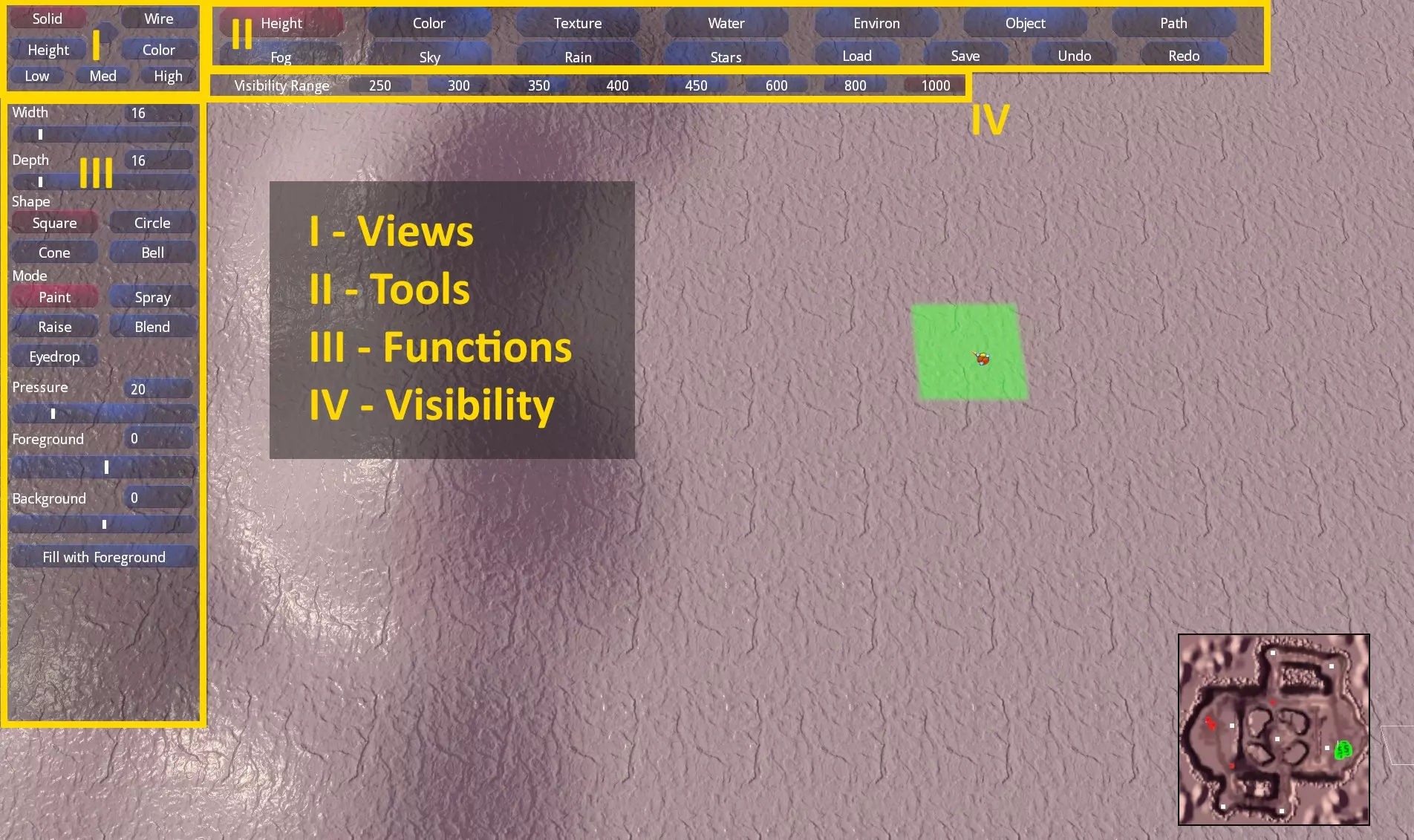
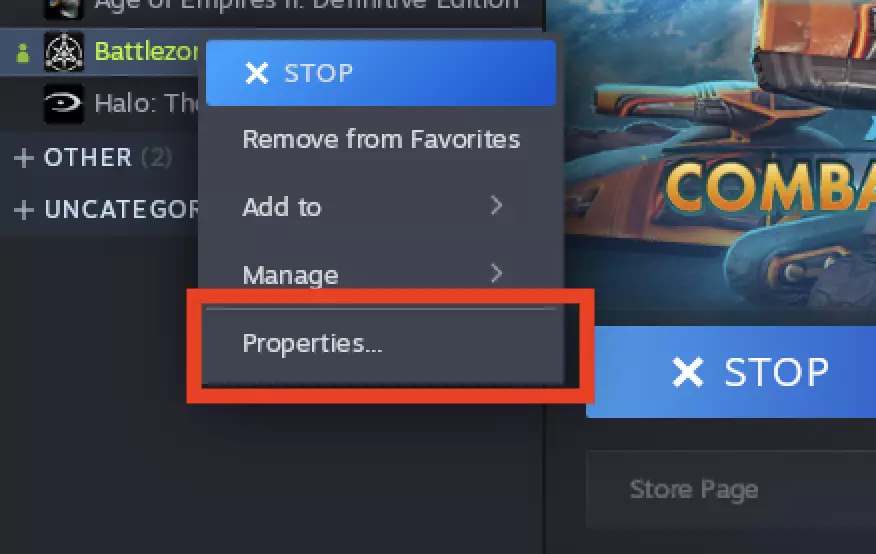
在本指南中,我将为你提供创建MPI地图所需的步骤。 完整指南 MPI是你在多人模式下测试MPI地图时保存地图的位置。 开始操作前,你需要进入启动选项。操作方法如下:右键点击游戏,然后点击属性,在常规选项卡中会有一个名为“设置启动选项...”的按钮,点击该按钮后,在弹出的文本框中输入-nointro -startedit -noscript -allowhightps -asciisave。我应该解释一下其中一些命令的作用 -nointro:此命令会跳过开场画面,直接进入模式选择菜单 -startedit:此命令会立即启动bz编辑器 -nosccript:此命令会使AI(以及你生成的单位)的所有路径规划不显示/不生效 -asiisave 和 -allowhightps:我不太确定这两个命令的确切作用,但它们确实有帮助 之后,启动游戏并进入任意单人任务或你选择的AI任务,游戏应该会将你带入编辑器 在这里你可以随意编辑地图,包括编辑地形高度、纹理,甚至可以在地图周围放置和移除物体以及路径规划现在你需要进入多人游戏并创建一个游戏来测试你的地图,你应该能在其他地图列表中看到你的地图(由于你正在制作MPI文件,最好将其命名为【MPI:即时(地图名称)】,这样你就能在MPI地图中轻松找到它)。找到地图后启动它,如果一切按计划进行,地图应该能顺利加载,你也可以完全正常游玩。上传地图 接下来是上传地图 首先,你需要获取BZCC上传工具。获取方法:点击库,然后下拉至工具,在列表中会有一个名为BZ:CC Uploader Tool的程序,你需要先安装它才能进行上传。 现在,你需要在你的地图文件夹内创建另一个文件夹,并将所有文件放入其中。完成后,你需要前往C: Program Files (x86) Steam steamapps common BZ2 Uploader ExampleConfig文件夹,那里应该有四个名为Mod .cfg、.dds、.des、.ini的文件,将这些文件复制到你的地图文件夹(即你当前放置地图文件的上一级文件夹),然后你需要进入该文件夹。在ini文件中,在workshop下方添加: modName = 【地图名称】 modType = "config" 完成后,打开上传工具。 你需要输入一个创意工坊名称,最好与你的地图名称一致,然后还可以添加一段描述,供玩家在点击订阅按钮获取你的地图前阅读。 填写完毕后,点击【创建新项目】。 会弹出一个窗口让你选择地图文件夹,你需要导航到存放【Mod】文件的位置,然后点击确定。之后,会要求你选择一张.bmp格式的图片作为创意工坊页面的展示图,此时会打开存放【Mod】文件的文件夹,你需要进入存放所有实际地图文件的文件夹,然后点击...选择bmp文件并点击确定,完成后地图将开始上传至创意工坊,最终会弹出提示显示上传成功。几分钟后,你应该能在【最近】标签下看到该地图。 之后建议订阅自己的地图并进行测试,但在测试前,请删除多人游戏MPI文件夹中已有的文件。若保留这些文件,创意工坊版本将无法显示,此时进行游戏会加载你本地的自定义文件。删除文件并订阅地图后,它应该会出现在列表中,点击该地图,如果一切顺利,会显示MPI的覆盖设置,启动地图时不应出现任何错误。完成所有这些步骤且没有出现任何错误后,你就成功创建了你的第一张(也是众多张中的第一张)MPI地图。希望能看到你的作品问世。(相关视频即将发布,展示具体操作方法)关于路径设置,你需要按下Shift+F9,这会让你进入路径编辑器。但此时普通编辑器的界面可能仍然可见,你需要按下Ctrl+E来关闭它。然后点击1,再点击2,这样你就可以编辑路径或创建更多路径了。你需要的重要路径点如下: - 【RecyclerEnemy】(用于生成敌方回收器) - 【gtow1】(你可以设置任意数量的gtow路径点,但需要为它们编号) - 【stage1】(至少到stage4,敌方单位会在此集结,然后前往其他路径点并攻击你的基地) - 【hold1】(至少到hold4,这是敌方在前往你的基地并发动攻击前的路径点) ---可选路径点--- - 【TankEnemy1】(通常我会设置到TankEnemy3) - 【TurretEnemy1】(通常我会设置4-5个) --------------------------------------------------- 对于gtow路径点,只有第二个和第三个会生成单位,其余的将由AI建造者建造。因此,最好将前两个gtow路径点放置在两个相对靠近你基地的资源池旁。至于炮塔,我会将它们放置在我认为合适的位置。最有效的方法是,不过有时AI不会把它们放在我希望坦克去的位置,这些只是敌人额外生成的单位,以防你决定立即攻击敌人的回收厂,而且AI在游戏后期也会使用它们。在我们辛辛苦苦完成所有工作后准备保存游戏之前,你需要前往右上角,那里应该有一个名为【路径】的按钮,点击它,屏幕最左侧会出现一个.dll文件列表,用于保存地图,在那里,你需要点击MPI .dll来保存,确保点击它,然后就可以保存地图了。当你想要测试多人游戏地图时,请确保将地图保存到“C: Users Owner Documents My Games Battlezone Combat Commander addon Missions Multiplayer MPI”路径,同时也保存到“C: Users Owner Documents My Games Battlezone Combat Commander addon Missions Instant”路径,这样你就可以在制作地图的过程中继续编辑。 在进入多人游戏测试地图之前,你需要创建一个.inf文件,以便进入大厅时能像正常的MPI地图一样显示设置和其他控制选项。你需要进入地图文件夹并创建一个新的文本文档,然后将以下内容复制进去: [DESCRIPTION] missionName = "(地图名称)" mapTga = "(地图名称).bmp" mapDesc = "(地图名称)."des" mySide = 1 [网络变量] // 描述的主列表请参见源文件network vars.txt ivar0 = 0 // 击杀限制,0=无限制 ivar1 = 0 // 时间限制,0=无限制 ivar2 = 4 // 玩家数量限制。注释掉此行表示当前设置不更改 ivar3 = 1 // 1=开启团队模式,0=关闭团队模式 ivar4 = 786432 // 位字段,指示mpvehicles.txt中哪些载具允许使用。33=两种侦察机都允许 ivar5 = 2 // 全部=0,死亡竞赛=1,战略模式=2,其他所有值未定义(用于筛选器) ivar6 = 0 // 载具允许II(若已实现) ivar7 = 2 // Strategy02.dll初始偏好设置:炮塔AI等级为2,其余AI等级为0,默认废料,无额外内容[有关位的详细信息请参见vars.txt] ivar8 = 1 // 同步加入。0=关闭,1=开启。ivar9 = 30 //单位限制,0为无限制 ivar11 = 1 //锁定团队模式 ivar12 = 1 //将所有玩家锁定至1队 ivar16 = 0 //飞行员重生时不保留狙击步枪 ivar23 = 0 //人类玩家的默认废料作弊值 ivar24 = 2 //电脑玩家的默认废料作弊值 //svar0(.bzn文件名,用于查找此类.inf文件) //不会被读取,否则会导致无限循环 svar1 = "人类队" //1队队名 svar2 = "电脑队" //2队队名 svar5 = "ivrecy_mb" svar7 = "mpi" //用于调出的自定义界面页面[实际为bzshell_multi_####.cfg] svar8 = "MPICheck.odf" //添加至资源检查的文件 svar9 = "RecyListMPI.txt" //加载自定义回收器列表文件 保存该文件,并确保保存为确保inf文件以此格式保存,你需要启用文件扩展名。操作方法如下:打开控制面板,搜索“文件资源管理器选项”并点击,然后在该窗口中切换到“查看”选项卡,向下滚动找到“隐藏已知文件类型的扩展名”,确保该复选框未被勾选。 完成上述操作后,你就能正确将文件保存为.inf格式了。 接下来处理.bmp文件,这将是与你的地图配套的图片。你需要打开“运行”程序,输入以下内容:“C: Program Files (x86) Steam steamapps common BZ2R battlezone2.exe” /shellmap 128 (地图名称)。当地图加载完成后,你可以前往【C: Users Owner Documents My Games Battlezone Combat Commander】文件夹,在那里找到你的地图图片,然后将其移动到包含地图文件的文件夹中。 最后是.des文件,为此你需要前往【C: Program Files (x86) Steam steamapps common BZ2R bz2r_loc bz2r_en】文件夹,右键创建一个文本文档,这将是人们在大厅中查看你的地图时显示的描述。在其中输入描述后保存,确保将其保存为.des文件。 【确保文件名与你的地图名称完全一致】 现在,在上传到创意工坊之前,你应该已拥有所有所需文件。
创建MPI地图

2026-03-19 04:00:32

导读
这是一份《Battlezone Combat Commander》的MPI地图创建、测试及上传全指南,含启动选项设置、地图编辑、多人测试、创意工坊上传等步骤,还介绍了路径点设置、各类配套文件制作方法,助你完成MPI地图的制作与分享。

评论
共0条评论

VSR:如何消灭敌方拾荒者
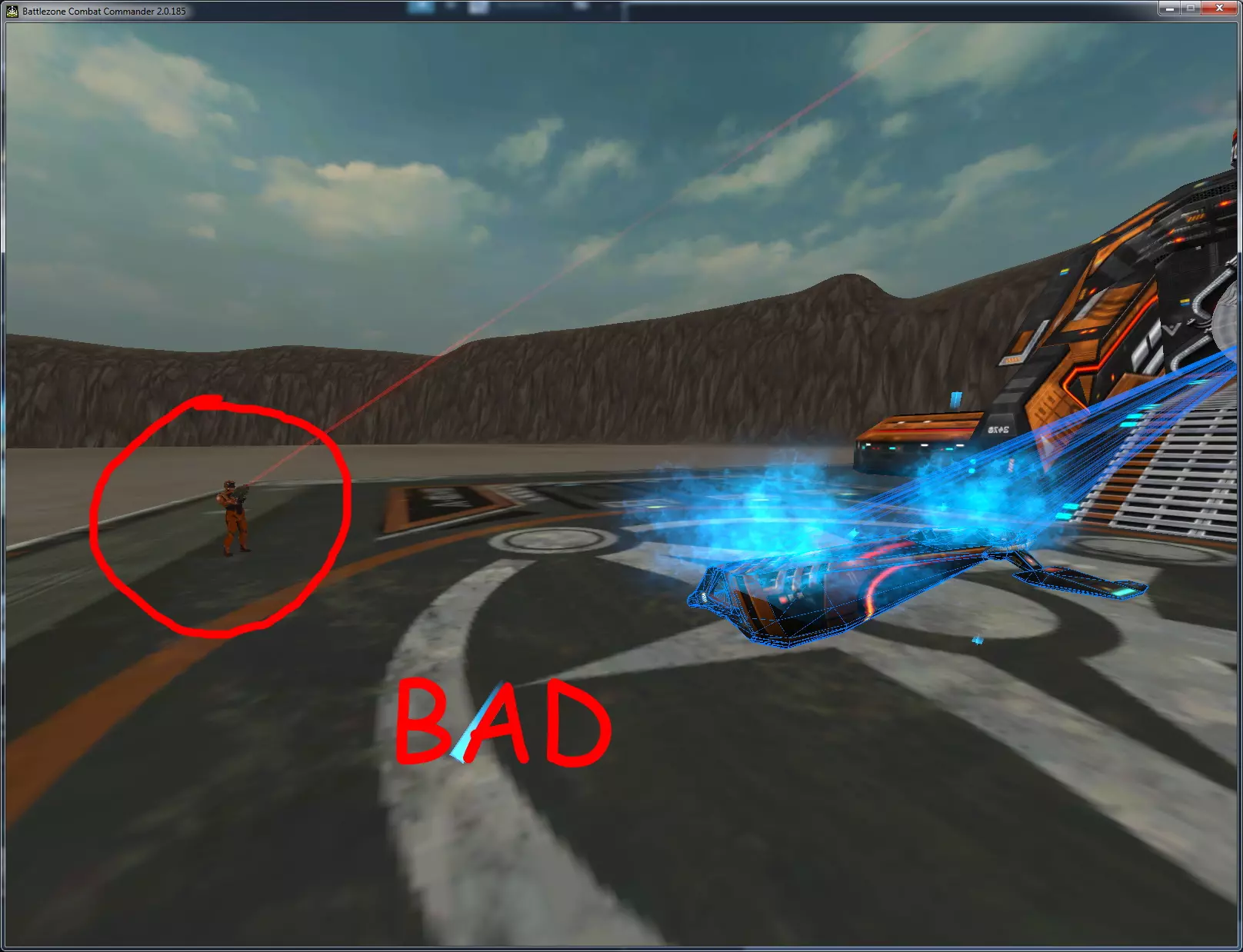
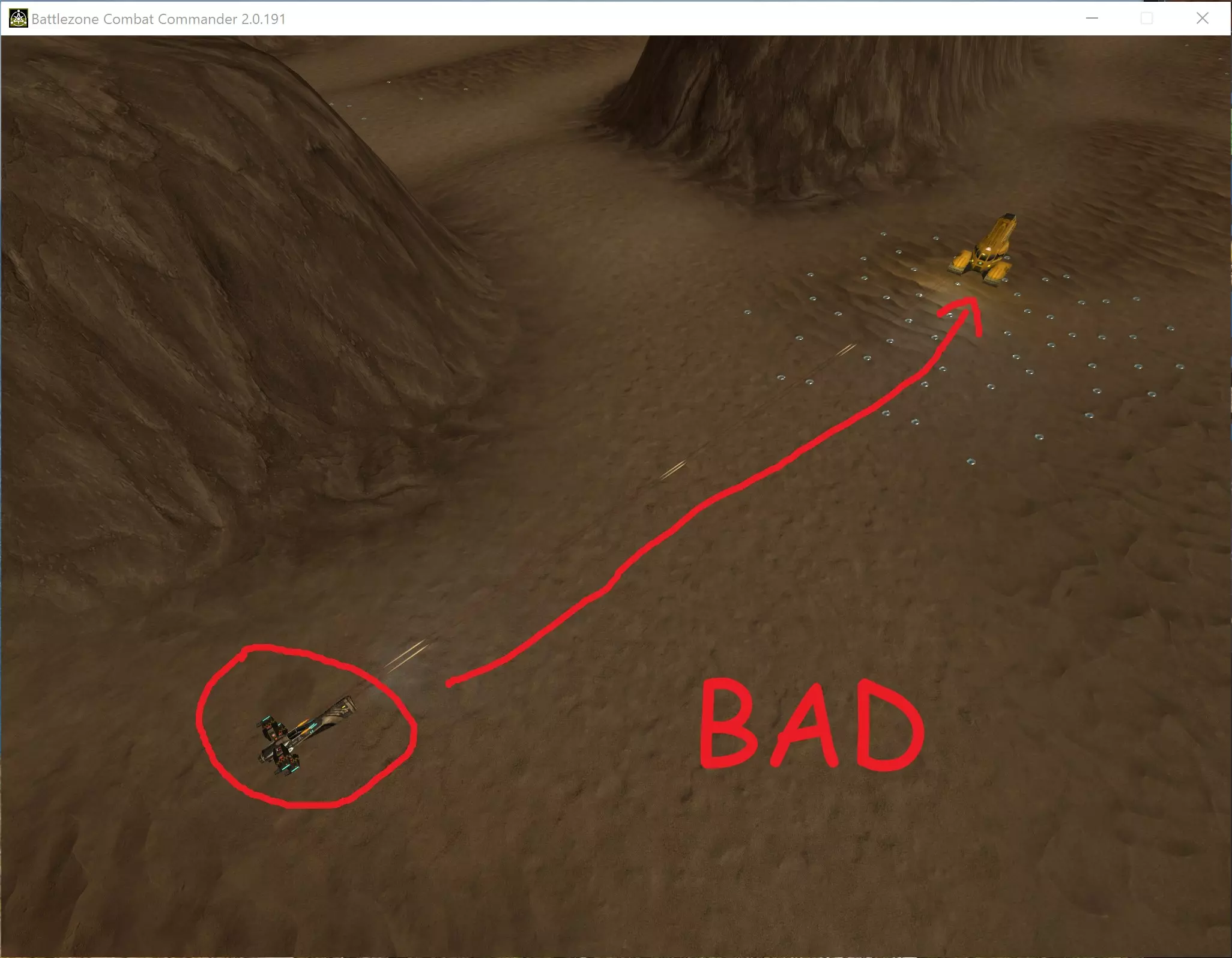
受够了敌方队伍把所有散落资源都捡走了?我也是。 指南(含示例) 以下图片展示的是【错误】击杀拾荒者的方式……
2026-03-19 22:000赞 · 0评论
第三大陆.角鲸族火盆
转自B站玩家:Sean逐渐起床
2025-06-13 06:244赞 · 1评论
《卡车人生》蛋仔卡车怎么玩?邀请好友联机测试地图,最新联机玩法攻略
-
2026-06-14 06:040赞 · 0评论
Lua脚本编写文档
Lua Mission Scripting API Documentation for Battlezone Combat Commander version …
2026-03-19 16:000赞 · 0评论

MOD 【严阵以待】RON自制地图测试:复刻某次线下活动地图
【严阵以待】本视频为测试自制地图:029地区2024年某次线下活动场地复刻(大体上复刻,细节上我也记不得了) 本视频毫无剪辑(因为自制地图进不去回放,没什么可剪…
2026-05-01 07:370赞 · 0评论
如何将你的地图上传至Steam创意工坊
以下是关于如何发布地图以及为地图发布更新的方法。 简介 你需要准备好一张地图才能使用本指南。 如何将地图上传至Steam创意工坊 打开主菜单中的【工坊】选项卡。
2026-03-22 16:000赞 · 0评论
娱乐 试玩迷你世界地图,如何上传地图
到底怎么办啊,有人知道吗
2026-01-28 22:430赞 · 0评论
太空 航天模拟器2和1的最新消息
-
2025-11-26 16:170赞 · 0评论
如何将编辑器中的地图上传至指定服务器
本指南将帮助你使用编辑器将地图添加到服务器,以及如何创建安全区域。 将编辑器中的地图添加到服务器: 1. 需要保存地图,同时不要忘记通用设置! 在设置中必须勾选…
2026-04-03 04:000赞 · 0评论
上传自定义地图
如何上传自定义地图(这将解锁成就) 首先,打开高级菜单,创建自定义地图,保存后返回主菜单。 再次打开高级菜单,选择游玩自定义地图,然后点击带有绿色向上箭头的【上…
2026-03-22 13:000赞 · 0评论
暂无更多
最新更新
- 基础地图制作指南 — 《战斗区域:战斗指挥官》地图创建基础指南 介绍 欢迎 在本指南中,我们将学习如何为《战斗区域:战斗指挥官》制作基础的即时行动和死亡竞赛地图。我们会涵盖地图编辑器…
- 高度图(BZCC) — (开发中) 《战斗区域:战斗指挥官》模组制作知识、技巧及信息合集——关于使用高度图的内容 入门指南 欢迎来到《战斗区域:战斗指挥官》模组制作知识库。本指南将介绍…
- Blender FBX éŞ¨ćś — 这是一份关于在Blender中使FBX骨架正常工作的小型指南,适用于飞行员、可弯曲舰船和步行机甲。 开始使用 《战区:战斗指挥官》采用的骨架系统与XSI的工作方…
- 精灵表文档 — 《战斗区域:战斗指挥官》2.0.185版本精灵表文档 精灵表介绍 什么是精灵表? 精灵表是图像文件引用表,通常使用单个文件中的多个图像,将其分割成独立部分,由精…
- 如何切换正式版/测试版 — 如何切换正式版/测试版 重要提示! 您必须先获得测试版代码,才能游玩任何测试版本! 此处不会提供任何测试版代码! 如何切换正式版/测试版 步骤1:右键点击【战区…
- VSR:如何消灭敌方拾荒者 — 受够了敌方队伍把所有散落资源都捡走了?我也是。 指南(含示例) 以下图片展示的是【错误】击杀拾荒者的方式……
- 创建功能性舰船(带纹理模型)基础指南及RV创建基础介绍 — 本指南将展示如何创建带有鳍和循环动画的基础悬浮坦克,还会讲解如何制作基础纹理以及舰船的图标和线框文件。这旨在为《战斗区域:战斗指挥官》的模组制作提供简单入门介绍…
- Blender®建模指南 — (开发中) 使用Blender®进行《战区:战斗指挥官》模组制作的知识、技巧与信息合集。 入门指南
- VSR:如何进入空置的侦察机 — 厌倦了空容器被偷吗?我也是。 五级+四级(基础) 以下图片展示了空容器侦察机建造时【不应出现】的位置示例。
- 《战地2:战斗指挥官》新手技巧 — 这份指南将帮助您更好地了解《战地2100:战斗指挥官》的游戏机制。 您将在其中找到: 1. 一些技巧 2. 需了解的若干规则 3. 切换视角 4. 组建单位编队…