换一换
换一换 


一份关于地图制作不同功能的详细指南,包含创建完整可玩地图的正确步骤。目前仍在完善中,还有许多内容待补充。 地图文件 简介:.TRN文件是地图的基础,这是你开始制作的第一步。你需要根据期望的效果来配置设置。 有关.TRN值的完整列表,请参考General Black Dragon的地图设置文档。 MinX、MinZ、Width和Depth只能设置一次,且必须为2的幂。 其余设置可在制作地图的过程中进行调整! [普通视图]将在后面作为关键要素进行介绍。
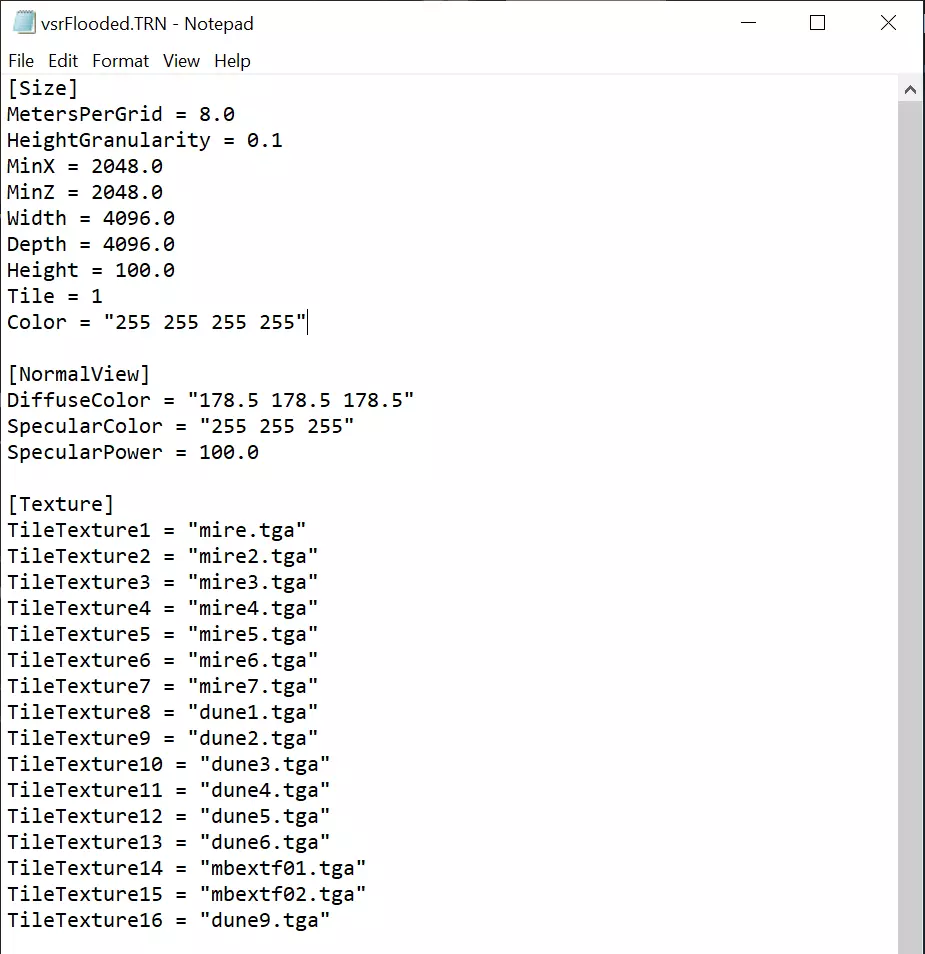
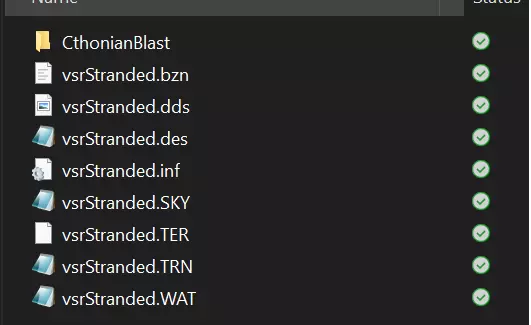
如果你想要一个默认的基础沼泽地图配置,且尺寸与列出的相同,可以随意使用上面提供的这份vsrFlooded副本。你也可以在我的创意工坊模组中找到我的文件,或者其他任何创意工坊模组的地图也可以。 一旦你设置好TRN文件,就可以使用下一部分提供的命令在编辑器中加载它。这将加载一个没有任何纹理、天空、光照等元素的空白地图,准备好让你内心的创造力发挥作用。 地图数据:SKY文件存储在编辑器中为你的地图配置的设置,这些设置与编辑器命令行组件中的以下内容相关。 BZN文件存储多种不同项目,但就目前的基础内容而言,我们可以将其视为存储地图上所有对象和路径数据的文件。TER文件存储你所有地图的地形数据,包括纹理值和颜色。 .WAT文件存储你所有的水/熔岩瓦片、图层和设置。 地图描述:.DES文件存储你的地图描述,这有助于在大厅的菜单选择中向玩家展示他们将看到的内容。建议提供一些关于地图背景、存在多少散落废料以及地图上有多少生物金属池的信息。 地图配置:.INF文件存储你首次加载地图时大厅中的默认地图设置。通常,所有地图都以相同的【DESCRIPTION】区块开始: 【DESCRIPTION】 missionName = "YOURMAPNAME" mapTga = "yourmapname.bmp" mapDesc = "yourmapname."des" mySide = 1 在此区块的后续部分,你需要根据你的地图是用于单人模式(IA)还是多人模式(MPI、ST、DM),分别包含特定的ivar和/或svar参数。 例如,即时行动专用的.INF文件可能包含如下所示的ivar: Aware_v13 = true RaceHuman = 105 // ASCII码中105='i',代表地球防御部队 RaceCPU = 102 // ASCII码中102='f',代表赛昂 ... ExtraOptions = "Default" ... options_instant_string0 = "stock_" options_instant_string1 = "ivrecy" options_instant_string2 = "ivrecycpu" 而死亡竞赛和多人模式专用的.INF文件则包含一个[NetVars]区块,其中的svar可能如下所示: [NetVars] ivar0 = 0 // 击杀限制 ivar1 = 0 // 时间限制 ivar2 = 10 // 玩家数量限制 ...svar4 = "DMvehicles.odf" svar7 = "dm" // 用于调出的自定义界面页面 <bzshell_multi_####.cfg> 有关完整的.INF设置,请参阅通用黑龙地图设置文档以获取完整的数值列表 地图图像:.BMP或.DDS(推荐)文件用作地图预览图像 其他注意事项:要在多人游戏中游玩你的地图,需将地图文件夹保存到插件中的以下文件夹路径(或按此层级结构发布到模组文件夹中) 即时行动和多人游戏都至少需要每个队伍(队伍1和队伍2)有一个出生点 根目录(插件文件夹或你的模组包主文件夹)> Missions > Multiplayer >(你的地图文件夹) 何处查找BZCC世界数据 想要更改这些纹理名称以制作 Rend或Pluto地图?Steam库 > Steam应用 > 通用 > BZ2R > bz2r_res > baked > Worlds 每个世界文件夹都包含来自原版游戏的所有必要信息,供你进行自定义调整和参考! 请注意,如果你希望使用或添加任何自定义资源,这些资源应存储在模组包中,或至少包含在地图文件夹内的资源文件夹中。
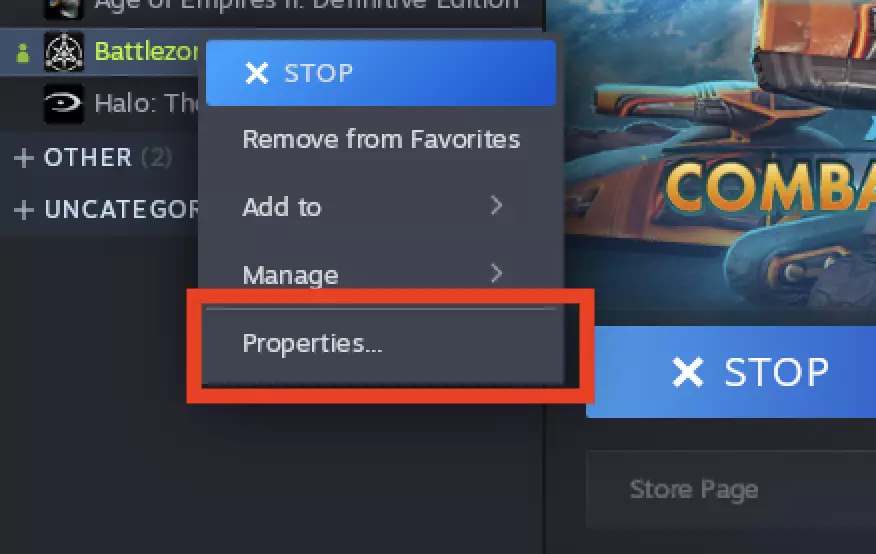
如果在验证游戏文件并压缩当前模组文件夹后,尝试在插件中加载地图失败,你应该在关闭游戏前查看菜单中的命令行窗口。它会告诉你哪些资源缺失或加载失败。日志文件也会包含此信息,可在【我的游戏】>【战区:战斗指挥官】中找到,查找扩展名为.log的文件。 编辑用快捷方式命令行参数 为【战区:战斗指挥官】创建快捷方式,然后在目标行的末尾根据需要添加以下参数:

-startedit(在此处输入Map.BZN、Map.TER或Map.TRN文件名) 便捷地直接启动编辑器,无需先启动地图! 使用.bzn文件将加载所有内容。 .ter文件将从.ter文件加载。 .TRN文件会将地图加载为首次创建时的状态,即一张空白画布。 -nobodyhome 根据与.关联的.TER文件加载地图。BZN -noscript 加载地图时不使用指定的脚本动态链接库 -terrain upscale 0 将地图从BZ2迁移到BZCC时,不对地形顶点应用任何 upscale 处理 -terrain upscale 1 对地形顶点应用高斯混合,有效平滑所有硬边缘 -terrain upscale 2 对地形顶点应用重度高斯混合,有效平滑所有硬边缘 完整列表请参见General Black Dragon的命令行参数文档 编辑器界面与设置

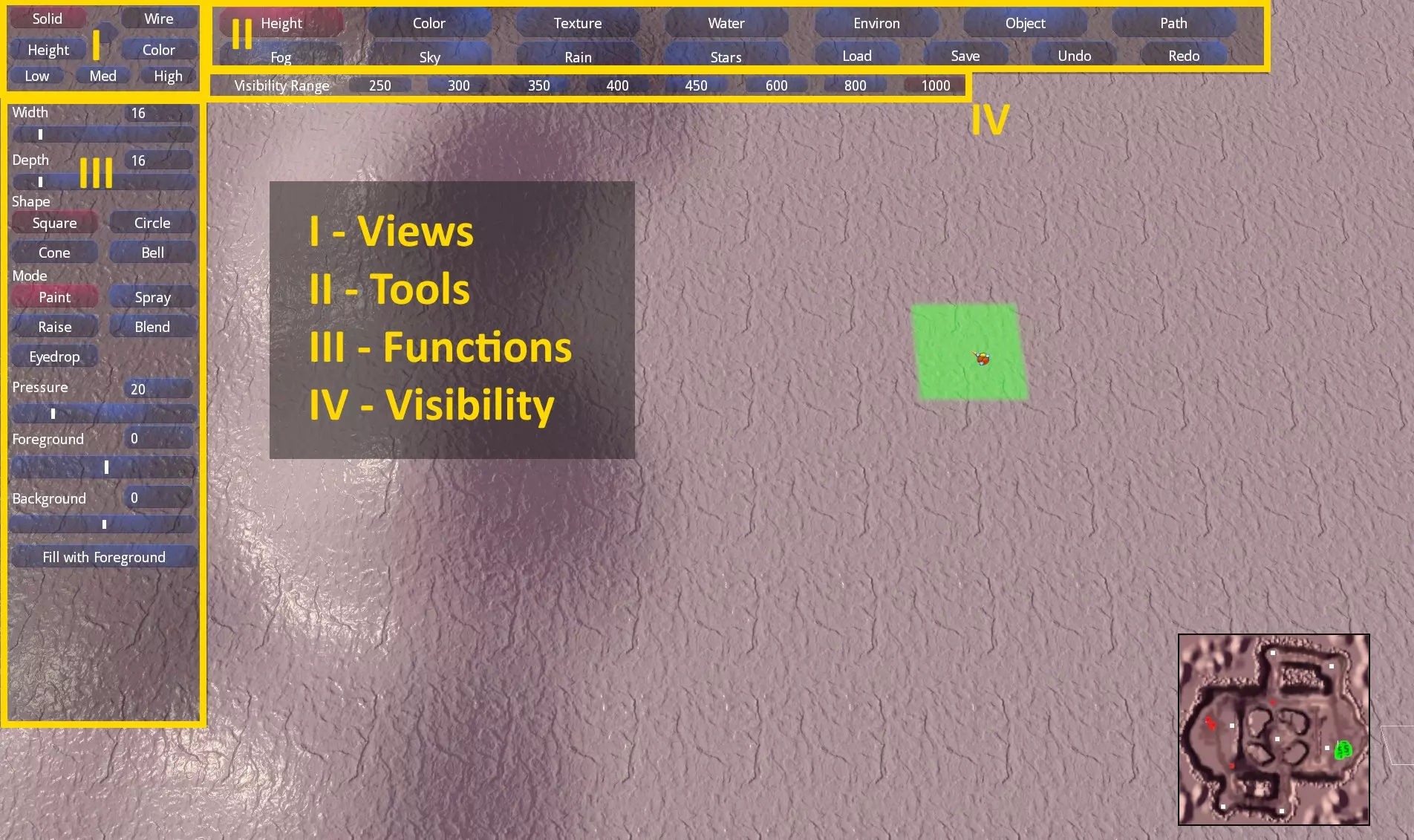
视图 实体 - 显示所有纹理和颜色 线框 - 显示地形的线框结构 高度 - 显示地形的高度比例,有助于精细调整 颜色 - 仅显示颜色图层 低 - 待定 - 灰度图?中等 - 待定 高 - 待定 画笔宽度 - 画笔的宽度 深度 - 画笔的深度 形状: 方形 - 100%坡度方形 圆形 - 100%坡度缩放圆形 锥形 - 中心尖锐的锥形 钟形 - 柔和圆润的钟形 模式: 绘制 - 前景色的全部值 喷涂 - 在同一区域时逐渐增加至前景色值 提升 - 根据所选形状逐渐提升数值 混合 - 混合画笔范围内的数值 取色器 - 用于选择高度/纹理/颜色/对象数值 高度压力 - 除“绘制”外其他画笔应用高度的速率 前景色 - 画笔设置的最大高度(左键点击) 背景色 - 画笔设置的最小高度(右键点击) 用前景色填充 - 用所选前景色高度值填充地图雨水开关/开启/关闭/切换 - 设置地图雨水效果 雨水颜色面板 - 预设雨水颜色值 雨水纹理列表 - 预设雨水纹理列表 雨水速度选择 - 雨水下落速度 雨水大小选择 - 雨滴大小 区块大小选择 - 生成并渲染的雨水区块大小 雨水密度选择 - 雨水聚集密度 雨水方向选择 - 雨水下落方向 开启时长 - 雨水持续生效的时间 关闭时长 - 雨水停止生效的时间 过渡时长 - 雨水开始下落或停止下落的过渡时间 星辰调节: 添加 - 以实体纹理形式在天空穹顶添加星辰 混合 - 将星辰以透明效果混合到天空穹顶 可见范围 - 可见范围预设可见范围值(这些会影响游戏中的渲染距离和交互距离) 路径点编辑介绍 路径点是地图上为支持游戏逻辑而必须存在的位置。它们可用于多种不同用途,例如生成点、驻守位置和地图边界。 注意:这些点的具体使用取决于地图的任务类型和AIP。颜色压力 - 除“绘制”外的其他笔刷的颜色应用速率 前景色板 - 笔刷设置的颜色(左键点击) 背景色板 - 笔刷设置的颜色(右键点击) 填充前景色 - 用所选前景色值填充地图 纹理图层 - 正在编辑的活动图层。按下S键将隐藏未选中图层上存储的纹理值。 压力 - 除“绘制”外的其他笔刷的纹理应用速率 前景 - 笔刷设置的最大不透明度(左键点击) 背景 - 笔刷设置的最小不透明度(右键点击) 填充选项 - 顾名思义,将应用前景不透明度设置。工具:水体 您在所有图层中只能拥有一个瓦片集 宽度 - 瓦片放置尺寸 深度 - 瓦片放置尺寸 图层 - 用于选择以下不同数值的图层选择器: 高度 - 图层所处高度 速度 - 图层移动速度 重复 - 纹理重复频率 方向 - 纹理重复角度 每个图层有两种纹理和颜色: 纹理1 - 顶层纹理,指定.dds或.tga 使用说明 纹理 - 纹理选择器 纹理1透明度 - 纹理的不透明度 颜色1 - 颜色选择器 水伤害 - 每次滴答的伤害施加速率 水 fog - 水层 fog 的设置方式 顶部: 顶部米数:顶部 fog 的观察距离(以米为单位) 中断点:顶部 fog 的停止位置 深度:fog 的延伸深度 底部: 与上述相同,但从水层下方地形的水底开始。 环境放置:放置所选环境物体 擦除:擦除所选环境物体 取色器:选择光标处当前的环境物体 配置 - 物体的 odf 名称 标签 - 物体的标签 名称 - 物体的名称 队伍 - 物体的队伍分配(为什么?真的吗?我猜应该总是道具队伍...)高度 - 对象放置的高度 导出名称 - 你的odf名称(不含.odf后缀) XSI - 旧模型版本 FBX - 新模型版本(仅在当前社区测试版中可用,可能即将正式上线) 导出 - 选择此选项将导出当前选中内容,你的 tiles 必须处于蓝色高亮状态,且如果顶点数量过多可能会失败。请限制你的选择范围。物体放置 - 放置所选游戏物体 擦除 - 擦除所选游戏物体 取色器 - 选择光标当前指向的游戏物体 移动 - 允许移动物体 高度 - 物体生成或调整后的地形上方高度 配置 - 物体的ODF文件名 标签 - 将保存在BZN文件中的物体标签 名称 - 游戏中交互时物体的可见名称 队伍 - 物体的队伍设置 组 - 物体的F槽或非F槽组 技能 - 如适用,物体的AI技能等级 显示全部 - 玩家无需知道ODF名称即可生成的物体列表 光标贴地 - 若激活,将物体设置在地形高度加上指定高度处 对齐 - 将物体对齐至中心【地图设置路径】加载地图时将运行哪个脚本。 死亡竞赛 - 我们曾经玩过的那种模式 即时行动 - 单人即时行动 MPI - 多人即时行动 策略 - 常规策略模式 策略夺旗 - 策略+夺旗模式 Lua任务 - 特定任务的脚本名称 strategy02.dll - VSR专用,仅在VSR激活时可用。请参阅VSR地图信息部分。 无 - 无脚本 【雾效】 雾色面板 - 易于使用的预配置RGB雾色 雾效范围选择 - 预配置的雾效范围值 可见范围 - 预配置的可见范围值(这些会影响游戏中的渲染距离和交互距离) 【地面雾设置】 不要使用此项,不要选择此项,假装它不存在!这会创建“局部雾”,这种雾效斑块非常消耗资源。请勿使用。 如果您确实选择了这个不恰当的开关,将需要通过命令行来修复。这在雾效命令行部分有说明。 天空开关 穹顶 - 设置穹顶模型是否可见 开关 星辰 - 设置星辰是否可见 开关 平面 - 设置平面天空是否可见 开关 云层 - 设置云层是否可见 开关 精灵 - 设置精灵是否可见 开关 太阳 - 设置太阳精灵是否可见 天空环境色板 - 预配置的天空环境色RGB值 天空颜色色板 - 预配置的天空颜色RGB值 穹顶模型列表 - 可供选择的穹顶模型列表 天空高度选择 - 预配置的天空高度 天空设置 - 包含所有预配置的上述所有物品及更多物品的天空文件。
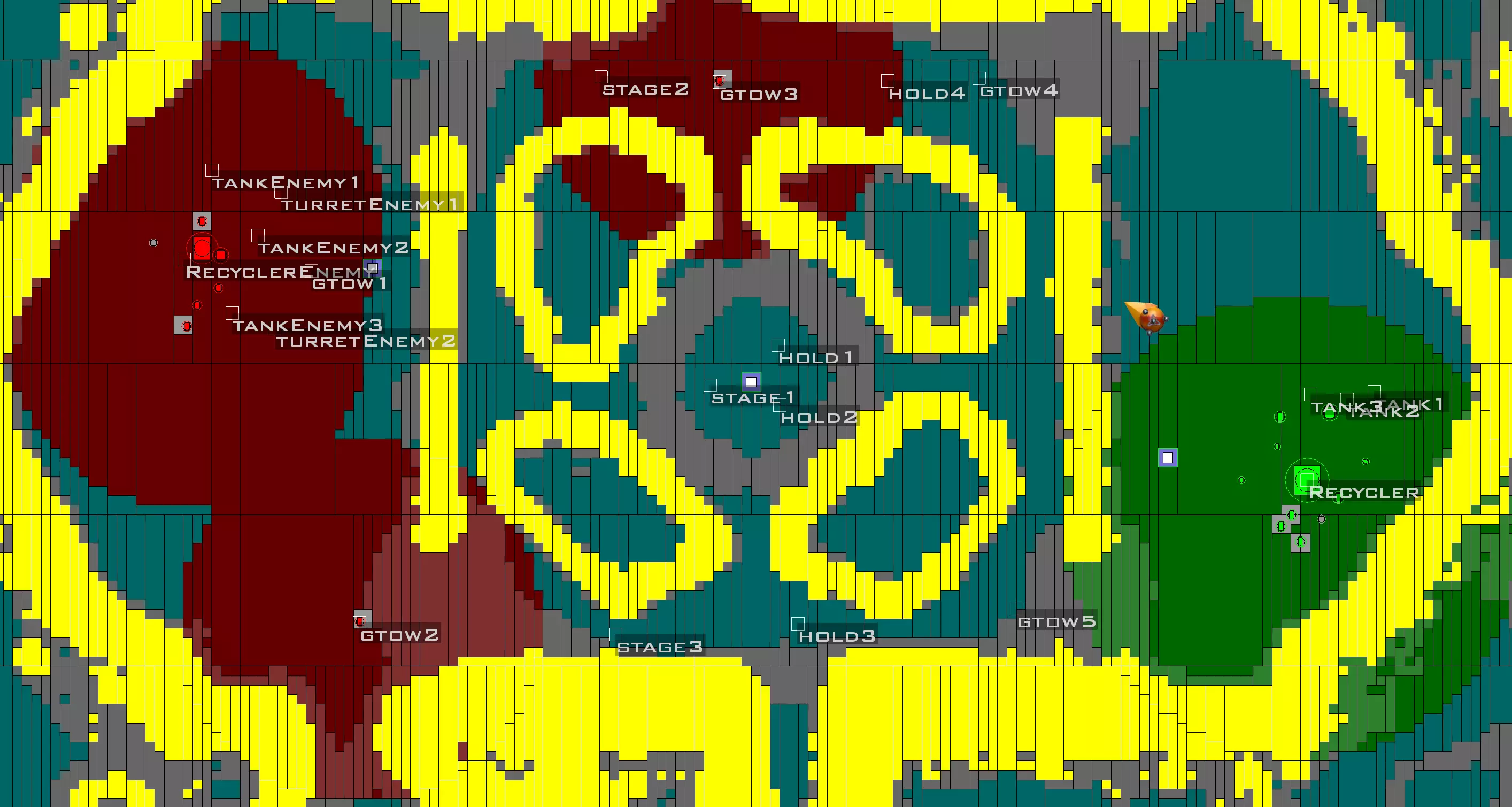
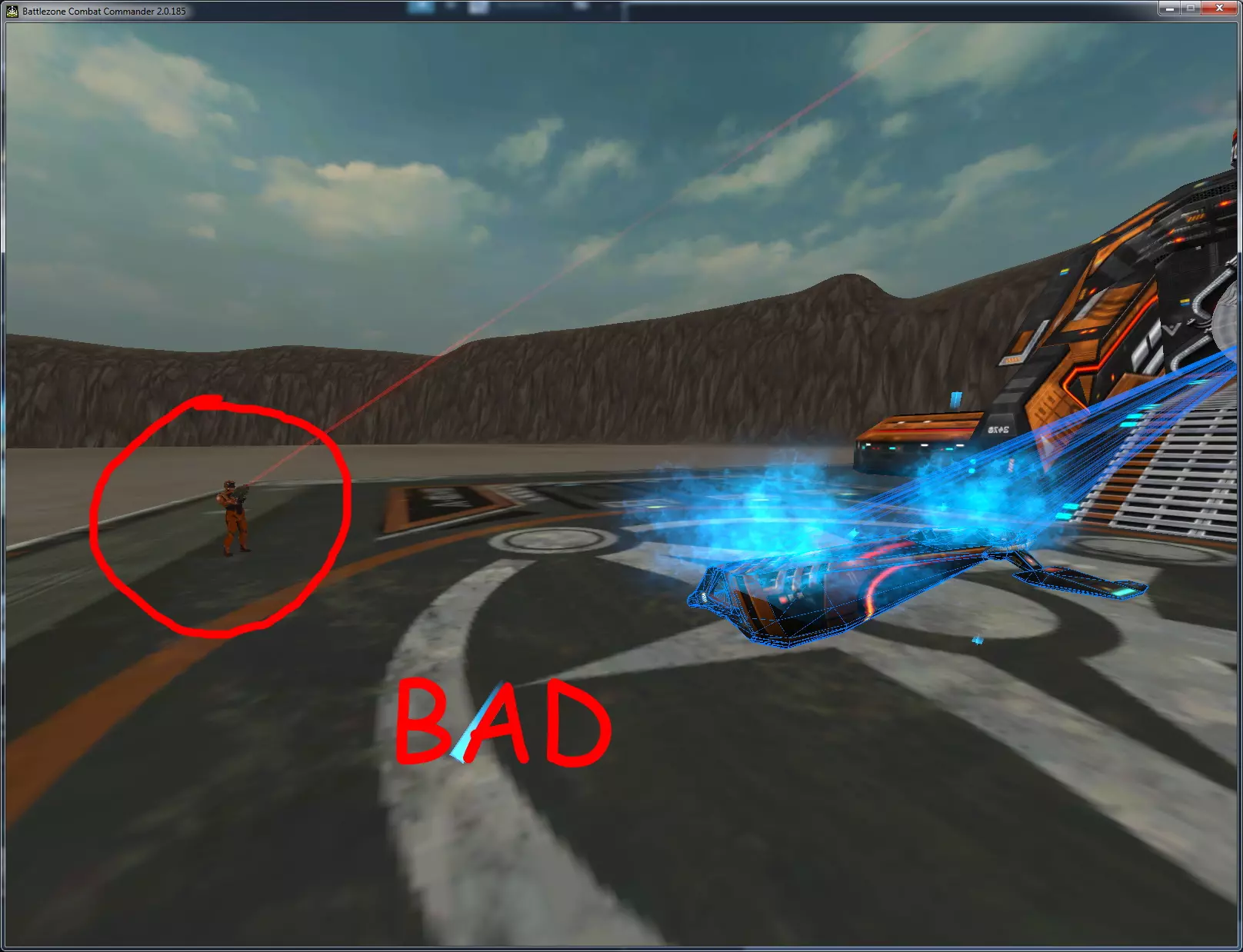
若要编辑这些位置: 按下Shift + F9打开路径编辑器。 按下1,然后按2进入路径点编辑模式。在此模式下,你可以根据需要修改现有路径点或创建新路径点。有关如何使用此视图的更多详细信息,请参见下一节。 即时行动/多人游戏即时回收厂 - 生成玩家回收厂。 坦克# - 生成玩家初始部队(通常最多使用3条路径)。 敌方回收厂 - 生成AI回收厂。 敌方坦克# - 生成AI初始部队(通常最多使用3条路径)。 敌方炮塔# - 生成AI初始炮塔,其他炮塔在游戏初期作为未来炮塔的重新部署点(通常4-5条路径是合适的数量)。gtow# – 可创建任意数量的gtow#路径,但与炮塔类似,部分路径会在比赛开始时自动生成,其余则为未来的建造位置。 stage# – 至少创建3-4条stage路径。敌方单位会在此集结,之后再移动至其他路径并开始攻击你的基地。 hold# – 至少创建3-4条hold路径。这是单位在抵达并发起基地攻击前遵循的路径。 建议: RecyclerEnemy需要有足够的区域,以便AI有效建造其基地。确保其有足够空间来建造整个规划的基地区域。 TankEnemy#能在游戏早中期切实协助防御敌方基地区域,但根据AIP(人工智能协议),后续会被重新分配任务。【敌方炮塔#】应放置在你期望炮塔出现的位置,但有时AI可能会根据AIP(AI进程)将其放置在不同位置。【敌方炮塔1】和【敌方炮塔2】通常是游戏开始时的初始炮塔生成点。 对于【gtow#】,最好将前两个放置在相对靠近玩家基地或战术池的位置。【gtow1】和【gtow2】通常在游戏开始时生成,其余则是AI建造单位未来的建造点。 路径视图/编辑器 路径是设置地图的关键组件! 要加载路径编辑器,你需要使用快捷键Shift + F9。 强烈建议使用-startedit命令后再进入编辑器。 这可以防止脚本运行,并且你的对象不会开始因对象生命周期等进行计时。在使用-startedit进行编辑时,编辑器界面会与此重叠,但我已截取此截图以展示未叠加编辑器界面的编辑状态。编辑路径时应保持编辑器处于打开状态,否则你的bzn文件将开始运行,任务脚本也会启动。
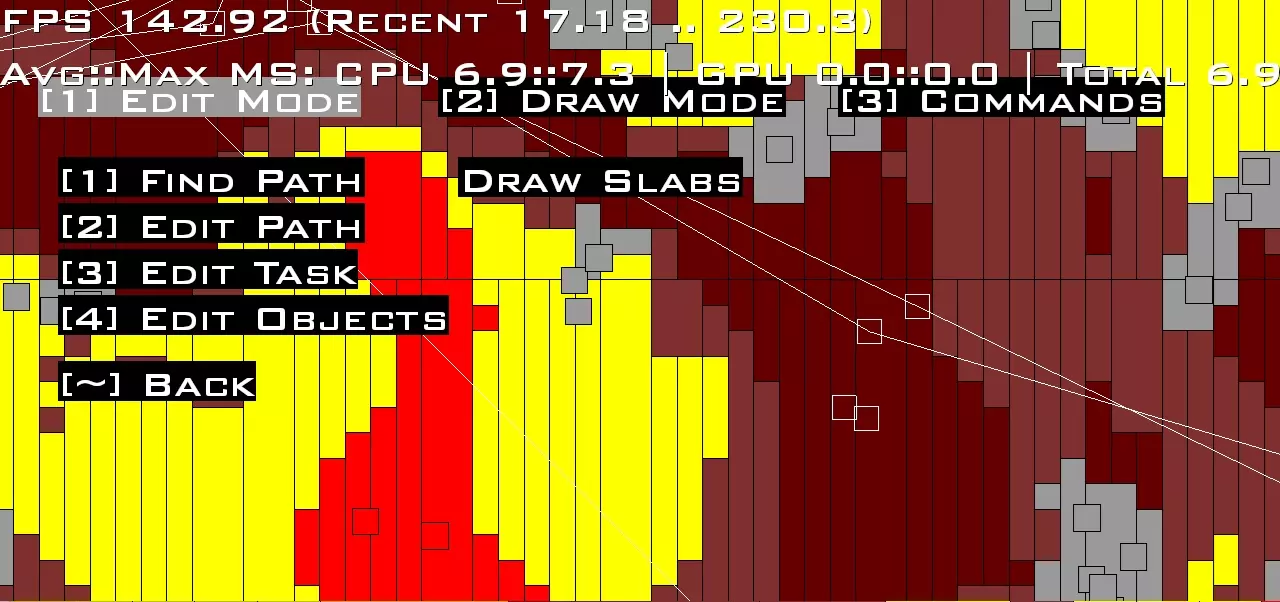
我在路径编辑器中只使用两个功能: 查找路径 查找路径功能可让你规划AI从A点到B点的行动路线,这对于快速测试地形寻路非常有用。 编辑路径 编辑路径功能允许你选择点来设置路径。你可以通过点击现有路径,然后在其他位置点击以添加额外的路径点。右键点击可取消选择路径。 要创建新路径,请确保未选择任何路径,点击地图,你会看到一个方形路径标记被创建,然后在左下角编辑你的路径名称。 编辑器还会根据你的光标位置或地图上的位置显示有用的坐标信息。
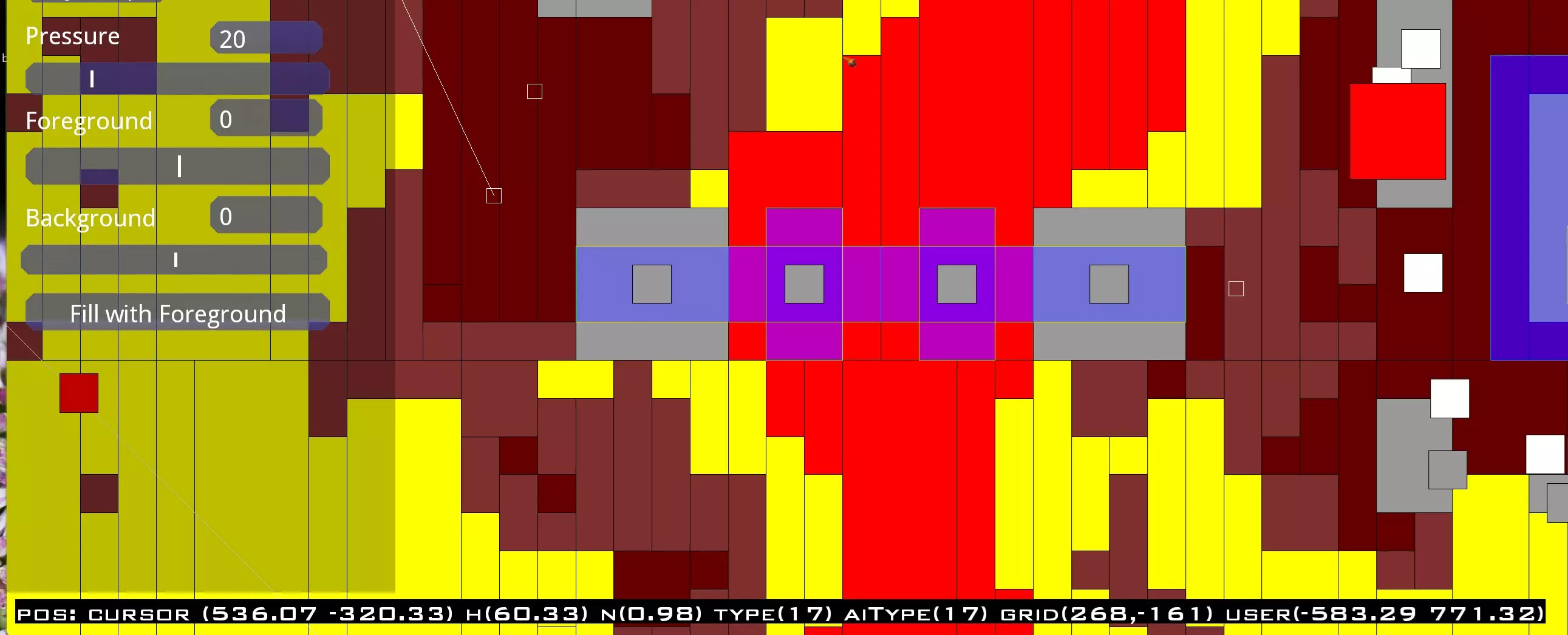
路径点可用于自定义脚本、攻击计划或其他自定义功能。如果你正在为模组进行开发,请联系模组作者,了解其脚本是否需要特定的路径点。例如,VSR的多人地图就需要设置多个路径点。 路径点区分大小写。 区域颜色说明: - 黄色地形:除非是飞行器,否则单位不会在此路径移动。 - 浅蓝色地形:路径通畅区域,AI优先选择。 - 灰色地形:路径崎岖区域,AI不优先选择。 - 红色(深/浅):当前处于敌方炮塔射程范围内,你甚至可以在路径编辑器中查看炮塔射程,试着在敌方队伍中生成一个GT来体验吧。 - 亮红色:熔岩/造成伤害的水域。 - 亮蓝色:普通水域。 隧道路径: 隧道路径在物体的odf文件中定义。黄色边框表示墙壁,绿色表示隧道入口。浅蓝色表示隧道内部。 纯灰色表示某物体占据该地形和区域,单位会绕开它并尝试通过最近的路径离开。 保存地图 只需将其保存为ASCII格式,如果不这样做,我们也会将bzn重新保存为ASCII格式。 言归正传,如果你想对bzn进行编辑,并通过编辑bzn来更高级地控制对地图的更改,那么它必须保存为ASCII格式。我们稍后会详细介绍这一点。 特别注意:请在正式版本中保存你的地图,这样bzn才能与后续补丁向前兼容。例如:如果你在测试版启用的情况下保存bzn,会导致正式版玩家出现错误,并且你的地图将无法加载。将地图保存到默认位置,测试版用户仍可游玩该地图。 文件夹路径: 任务 > 多人游戏 > 地图文件夹名称 > 在此处保存.bzn和.inf文件,地图将显示在多人游戏列表中 任务 > 快速战斗 > 地图文件夹名称 > 在此处保存.bzn和.inf文件,地图将显示在快速战斗列表中 为简便起见,将世界文件(.ter、.sky、.wat、.dds)保存在地图文件夹中。若想将.bzn和.inf文件与世界资源分开存放也是可行的,但这属于更复杂的模组内容。 不要忘记设置.INF、.DES文件和预览图(请使用.dds格式,无需.bmp格式)。 创建预览图: 使用-shellmap 512命令行参数是简便方法。 桥梁与隧道: 两者的唯一区别在于桥梁位于地面之上,而隧道位于地面之下。放置隧道的专业技巧:开始编辑,将地形修改为平坦状态(低于你期望的地图实际高度),确定所需的高度偏移量,以便隧道能放置在你想要的高度。然后保存,不重新生成地形,仅保存为bzn格式。这样你的隧道就能正确放置在地形下方了。 要让隧道完全合适颇具难度,而且由于《战斗区域:战斗指挥官》的高度是浮点型,你可能需要多次尝试才能让它们对齐。不过,如果你放置的地形是平坦的,那么每段隧道之间的高度差应该是一致的。地形层上方:隧道入口/出口A -----------------------------------------------隧道段A ----------------------------------------------------------隧道段B 地形层下方:-------------------------------------------------隧道出口B-------------------- 假设每个隧道段之间的高度差为16,具体数值取决于模型: 隧道入口的高度偏移为48 隧道段A的高度偏移为32 隧道段B的高度偏移为16 隧道出口B的高度偏移为0 如果地形底部高度为0,这些隧道段将能完美放置。若想从地形上方开始放置,则高度偏移应为: 0 -16 -32 -48 地形印章 地形印章是用于修改地形的对象,使用后会被移除。有没有想过黑暗行星的边界墙为何如此完美?答案就是地形印章!你可以在编辑器的墙壁部分找到它们。 自定义地形印章可以通过环境工具创建,或者创建自己的地形模型并为其制作ODF文件以在游戏中使用。 技术/高级调整 以下部分是通过CLI窗口进行的更高级调整。 编辑器中的地形命令行参数 编辑器中的太阳命令行参数 编辑器中的天空命令行参数 编辑器中的云层命令行参数 编辑器中的雾效命令行参数 这是用于局部雾效的,不建议使用,因为它对性能影响极大。如果确实使用了局部雾效,请通过命令行将其归零。编辑器中的穹顶命令行参数 编辑器中的星图命令行参数 编辑器中的精灵命令行参数 直接BZN编辑 高级概念 以下部分包含在地图创建中使用诸如隧道、桥梁和其他自定义功能等对象的高级概念。 自定义地形(悬崖等) 制作自定义预览图像 自定义穹顶 高度图编辑 BZ2 .TER工具 VSR地图信息 所有VSR地图信息可在以下目录中找到: SteamLibrary steamapps workshop content 624970 1325933293 VSR VSR Documents VSR Map Info